利用github仓库 可实现一键部署至Vercel,EdgeOne中,方便快捷,还超好看,前端编辑文章,一键推送到仓库!大家快来一起加入过多功能吧!
预览体验链接: YYsuni
UI如图


附上GitHub链接: YYsuni/2025-blog-public: 开源blog,让你不写代码就开始写 blog,管理 blog 内容。
下面是部署教程,摘自 README
1. 安装
使用该项目可以先不做本地开发,直接部署然后配置环境变量。具体变量名请看下列大写变量
export const GITHUB_CONFIG = { OWNER: process.env.NEXT_PUBLIC_GITHUB_OWNER || ‘yysuni’, REPO: process.env.NEXT_PUBLIC_GITHUB_REPO || ‘2025-blog-public’, BRANCH: process.env.NEXT_PUBLIC_GITHUB_BRANCH || ‘main’, APP_ID: process.env.NEXT_PUBLIC_GITHUB_APP_ID || ‘-’ } as const
也可以自己手动先调整安装,可自行 pnpm i
2. 部署
我这里熟悉 Vercel 部署,就以 Vercel 部署为例子。创建 Project => Import 这个项目
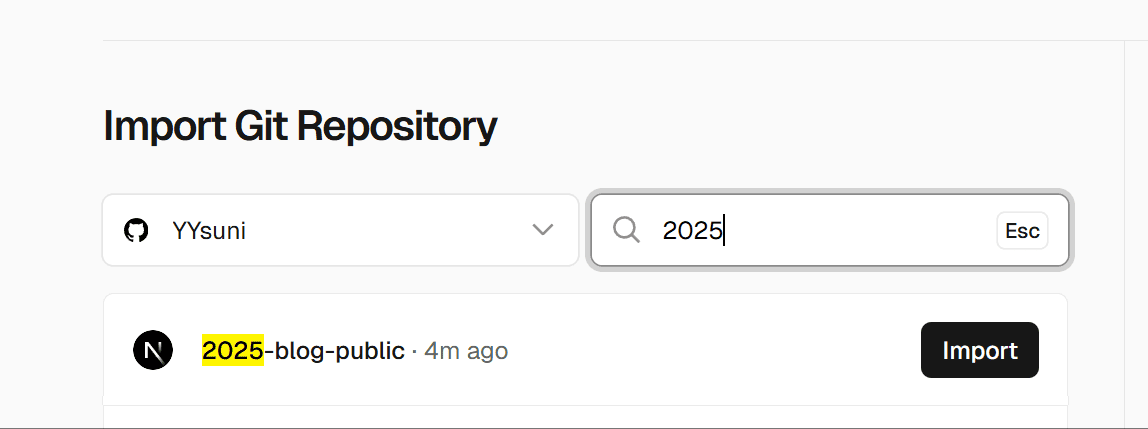
无需配置,直接点部署

大约 60 秒会部署完成,有一个直接 vercel 域名,如:https://2025-blog-public.vercel.app/
到这里部署网站已经完成了,下一步创建 Github App
3. 创建 Github App 链接仓库
在 github 个人设置里面,找到最下面的 Developer Settings ,点击进入
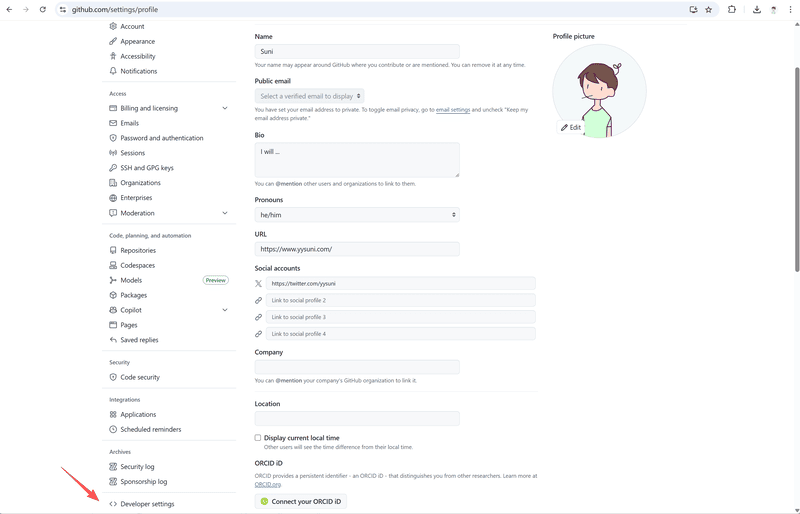
进入开发者页面,点击 New Github App
GitHub App name 和 Homepage URL , 输入什么都不影响。Webhook 也关闭,不需要。

只需要注意设置一个仓库 write 权限,其它不用。
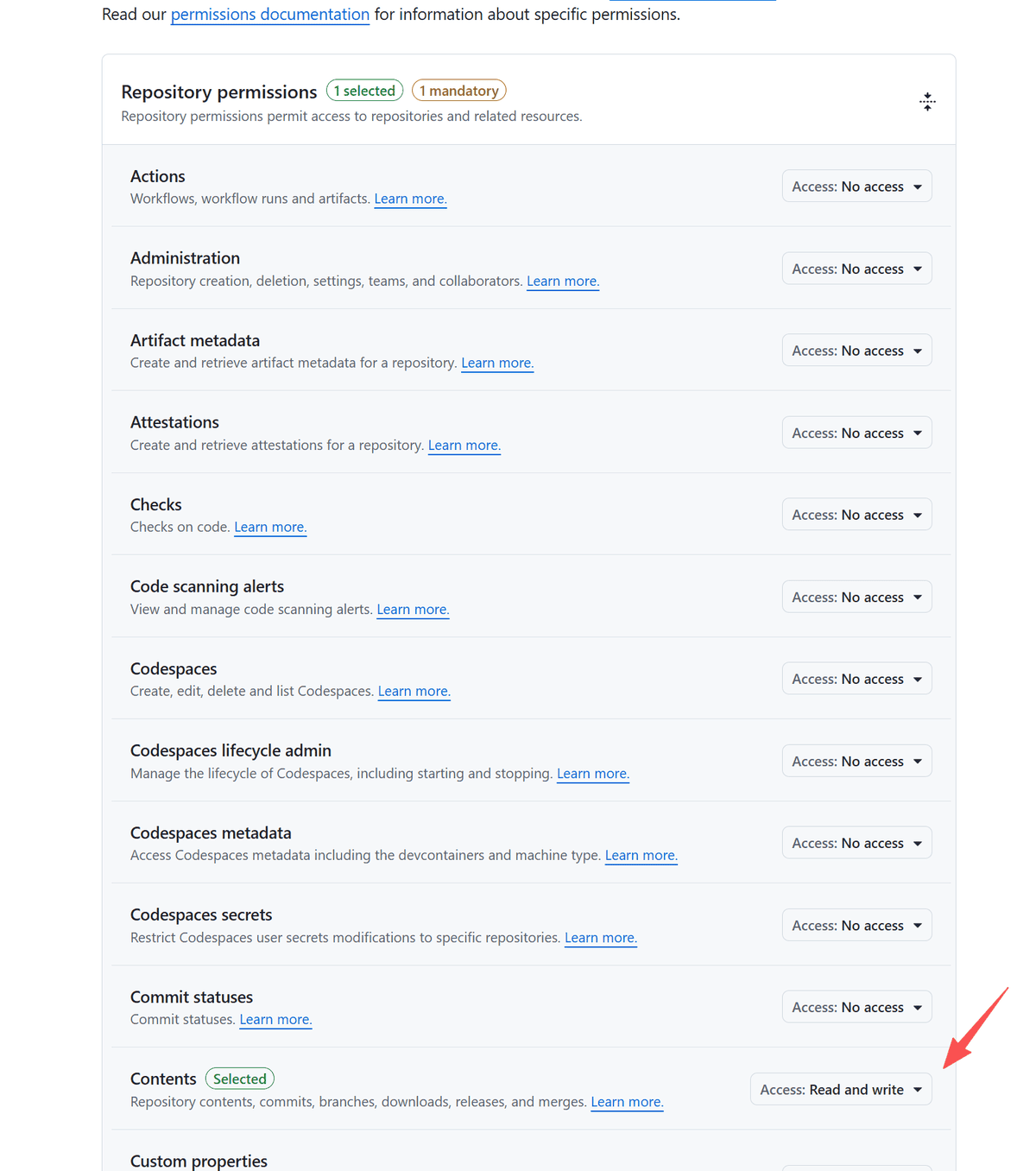
点击创建,谁能安装这个仓库这个选择无所谓。直接创建。
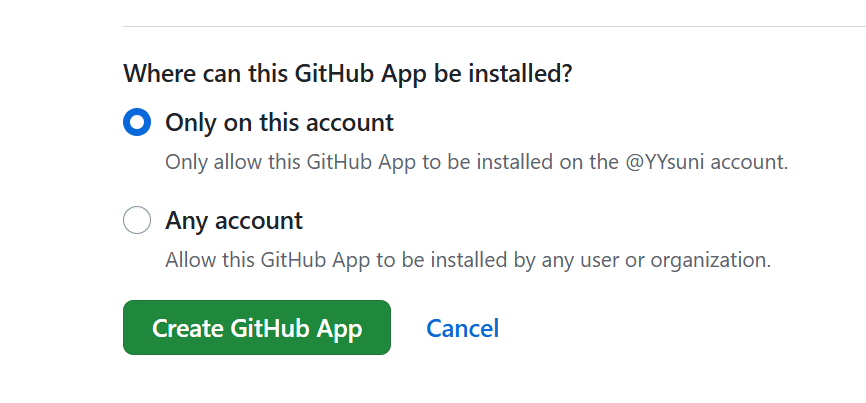
创建密钥
创建好 Github App 后会提示必须创建一个 Private Key,直接创建,会自动下载(不见了也不要紧,后面自己再创建再下载就行)。页面上有个 App ID 需要复制一下
再切换到安装页面
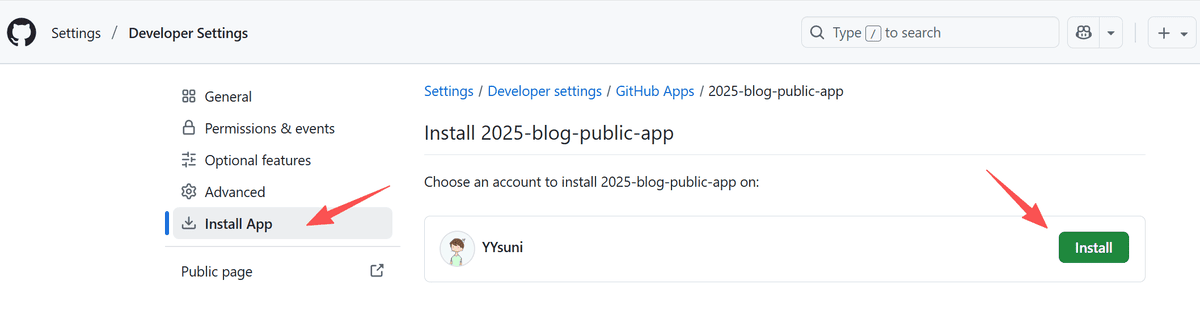
这里一定要只授权当前项目。
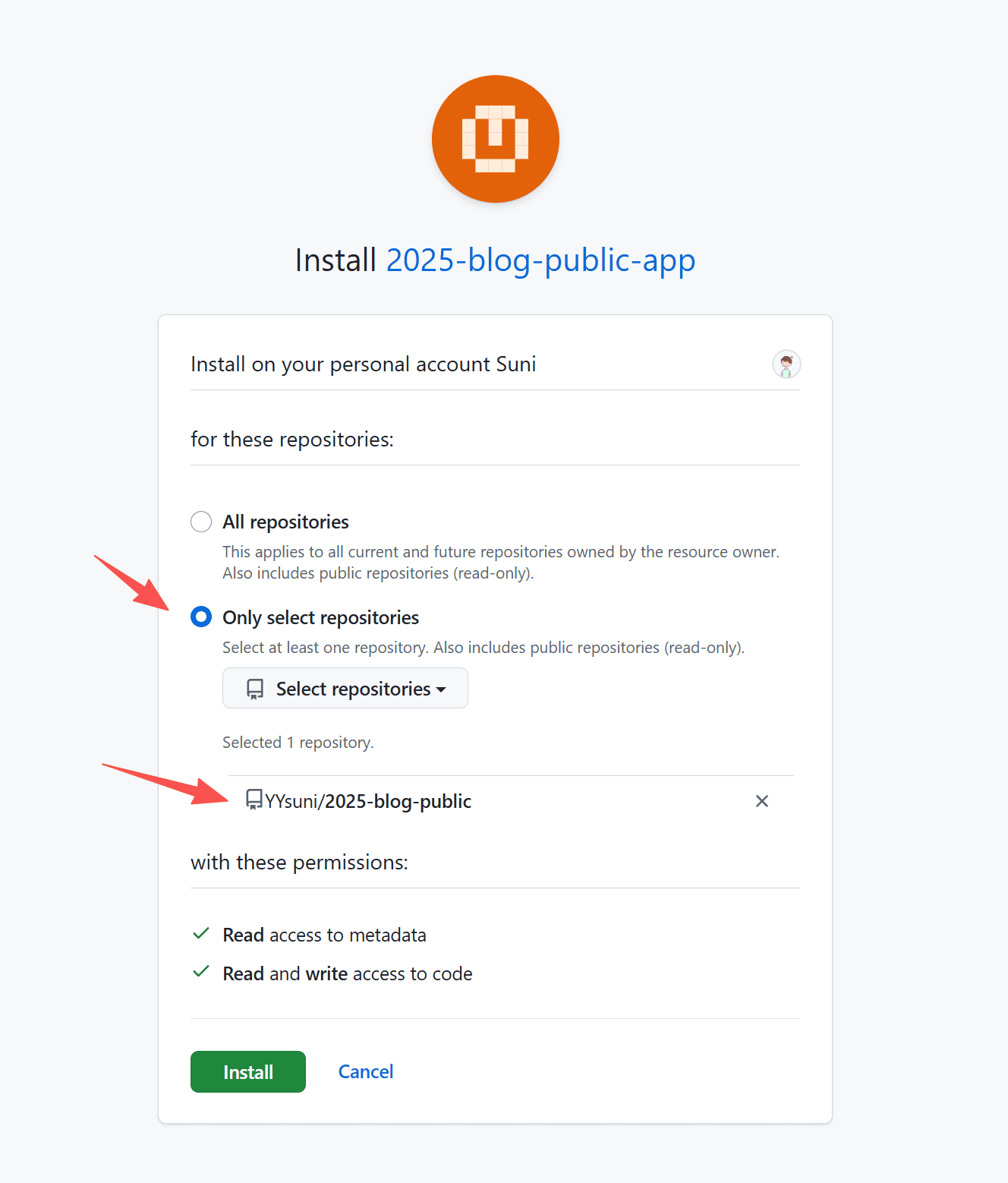
点击安装,就完成了 Github App 管理该仓库的权限设置了。下一步就是让前端知道推送那个项目,就是最开始提到的环境变量。(如果你不会设置环境变量,直接改仓库文件 src/consts.ts 也行。因为是公开的,所以环境变量意义也不大)
直接输入这几个环境变量值就行,一般只用设置 OWNER 和 APP_ID。其它配置不用管,直接输入创建就行。

设置完成后,需要手动再部署一次,让环境变量生效。
- 可以直接 push 一次仓库代码会触发部署
- 也可以手动选择创建一次部署

4. 完成
现在,部署的这个网站就可以开始使用前端改内容了。比如更改一个分享内容。
提示,网站前端页面删改完提示成功之后,你需要等待后台的部署完成,再刷新页面才能完成服务器内容的更新哦。
5. 删除
使用这个项目应该第一件事需要删除我的 blog,单独删除,批量删除已完成。
6. 配置
大部分页面右上角都会有一个编辑按钮,意味着你可以使用 private key 进行配置部署。
6.1 网站配置
首页有一个不显眼的配置按钮,点击就能看到现在可以配置的内容。

7. 写 blog
写 blog 的图片管理,可能会有疑惑。图片管理推荐逻辑是先点击 + 号 添加图片,(推荐先压缩好,尺寸推荐宽度不超过 1200)。然后将上传好的图片直接拖入文案编辑区,这就已经添加好了,点击右上角预览就可以看到效果。
8. 写给非前端
非前端配置内容,还是需要一个文件指引。下面写一些更细致的代码配置。
8.1 移除 Liquid Grass
进入 src/layout/index.tsx 文件,删除两行代码,然后提交代码到你的 github
const LiquidGrass = dynamic(() => import(‘@/components/liquid-grass’), { ssr: false }) // 中间省略… // 第 53 行
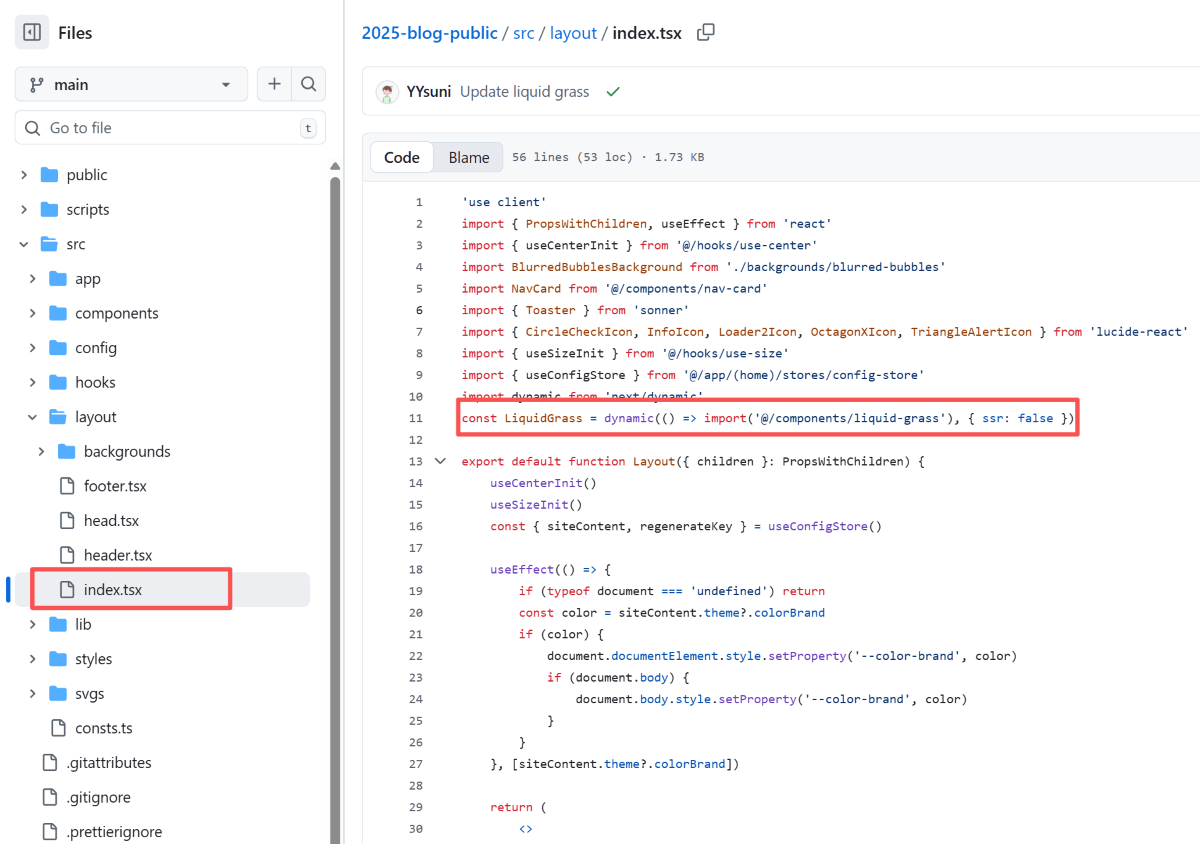
8.2 配置首页内容
首页的内容现在只能前端配置一部分,所以代码更改在 src/app/(home) 目录,这个目录代表首页所有文件。首页的具体文件为 src/app/(home)/page.tsx
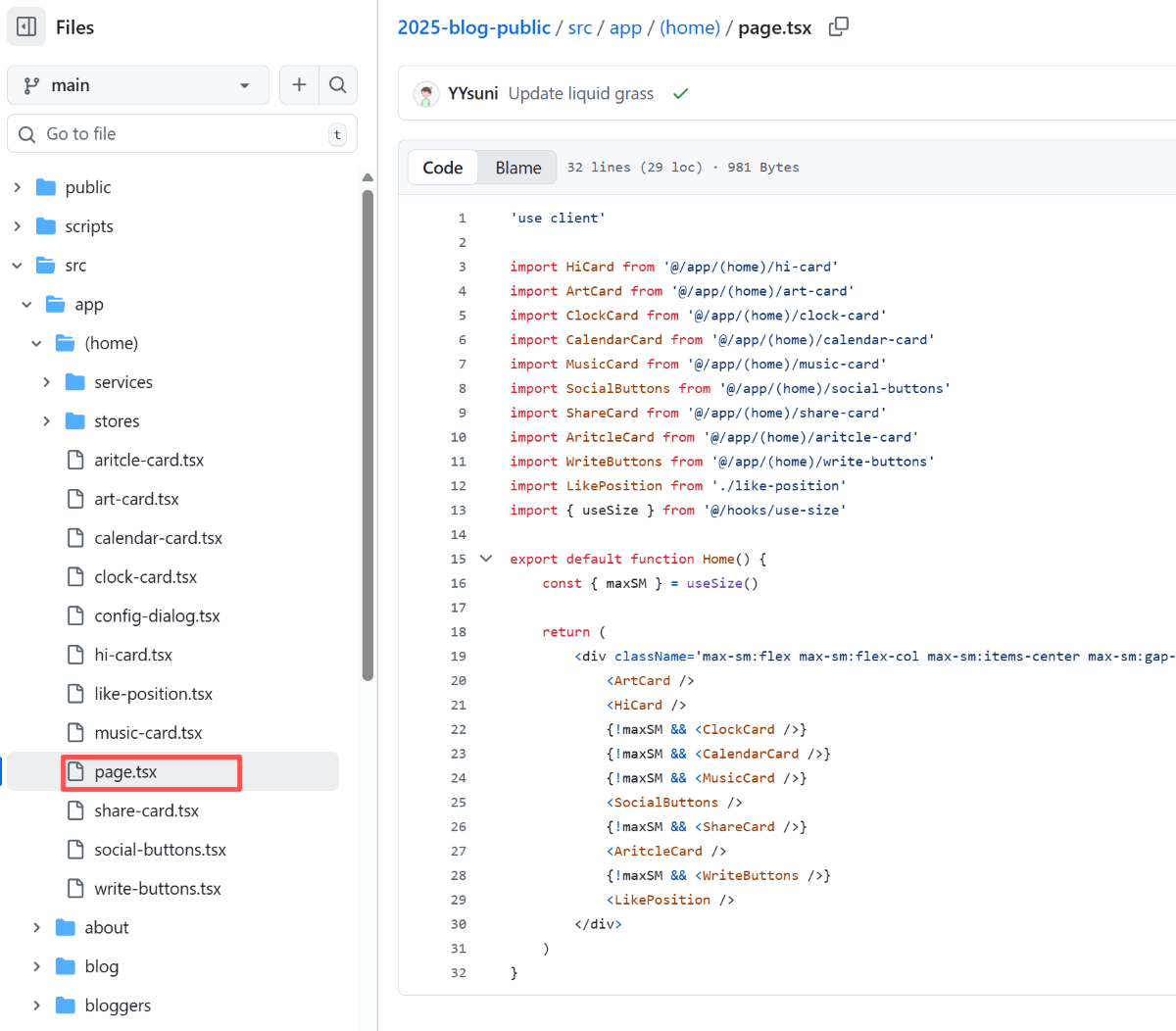
这里可以看到有很多 Card 文件,需要改那个首页 Card 内容就可以点入那个具体文件修改。
比如中间的内容,为 HiCard,点击 hi-card.tsx 文件,即可更改其内容。

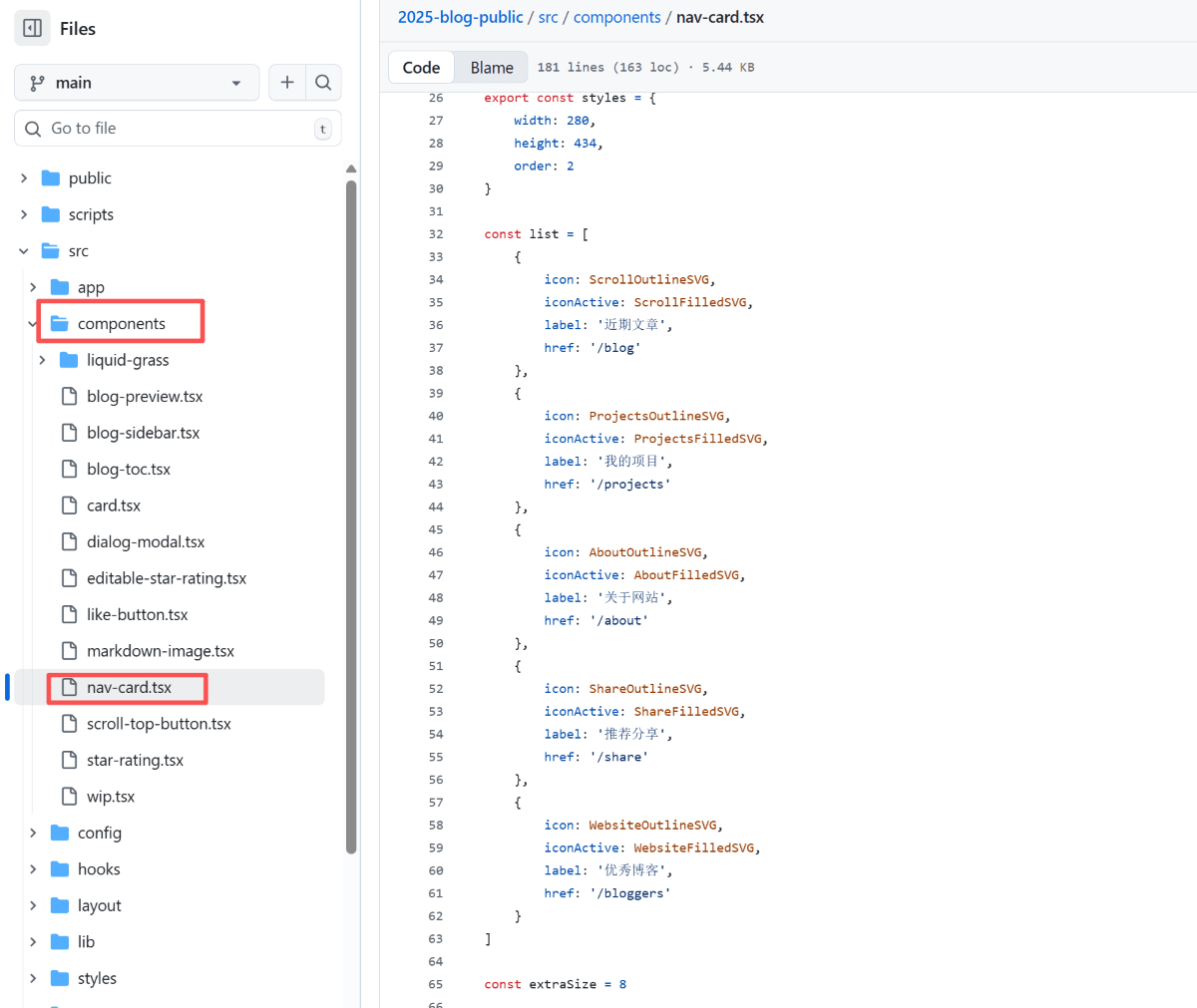
特殊的导航 Card
因为这个 Card 是全局都在的,所以放在了 src/components 目录