## 命令行是程序员的好伙伴
作为一名优秀的程序员,熟练的命令行操作也是必不可少的。在『VUE.JS 实战教程』系列课程中,我们的很多操作都会使用到命令行,如:
- 安装 NPM 包;
- 生成项目脚手架;
- Git 操作;
- 部署到线上等。
工欲善其事、必先利其器,命令行工具的选择也尤其重要。这里为了课程讲解的一致性,也为了避免读者在学习中犯不必要的错误,我们为各个平台挑选了专属的命令行工具,请大家配合使用。
## Mac 用户
Mac OS 下请使用 [iTerm2](https://www.iterm2.com/downloads.html),你不需要对其做太多定制,默认配置先用起来即可,等使用比较舒适了,再进行深入学习。
> 百度盘下载:https://pan.baidu.com/s/1slWENqH
 ## Windows 用户
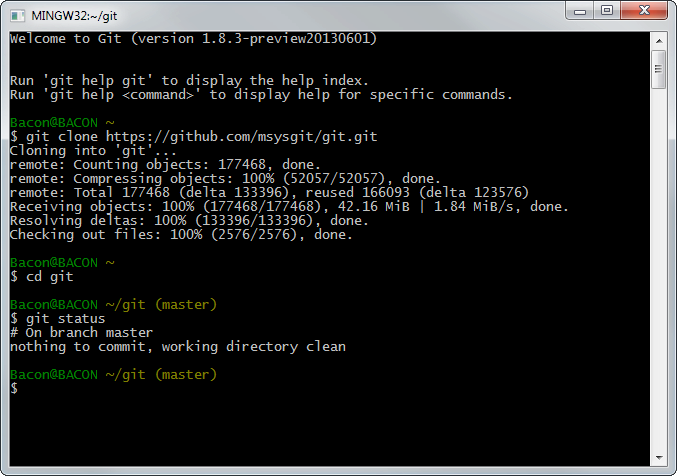
Windows 用户请使用 GitHub 出品的 [Git for Windows](https://github.com/git-for-windows/git/releases/latest)。下载后直接安装,不要求做过多配置,默认即可。
> 百度盘下载:https://pan.baidu.com/s/1jH6o5sa
## Windows 用户
Windows 用户请使用 GitHub 出品的 [Git for Windows](https://github.com/git-for-windows/git/releases/latest)。下载后直接安装,不要求做过多配置,默认即可。
> 百度盘下载:https://pan.baidu.com/s/1jH6o5sa
 ## 编辑器设置命令行快捷访问
### 什么是 subl 命令?
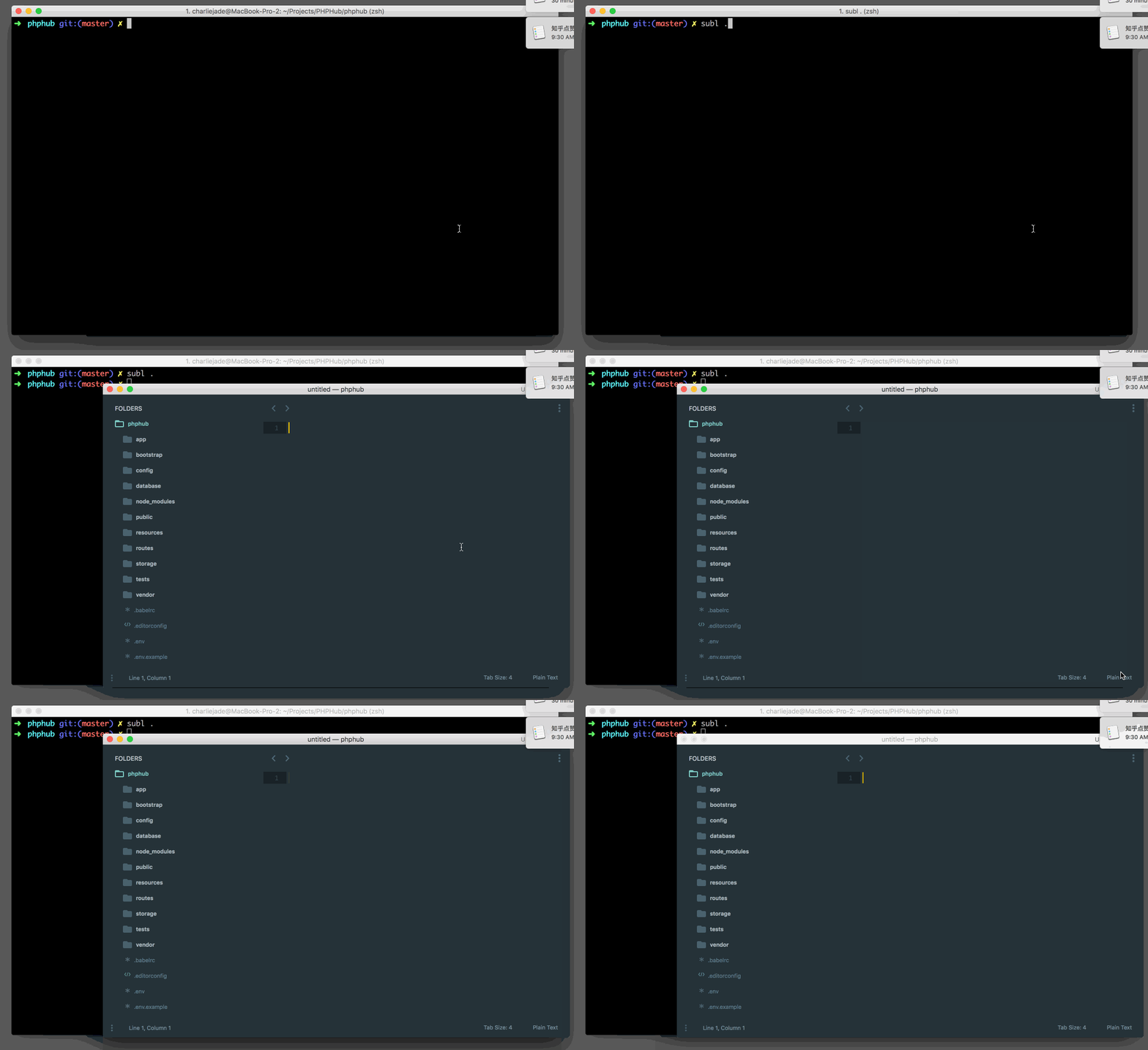
`subl` 命令可以很便捷的通过命令调用编辑器打开文件或者文件夹,如下 `subl .` 可以让 SublimeText 编辑器打开当前命令行所在的文件夹:
### Mac 系统
Mac 下的请执行以下命令:
```
> ln -s "/Applications/Sublime Text.app/Contents/SharedSupport/bin/subl" /usr/local/bin/subl
```
执行成功后即可在命令行中使用 `subl` 命令调用 SublimeText 了。
### Windows 系统
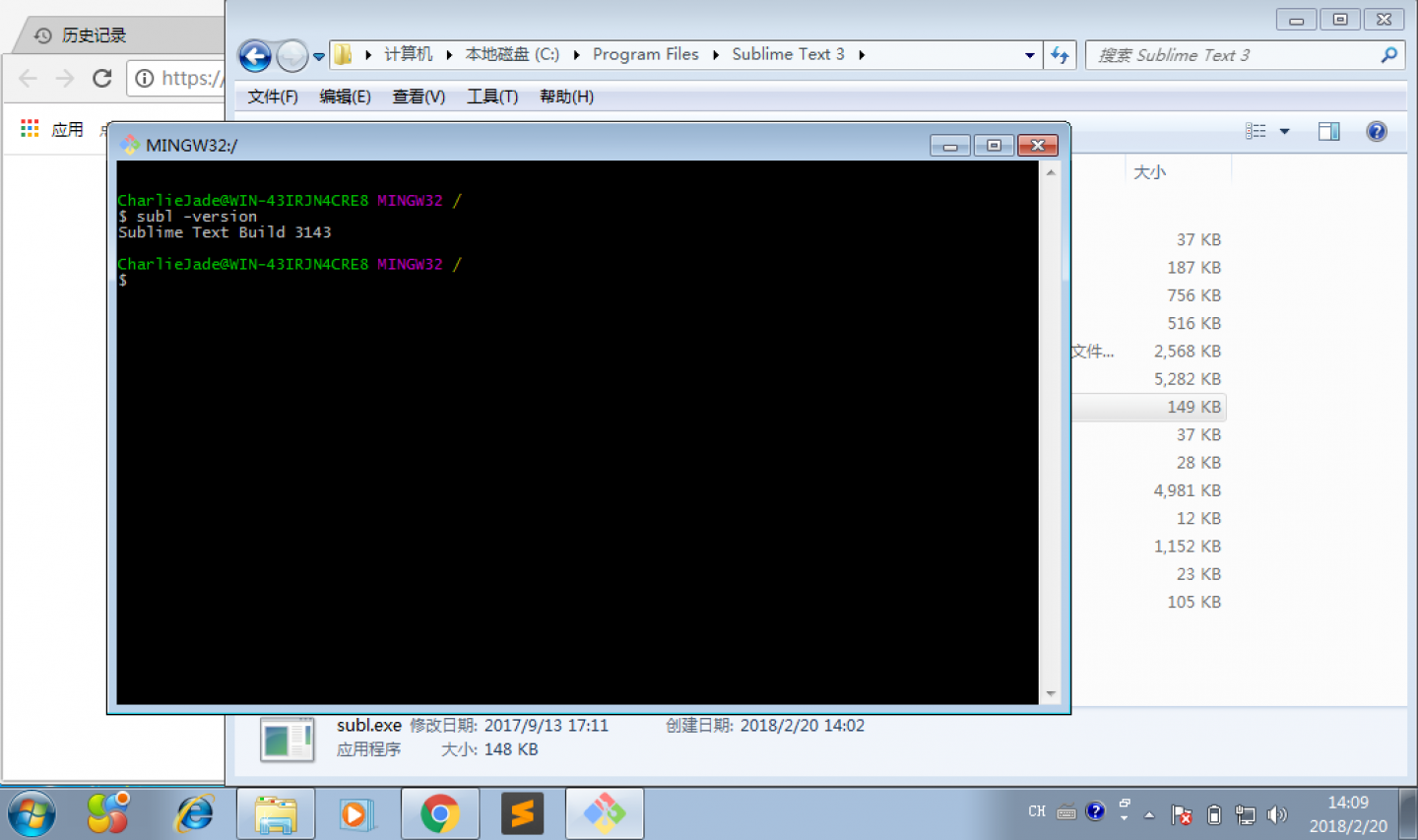
Sublime Text专门提供了命令行工具 `subl.exe`,位于 Sublime Text 的安装目录下。将安装目录添加到系统环境变量([Windows 8环境变量修改](http://jingyan.baidu.com/article/84b4f565c99dfc60f6da32b5.html),[Windows 7环境变量修改](http://jingyan.baidu.com/article/d5a880eb6aca7213f047cc6c.html))中就行了,默认安装位置是 `C:\Program Files\Sublime Text 3`,添加成功需要重启电脑,一切顺利的话,敲打命令:
```
> subl -version
```
应该可以看到以下:
使用以下命令即可在 SublimeText 中打开当前目录:
```
> subl .
```
## 编辑器设置命令行快捷访问
### 什么是 subl 命令?
`subl` 命令可以很便捷的通过命令调用编辑器打开文件或者文件夹,如下 `subl .` 可以让 SublimeText 编辑器打开当前命令行所在的文件夹:

### Mac 系统
Mac 下的请执行以下命令:
```
> ln -s "/Applications/Sublime Text.app/Contents/SharedSupport/bin/subl" /usr/local/bin/subl
```
执行成功后即可在命令行中使用 `subl` 命令调用 SublimeText 了。
### Windows 系统
Sublime Text专门提供了命令行工具 `subl.exe`,位于 Sublime Text 的安装目录下。将安装目录添加到系统环境变量([Windows 8环境变量修改](http://jingyan.baidu.com/article/84b4f565c99dfc60f6da32b5.html),[Windows 7环境变量修改](http://jingyan.baidu.com/article/d5a880eb6aca7213f047cc6c.html))中就行了,默认安装位置是 `C:\Program Files\Sublime Text 3`,添加成功需要重启电脑,一切顺利的话,敲打命令:
```
> subl -version
```
应该可以看到以下:

使用以下命令即可在 SublimeText 中打开当前目录:
```
> subl .
```