

Descrizione
Plugin Tabella Prodotti per WooCommerce ti permette di visualizzare i prodotti di WooCommerce in una tabella ricercabile e filtrabile. È ideale per moduli d’ordine rapidi, ampi cataloghi di prodotti, sistemi di ordinazione per ristoranti, esposizioni per la vendita all’ingrosso, listini prezzi e altro ancora.
Puoi mostrare i prodotti in una tabella reattiva e generata automaticamente con pieno controllo sul contenuto visualizzato, senza bisogno di programmare. Basta scegliere le proprietà del prodotto da visualizzare come colonne, quindi aggiungere la tabella a qualsiasi pagina utilizzando uno shortcode. È facile creare tabelle ordinabili e ricercabili ovunque sul tuo sito.
Caratteristiche | Documentazione
Video tutorial on how to set up a WooCommerce Product Table for WooCommerce by WBW
Caratteristiche della tabella dei prodotti
-
Supporto per qualsiasi contenuto
Il plugin della tabella dei prodotti supporta completamente Nome, Miniature, Categorie, Tag, In primo piano, Vendite, Prezzo, Data, SKU, Valutazione, Stato e quantità di stock, Attributi, Sommario, Breve descrizione, Link al prodotto, Download, Pulsante di acquisto, Campi personalizzati e tassonomie. -
Table Builder Online per Prodotti
Personalizza ogni parte di una tabella dei prodotti secondo le tue necessità e il tuo stile. -
Ricerca istantanea, Ordinamento personalizzato, Paginazione Migliora l’esperienza utente con opzioni di Filtraggio, Ricerca e Ordinamento veloci per trovare prodotti più rapidamente e facilmente.
-
Aggiungi prodotti automaticamente con un clic Nel caso in cui tu aggiunga articoli utilizzando l’opzione “Aggiungi automaticamente”, non avrai bisogno di modificare le tabelle: tutti i nuovi prodotti che aggiungi al tuo negozio saranno automaticamente aggiunti alla tabella in base alla categoria selezionata.
-
Table elements
Customize each element in a product table: Caption, Header, Footer, Signature, Fixed Header, Description. -
Tabella dei prodotti con variazioni Il plugin della tabella dei prodotti supporta completamente i prodotti variabili. Puoi scegliere di includere menu a discesa delle variazioni nella colonna “Aggiungi al carrello”, elencare ogni variazione in una propria riga della tabella o aggiungere un pulsante “Leggi di più” che collega alla pagina del prodotto dove i clienti possono selezionare le loro variazioni.
-
Aggiunta al carrello con selezione multipla
Aumenta le vendite consentendo ai clienti di aggiungere al carrello più prodotti e varianti direttamente dalla pagina del tuo elenco prodotti. Usa il pulsante standard Aggiungi al carrello, le caselle di controllo multiselezione, Aggiungi tutto al carrello o tutte le funzionalità insieme. Mostra o nascondi il selettore di quantità in modo che i clienti possano scegliere una quantità direttamente nella tabella dei prodotti. -
Design della Tabella Prodotti e Personalizzazione del pulsante “Acquista”
Gioca con le impostazioni per trovare il tuo stile e rendi la tua pagina unica con una varietà di opzioni. Abbina le tue tabelle con lo stile del tuo sito web: scegli i colori per ogni elemento della tabella, inclusi caratteri, bordi e spaziatura. Regola gli allineamenti. Personalizza il pulsante “Acquista” modificando il testo del pulsante, il tipo di icona, il tipo di sfondo, la dimensione, l’ombra e altro ancora. -
Modalità reattiva Mantieni una visualizzazione piacevole e adeguata della tua pagina, adattata alle dimensioni dello schermo e correttamente visualizzata su qualsiasi dispositivo. Sono disponibili 4 modalità. Scegli quali colonne nascondere quando ce ne sono troppe per adattarsi alla pagina.
-
Compatibilità con Advanced Custom Fields (ACF) e Custom Post Type UI Crea qualsiasi campo personalizzato per l’immagine, il testo, il video, il link, il pulsante, la tassonomia, la mappa, ecc., del tuo prodotto e visualizzali come colonne e filtri in una tabella.
-
Filtra per categoria, tag, attributi, prezzo e tassonomia personalizzata La tabella dei prodotti dispone di filtri integrati per categoria, tag, attributi, prezzo e tassonomia personalizzata, che possono essere aggiunti come menu a tendina sopra la tabella con selezione singola o multipla.
-
Facile da configurare e personalizzare
Crea automaticamente tabelle di prodotti reattive con gli articoli selezionati senza alcuna competenza speciale e pubblica la tua lista di prodotti in pochi minuti. -
Seleziona opzioni nel pop-up Ora, per i prodotti con varianti, invece del pulsante “aggiungi al carrello”, vedrai un pulsante per selezionare le opzioni. Dopo averlo cliccato, i tuoi clienti avranno la possibilità di scegliere le variazioni in una finestra pop-up. Mentre i prodotti semplici manterranno invariato il familiare pulsante “Aggiungi al carrello”.
Funzionalità Pro
Se vuoi creare un negozio comodo, unico e alla moda, il cui obiettivo è diventare un nuovo marchio con clienti soddisfatti e una conversione al di sopra di tutte le norme, allora hai sicuramente bisogno della versione PRO con tutti i suoi ampi vantaggi funzionali.
Tutti i vantaggi della versione PRO possono essere esplorati qui.
È perfetta per cataloghi di prodotti, listini prezzi, moduli d’ordine e altro ancora.
Supporto plug-in tabella prodotti WooCommerce
Se hai problemi o suggerimenti riguardo al plugin WooCommerce Product Table, ti preghiamo di contattarci tramite il Modulo di Contatto.
Modi innovativi in cui i nostri utenti utilizzano la tabella del prodotto
-
Personalized Gift Guide
Transform the product table into a smart gift recommendation tool. Users can input details about their recipient—age, interests, budget—and receive tailored suggestions from your product catalog. A filtering system could highlight trending, discounted, or unique items. By integrating social sharing, users can ask friends for feedback, making the shopping experience interactive. This attracts gift shoppers who may not have considered your store before. -
Wishlist with Price Alerts
Allow users to create and share wishlists directly from the product table, with an option to receive price drop alerts. Customers can track their favorite items and get notified when prices go down or when stock is low, creating urgency to buy. Adding a feature to compare similar products could enhance the decision-making process. A referral program that rewards users for sharing their wishlist with friends would further expand your audience. This would bring in new customers who appreciate discounts and personalized shopping experiences. -
Community Ratings & Reviews Integration
Enhance your product table by allowing users to contribute ratings, reviews, and real-life usage tips. Displaying top-rated products, user photos, and trending picks builds trust among potential buyers. Encourage existing customers to leave reviews in exchange for discounts or loyalty points. Featuring “expert picks” or “staff favorites” adds an extra layer of credibility. This social-proof-driven approach attracts hesitant buyers and turns them into loyal customers. -
Augmented Reality (AR) Preview Feature
Integrate an AR feature where users can visualize products in their space directly from the product table. For fashion items, they could see how clothes fit virtually; for home decor, they could preview how an item looks in their room. A quick QR code scan could transfer this experience to their mobile device for seamless exploration. Offering a “Try Before You Buy” option, where users can order sample versions of certain products, would further enhance engagement. This innovative shopping experience appeals to tech-savvy consumers and reduces hesitation in purchasing.
Screenshot

Demo tabella prodotti WooCommerce 
Modulo flessibile con filtri per aggiungere prodotti 
WooCommerce Product Table colonne 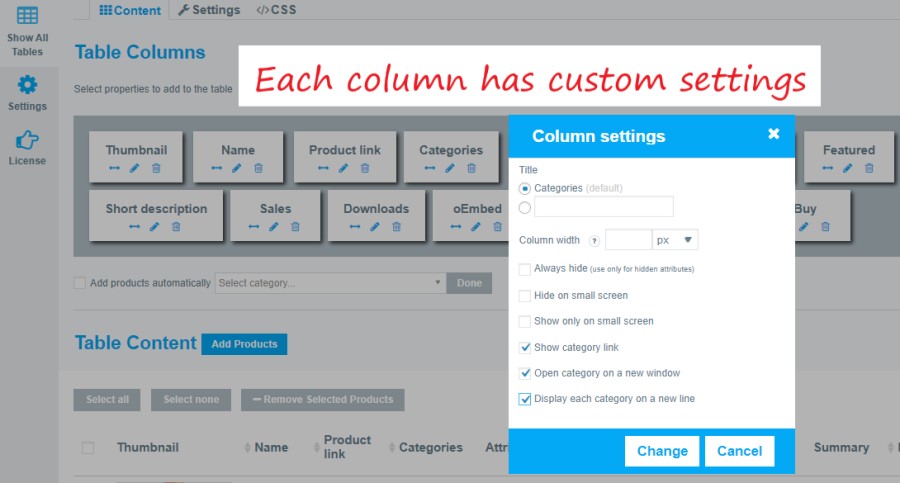
WooCommerce Product Table Impostazioni colonna 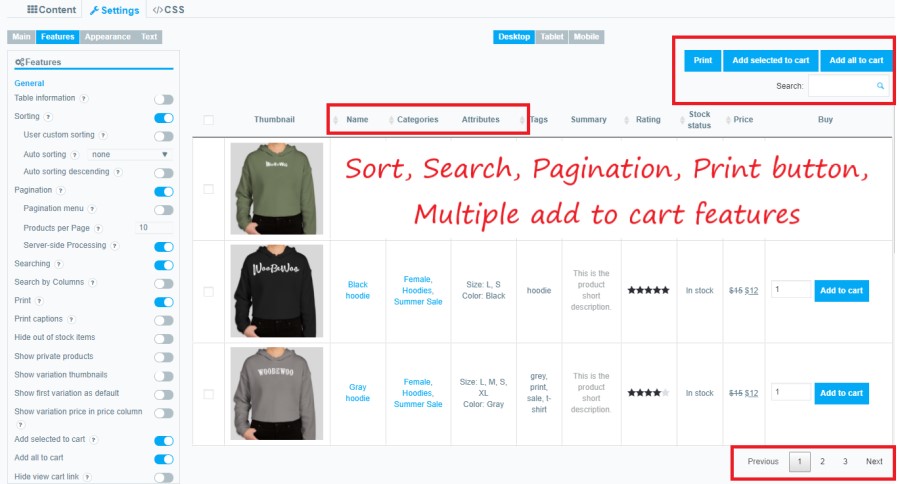
Ordinamento, ricerca, impaginazione, pulsanti Aggiungi al carrello multipli ** 
WooCommerce Product Table filters 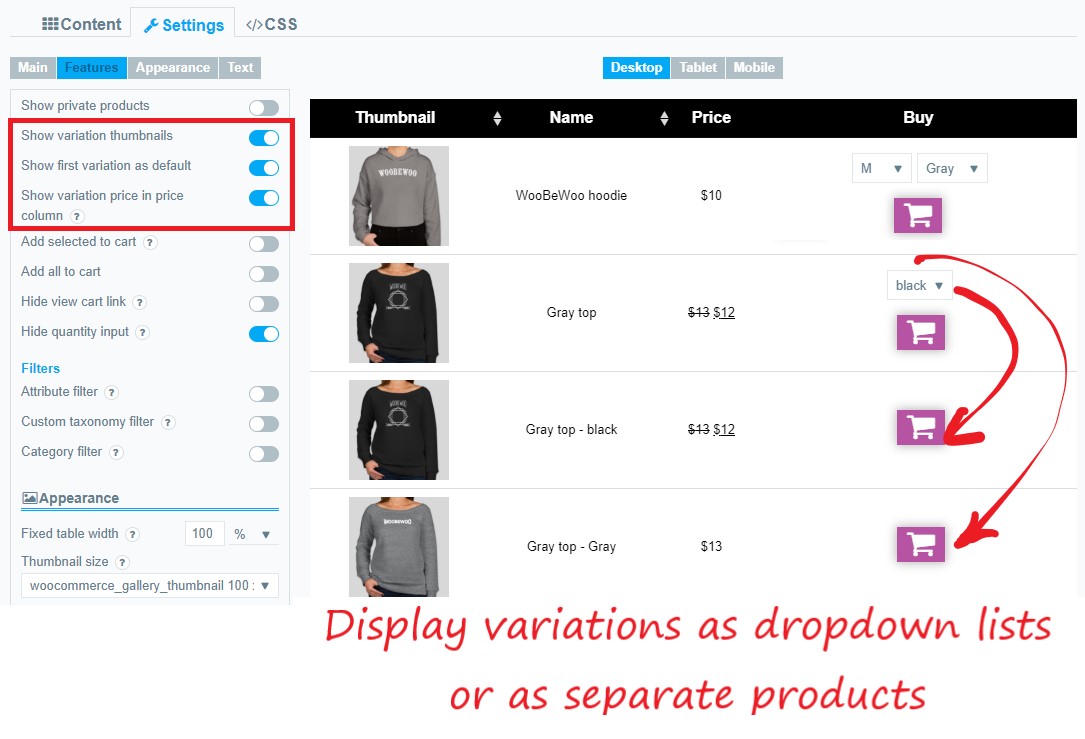
Variazioni come elenchi a discesa o come prodotti separati
Installazione
a) VIA FTP
Un archivio zip da scaricare con il plugin Product Table
Estrai i file
Copia la cartella con il plugin Product Table
Apri la cartella \wp-content\plugins\ tramite FTP
Incolla qui la cartella del plugin
Vai al pannello di amministrazione => Plugin => premi attiva
B) CARICAMENTO DIRETTO TRAMITE AREA ADMIN
Scarica l’archivio zip con il plugin
Vai al pannello di amministrazione => Plugin => Aggiungi nuovo
Seleziona l’archivio con il plugin e caricalo
Attendi fino a quando ricevi la notifica che l’installazione è avvenuta con successo
Premi il pulsante Attiva
C) VIA WORDPRESS REPOSITORY
Navigate to admin panel => Plugins => Add new
Type “Product Table for WooCommerce by WBW” in the search field
Choose our plugin from the list and click “Install”
Wait until you get the notification installation went successfully
Press the Activate button
FAQ
-
Come inizio?
-
Innanzitutto, è necessario installarlo. Quindi, per creare la prima tabella dati è necessario:
1. Fai clic su “Aggiungi nuova tabella”
2. Immettere il titolo della tabella. Fai clic su “OK”.
3. Selezionare i prodotti necessari e aggiungerli a Gestisci contenuto tabella.
4. Selezionare e aggiungere colonne alla tabella: pulsante Nome, Miniature, Categorie, In primo piano, Prezzo, Quantità stock, Data, SKU, Valutazione, Stato stock, Attributo, Riepilogo, Pulsante Acquista.
5. Aggiungi la tabella dei prodotti WooCommerce al contenuto del sito usando il codice: shortcode della tabella e codice PHP della tabella.Puoi trovare il tutorial dettagliato qui: Iniziare con le tabelle dei prodotti WooCommerce
-
Cosa posso visualizzare nella tabella dei prodotti?
-
La tabella dei prodotti include le seguenti colonne: Nome, Miniature, Categorie, In primo piano, Prezzo, Colore, Taglia, Personalizzabile, Data, SKU, Valutazione, Stato dell’inventario, Attributo, Riassunto, Pulsante di acquisto. Puoi creare una colonna personalizzata cliccando sull’icona di modifica e modificando il titolo.
Il plugin utilizza i dati dei prodotti già creati da WooCommerce stesso. Questo significa che puoi aggiungere manualmente i prodotti a WooCommerce o importarli utilizzando un plugin di importazione CSV/XML, e verranno visualizzati nella tabella dei prodotti.
Tutte le informazioni sulle impostazioni principali della tabella e le opzioni puoi trovarle nel nostro tutorial. -
Cos’è la modalità Responsive?
-
The responsive mode is the practice of designing a website that provides a nice and proper view, adapts to the screen dimensions, and works properly on a range of different devices PC desktops, mobile phones, tablets.
Responsive mode is the practice of designing a website that provides a nice and proper view, adapts to the screen dimensions, and works properly on a range of different devices PC desktops, mobile phones, tablets. The plugin provides 4 different modes of Responsive design according to your needs: Standard, Automatic column hiding, Horizontal scroll, and Disable Responsivity mode. More info you can find here in the article Responsive mode. -
Come aggiungere una tabella prodotti a una pagina
-
Per aggiungere una tabella prodotti, vai al Plugin Product Table e utilizza gli shortcode dall’elenco delle tabelle o copia lo shortcode sopra le schede principali. Sono disponibili shortcode della tabella e codice PHP.
-
Copia Shortcode e incollalo sul contenuto del tuo sito Web, quindi il plug-in Tabella prodotto visualizzerà la tabella creata su post / pagina appropriati utilizzando le impostazioni che hai sintonizzato in questa tabella.
-
Il codice PHP per le tabelle può essere inserito in qualsiasi punto del codice della pagina per essere visualizzato esattamente in quel punto, ad esempio nell’intestazione o nel piè di pagina. Inoltre, può essere inserito nel codice del modello del tema per essere visualizzato su tutte le pagine.
-
-
Come aggiungere campi personalizzati alla tabella?
-
Per aggiungere il campo personalizzato alla tabella dei prodotti, è necessario seguire questi passaggi:
Innanzitutto, è necessario creare il campo personalizzato che verrà utilizzato per aggiungere i dati nel plug-in Campi personalizzati avanzati (gratuito).
-
Passa ai campi personalizzati e fai clic su “Aggiungi nuovo gruppo di campi”
-
Assicurati di selezionare il tipo di post “Prodotti”. Questo è essenziale per far apparire il campo personalizzato nella schermata Aggiungi / Modifica per i tuoi prodotti.
-
Premere “Aggiungi campo” e aggiungere l’etichetta, il nome del campo e selezionare il campo di tipo desiderato. Puoi aggiungere qualsiasi tipo di campo: testo, link, immagine, oEmbed, file, editor WYSIWYG, ecc.
Una volta aggiunto qualsiasi tipo di campo, verrà visualizzato nella pagina del prodotto.
-
Passa ai prodotti e fai clic su “Aggiungi nuovo / modifica prodotto.
-
Scorri verso il basso fino ai file personalizzati creati e aggiungi i dati: link, foto, codice, ecc. E aggiorna / pubblica una pagina del prodotto.
Utilizzare le istruzioni seguenti per visualizzarlo come una colonna nella tabella:
-
Passare alla tabella dei prodotti (la versione pro deve essere attiva) e creare o modificare la tabella.
-
Aggiungi il prodotto con questo campo personalizzato alla tabella. Utilizzare la ricerca o l’ordinamento per una migliore navigazione.
-
Quindi, aggiungi la colonna con un campo personalizzato.
Salva un tavolo. È possibile visualizzare una tabella con qualsiasi tipo di campi aggiunti al prodotto.
-
-
Come aggiungere tassonomie personalizzate alla tabella?
-
Crea tassonomie personalizzate con facilità utilizzando Custom Post Type UI, pienamente compatibile con WooCommerce Product Table. Con l’aiuto delle tassonomie, puoi memorizzare e mostrare dati aggiuntivi sui prodotti. Sono progettate per memorizzare informazioni riutilizzabili che possono essere usate per raggruppare e filtrare i prodotti. Puoi anche utilizzare le tassonomie per filtrare i prodotti usando il plugin WooCommerce Product Table.
Segui questo tutorial passo dopo passo per creare tassonomie, aggiungerle al prodotto e visualizzarle nella tabella. -
Come aggiungere un’opzione di aggiunta multipla al carrello a una tabella dei prodotti?
-
- Devi aggiungere una proprietà di acquisto. Per fare questo:
* Fai clic su Contenuto
* Seleziona Imposta proprietà tabella
* Scegli e aggiungi la proprietà di acquisto.
2. Vai a Impostazioni -> Funzionalità. Quindi, vedrai un elenco di opzioni disponibili, trova e seleziona il pulsante “Aggiungi più articoli al carrello”. Fai clic sul pulsante Salva.L’opzione di aggiunta multipla al carrello è la più vantaggiosa per articoli piccoli e a basso costo. Puoi trovare ulteriori informazioni sull’uso della funzione di aggiunta multipla al carrello qui.
-
Come aggiungere prodotti alla tabella dei prodotti?
-
Il plugin utilizza i dati dei prodotti già creati da WooCommerce stesso. Ciò significa che puoi aggiungere prodotti manualmente a WooCommerce o importarli utilizzando un plugin di importazione CSV/XML, e questi verranno visualizzati nella tabella dei prodotti. In questo tutorial, puoi trovare una guida su come aggiungere un prodotto a WooCommerce.
-
Come creare un modulo d’ordine?
-
Il modulo d’ordine consente agli utenti di scansionare rapidamente e confrontare tutti i tuoi prodotti. Inoltre, modifica il modo in cui i prodotti vengono visualizzati nel tuo negozio.
Innanzitutto, il modulo d’ordine elenca più prodotti uno sopra l’altro, a differenza del negozio WooCommerce standard, dove ogni prodotto occupa una quantità relativamente grande di spazio. Tali modalità di visualizzazione dei prodotti consentono ai clienti di vedere rapidamente tutte le caratteristiche importanti prima di procedere all’acquisto.
Guarda le istruzioni dettagliate Passo dopo passo: come creare e aggiungere un modulo d’ordine al negozio WooCommerce.
Recensioni


Contributi e sviluppo
“Product Table for WooCommerce by WBW” è un software open source. Le persone che hanno contribuito allo sviluppo di questo plugin sono indicate di seguito.
Collaboratori
“Product Table for WooCommerce by WBW” è stato tradotto in 2 lingue. Grazie a chi traduce per il contributo.
Traduci “Product Table for WooCommerce by WBW” nella tua lingua.
Ti interessa lo sviluppo?
Esplora il codice segui il repository SVN, segui il log delle modifiche tramite RSS.
Changelog
2.2.8 – 13/02/2026
- Readme.txt – Changelog – Truncated.
- Readme.txt – Rename plugin from “Product Table by WBW” to “Product Table for WooCommerce by WBW”.
- WC tested up to: 10.5.
2.2.7 – 07/01/2026
- Dev – Coding standards improved.
2.2.6 – 04/01/2026
- Dev – URI – Improved.
- Dev – Coding standards improved.
2.2.5 – 03/01/2026
- Dev – Coding standards improved.
2.2.4 – 03/01/2026
- Dev – Coding standards improved.
2.2.3 – 23/12/2025
- Tested up to: 6.9.
- WC tested up to: 10.4.
2.2.2 – 03/11/2025
- Fix – Improved compatibility with newer versions of JQuery.
- WC tested up to: 10.2.
2.2.1 – 21/08/2025
- Dev – Coding standards improved.
- WC tested up to: 10.1.
2.2.0 – 24/07/2025
- Dev – Coding standards improved.
2.1.9 – 21/07/2025
- WC tested up to: 10.0.
2.1.8 – 11/07/2025
- Fix – Fixed error “Uncaught RangeError: Maximum call stack size exceeded” while saving tables.
- WC tested up to: 9.9.
2.1.7
- Compatibilità fissa con B2B per WooCommerce
- Problemi minori risolti
2.1.6
- Fixed link View details
- Fixed pre-sorting by categories
- Problemi minori risolti
2.1.5
- Added compatibility with defaults and preselects for WooFilter plugin
- Aggiornamento di sicurezza
- Problemi minori risolti
2.1.4
- Miglioramento del codice
2.1.3
- Aggiornamento di sicurezza
2.1.2
- Problemi minori risolti
2.1.1
- Compatibilità corretta con il filtro WPF flottante.
- Aggiunto al filtro di ricerca principale tramite campi ACF.
2.1.0
- Miglioramento del codice
2.0.9
- Problemi minori risolti
2.0.8
- Aggiunto gancio
- Problemi minori risolti
2.0.7
- Corretto aggiungi al carrello con quantità=0
- Miglioramento del file Readme
2.0.6
- Ottimizzazioni minori del codice
2.0.5
- Problemi minori risolti
2.0.4
- Problemi minori risolti
2.0.3
- Opzione aggiunta Aggiungi tutto al carrello solo con quantità>0
2.0.2
- Aggiunto ordinamento basato sulla localizzazione.
- Locale del server aggiunto per l’ordinamento
- Problemi minori risolti
2.0.1
- Risolto conflitto con WP Statistics
- Problemi minori risolti
2.0.0
- Problemi minori risolti