ラベル Nutanix Foundation の投稿を表示しています。 すべての投稿を表示

2020年12月7日月曜日

NutanixにおけるイメージングツールFoundation(その6) Foundationの準備

では、実際にFoundationの設定をしていきたいと思います。

今回は、「NutanixにおけるイメージングツールFoundation(その3)」で用意した、Foundation VMを利用して具体的な設定を見ていきたいと思います。

1.Foundation VMへIPアドレスの設定

まず、FoundationVMにIPアドレスを設定します。

GNOMEデスクトップにある「set_doundation_ip_address」をダブルクリックします。


実行方法を聞かれますので、「Run Terminal」でターミナル内で実行を行います。

ターミナル上で、Action選択画面が表示されます。「Device configuration」を選択し、Enterキーを押します。

続いて、設定を行うNICが表示されますので、IPアドレスを指定したいNICを選択肢、Enterキーを押します。

IPアドレス設定画面が表示されます。Use DHCPに[*]が付いている場合は、DHCPによるIP取得になるためIPアドレス設定画面が表示されません。Use DHCP [*]の項目を選択し、スペースキーを押すとIPアドレスを固定で付与する画面に変わります。
IPアドレスを設定した後、Okにカーソルを合わせEnterキーを押します。

前画面のNIC選択画面に戻りますので、Saveにカーソルを合わせ、Enterキーを押します。

続いて、一番最初のメニューが表示されますので「Save&Quit」にカーソルを合せEnterキーを押します。

これで、IPアドレスの設定は完了です。
Terminalを開いて、「ip addr」コマンドでIPアドレスがただしく設定するかを確認してみましょう。

これでIPアドレスの設定は完了です。


2.バイナリの配置

続いて、Foundationで利用するバイナリを用意します。
必要なバイナリは、AOSとハイパーバイザーとなります。

<AOSの準備>
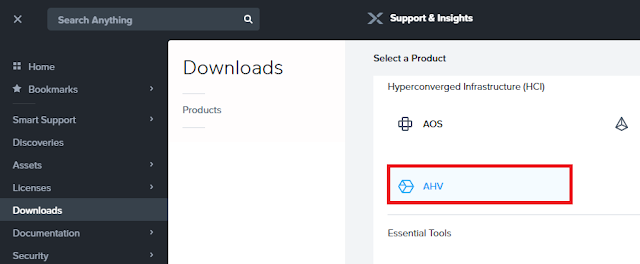
AOSは、Nutanix Support Portalから取得します。
Support PortalのダウンロードメニューからAOSを選択します。

AOSには、LTSとSTSバージョンがあります。LTSは長期サポート、STSは短期サポートですが機能盛々バージョンとなります。日本企業においてはバージョンアップ頻度を少なくする傾向が多くLTSを選択する傾向がありますが、LTS・STSともに本番環境で利用することが可能です。
希望するAOSバイナリをダウンロードします。

ダウンロードしたバイナリは、以下のパスに配置します。
Windowsなど他のPCからダウンロードしてSCP等でファイルを配置しても構いません。

AOSバイナリ配置場所
/home/nutanix/foundation/nos

続いて、ハイパーバイザーバイナリの取得方法です。
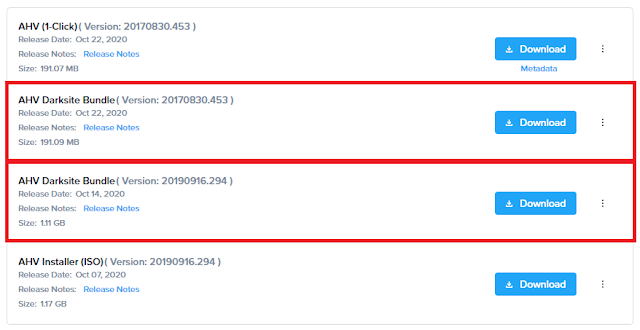
AHVを利用する場合は、AOSバイナリに含まれているAHVバイナリを利用することができます。その場合は、AHVバイナリをダウンロードする必要はありません。AOSバンドルのAHVと異なるバージョンを利用する場合は、同じくサポートポータルのダウンロードページからAHVを選択します。

AHVバージョンも現在20170830系と20190916系の2系統があります。
現行LTSであるAOS5.15は、20170830系を利用し、20190916系は、AOS5.18などのSTSで利用します。それぞれのAHVバージョンはCompatibilityに沿って導入する必要がありますので、AOSのバージョンに従ってダウンロードします。
なお、ダウンロードするバイナリは「Darksite Bundle」をダウンロードします。


<VMware ESXiの場合>

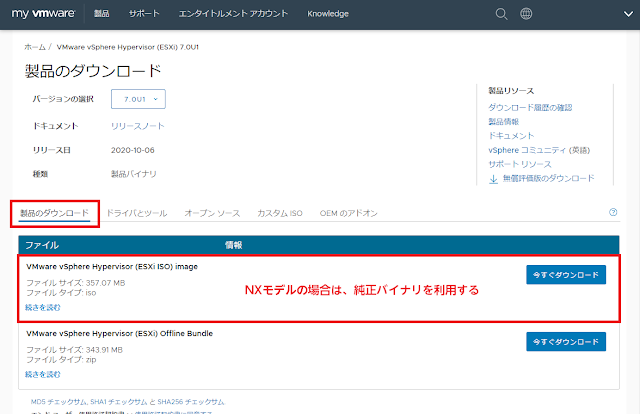
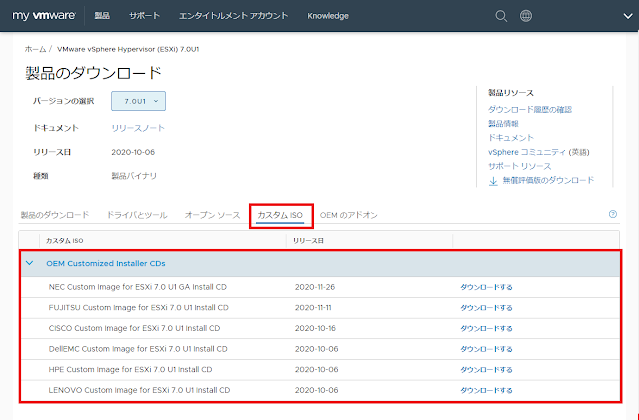
VMware ESXiを利用する場合は、MyVMwareからダウンロードを行います。この際、NXモデルの場合は、VMware純正のバイナリを利用します。HPE ProLiantDXやDELL XC/XC Coreシリーズなどは、必ずサーバーメーカーのカスタムバイナリを利用します。

各サーバーメーカーが準備したカスタムイメージは、「カスタムISO」の項目からダウンロードが可能です。


<Hyper-Vの場合>
HyperVの場合、VLSCからOSバイナリをダウンロードします。サーバーメーカーから提供されるOEMメディアを利用することはできません。
または、MSDN等で入手できるISOバイナリであってもかまいません。


各ハイパーバイザーをダウンロードしたらバイナリを配置します。配置先は、利用するハイパーバイザー毎に異なります。

AHVの場合
/home/nutanix/foundation/isos/hypervisor/kvm

VMware ESXiの場合
/home/nutanix/foundation/isos/hypervisor/esx

Hyper-Vの場合
/home/nutanix/foundation/isos/hypervisor/hyperv

これで、バイナリの配置は完了です。

なお、バイナリの配置は、現在のFoundationではWeb画面からバイナリのアップロードが可能となりましたが、HTTP経由のアップロードの場合時間がかかったりAOSのようなバイナリサイズが大きい場合、ファイルが壊れる可能性があるため、事前にFoundationVMに配置をしておくことをおすすめします。

これで事前準備は完了しました。次回は実際のFoundation画面について見ていきます。


2020年12月6日日曜日

NutanixにおけるイメージングツールFoundation(その5)

 前回はハイパーバイザーとCVMがイメージングされている状態で、Discoveryが可能な状態での動作について説明をしました。

では、仮にサーバーのディスクやブート領域が故障して、CVMやハイパーバイザーが起動できない状態からのイメージングの場合、Discoveryができないため前回お伝えした方法ではイメージングができません。このような場合、ベアメタルFoundationという手法を利用してイメージングを行います。今回は、このベアメタルFoundationの紹介を行います。

CVMが存在していない場合、FoundationからDiscoveryができませんので、ノードを決め打ちで定義をする必要があります。その際に重要なのは、IPMIになります。

前回紹介したDiscoveryのパターンで紹介したFoundationの方法では、ノードの検出を行いIPMIのIPアドレスを付与しますが、Discoveryができない以上IPMIのIPアドレスを指定することが出来ません。

そのため、ベアメタルFoundationは、イメージングをしたいホストに対してあらかじめIPMIにBIOS等でIPアドレスを指定しておくか、IPMIポートのMACアドレスを控えておきます。

この控えたMACアドレスもしくは、IPMIのIPアドレスを元に、手動でホストを作成します。

FoundationのDiscovery後のリスと表示の右上にノード追加のメニューがあります。


ここで、1シャーシ何ノード入るも出るが、何台あるかという設定を行います。

これ以降の処理は、「CVM/Discovery OSによる、ノード検出によるFoundation」と動きは同じです。IPMI経由でMinimum Linux ISOをマウントし、10Gネットワークを利用してFoundation PCからバイナリを取得しイメージングを行うことになります。
ベアメタルFoundationにおける注意は、Discoveryではなく手動でノードを指定するため、IPアドレスの指定を間違えると、既存でNutanixクラスターが稼動しているノードに対しても強制的にイメージングがなされてしまいますので作業には注意が必要です。


これで、DiscoveryにおけるFoundationとベアメタルFoundationの違いが理解できたかと思います。

次回は、Foundationにおける設定内容を具体的に見ていきたいと思います。


2020年12月4日金曜日

NutanixにおけるイメージングツールFoundation(その3)

前回までFoundationの基礎をお伝えしました。
今回は実際にFoundationを行うための環境を作りたいと思います。
前回お伝えしたとおりFoundationには複数の導入方法がありますが、今回は仮想アプライアンス版を利用したいと思います。


Step.1 VirtualBoxを導入数する

既に、VMware Workstation やFusion、もしくはESXiなどOVAをインポートできる環境があればVirtual Boxにこだわる必要はありませんが、ここでは、VirtualBoxを利用してOVAをインポートできる環境を作りたいと思います。

https://www.virtualbox.org/

より、VirtualBox 6.1(12/3時点)をダウンロードします。


今回はWindows環境に導入しますので、Windows hostsをダウンロードします。


ダウンロードした「VirtualBox-6.1.XXX-Win.exe」を実行し、インストールを行います。


ウィザードに従って、インストールを行います。


インストールオプションを選択します。基本デフォルトのまま(全ての項目をインストールを行ってください)FoundationVMは、NATモードでは無くブリッジモードでないと利用が出来ませんので、Bridge Networkingは必須となります。

ショートカットアイコンの配置について各種設定を行います。デフォルトのまま進めます。

一時的にネットワークが切断されるとのメッセージが出てきますので、確認してYesをクリックして進めます。

事前の準備は出来ましたので、Installをクリックし、インストールを実行します。

インストールが実行されます。

途中仮想USBデバイスが表示されますので、インストールを行います。

インストールが完了しました。このままVirtualBoxを起動します。

無事にVirualBoxが起動しました。


Step.2 FoundationVMの導入

では、次にFoundationのOVFをダウンロードします。
MyNutanix(https://my.nutanix.com)からSupportPoralにログインします。
サポートポータルはNPNパートナーもしくは商用版のNutanixユーザーのみがアクセス可能です。

サポートポータルのDownloadsからFoundationを選択します。

沢山のFoundationイメージが出てきますが、ここでは、VirtualBox用のイメージをダウンロードします。


ダウンロードしたファイルは、tarファイルになるため、7zip等でtarファイルを展開します。

展開したファイルから、Foundation_VM-4.X.ovfをダブルクリックします。

インポートのウィザードが表示されるので、そのままインポートを行います。

インポートは環境によって異なりますが大体3~5分程度で終わる物と思います。

インポートできたFoundationVMをパワーオンします。

無事にFoundationVMが起動しました。
nutanixユーザーのパスワードは「nutanix/4u」でログインができます。

ログインが成功するとCentOSベースのGNOMEデスクトップが表示されます。


以下のように仮想マシンがパワーオンできない場合は、稼働している物理マシンでintel VT-dが有効になっていない可能性が高いです。

PC側のBIOSにて、VT-dを有効化したうえで再度仮想マシンを起動してみるとうまく起動できると思います。

(参考)Intel VT-dの有効化または無効化
https://techlibrary.hpe.com/docs/iss/proliant_uefi/UEFI_TM_030617/ja_help/s_enabling_VT-d.html


これでFoundationの環境準備ができました。
次回は、Foundationの動きの確認を整理したうえで、実際にFoundationによるイメージングを行う手はずに入りたいと思います。


2020年12月2日水曜日

NutanixにおけるイメージングツールFoundation(その1)

Nutanixを導入する際に、一番最初に手にするツールが、Foundationツールです。

Nutanix Foundationは、Nutanixクラスターのイメージング及びクラスター作成を個なうためのツールです。Foundationは、NutanixのNPNパートナーかつNutanix Certified Services Consultantの資格を持つエンジニアが作業をすることが推奨とされています。(Foundationの各種ツールはNPNのみに提供されます)

今回は、このFoundationツールとは何かを紹介します。

Foundationツールは、上記に記載の通り、イメージングツールです。
Nutanixにおいては、Nutanix純正のNXの他、HPE社のProLiant DXシリーズやDELLのXC/XC Coreシリーズなど多くのハードウェアプラットフォームをサポートしていますが、Nutanixをサポートしているハードウェアは、全てこのFoundationツールでイメージングを行います。

今までの仮想化基盤においては、ストレージコントローラーの設定からはじまり、RAIDグループの構築など、まずは容器の設定を終えた上で、サーバーとストレージの接続それから、サーバー側のハイパーバイザーのインストール後、ハイパーバイザーの諸設定、管理サーバーの展開後、ワークロードの仮想マシン展開が行えるようになり、1台の共有ストレージと3台のホストであればおよそ2日程度の作業はかかるかと思います。規模がもっと大きくなると設計も含めまず仮想マシンを展開するまで1週間以上の時間を要することもまれではありません。

このような単調かつ同じことの繰り返しにで時間を使うことは、エンジニアにとっても退屈な作業でありかつ時間のかかる作業ですので効率化したいと考える作業の1つであると考えられます。Nutanix Foundationは、この退屈な作業を一括化して初期のキッティングと言われる基本的な導入作業を自動で行い、ワークロードである仮想マシンを展開する直前までを作ってくれる機能です。


これを聞くと、早速Foundationを使ってみたいと感じてしまいますが、次回は具体的にFoundationツールの種類と使い分けについて確認していきたいと思います。


2016年10月19日水曜日

なぜNutanixは、構築が楽になるのか?

Nutanixを導入すると、構築が楽になるというキーワードをちらほら聞きますが、なぜ楽になるのかということを細かく説明をいただくケースはあまりないかと思います。

Nutanixには、導入を手軽にするための手法がたくさんありますが、その1つが「Foundation」というツールが提供されていることです。

今までの仮想化基盤の構築を考えてみると、

<ストレージ>
  • 管理IP付与
  • RAID設定
  • LUNボリューム切り出し
  • ホストアフィニティによるLUNマスキング
<SANスイッチ>
  • 管理IP付与
  • ゾーンニング
<IAサーバー>
  • ハイパーバイザーインストール
  • ハードウェア管理サーバーへの登録とリモート障害通報設定
  • 管理IP付与
  • NICチーミング設定
  • ストレージマウント
ざっとこんなものでしょうか。


(参考)仮想化基盤構築における基本的な作業内容


すでに管理IPを付与するだけで3回同じことをやっています。
サーバーの台数が多いとハイパーバイザーのインストールだけでも台数分行うのは結構大変です。

もしこれを一括で、全自動でできたらうれしいですよね。
これができてしまうのが、NutanixのFoundationというツールです。

Nutanixを買ったら、上記の面倒さ作業は一切不要で、ただ、Foundationを実行するだけで上記の作業のほぼすべてを行ってくれます。
わざわざノードごとにハイパーバイザーを入れる必要も無く、ストレージの初期構築からハイパーバイザーの導入、管理IPや管理コンポーネントの展開を、1台ずつではなく、まとめて複数台のノード(サーバー)に対して実行できる魔法のようなツールです。


Foundationには2つの方法があります。

<CVM Foundation>
こちらは、Nutanixを購入したらユーザーがすぐに利用できる構築方法です。
Nutanixのサポートサイトから専用のツールをダウンロードすることで、すぐに実行することができます。


<VM版 Foundation>
こちらは、Nutanixの有資格者や限られた人に提供される、Foundation用の仮想マシンがNutanixより提供され、その専用仮想マシンを利用して行う方法です。
こちらは、Nutanixの一般ユーザーには提供されていないようです。


Foundationは、少々古いですが以下の動画が公開されています。
Foundationが、いかにシンプルで今までの作業の無駄を省くことができるかがわかる内容になっています。