小技チョコレート

ちょっとした小技を紹介するだけのブログです。

iPhone / iPadのショートカットやオートメーションが出す通知を止める方法

iPhone / iPadの「ショートカット」アプリが出す通知(オートメーションの実行によって出る通知も含む)を一律に表示させないようにする方法がRedditに載っていたので紹介します。


(ショートカットアプリやオートメーションが出す通知の例)

ショートカット関連の通知をすべて見逃しても構わない場合は、スクリーンタイム設定から完全に無効にできます。設定 > スクリーンタイム > すべてのアクティビティを表示 > 通知 に移動し、ショートカット を見つけて通知をオフにします。この設定は、デバイスを再起動するとリセットされる可能性があることに注意してください。

https://www.reddit.com/r/iphone/comments/1lq4x21/comment/nevppkt/?tl=ja

設定の手順

※「オートメーション」を多用している人は、後述の留意事項を先に読んでから、設定に進むことをお奨めします。

日本語版のiOSでは、設定画面→スクリーンタイムと進み、「すべてのアプリとWebサイトのアクティビティを確認する」をタップします。*1

画面の下の方にスクロールすると「通知」というセクションがあります。その中に「ショートカット」があるので、これをタップ。*2

次の画面で「通知を許可」をオフにします。これで完了です。
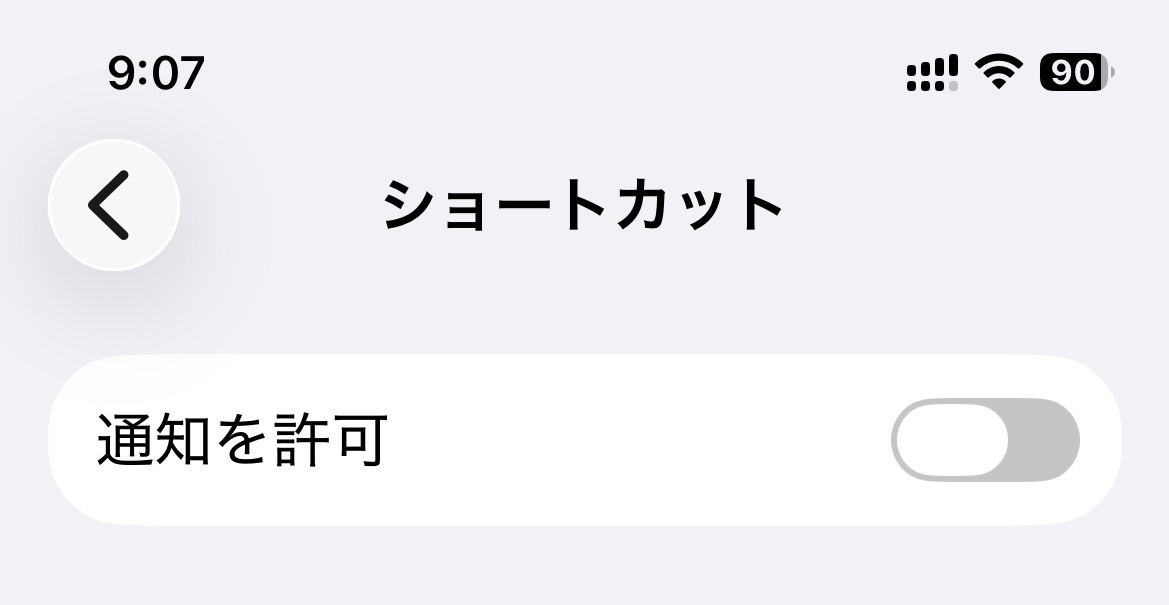
ショートカットの実行やオートメーションの実行によって出ていた通知は、これ以降は全て出なくなります。

留意事項

オートメーションの挙動について

オートメーションの設定で「実行時に通知」をオンにしていても、通知は出なくなります。

また、オートメーションの設定の中には「すぐに実行」と「確認後に実行」を選ぶ選択欄があります。

ここで「確認後に実行」を選んでいる場合は、本来ならば(=通知が出る状態ならば)ユーザーが通知をタップして「実行」を押すことで当該のオートメーションが実行される仕組みです(=「実行」を押さなければ動作しない)。

しかし、上掲の「通知を止める設定」を施すことによって、この「オートメーションを実行するかどうか」を選ぶための通知も出なくなります。
したがって、オートメーションを「確認後に実行」するという手順は事実上使えなくなりますので、「確認後に実行」がオンになっているオートメーションは、実行されません(実行されなかったという「お知らせ」も現れません)。

なお、「確認後に実行」でなく「すぐに実行」が指定されているオートメーションは、正しく実行されます。

バイスの再起動について

上掲の引用元に書いてあることですが、「この設定は、デバイスを再起動するとリセットされる可能性がある」のだそうです。


*1:iPadでもおそらく同じだと思われます。

*2:このリスト内に「ショートカット」が存在しない場合は、「ショートカットやオートメーションの実行によって通知を出す」ということを実際に1回以上行う必要があると思います。

ブックマークレットの作例

PCのウェブブラウザで使用するブックマークレットの作例です。

Twitterで1つのツリーに属している複数のツイートを一括してクリップボードにコピーする

一部で"X"などと呼ばれているTwitterで使用するブックマークレットです。

仕様

  • 個々のツイートを、本文 投稿日時 ツイートのURLという形式で、クリップボードにコピーします。
    • 各ツイートの末尾で改行されます。
  • ツリー化されていない単独のツイートでもコピーできます。
  • ツイートの下に表示される「もっと見つける」の欄にぶら下げられた無関係のツイート(ツリーに属していないツイート)も一緒に取得されてしまう場合がありますが、それは仕様です

サンプル

永井均氏のこちらのツリーから、サンプルとして3個のツイートのみ切り出しています。
ブックマークレットの機能としては、1つのツリーに属している全てのツイート(このツリーの場合は20個)を一度にコピーできます。

政治的な問題でなくても、ともあれ何らか大雑把な対立図式をまずは受け入れて、どちらかの立場に立ち、論拠の側をその立場に沿って取捨選択する人が多い。逆に、論拠相対的に立場を変え、拠って持って立場というもの自体を解体することをお勧めしたい。 2021-05-23 08:49:37 https://x.com/hitoshinagai1/status/1396387832629850116
これが厳密には実行不可能なのは、行為というものが論拠別にではなく立場別に選択せざるをえない(ようにできている)からだと思われる。そのことを前提して言えば、意見というものを行為別に持つ人が多い、ということになり、それには省エネという合理的根拠があることなるだろう。 2021-05-25 01:12:28 https://x.com/hitoshinagai1/status/1396997560472985603
すると右翼とかリベラルとかとか反出生主義者とかフェミニストとか仏教徒とか…とかはみな省エネの産物だ、と言えることになる。こう言うと何か変わった主張のように聞こえるかもしれないが、じつは単にあたりまえのことを言っているにすぎない。 2021-05-25 09:59:54 https://x.com/hitoshinagai1/status/1397130293929070594

コード

コードはChatGPTに作成させたものです。

gist.github.com

使い方

コピーしたいツリーに属している複数のツイートのうちの1個をブラウザで開き、その状態でブックマークレットを発動します。
コピーができた場合は、そのことを示すダイアログ("Fallback: Copying text command was successful")が表示されます。

※ツリーの先頭のツイートを開いた状態で発動すると、コピーが失敗する場合があります。その際はツリーの末尾のほうのツイートを開いた状態で発動してみて下さい。


iPhone / iPad用のショートカットの作例(4)

この記事では、iOS / iPad OSの「ショートカット」アプリで作成したショートカットをまとめています。
「取得」という見出しの下のリンクをiPhone / iPadで開いて「ショートカットを入手」をタップすると、その端末にインストールできます。


〈目次〉


iPhone / iPadクリップボードにコピーしたURLをRaindrop.ioに保存する

iPhone / iPadで、クリップボードにコピーしたURLをRaindrop.ioに保存するショートカットです。
1回あたり1件のURLを保存できます。

必要なもの
この2つの文字列を、ショートカットの設定画面で記入して下さい。

  • Raindrop.ioのTest token:設定画面の「統合」から取得
  • 保存したいコレクションのID:ブラウザでそのコレクションを開いたときのURLのhttps://app.raindrop.io/my/よりも後ろの数字

詳しくはショートカットの設定画面内に書いてあります。

使い方
このショートカットをアイコンとしてiPhone / iPadのホーム画面に置いておきます。
任意のアプリなどでURLをクリップボードにコピーしたら、このショートカットのアイコンをタップするだけです。

アイコンでなくウィジェットとして設置したり、画面右上から開く「コントロールセンター」に設置することもできます。


(コントロールセンターに置いた例)

取得

www.icloud.com

共有メニューからRaindrop.ioの「未整理」以外のコレクションに保存する

Raindrop.ioのアプリをインストールしていても、iOS / iPad OSの共有メニューでは、通常は「Add to Unsorted」というアクションしか使えないので、Unsortedすなわち「未整理」コレクション以外のコレクション(場所)へ保存することができません。
その対策として、未整理コレクション以外のコレクションへ1タップで保存できるようにしてあるショートカットです。

必要なもの
この2つの文字列を、ショートカットの設定画面で記入して下さい。

  • Raindrop.ioのTest token:設定画面の「統合」から取得
  • 保存したいコレクションのID:ブラウザでそのコレクションを開いたときのURLのhttps://app.raindrop.io/my/よりも後ろの数字

詳しくはショートカットの設定画面内に書いてあります。

取得

www.icloud.com

Blueskyの投稿画面を開く

Blueskyのアプリの投稿画面を開きます。アプリがインストールされていない場合は、ブラウザで開きます。

取得

www.icloud.com

関連記事

ショートカットの作例の記事が他にもあります。

ich.hatenadiary.com

ich.hatenadiary.com

ich.hatenadiary.com

「オートメーション」の作例もあります。

ich.hatenadiary.com

Apple WatchのワークアウトをiPhoneから開始 / 終了する方法

フィットネスアプリから開始 / 終了する方法

iPhoneで「フィットネス」アプリを開き、最下段の中央にある「ワークアウト」をタップすると、各種目ごとの開始ボタンがあります。
これを押すと、Apple Watchでワークアウトが開始されます。

ワークアウトを終了するには、同じくフィットネスアプリで「ワークアウトを終了」をタップします。

ショートカットを使う方法

iPhoneの「ショートカット」アプリを使用すると、Apple Watchのワークアウトを開始 / 終了するためのショートカット(アイコン)をiPhoneの画面上に置くことができ、そのアイコンをタップすることで、ワークアウトの開始または終了の操作ができます。*1

ショートカット(アイコン)の作成方法

iPhoneの「ショートカット」アプリを起動し、右上の「+」アイコンをタップ。

検索フォームが出てくるので、「ワークアウト」と入力すると、このように3つの選択肢が出てきます。

ワークアウトを開始するアイコンを作りたい場合は1番目を、終了するアイコンを作りたい場合は3番目をタップします。

そこで「ワークアウトを開始」をタップするとこのようになります。

青字で「ウォーキング(屋外)」などと書いてあるのは、ワークアウトの種目(スポーツの種目)です。
この青字をタップすると、その他の種目を選べるので、自分がこのアイコンをタップした時にプレーを開始したい種目を1つ選びます。*2

青字の「Open Goal」をタップすると、「Goal 15 分」などという表示に切り替わります。

「Open Goal」のままにしておけば、「ワークアウトを終了する」という操作を明示的に行わないかぎり、ワークアウトは継続し続けます。

中央上部のタイトルの右にあるをタップして出てくるメニューの中の「ホーム画面に追加」をタップすると、アイコンがiPhoneのホーム画面に追加されます。*3

そこまで済ませたら、右上の「完了」をタップします。
以降は、ショートカットアプリを閉じても構いません。

使い方

iPhoneのホーム画面に置かれているアイコンをタップすると、iPhoneの画面上部にこのような表示が一瞬だけ出ます。

このがチェックマーク()に変わるまで3-4秒かかりますが、これがチェックマークに変わるまでは、iPhoneの画面をロックしない(閉じない)ようにします。

正常に動作すれば、Apple Watchでワークアウトを開始するカウントダウンの音(ピ、ピ、ピ、ピー)がApple Watchから鳴るはずです。

ワークアウトを終了させるアイコンを押した場合は、特に音などは鳴りません。上述のチェックマークが画面に出れば、終了しています。


*1:iPhoneの「ウィジェット」として画面上に置くことも可能です。ウィジェットの選択肢の中にある「ショートカット」を選び、その次の画面でアイコンを選びます。目的のアイコンが選択候補としてそこに出てきていない場合は、目的のアイコンがショートカット.app(アプリ)の「すべてのショートカット」のコーナーで一番左上の位置に来るように並べ替えてから再度、目的のアイコンをウィジェットとして画面に置く作業をします。

*2:1つのアイコンは1つの種目にひもづく仕組みですから、1種目ごとにこの作成工程を実行して、各種目ごとの「開始アイコン」を作る必要があります。「終了アイコン」は1個のみでOKです。

*3:各アイコンの図柄や名前は、ここで指定できます。