ひゃまだのblog

ひゃまだ(id:hymd3a)の趣味のブログ

Linux Serverでは、MEGAsyncよりもMEGA-CMDでファイルの同期

(2025-12-29 初稿)

昔は、ファイルの同期にDropboxを使っていたが、最近はもっぱら接続台数に制限のないMEGAを利用している。

便利に利用させてもらっているが、ただ1点、GUIを備えたLinux ServerでMEGAsyncを利用する場合であっても、loginして利用する場合はファイル同期を行ってくれるが、loginしない場合は同期してくれない。

どうも、MEGAsyncはMEGAがデスクトップアプリ銘打つだけあって、GUIでの利用を想定しているようだ。

で、調べるとCUIでも動作するMEGA-CMDというのがあるとのこと。

早速、以下からダウンロードし、インストールした。

ちなみに、筆者はDebian 13(Trixie)を利用しているので、以下のコマンドをターミナルに貼り付けて実行した。

$ wget https://mega.nz/linux/repo/Debian_13/amd64/megacmd-Debian_13_amd64.deb && sudo apt install "$PWD/megacmd-Debian_13_amd64.deb"

インストールが済んだら、初回のログインと同期するファルダを指定する。

$ mega-login {メールアドレス} {パスワード}

ここでは、同期するローカルのディレクトリを local-dir、MEGAのディレクトリをmega-dirとすると以下のように実行する。

$ sync local-dir mega-dir
(同期が終了したら)
$ exit  # logout

これで、いつでも mega-sync コマンドで同期してくれるが、再起動の度にmega-syncを実行しなければならない。

サービスを作成する方法もあるが、主に自分しか使わないServerなので、cronのrebootを利用して起動の度に実行するように登録する。

$ crontab -e
(最後に追記)
@reboot     /usr/bin/mega-sync

以上で、出先からでも最新の同期フォルダにアクセスすることができるようになった。

どなたかの参考になれば幸い。


(以下の蛇足)

Windows11のPCのWSL2のdebianに、MEGA-CMDをインストールするとWSL2の起動がとても遅くなってしまう現象が発生する。

どなたか、解決する方法をしらないかなぁ…

(蛇足終了)

関連ページ

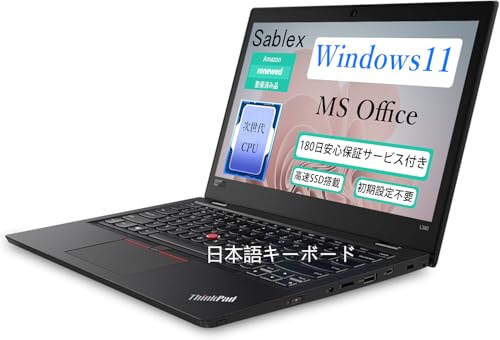
LenovoのノートPC(Thinkpad L380)を中古で買ったよ

(2025-12-15 初稿)

筆者は、これまでにもノートPCを中古で買って使っている。

以下の記事は、Thinkpad T470を中古で買って、Debianにした例。

普段使いにはDebianでいいのだけど、時々WindowsMicrosoft Officeしばりでファイルを提出させられたり、プレゼンを強いられることがある。

また、上記のT470は性能は良いのだが、持ち運ぶにはやや大きく、重い。

そこで、今回は、Microsoft Office入Windows11で、13.3型、軽量なThinkpad L380を購入した。

購入したThinkpad L380

いくらWindows11のノートPCといえども、筆者の場合は、Office以外のほとんどのソフトウェアはWSL2の中のDebianで揃えるつもり。

まずは、購入したAmazonのサイト。

中古のノートPCを購入して、不安になるのは、バッテリーの持ち。

幸いにして、今回購入した個体は、バッテリーに問題はなさそうで良かった。


普段、WindowsのノートPCを購入しても、すぐにDebianにしてしまうので、WIndowsの中古を自分のアカウントなどに変更したときのメモ。

  1. 設定、アカウント、その他のユーザで使いたいユーザを追加
  2. 使いたいユーザを管理者とする
  3. デフォルトのユーザ(lenovoだった)を削除
  4. Microsoftアカウントと紐づけ
  5. 普段は、ローカルアカウントとして利用
  6. WSL2等、各種ソフトウェアのインストール


まだ、1〜2日しか使っていないが、13.3型のサイズ感がとても使いやすく、また、老眼の入った目には、1366x768ぐらいの解像度がちょうど良く、なんと言っても1.4kgぐらいなので持ち運びも楽である。

これなら、短い出張でもカバンに入れて持ち歩けそうだ。

また、何か気がついたことがあったら、追記する予定。

関連ページ

Linuxでも無料で使えるMicrosoft Office365 for Web

(2026-12-14 初稿)

Widnows使いの方は、既にご存知かと思うが、無料で使えるMicrosoft Office365があることを知った。

筆者は、普段LinuxのDebianを使っているので、全く知らなかった。

LinuxChromeから使ってみた

以下のサイトからサインインして使える。

Web版ではないものとの比較としては、以下のサイトを確認したが今ひとつわからない。

必ずネットワークに繋がっていなければならないことと、OneDriveのスペースが5GBしかないことだが、ダウンロードしてローカルに保存することもできるので、それほど大きな制限にならないと思う。

また、筆者は普段、速度低下を恐れてOneDriveの接続を切ってWindowsを使っているが、OneDriveの接続を切っても使える。

さらに、この記事を書こうと思った理由が、Linux(筆者はDebianを使っている)のGoogle Chromeからも使えることだ。

ただし、筆者が試した範囲では、初回はWindowsのPCからサインインして使う必要がある。

次回以降は、タイトルにあるようにLinuxChromeでもサインインでき、普通に利用することができる。

Microsoftさん、久々に太っ腹なことをやってくれて、Linux使いの筆者としては大変喜ばしい限りだ。

筆者以外でも、Linuxを普段使っており、Microsoft Officeのファイルを提出しなければならいない方は、一度試してみてはいかが?

関連ページ

WSL2のDebianをBookworm(12)からTrixie(13)へアップグレードする

(2025-12-07 初稿)

以下の記事では、Window11のWSL2のDebian Bullseye(11)からBookworm(12)にアップグレードする方法を術した。

Trixieになってかなり経つので、本記事では、WSL2のDebianをBookworm(12)からTrixie(13)へアップグレードする方法について記述する。

アップグレードの方法は、以下のサイトを参照するのが良いが、かなりていねいな記述なので、以下では筆者が実際に行った方法について記載する。

まずは、現在のバージョンを最新のものにしておく。

$ sudo apt update && sudo apt upgrade

/etc/apt/sources.listの更新

nanoやvi等で以下のとおりbookwormをtrixieへと変更。

deb http://deb.debian.org/debian trixie main contrib non-free non-free-firmware
deb http://security.debian.org/debian-security trixie-security main contrib non-free non-free-firmware
deb http://deb.debian.org/debian trixie-updates main contrib non-free non-free-firmware

パッケージリストの更新

$ sudo apt update

パッケージ更新のシミュレーション

以下は必須ではないが、心配な方は実行して、エラーがでるか確認すると良い。

$ sudo apt upgrade --simulate
$ sudo apt full-upgrade --simulate

システムの最小アップグレード

$ sudo apt upgrade --without-new-pkgs

システムのアップグレード

$ sudo apt full-upgrade

不要なパッケージの削除

$ sudo apt autoremove --purge 

システムの再起動

WSL2からexitで抜け、Powershell または terminal 等のアプリで、以下を実行。

> wsl --shutdown

単にPCを再起動しても可。

$ cat /etc/debian_version
13.2

WSLのアップグレードの参考になれば幸い。

関連ページ

スマフォをAQUOS Wish 5に変更した

(2025-11-24 初稿)

AQUOS sense4 plusというスマフォを、2021年9月4日から利用してきたが、4年と数ヶ月経過して、バッテリーがややへたってきた。

他の機能については不満はなかったが、これだけ長期に使っていれば、バッテリーが弱って来るのは仕方がないこと。

そこで、新しい機種に変更しようと、2025年11月21日に楽天モバイルショップに行き、AQUOS Wish5という機種に変更してきた。

筆者の場合、スマホは主にバイクや車での移動中に、ナビあるいはナビの補助として利用することが多く、他の機能についてはそこそこに使えれば良いと考えている。

元々、複雑な作業は、PCやタブレットで行うことが多く、その場合は、スマホはデザリングとしてしか使っていない。

そんな訳で、AQUOS Wish 5にした主な理由は、以下のとおり。

・価格が安いこと(本体価格 約32,000円)

・画面が大きく、ナビとしても見やすいこと

・いちいち充電しなくても、多少の距離であればナビをやってもバッテリーが保つこと

左:AQUOS sense 4 (旧) 右:AQUOS Wish 5 (新)

細かいスペック等は、以下のサイトを参照のこと。

安いスマホなので、新しい機能などは期待していなかったが、以下の機能は良いと思い設定した。

電池を長持ちさせるインテリジェントチャージ

バイクの場合は特に、スマホをナビとして利用しているので、ケーブル等で充電しながら利用することが多いが、長時間ナビをやっていると充電が100%になり、バッテリーを痛めやすくなる。

このインテリジェントチャージを用いることにより、バッテリーへの充電を90%までに抑えることができて、バッテリーの負荷を減らすことができる。

設定方法については、以下を参照のこと。

指1本でスクリーンショットを撮る

この機能は、今まで知らなかっただけかもしれないが、スクリーンショットを指1本で撮る方法。

設定すれば、「画面の右上または左上隅を長押し」するだけで、スクリーンショットが撮れるので大変便利である。

設定方法については、以下を参照のこと。

以上、まだ、使って2〜3日しか経っていないが、気がついた便利な点をアップしてみた。

今後も利用して、便利な点や使用感が変わったらアップしようと考えている。


関連ページ

Debian Trixie(13.2)にDockerのインストールとimageの保存先の変更

(2025-11-16 初稿)

昨日、Debian Trixie(13.2)にnVIDIAのドライバをインストールしてうまく動作したので、調子にのってDockerのインストールした。

また、Dockerのimageはサイズが大きくなりがちなので、imageの保存先を変更してみた。

何度も似たような記事を書いているので、ここでは自分用のメモとして、解説は最小限とし、やったことだけ記述するのであしからず。m(__)m

Dockerのインストール

以下のDockerのサイトを参照してインストール

以下、やったこと。

ちなみに、最初のインストールなのでアンインストール関係は実行しない。

$ sudo apt-get update
$ sudo apt-get install ca-certificates curl gnupg lsb-release

$ curl -fsSL https://download.docker.com/linux/debian/gpg | sudo gpg --dearmor -o /usr/share/keyrings/docker-archive-keyring.gpg

$ echo \
  "deb [arch=$(dpkg --print-architecture) signed-by=/usr/share/keyrings/docker-archive-keyring.gpg] https://download.docker.com/linux/debian \
  $(lsb_release -cs) stable" | sudo tee /etc/apt/sources.list.d/docker.list > /dev/null

Docker Engineのインストール

$ sudo apt-get update
$ sudo apt-get install docker-ce docker-ce-cli containerd.io docker-compose-plugin

hello-worldイメージの実行によるインストールの確認

$ sudo docker run hello-world

出力に、working correctlyがあれば良い。

一般ユーザでもDockerを実行できるように

$ sudo adduser hoge docker    # Debianのみ
$ usermod -aG docker hoge     # Debian 以外の Linux たぶん

logoutしてから、一般ユーザ(hoge)で確認

Dockerのimageの保存先の変更

以下のサイトを参考させてもらい実行した。

$ sudo systemctl stop docker
$ ps aux| grep docker  # dcokerが動いていないことを確認
$ sudo mv /var/lib/docker/ /new-path/docker
$ sudo ln -s /new-path/docker/ /var/lib/docker
$ sudo systemctl start docker

docker run hello-world でエラーが出たので、ここでPCを再起動

This message shows that your installation appears to be working correctly.

再起動後、実行して上記がでれば、OK

大きな容量のHDDなどで、安心してDocker Imageをインストール、実行できる。

関連ページ

Debian Trixie(13.2)にDockerのインストールとimageの保存先の変更

(2025-11-16 初稿)

昨日、Debian Trixie(13.2)にnVIDIAのドライバをインストールしてうまく動作したので、調子にのってDockerのインストールした。

また、Dockerのimageはサイズが大きくなりがちなので、imageの保存先を変更してみた。

何度も似たような記事を書いているので、ここでは自分用のメモとして、解説は最小限とし、やったことだけ記述するのであしからず。m(__)m