


SEOチェッカーの詳細については、次の記事をご覧ください。 こちら.
ページ最適化機能とは何ですか?
ページ最適化は、ページの読み込み速度や全体的な表示に影響を与える可能性のある潜在的な問題を公開前に特定し、解決するために設計されたGemPagesの新機能です。ページの読み込み速度、視覚的な安定性、そしてデスクトップ、タブレット、モバイルデバイスでの最適な表示を保証する事前チェックと考えてください。
ページ速度には多くの要因が影響しますが、この機能は最適化に重点を置いています。 セクションのプリロード—表示されるコンテンツ ひだの上、つまりページが読み込まれたときにユーザーが最初に目にする領域です。
しくみはこうです:
- GemPages は、エディターの初期ビューポートに表示されるセクションを検出します。
- これらのセクションの寸法を計算し、最適化された読み込み順序を割り当てます。
- これにより、レイアウトのずれが防止され、すべてのデバイスでスクロールせずに見えるコンテンツが正しく表示されます。
ページ速度はユーザーエクスペリエンス、SEO、そしてコンバージョンに影響を与えるため、この領域の最適化は不可欠です。ページの速度が速いほど、訪問者のエンゲージメントを維持し、Googleのランキングを向上させ、直帰率を低下させ、最終的には売上増加につながります。
注意:
- この機能は、 v7ストア の三脚と 混合バージョンストア v7 エディター内で。
- この機能は、インスタント ランディング ページと購入後オファー ページを除くすべてのページ タイプに適用されます。
- この機能はすべての GemPages プランで利用できます。
GemPagesでページ最適化を使用する方法
ステップ1:ページを開く
GemPages エディター内で最適化するページを開きます。
注: ページにセクションが 1 つだけ含まれている場合、このセクションは自動的に最適化されます。
ステップ2: アクセスページの最適化
エディターのサイドパネルで、 ページの最適化 ヒントボックス。クリックすると機能が開きます。
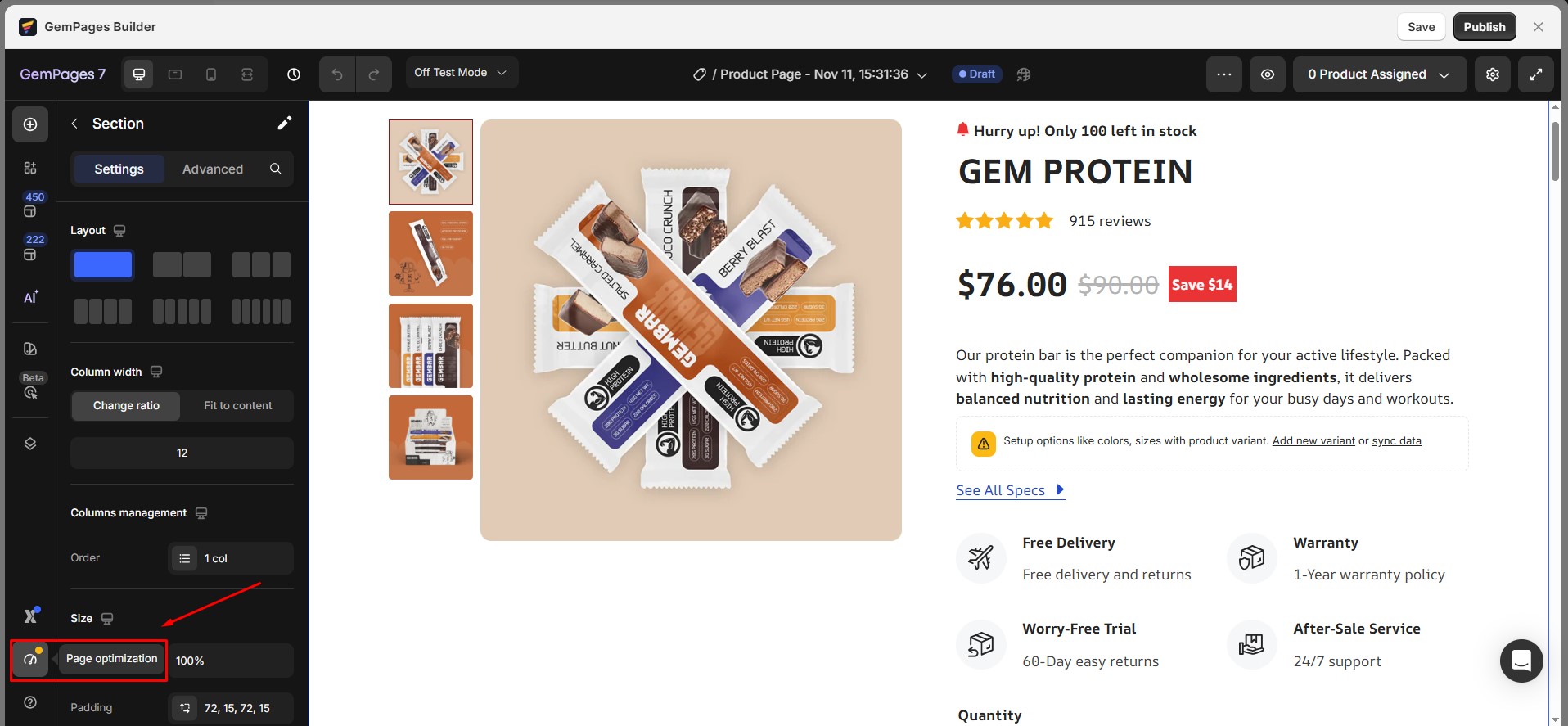
次の内容を含むサイドバーが表示されます。
- ページのスピード
- SEOチェッカー
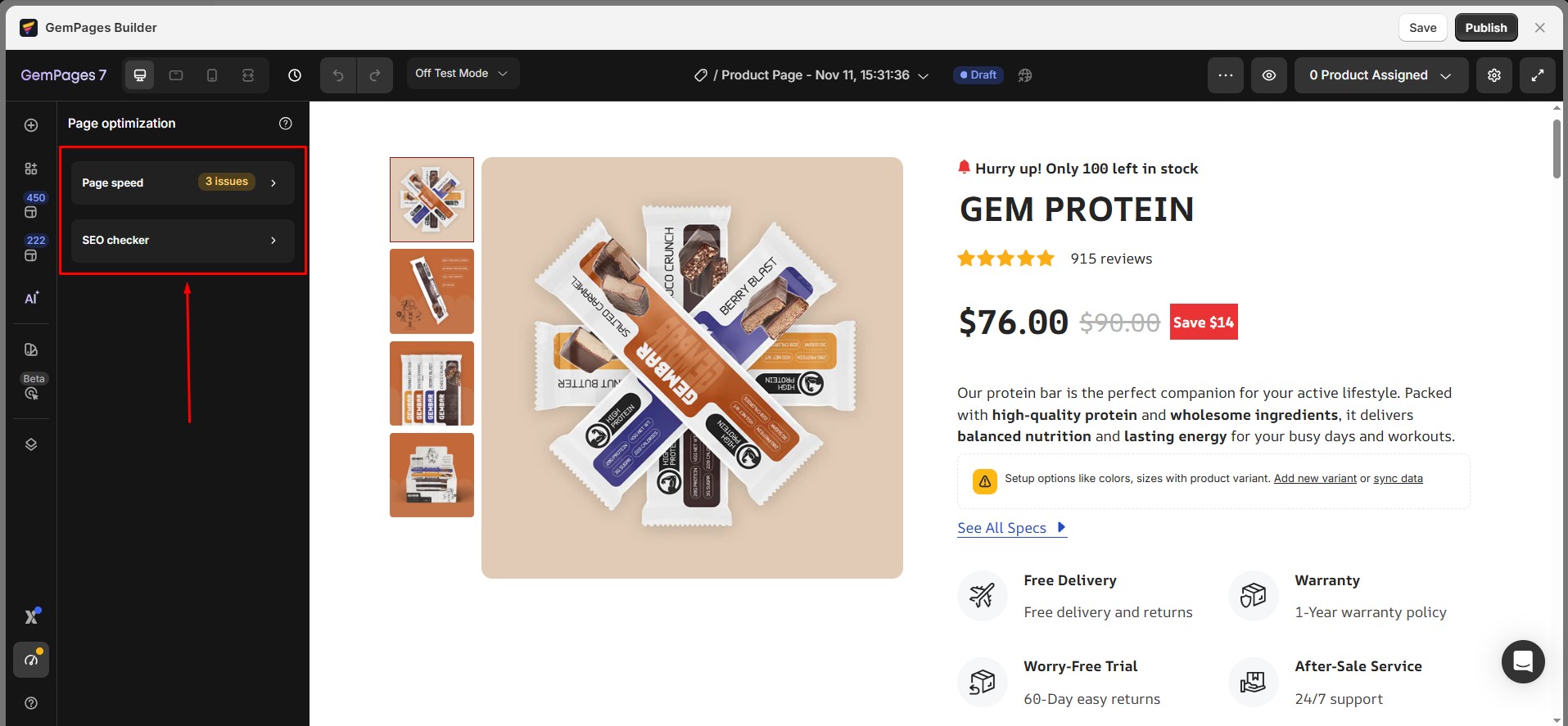
この記事では、ページスピードの最適化に焦点を当てています。SEOチェッカーの詳細については、以下の記事をご覧ください。 SEOチェッカー.
ステップ3: 問題を確認する
問題が検出された場合は、未解決の項目の合計数を示す黄色のバッジが表示されます。バッジをクリックすると、各問題の詳細情報が表示されます。

Page Speed 内で、セクションのプリロードに関連する問題が表示されます。

ステップ4: ページを最適化する
クリック 照明環境の最適化 セクションのプリロードの下のボタンをクリックします。
 GemPages は次のことを行います。
- 各デバイス タイプの最初のビューポートに表示されるセクションを識別します。
- それに応じて最適化を適用し、それらのセクションをプリロードします。
プロセスが完了すると、 照明環境の最適化 ボタンは無効になります:
 ページスピードの問題が解決されていないページを公開しようとすると、ポップオーバーが表示されて警告が表示されます。以下の手順に従ってください。
- 詳しくはこちら レビュー Page Speed に直接アクセスして問題に対処します。
- 検出された問題がページに影響しないと判断した場合は、リマインダーをスキップしてクリックして続行します。 保存して公開.


コメントしてくださってありがとうございます