


GemPagesダッシュボードで新しいページを作成する
ステップ1:GemPagesダッシュボードを開く
Shopify管理画面から:
に行く GemPagesダッシュボード、 をクリックします。 ページ.


ステップ3:ページのカスタマイズを開始する
テンプレートまたは空白のレイアウトを選択すると、 GemPages エディター 開くでしょう。 ここから、直感的な操作でページをカスタマイズできます。 ドラッグアンドドロップインターフェイス.
エディターから新しいページを作成する
すでにエディター内で作業していて、別のページを作成する場合は、次の手順に従ってください。
ステップ1:ページリストを開く
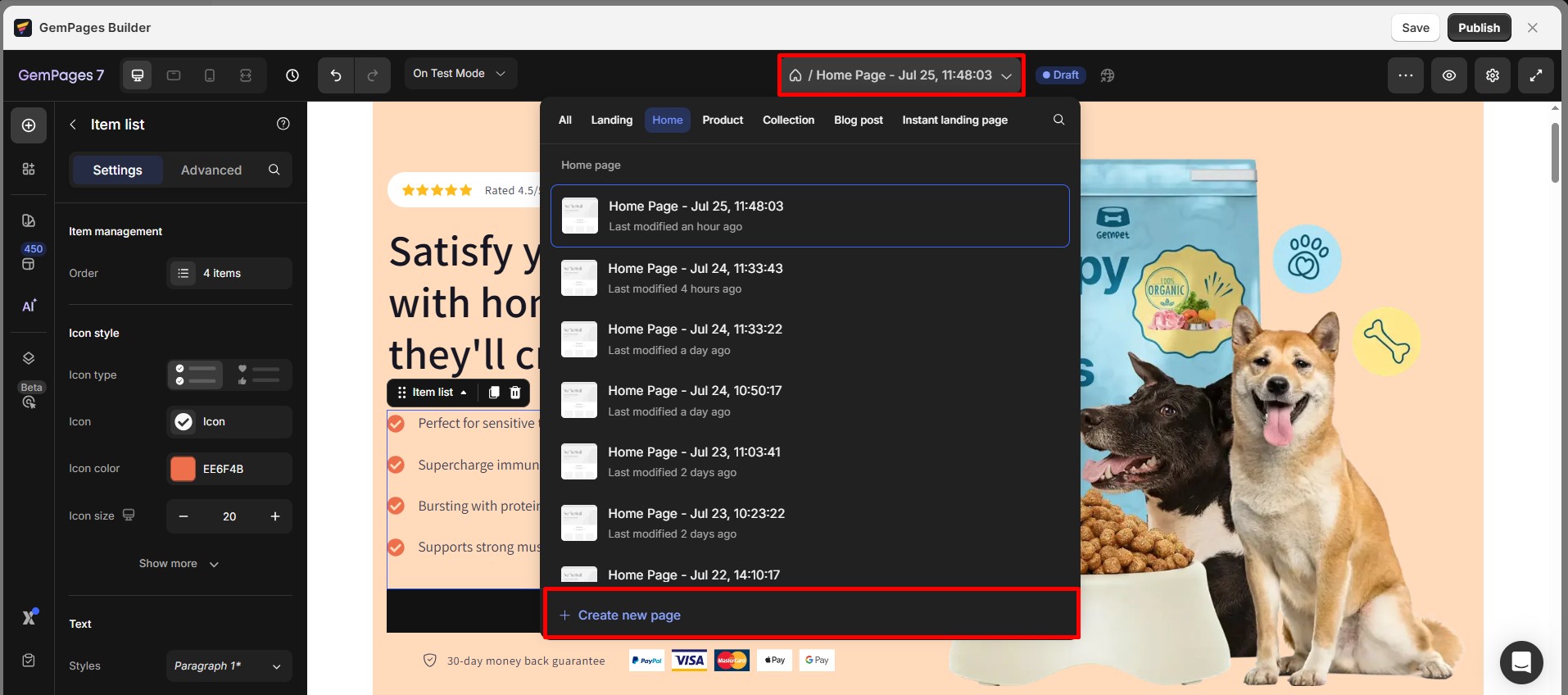
GemPagesエディター内で、 ページ名 現在カスタマイズしているページのものです。
ステップ 2: 新しいページを作成する
ページのリストが表示されます。選択してください 新しいページを作成する オプションから。
ステップ3:ページ作成方法を選択する
GemPagesダッシュボードにリダイレクトされます。
そこから、以下のいずれかを選択してください。
- お好みのテンプレートタイプを選択してください
- ゼロからページを作成して、新しいスタートを切りましょう
- GemPagesファイルをインポートする

ステップ 4: 新しいページをカスタマイズする
GemPages エディター 新しいページをデザインする。
GemPagesページをストアフロントに表示する方法
ページを作成したら、必ずGemPagesエディターで公開してください。
ホームページ、商品ページ、コレクションページの場合は、 ページをデフォルトのテンプレートとして設定する GemPages では、テンプレートをデフォルトに設定すると、Shopify はそのページタイプに自動的に使用するため、Shopify で手動で割り当てる必要はありません。
ランディングページは動作が異なります。独立したページであるため、アクセスするにはストアのナビゲーションに追加する必要があります。
詳細な手順については、次のガイドを参照してください。
👉 GemPagesページをデフォルトとして設定し、ストアフロントに公開する方法
画像レイアウト機能を使用してページを作成する方法
その 画像をレイアウトに変換 簡潔な あなたがすることができます 画像またはURLを編集可能なページレイアウトに変換する.
これは、セクションを自動的に検出し、視覚的な入力に基づいて構造化されたレイアウトを生成することで、ページ作成を迅速化するのに役立ちます。
以下を使用できます。
- スクリーンショット
- ウェブページのURL
システムは入力内容を分析し、エディタ内に編集可能なセクションを生成します。
ステップ1:新規ページをゼロから作成する
詳しくはこちら ゼロから始めます 空白ページを作成するには、エディターを開きます。エディターを開くと、URLまたは画像をページレイアウトに変換するオプションが表示されます。
ステップ2:入力方法を選択する
この時点で、あなたは XNUMXつのオプション:
- レイアウトを作成するためのURLを貼り付けてください
入力ボックスにウェブページのURLを貼り付けてください。システムがURLを分析し、レイアウト要素を抽出します。
- 画像をアップロードする
アップロードエリアをクリックし、デバイスから画像を選択してください。この画像はページ構造の生成に使用されます。
ステップ3: レイアウトを生成する
- URLを入力するか画像をアップロードした後:
- 詳しくはこちら 生成する.
重要: ページに使用する画像については、必ず法的権利を有していることを確認してください。GemPagesは、お客様と画像所有者との間の著作権紛争について一切責任を負いません。
ステップ4:システム処理
「生成」をクリックした後:
システムは以下のことを行います。
- 入力を分析する
- セクションを検出
- 構造化されたコンテンツを生成する
入力内容の複雑さによっては、この処理に数分かかる場合があります。
ステップ5:検出されたセクションを確認する
検出が完了すると:
結果は 右の列.
デフォルト:
すべてのセクションが選考対象となります。
ページに追加したくないセクションは、チェックを外すことができます。
ステップ6:最終生成
以下のセクションを確認後:
詳しくはこちら 生成する コンテンツ作成を完了するには、再度この操作を行います。すると、レイアウトが編集可能なセクションとしてエディター内に表示されます。
詳細については、以下を参照してください。 https://help.gempages.net/articles/editor-7-0-introduction-to-image-to-layout-feature
よくある質問
1. 特定の国向けのページを作成できますか?
2. ランディング ページとインスタント ランディング ページの違いは何ですか?
yourstore.com/pages/landing.promo.yourstore.com).


コメントしてくださってありがとうございます