


À propos de Langify
Avec Langify, vous pouvez facilement traduire votre boutique pour toucher de nouveaux clients en vendant dans leur langue maternelle. L'application permet les deux. traductions manuelles et assistées par l'IA, supports import / export de données de traduction et s'intègre à de nombreuses applications tierces. Vous pouvez même proposer des devises locales et configurer des URL optimisées pour le référencement avec des sous-dossiers ou des domaines personnalisés.
Principales caractéristiques de Langify
Voici quelques fonctionnalités clés de cette application :
- IA et traductions manuelles
- Configurateur de commutateur exclusif adapté à votre style
- Possibilité de traduire le contenu d'applications tierces
- SEO optimisé par des sous-dossiers et des options de domaine personnalisées
- Installation facile, aucune compétence en codage requise
Comment installer et configurer Langify ?
Étape 1 : Installer Langifier dans l'App Store de Shopify.

Étape 2 : Donnez à l'application l'accès aux données requises.

Étape 3 : Dans votre Tableau de bord, Aller à la Langues section. Cliquer sur Ajouter des langues et choisissez la langue que vous souhaitez ajouter dans la liste disponible.
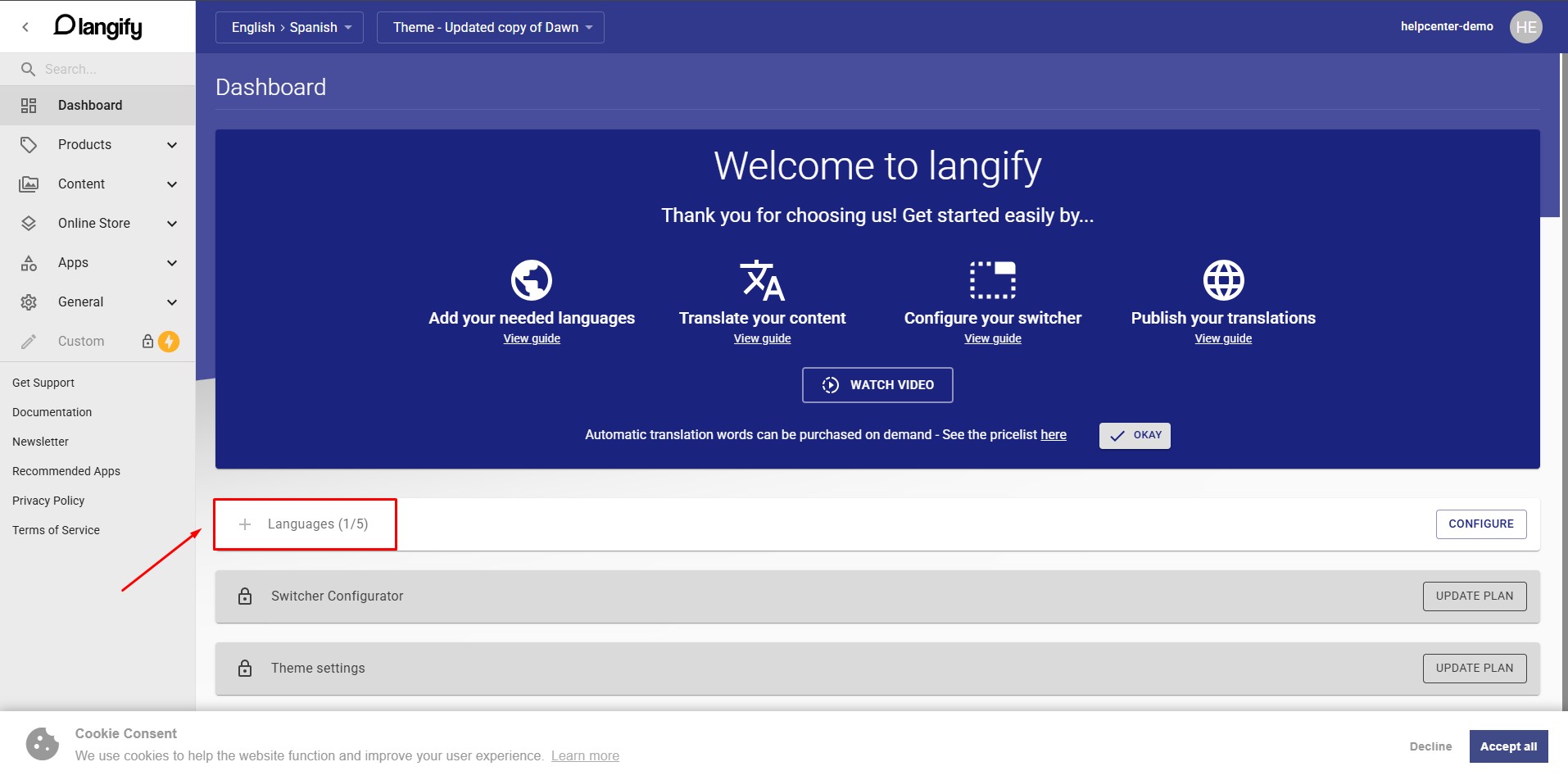

Cela permet à Langify d'ajouter une nouvelle langue à votre boutique pour la traduction.
Étape 4 : Après avoir ajouté des langues, il est temps d'ajouter un sélecteur de langue à votre magasin pour correspondre à votre design.
Par défaut, le commutateur apparaît dans le Le coin inférieur droit de votre magasin.
Vous pouvez facilement personnaliser sa position et son style en utilisant Langify Configurateur de commutateur.
Remarque : Vous devez effectuer une mise à niveau vers le Plan de base ou supérieur utiliser cette fonctionnalité.
Étape 5 : Publiez la langue que vous avez ajoutée afin que les clients puissent y accéder.
Si vous ne publiez pas la langue, vos clients ne pourront pas passer à cette version de votre boutique.

Étape 6 : Ouvrez Paramètres → Marchés dans Shopify et connectez chaque langue à son marché correspondant. Une fois terminé, retournez dans Langify et rechargez le tableau de bord.

La langue est désormais connectée et disponible dans votre boutique.
Comment utiliser Langify avec GemPages v7 ?
Étape 1 : Ouvrez la page que vous souhaitez traduire GemPages v7Par exemple, si vous souhaitez traduire une page de produit que vous avez conçue avec GemPages, ouvrez cette page de produit spécifique.

Étape 2 : Langify traduira automatiquement le contenu de votre page. Vous pouvez également le modifier ou le traduire manuellement si nécessaire.

Une fois la traduction terminée, cliquez sur Enregistrer pour appliquer et stocker les modifications.


Merci pour vos commentaires