


Gérez efficacement votre boutique Shopify avec GemPages. Cet article vous explique comment utiliser les paramètres de page pour dupliquer, supprimer, annuler la publication ou modifier le type de page, le tout sans code.
Accéder aux paramètres de page dans GemPages
Étape 1 : Pour commencer, vous devrez accéder à votre Tableau de bord GemPages. Après avoir installé GemPages, passez à l' " Application » section située dans la barre latérale gauche de votre Administrateur Shopify.
Étape 2 : Cliquez sur le menu déroulant pour accéder à la liste de vos applications installées, puis choisissez Générateur de pages GemPages. Cliquez sur "Pages » pour accéder à la liste complète des pages de votre compte.
Étape 3 : Identifiez la page spécifique que vous souhaitez gérer et cliquez sur le bouton à trois points pour révéler des actions supplémentaires.

Paramètres et actions de page disponibles
Masquer l'en-tête et le pied de page
Pour les pages de destination, les campagnes promotionnelles ou les entonnoirs autonomes, vous souhaiterez peut-être supprimer l'en-tête et le pied de page globaux du site.
Vous pouvez activer cette option directement dans l'éditeur ou vous référer à notre guide officiel pour plus de détails sur quand et pourquoi utiliser ce paramètre.
Dupliquer une page
Dupliquer une page vous permet de réutiliser des mises en page éprouvées sans repartir de zéro. Pour dupliquer une page :
Étape 1: Cliquez sur le bouton à trois points situé à droite de la page sélectionnée. Appuyez sur le "Dupliquer" option.

Étape 2:Entrez le titre de votre page et sélectionnez "Dupliquer".

Changer le type de page
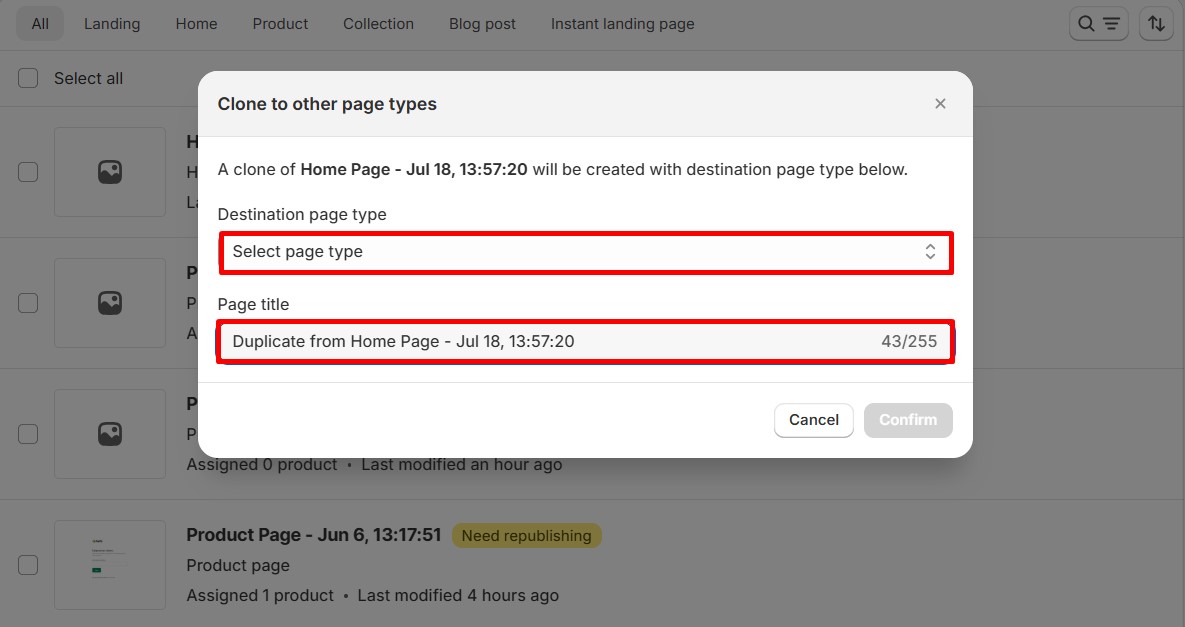
GemPages vous permet de basculer entre les types de pages, ce qui est idéal pour réutiliser du contenu ou le repenser pour différents objectifs (par exemple, convertir une page de destination en page de produit).
Étape 1: Cliquez sur le bouton à trois points situé à droite de la page sélectionnée. Appuyez sur le « Cloner vers un autre type de page » option.

Étape 2:Ensuite, sélectionnez le type de page que vous souhaitez modifier, entrez le nouveau titre de la page et appuyez sur "Confirmer".
Supprimer une page
Les pages obsolètes ou inutilisées peuvent être supprimées pour organiser votre espace de travail. Pour supprimer une page :
Étape 1: Cliquez sur le bouton à trois points sur le côté droit de la page qui doit être supprimée. Appuyez sur le bouton «Mettre à la corbeille"Option.

Étape 2: Une fenêtre s'ouvrira vous demandant de confirmer si vous souhaitez effacer la page. Sélectionnez « « Déplacer vers la corbeille. »

Annuler la publication d'une page
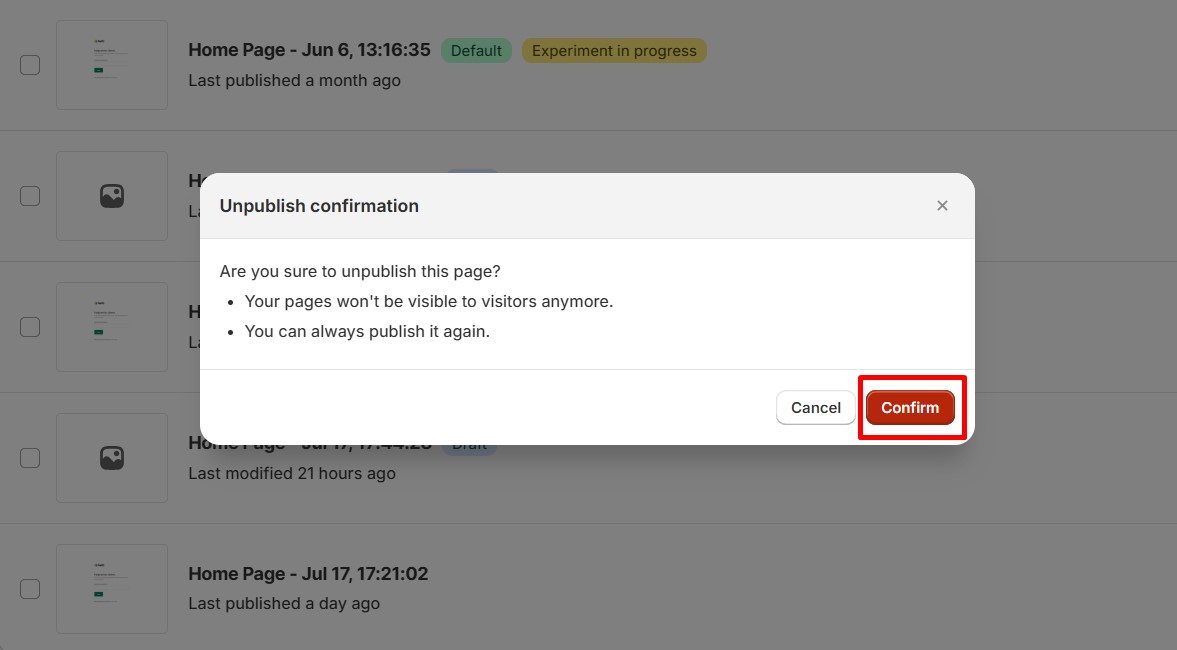
Si vous préférez qu'une page spécifique reste cachée à vos visiteurs, vous pouvez utiliser l'option permettant de la dépublier.
Étape 1: Cliquez sur le bouton à trois points sur le côté droit de la page sélectionnée > Dépublier.

Étape 2: Une fenêtre apparaîtra, vous invitant à confirmer l'action. Cliquez sur «Confirmer".
FAQ sur les paramètres de la page
1. Où puis-je trouver les paramètres de ma page dans GemPages ?
Vous pouvez trouver les paramètres de la page en allant sur Administrateur Shopify > Apps > Générateur de pages GemPages > PagesLocalisez votre page, cliquez sur le menu à trois points à droite, et sélectionnez l'action souhaitée, comme masquer l'en-tête/pied de page, dupliquer, modifier le type de page, supprimer ou annuler la publication.
2. Où puis-je trouver les paramètres de l'application GemPages en général ?
Depuis votre interface d'administration Shopify, accédez à Apps > Générateur de pages GemPages, Puis cliquez sur le Préférences Onglet dans la navigation supérieure. Vous pouvez y gérer les paramètres généraux tels que les préférences de la boutique, les intégrations et les options de performance.
3. Pourquoi ne puis-je pas trouver les paramètres d’une page spécifique ?
Si la menu à trois points N'affiche pas toutes les actions. Vérifiez si la page est définie comme page par défaut. Veuillez noter que certaines options (comme la modification du type de page ou l'annulation de la publication) ne sont pas disponibles pour les pages par défaut.
4. Où puis-je trouver les paramètres des éléments dans l'éditeur ?
Lors de l'édition d'une page dans GemPages Editor, cliquez sur n'importe quel élément et son Onglet Paramètres apparaîtra dans la barre latérale gauche. Vous pourrez y ajuster la mise en page, le style et les options avancées.
5. Comment accéder rapidement aux paramètres permettant de masquer les en-têtes et les pieds de page ?
Dans la liste des pages, cliquez sur le menu à trois points à côté de la page souhaitée, choisissez Modifier, puis ouvrez le Onglet Paramètres dans la barre latérale gauche de l'éditeur. Recherchez le Masquer l'en-tête/le pied de page basculer.
6. Comment puis-je empêcher ma page d’hériter de mes styles de conception Shopify ?
- Remplacez-les dans Éditeur GemPages (polices, couleurs, espacement), ou
- Ajouter CSS personnalisé dans l'onglet Avancé pour écraser les règles du thème.


Merci pour vos commentaires