


 La integración de GemPages ahora incluye Seal Subscriptions, una aplicación diseñada para simplificar el proceso de establecer y gestionar pagos de suscripciones recurrentes. Al incorporar suscripciones clásicas y prepagas, opciones de prueba gratuitas y descuentos escalonados, esta aplicación ofrece una amplia gama de funciones para ayudarlo a generar ingresos constantes. Para integrar Seal Subscriptions con GemPages, siga los pasos que se describen a continuación.
Acerca de las suscripciones de Seal
Sello Suscripciones Es una aplicación de Shopify diseñada para ayudar a los comerciantes a configurar y administrar fácilmente sus planes de suscripción. Puedes crear suscripciones clásicas o prepagoofrecer pruebas gratis y descuentos escalonados, e incluso construir cajas de suscripción —todo ello generando ingresos recurrentes constantes.
La aplicación te da control total Controle sus suscripciones, productos, descuentos, tasa de abandono y gestión de clientes. Con análisis integrados y un equipo de soporte dedicado, tendrá todo lo necesario para desarrollar y mantener relaciones a largo plazo con sus clientes.
Características principales:
- Vender suscripciones clásicas y prepago, cajas de suscripción y mucho más.
- Oferta descuentos escalonados, envío personalizado, regalos gratis y recompensas de lealtad.
- Permita que los clientes administren sus suscripciones fácilmente a través de enlaces mágicos.
- Acceda a analítica en tiempo real para realizar un seguimiento de los ingresos y optimizar el rendimiento.
- Usa marca de marca blanca con dominios de correo electrónico personalizados para un toque profesional.
¿Cómo instalar y configurar suscripciones de Seal?
Paso 1: Instale la Aplicación de suscripciones de sello desde la tienda de aplicaciones de Shopify.
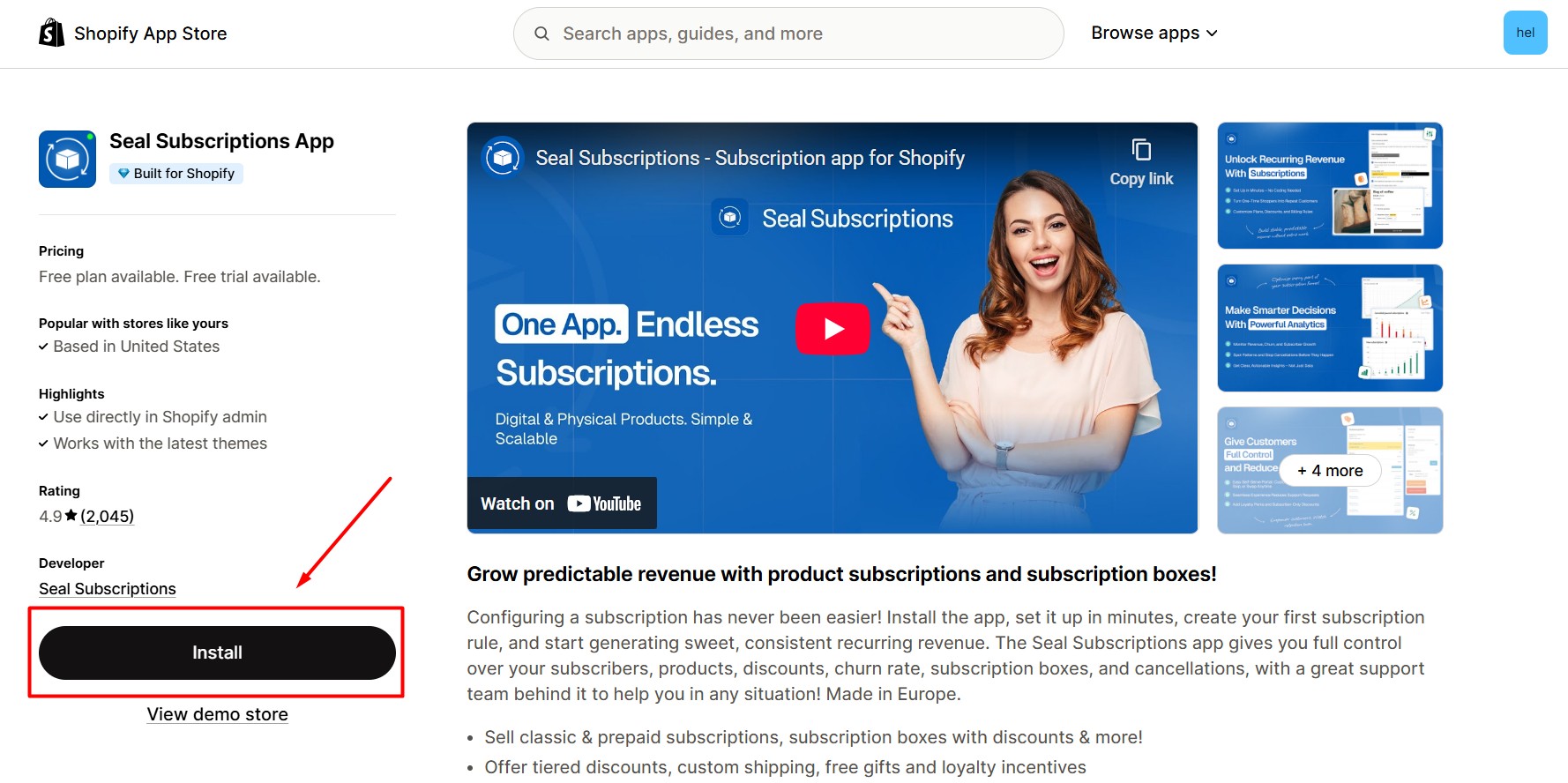
Paso 2: Haga clic en "Instalar" después de revisar los permisos.

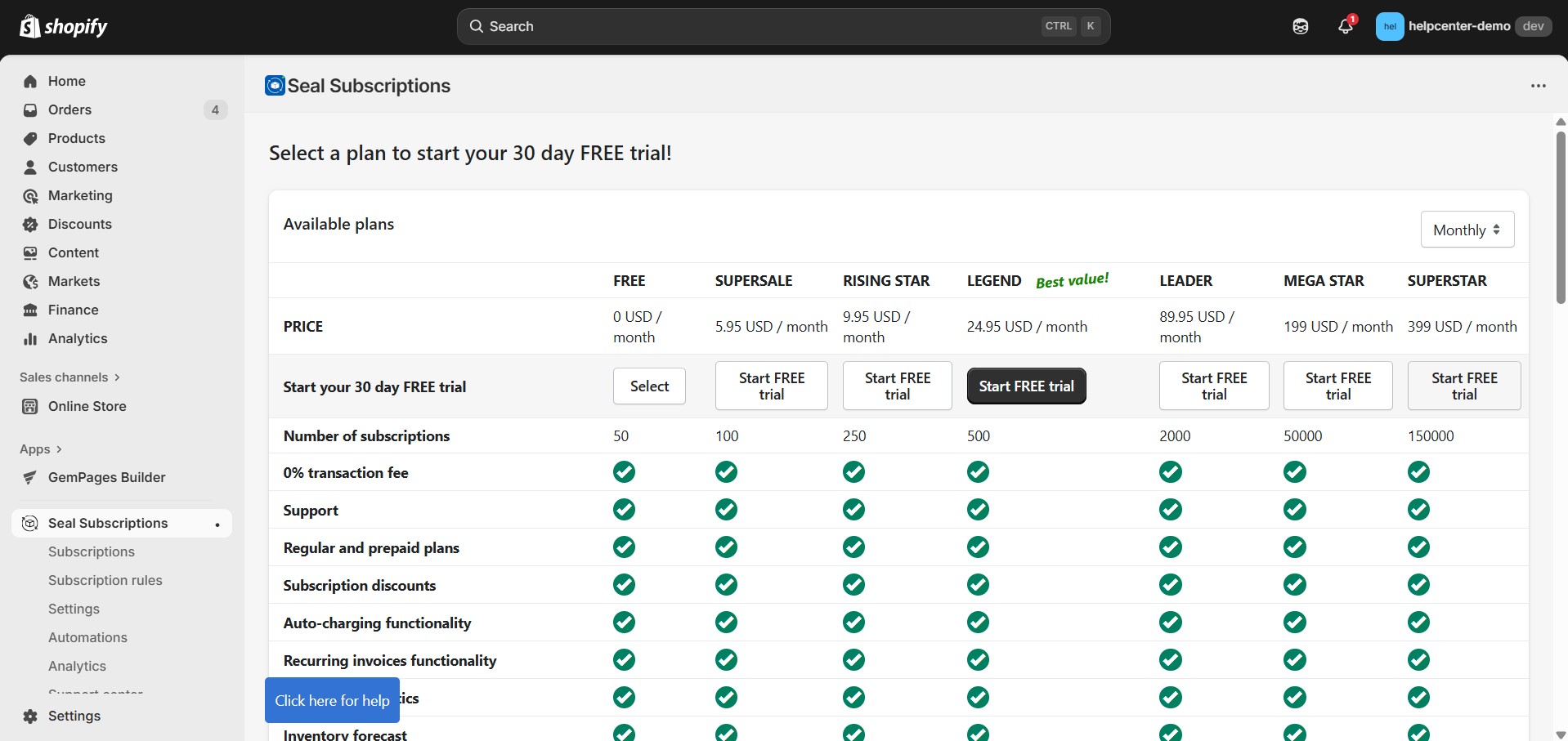
Paso 3: Una vez instalada la aplicación, seleccione un plan de precios que se ajuste a las necesidades de su negocio. Seal Subscriptions ofrece opciones gratuitas y de pago según el tamaño y los objetivos de su tienda.
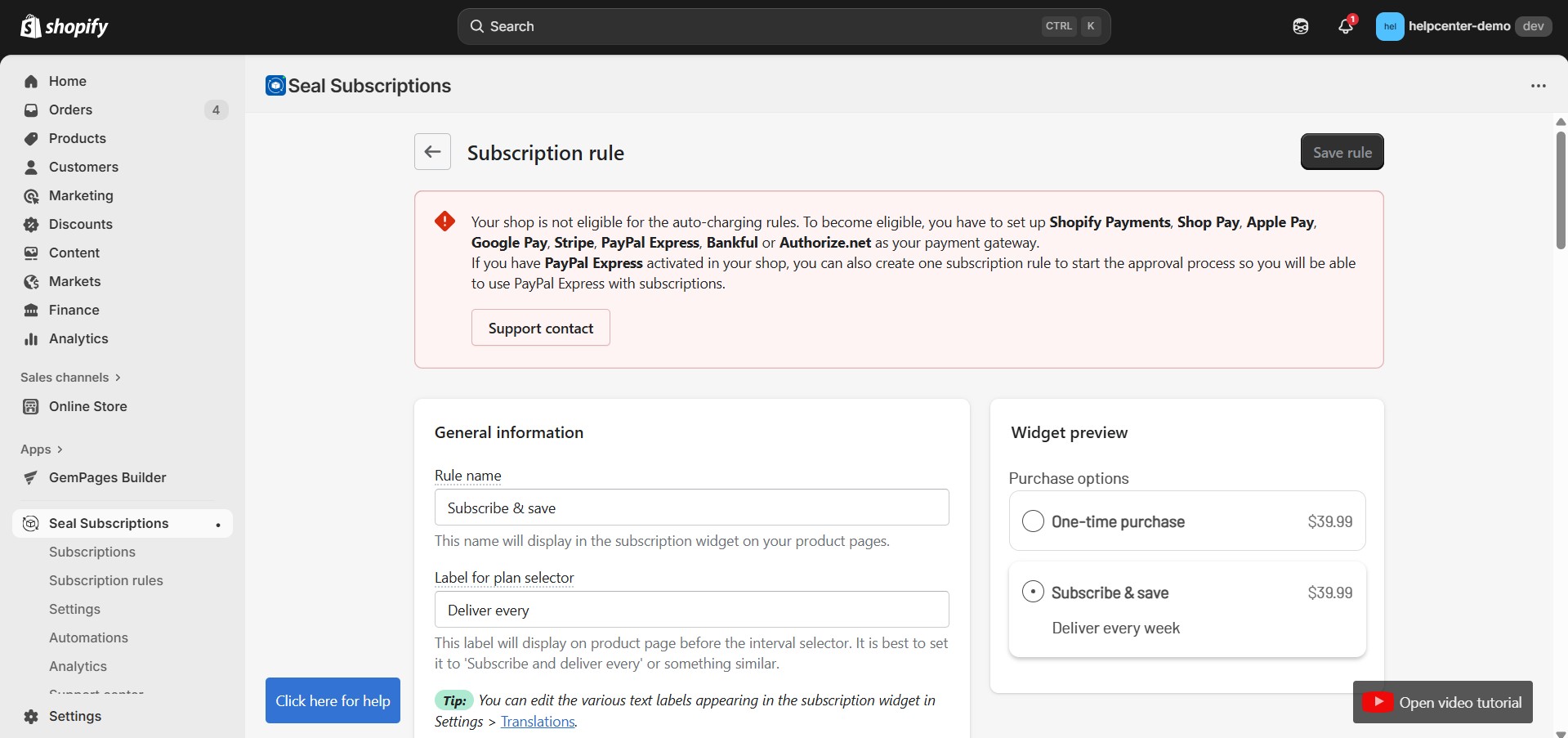
Paso 4: Crea tu primera regla de suscripción haciendo clic en Ir a Reglas dentro de la aplicación Suscripciones de Seal.


A continuación, deberá completar la configuración de la regla de suscripción en esta etapa, ya que GemPages solo recupera datos de la aplicación para mostrarlos en su página. Para obtener instrucciones completas sobre cómo configurar la regla, consulte este tutorial.
Cómo agregar suscripciones de sellos al editor de GemPages
Versión 6
Paso 1: Accede a una página desde Panel de Control de GemPages.
Paso 2: Seleccione el botón Biblioteca en la Barra de Herramientas.
 Paso 3: Vaya a la sección Elementos tabula y busca “Suscripciones de sellos”. Activa en el interruptor correspondiente.

Versión 7
In Versión 7 del editorNo es necesario realizar los pasos anteriores. Encontrará la Elemento de suscripción de sello convenientemente ubicado dentro de la barra lateral izquierda de su editor, bajo la categoría Aplicaciones de Shopify Para encontrar rápidamente la aplicación, puede utilizar la barra de búsqueda y localizarla en minutos.

Configurar suscripciones de sellos en GemPages
Paso 1: Ve a Panel de Control de GemPages y elige la página que deseas editar para acceder al Editor.
Paso 2Arrastre y suelte el elemento Seal Suscripciones elemento de la barra lateral izquierda al área deseada.

El widget de la aplicación de terceros no se mostrará dentro del editor de GemPages, ya que solo extrae datos en tiempo real de la aplicación.
Para confirmar el correcto funcionamiento, verifique el Vista previa o página publicadaAsegúrese de que el elemento esté ubicado en una página de producto o dentro de un módulo de producto.
Paso 3: No olvide "Guardar" y "Publicar" su página para traer los cambios a su página en vivo.
Si está interesado en explorar más aplicaciones de terceros que se integren directamente con GemPages, puede consultar nuestra lista de integración.
Preguntas frecuentes sobre la integración de suscripciones de sellos
1. ¿Por qué no se muestra el widget de Suscripciones de Seal dentro del Editor de GemPages?
El widget de terceros solo se muestra usando datos de la aplicación en tiempo real y NO se renderiza dentro del Editor. Por favor, utilice Vista previa o revisa tu página publicada para validar el elemento visualmente.
2. ¿Necesito completar la configuración de las reglas de suscripción antes de usar Seal Subscriptions dentro de GemPages?
Sí, GemPages solo recupera las reglas de suscripción definidas en la aplicación Seal Subscriptions. Debe configurar completamente la regla en la aplicación para que el widget se muestre correctamente.
3. ¿Dónde puedo encontrar el elemento "Suscripciones de sellos" en GemPages v7?
En la versión 7, el elemento Suscripciones de sellos se encuentra en el Barra lateral izquierda → Aplicaciones de Shopify categoría. También puedes buscarla directamente en la barra de búsqueda lateral.
4. ¿En qué páginas funciona este elemento?
El elemento debe colocarse sobre un Página de Producto or dentro de un módulo/elemento de productoDe lo contrario, no se mostrará correctamente.


gracias por tus comentarios