


Para obtener más información sobre el Verificador de SEO, visite el artículo aqui.
¿Qué es la Característica de Optimización de Página?
La Optimización de Página es una nueva característica de GemPages diseñada para identificar y resolver posibles problemas que pueden afectar la velocidad de carga de su página y la visualización general antes de la publicación. Considérela como una verificación previa que garantice que su página se cargue rápidamente, permanezca visualmente estable y se vea excelente en dispositivos de escritorio, tableta y móviles.
Aunque muchos factores influyen en la velocidad de la página, esta característica se centra en optimizar las secciones de precarga - el contenido que aparece en el primer pantallazo o la primera área que los usuarios ven cuando se carga la página.
Así es como funciona:
- GemPages detecta qué secciones aparecen en la ventana gráfica inicial del Editor.
- Calcula las dimensiones de estas secciones y asigna un orden de carga optimizado.
- Esto evita desplazamientos de diseño y garantiza que el contenido del primer pantallazo se visualice correctamente en todos los dispositivos.
Optimizar esta área es esencial porque la velocidad de la página afecta la experiencia del usuario, el SEO y las conversiones. Las páginas más rápidas mantienen a los visitantes comprometidos, mejoran las clasificaciones de Google, reducen las tasas de rebote y, en última instancia, respaldan mayores ventas.
Nota:
- La característica sólo funciona en Tiendas v7 y tiendas de versiones mixtas dentro del Editor v7.
- La característica se aplica a todos los tipos de página, excluyendo la Instant Landing Page y la página de Oferta Post-compra.
- La característica está disponible en todos los planes de GemPages.
Cómo Usar la Optimización de Página en GemPages
Paso 1: Abrir la Página
Abra la página que desea optimizar dentro del Editor de GemPages.
Nota: Si su página contiene solo una sección, esta sección se optimizará automáticamente.
Paso 2: Acceder a la Optimización de Página
En el panel lateral del Editor, desplácese hacia abajo hasta que vea el cuadro de sugerencia de Optimización de Página . Haga clic en él para abrir la característica.
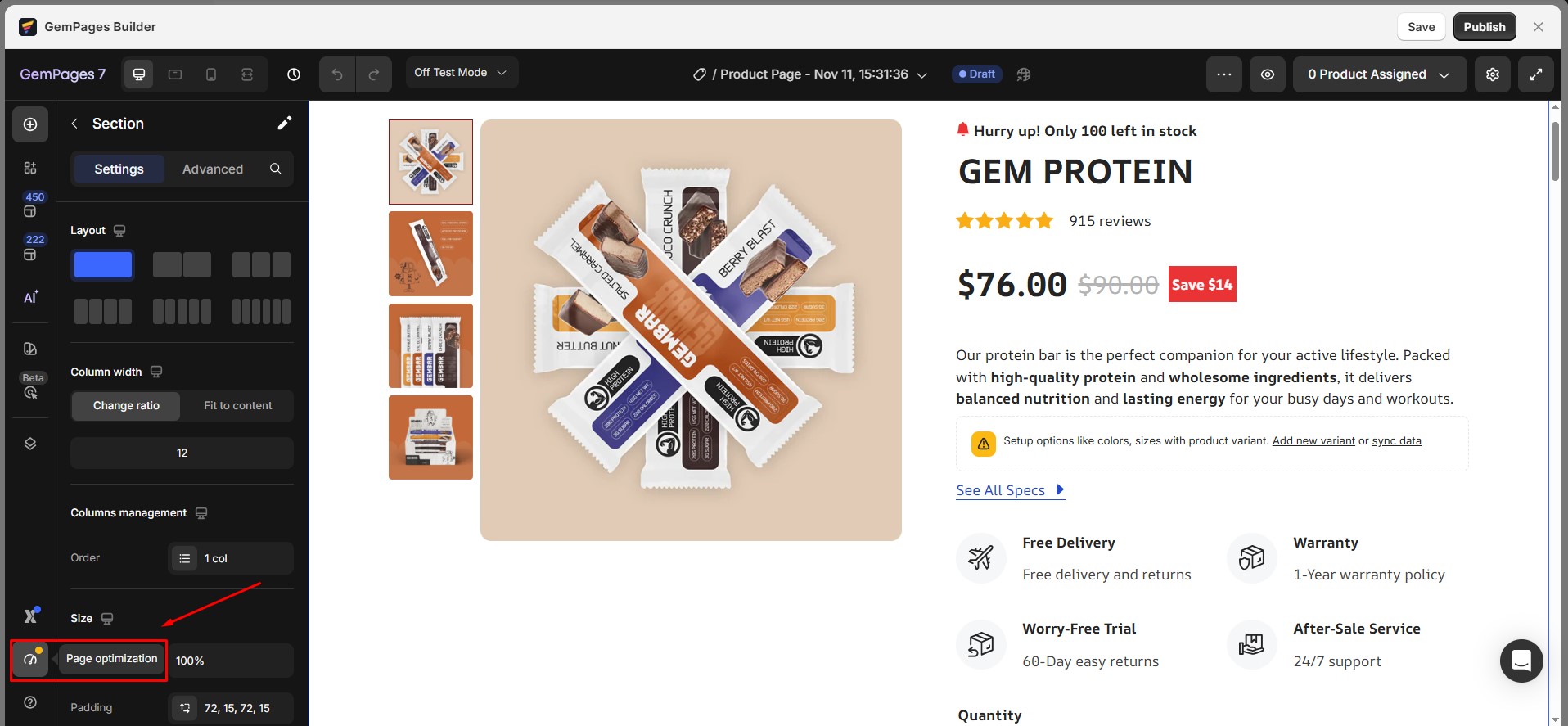
Una barra lateral aparecerá conteniendo:
- Velocidad de Página
- Verificador de SEO
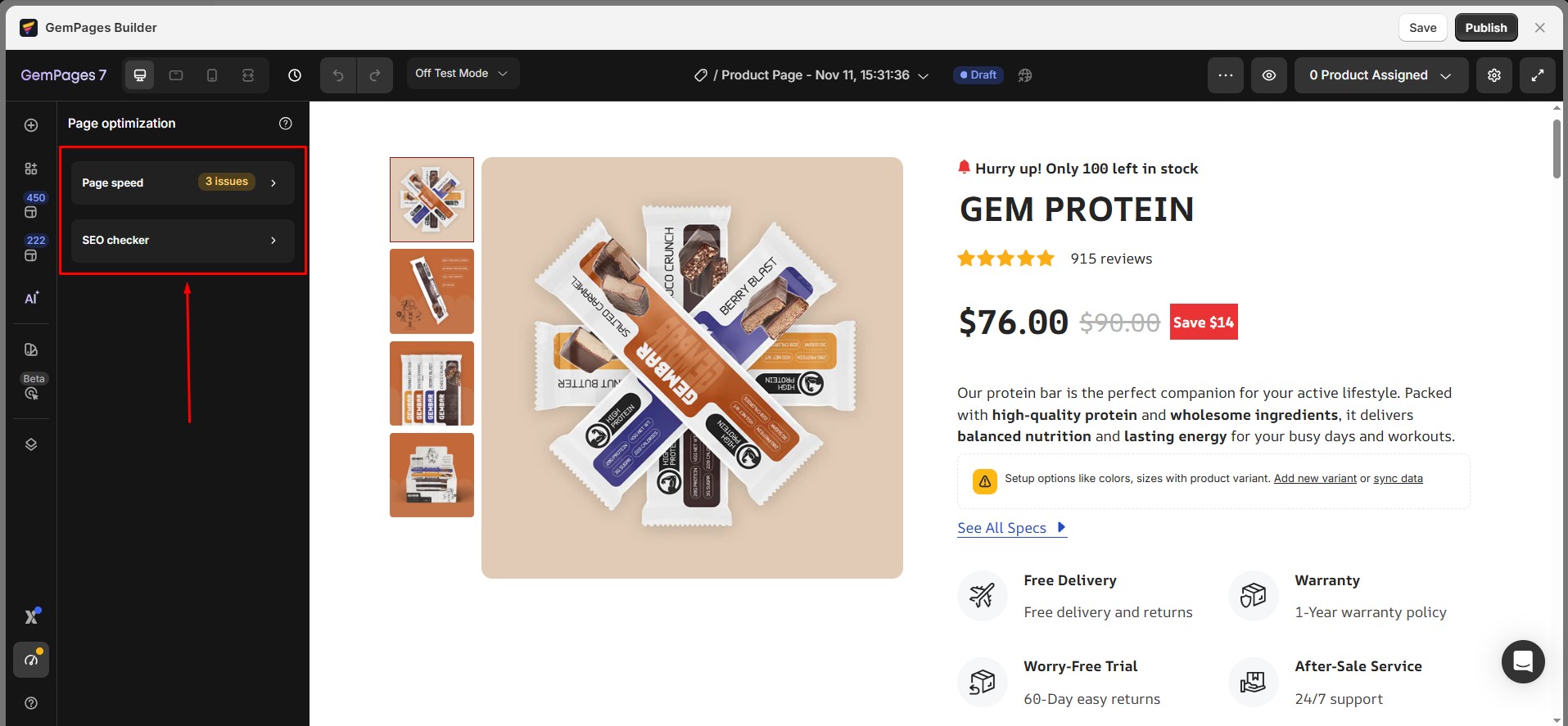
Este artículo se centra en la optimización de la Velocidad de Página. Para obtener más información sobre el Verificador de SEO, consulte el artículo: Verificador de SEO.
Paso 3: Revisar Problemas
Si se detecta algún problema, aparecerá una insignia amarilla que muestra el número total de elementos sin resolver. Haga clic en la insignia para ver información detallada sobre cada problema.

Dentro de Velocidad de Página, verá cualquier problema relacionado con las Secciones de Precarga.

Paso 4: Optimizar su Página
Haga clic en el botón Optimizar bajo Secciones de Precarga.
 GemPages entonces:
- Identificará las secciones que aparecen en la primera ventana gráfica para cada tipo de dispositivo.
- Aplicará optimizaciones para precargar esas secciones en consecuencia.
Una vez que el proceso esté completo, el botón Optimizar se deshabilitará.
 Si intenta publicar una página con problemas de Velocidad de Página sin resolver, aparecerá una ventana emergente para advertirle. Puede:
- Haga clic en Revisar para ir directamente a Velocidad de Página y abordar los problemas.
- Si decide que los problemas detectados no afectan su página, omita el recordatorio y continúe haciendo clic en Guardar y Publicar.


gracias por tus comentarios