


Crear una Nueva Página desde el Panel de Control de GemPages
Paso 1: Abra el panel de control de GemPages
Desde tu panel de administración de Shopify:
Ve a Panel de control de GemPages, Luego haga clic Páginas.


Paso 3: Empieza a personalizar tu página.
Una vez que haya seleccionado una plantilla o un diseño en blanco, Editor de GemPages abrirá. Desde aquí, puedes comenzar a personalizar tu página utilizando la interfaz intuitiva. interfaz de arrastrar y soltar.
Crear una Nueva Página desde el Editor
Si ya está trabajando dentro del Editor y desea crear otra página, siga estos pasos:
Paso 1: Abra la lista de páginas.
Dentro del editor de GemPages, haga clic en el Nombre de la página de la página actual que estás personalizando.
Paso 2: crea una nueva página
Aparecerá una lista de páginas. Seleccione Crear nueva página de las opciones.
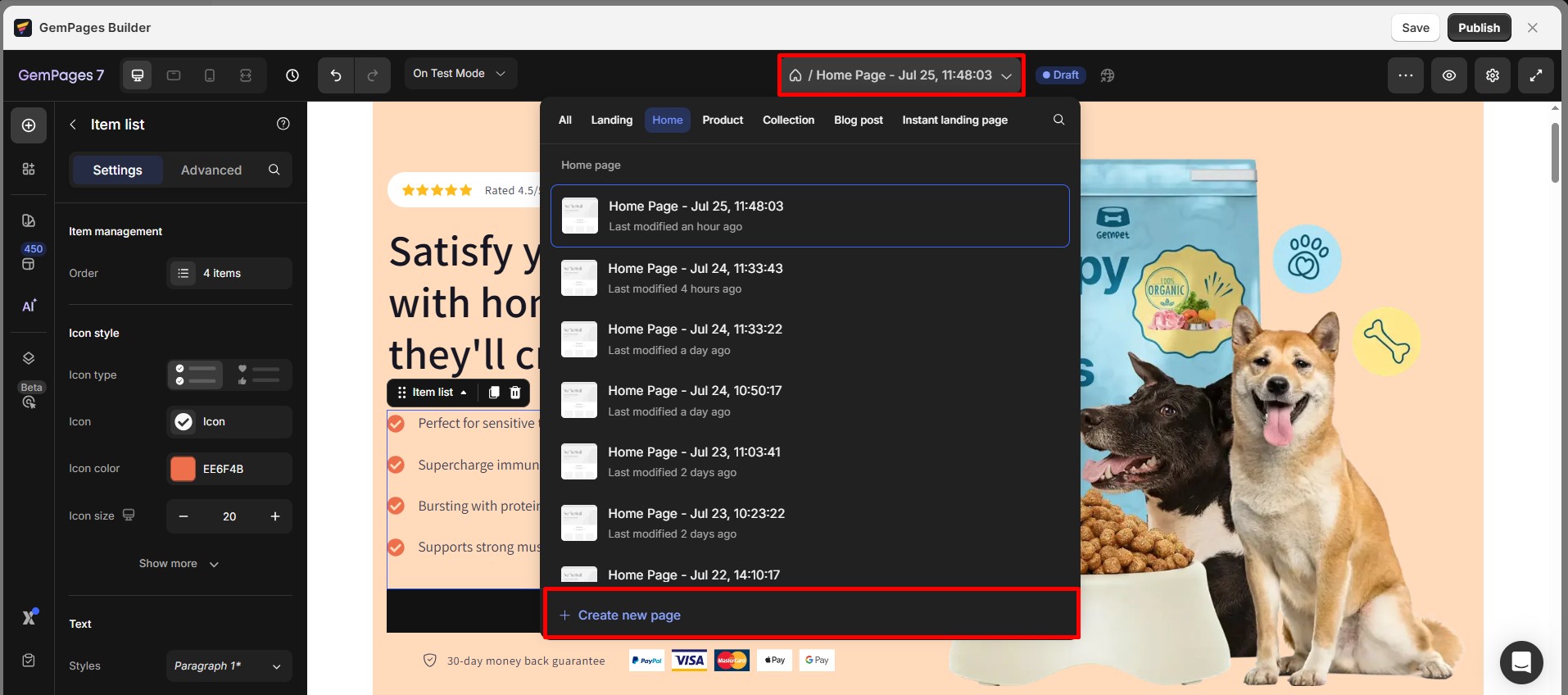
Paso 3: Elige tu método de creación de página.
Serás redirigido al panel de control de GemPages.
A partir de ahí, elige una de las siguientes opciones:
- Seleccione su tipo de plantilla preferido
- Empieza de cero creando una página desde cero.
- Importar un archivo GemPages

Paso 4: personaliza la nueva página
Use el Editor de GemPages para diseñar tu nueva página.
Cómo hacer que una página de GemPages aparezca en tu tienda
Después de crear tu página, asegúrate de publicarla en el editor de GemPages.
Para la página de inicio, las páginas de productos o las páginas de colección, también debe establecer la página como plantilla predeterminada En GemPages. Una vez que una plantilla se configura como predeterminada, Shopify la usará automáticamente para ese tipo de página; no se requiere asignación manual en Shopify.
Las páginas de destino funcionan de forma diferente. Son páginas independientes y deben añadirse a la navegación de la tienda para que sean accesibles.
Para obtener instrucciones detalladas paso a paso, consulte esta guía:
👉 Cómo configurar una página de GemPages como predeterminada y publicarla en tu tienda
Cómo crear una página utilizando la función de imagen a diseño
La función Imagen a diseño característica le permite convertir una imagen o una URL en un diseño de página editable.
Esto ayuda a acelerar la creación de páginas al detectar automáticamente las secciones y generar un diseño estructurado basado en la información visual.
Puede usar:
- Una captura de pantalla
- Una URL de página web
El sistema analizará la información introducida y generará secciones editables dentro del editor.
Paso 1: Crear una página nueva desde cero
Haga clic en Comenzar desde cero para crear una página en blanco. Una vez que acceda al editor, verá la opción de convertir una URL o una imagen en un diseño de página.
Paso 2: Elija su método de entrada.
En este punto, usted tendrá dos opciones:
- Pega una URL para crear un diseño.
Pegue la URL de una página web en el cuadro de texto. El sistema analizará la URL y extraerá los elementos de diseño.
- Subir una imagen
Haz clic en el área de carga y selecciona una imagen de tu dispositivo. Esta imagen se utilizará para generar la estructura de la página.
Paso 3: Generar el diseño
- Después de introducir una URL o subir una imagen:
- Haga clic en Generar.
Importante: Asegúrate de tener los derechos legales para usar las imágenes en tu página. GemPages no se responsabiliza de las disputas por derechos de autor que puedan surgir entre tú y el propietario de la imagen.
Paso 4: Procesamiento del sistema
Después de hacer clic en Generar:
El sistema hará lo siguiente:
- Analizar la entrada
- Detectar secciones
- Generar contenido estructurado
Este proceso puede tardar unos instantes dependiendo de la complejidad de los datos de entrada.
Paso 5: Revisar las secciones detectadas
Una vez completada la detección:
El resultado se mostrará en el columna derecha.
Por defecto:
Se seleccionarán todas las secciones.
Puedes desmarcar cualquier sección que no quieras añadir a tu página.
Paso 6: Generación final
Después de revisar las secciones:
Haga clic en Generar Una vez más, para finalizar la creación del contenido. Su diseño aparecerá entonces en el Editor como secciones editables.
Para más información, consulte: https://help.gempages.net/articles/editor-7-0-introduction-to-image-to-layout-feature
Preguntas frecuentes
1. ¿Puedo crear una página para un país específico?
2. ¿Cuál es la diferencia entre una Página de Destino y una Página de Destino Instantánea?
yourstore.com/pages/landing.promo.yourstore.com).


gracias por tus comentarios