


¿Qué es el Elemento de Descuento por Paquete?
El Descuento por Paquete de Productos (Product Bundle Discount) permite a los comerciantes de Shopify crear estrategias de precios escalonados. Al aplicar automáticamente descuentos cuando los clientes compran más artículos, esta característica admite:
- Aumento del Valor Promedio del Pedido (Average Order Value o AOV):Incentive a los clientes a gastar más por transacción ofreciendo atractivos descuentos por volumen.
- Experiencia de Compra Mejorada: Los compradores pueden entender y seleccionar fácilmente paquetes con descuento, haciendo que sus decisiones de compra sean fluidas.
- Diseño Personalizable: Adapte la apariencia del elemento para alinearse con la estética de su tienda mientras muestra los descuentos de manera prominente.
¿Cómo agregar el elemento de descuento de paquete en GemPages v7?
Paso 1: Crea un descuento por paquete en GemPages
1 Ir a tu Panel de Control de GemPages.
2. Navegar a Preferencias > Descuentos por paquete > Administrar descuentos por paquete.
3. Hacer clic en Añadir Producto para seleccionar los artículos que desea incluir en el paquete.
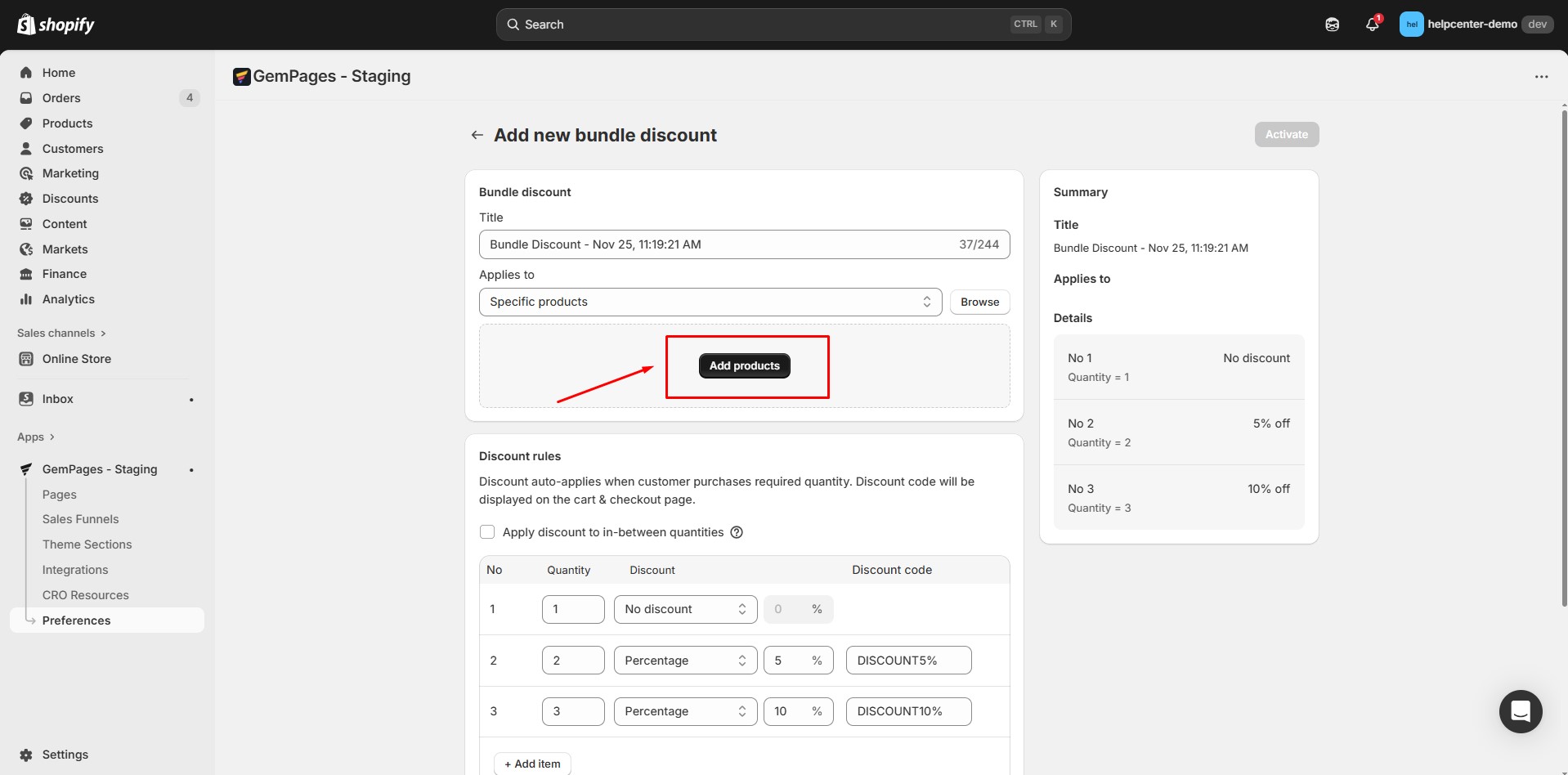
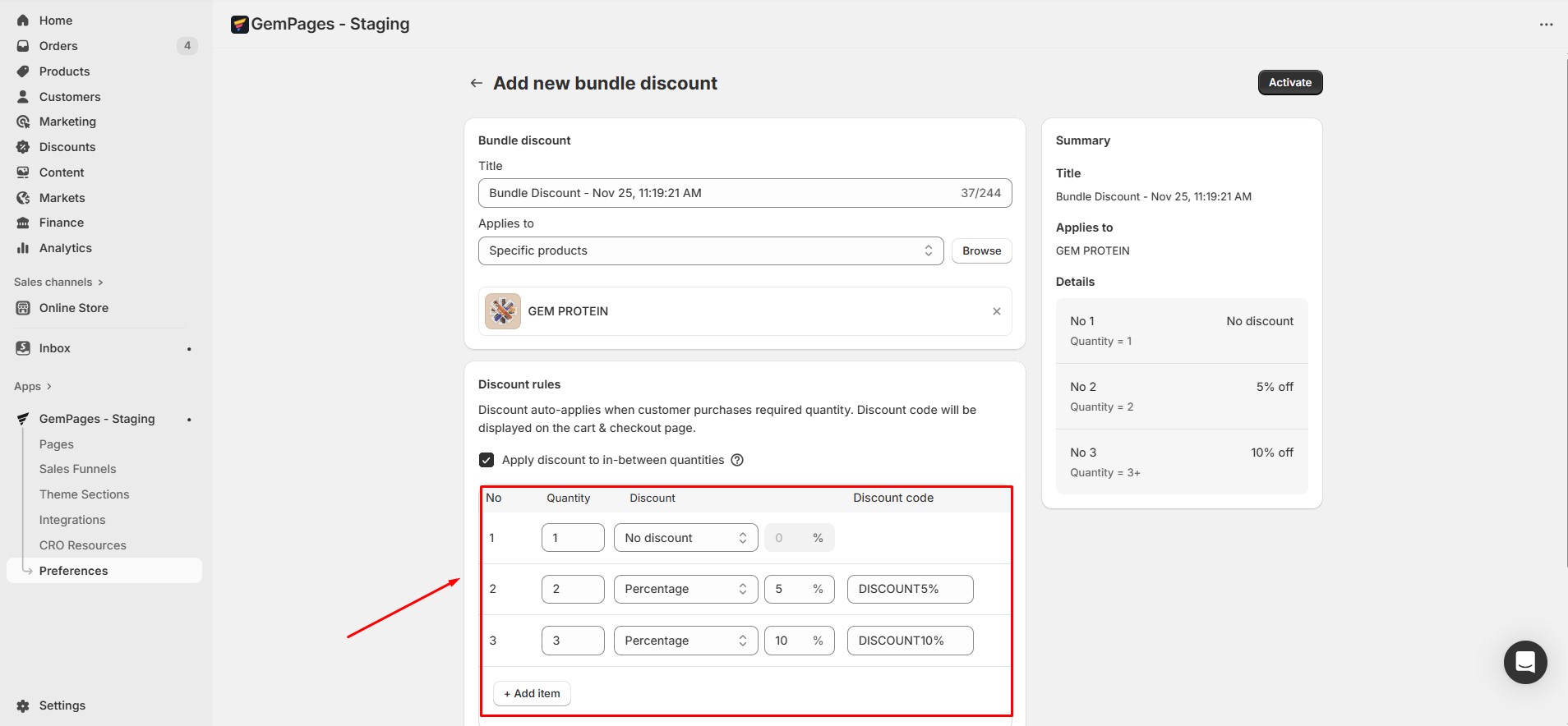
4. Después de seleccionar un producto, debe configurarlo reglas de descuento. El descuento será aplicado automáticamente Cuando un cliente compra la cantidad requerida, el código de descuento se mostrará en la Cesta y páginas de pago.
En la pantalla Configuración de reglas de descuento, usted puede:
- Habilitar o deshabilitar “Aplicar descuento a cantidades intermedias”
Cuando está habilitado, los clientes que compran más que un paquete Todavía recibirá el descuento por el paquete más pequeño más cercano.
 Ejemplo: Si se establece un descuento para un paquete de 5 artículos y un cliente compra 6, recibirá el descuento del paquete de 5 artículos en lugar de ninguno. Esto garantiza que los clientes no pierdan descuentos solo porque la cantidad de su compra no coincida exactamente con el tamaño del paquete.
- Configurar niveles de descuento y cantidades para cada producto
5. Elija si se puede aplicar el descuento por paquete de productos Combinado con otros tipos de descuentosPuede seleccionar cualquiera de las siguientes opciones:
- Descuentos de productos: Permita que este descuento de paquete se utilice junto con otros descuentos específicos del producto.
- Descuentos en pedidos: Habilite este paquete de descuento para combinarlo con descuentos generales del pedido, como promociones de porcentaje de descuento para todo el carrito.
- Descuentos en envíos: Permita que los clientes utilicen este paquete de descuento junto con cualquier descuento de envío, como envío gratuito o tarifas de envío reducidas.
 Paso 2: Inserte el Elemento de Paquete de Productos en una página
 Paso 2: Inserte el Elemento de Paquete de Productos en una página
- Vaya a la Páginas de su panel de control. Abra una página de producto or crea una nueva.
- En la pantalla Editor, busque Paquete de productos en la barra de búsqueda.
- Arrastre y suelte el elemento en el editor. Tenga en cuenta que el elemento no se puede colocar fuera de un Módulo Producto.
- Elija entre dos diseños preestablecidos:
- Horizontal
- Vertical (ejemplo mostrado a continuación)
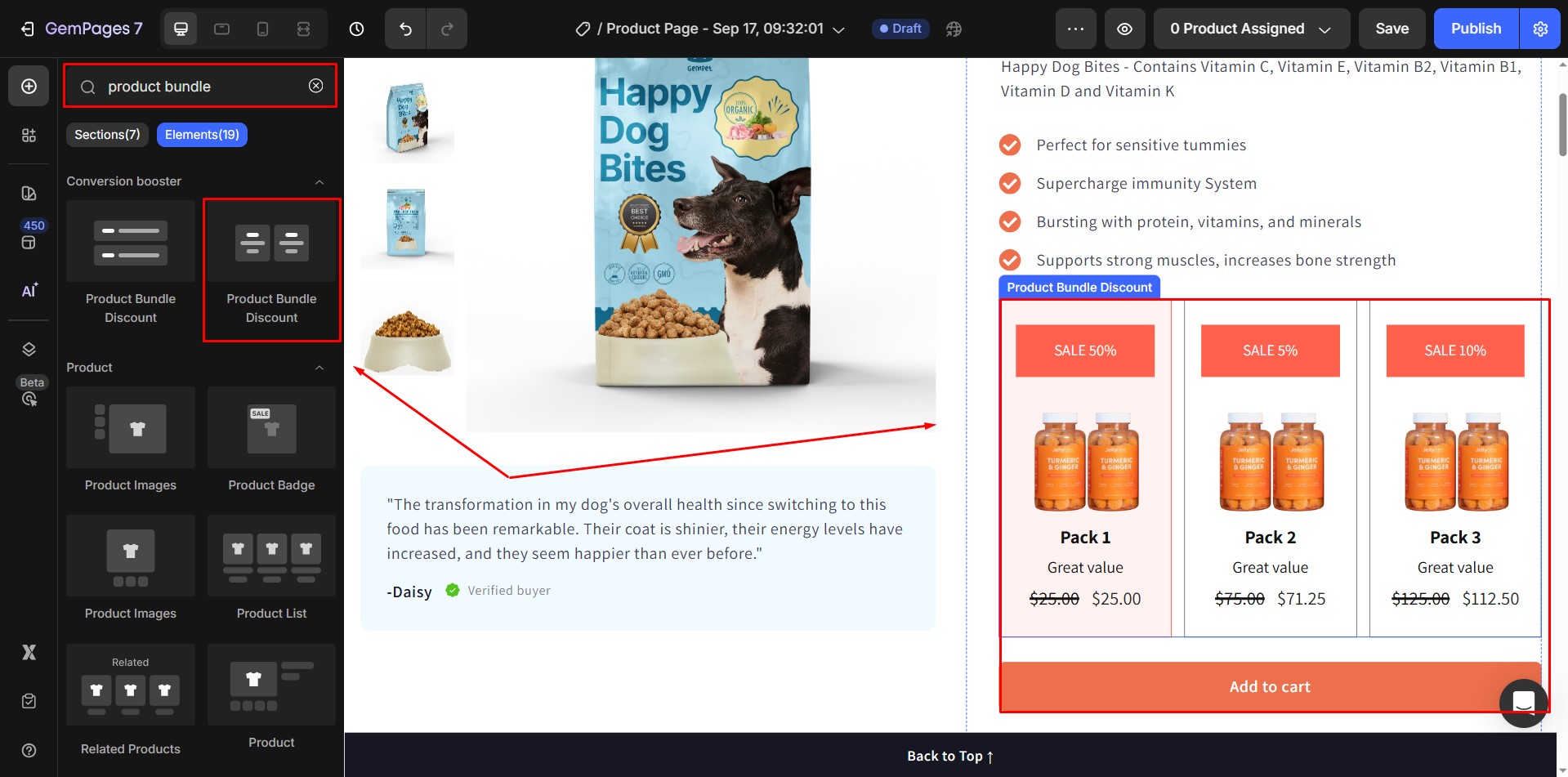
Una vez añadidos, los precios y los precios comparativos de los artículos incluidos se actualizarán automáticamente según la configuración de descuento de su paquete.
Al hacer clic en el elemento, aparecerá el Panel de Configuración en la parte izquierda del editor. Contiene dos pestañas: Configuración y Avanzada.

Configurar la Pestaña de Configuración
1. Fuente del producto
- Muestra de qué producto el elemento muestra información del paquete.
- Asegúrese de seleccionar el mismo producto que ha configurado en la configuración del descuento por paquete.

2. Gestión de paquetes
- Para los productos sin descuento por paquete, será redirigido a la pantalla de Crear Descuento por Paquete Nuevo .
- Para los productos con un descuento existente, accederá a la pantalla de Gestión Detallada de Descuento .
- Sincronizar de nuevo: Haga clic para actualizar la información del descuento en el Editor, asegurándose de que todos los cambios se aplican correctamente.

3. Espacio entre artículos
- Ajuste el espacio entre los artículos del paquete.
- Introduzca un valor absoluto (px) o utilice el control deslizante.
- Valor predeterminado: 12px.

4. Icono de Selección
Conmute Activa para mostrar un icono de selección junto a cada artículo del paquete. Esto ayuda a los clientes a identificar fácilmente qué opción de producto está seleccionada actualmente dentro del paquete.
Cuando está activada, puede configurar:
- Posición: Elija colocar el icono Izquierda or Centro de cada artículo.
- Color: Seleccione cualquier color que combine con la imagen de marca de su tienda.
- Tamaño: Ajuste el tamaño del icono para que se adapte a su diseño.
- Espacio con respecto al contenido: Defina el espacio entre el icono y el texto o la imagen del artículo.
Esta configuración es especialmente útil cuando tiene varias opciones de paquetes, ya que garantiza una respuesta visual clara para los compradores mientras realizan su selección.

5. Estilo de ítem
Personalice la apariencia de cada artículo del paquete:
- Fondo
- Borde
- Radio de esquina
- Sombra:

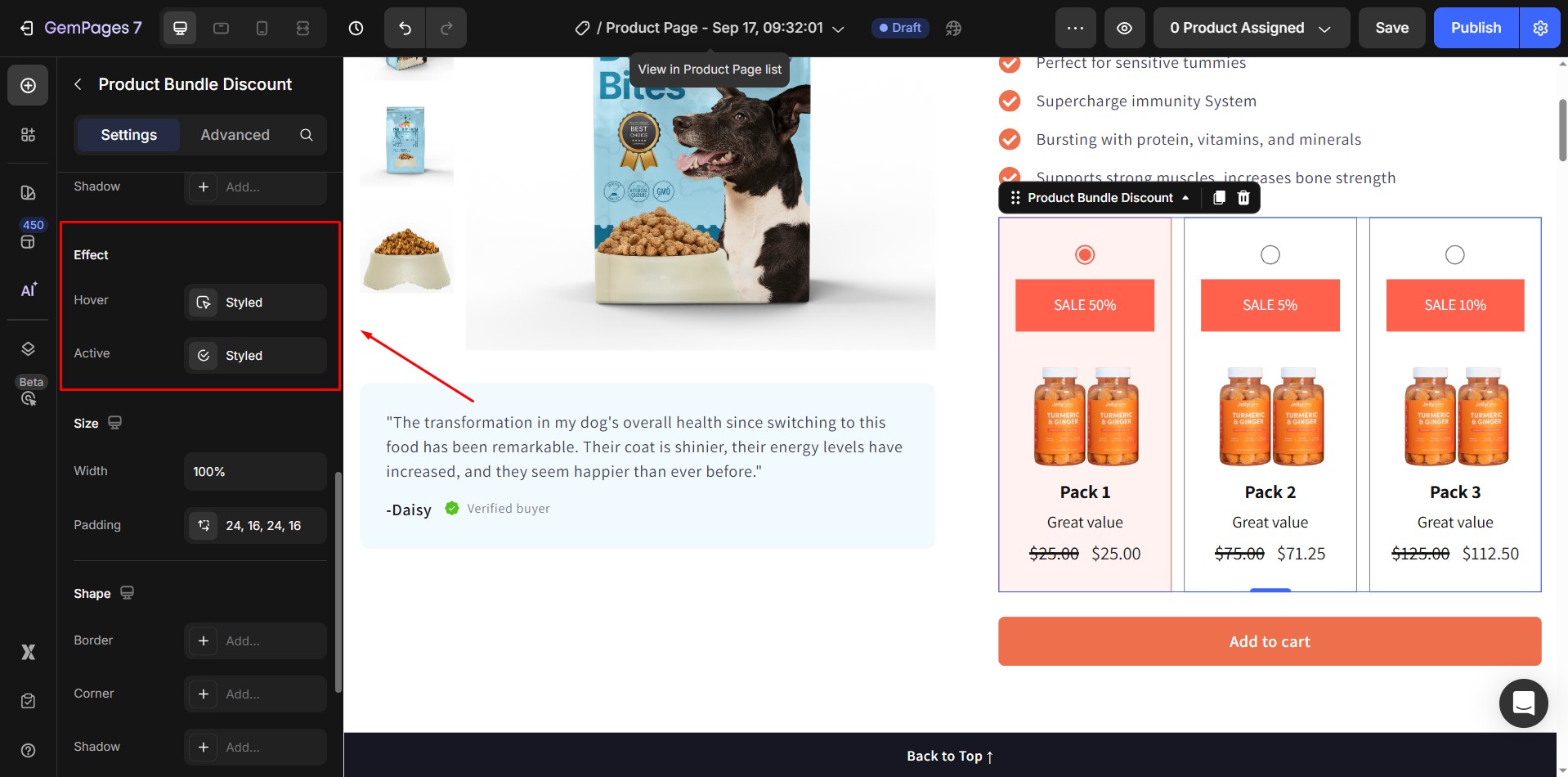
6. Efecto
Controle los efectos visuales para diferentes estados:
- Pasar el Cursor: Abre una ventana emergente para configurar los efectos al pasar el cursor sobre el elemento.
- Activo: Abre una ventana emergente para configurar el estado activo de la opción de paquete seleccionada.
7. Tamaño
- Ancho: El valor predeterminado es 100%. Sugerencias: Ancho completo (Full width - 100%) o Contenido se ajusta al ancho (Fit Content - automático).
- Relleno: Añade espacio dentro del elemento.
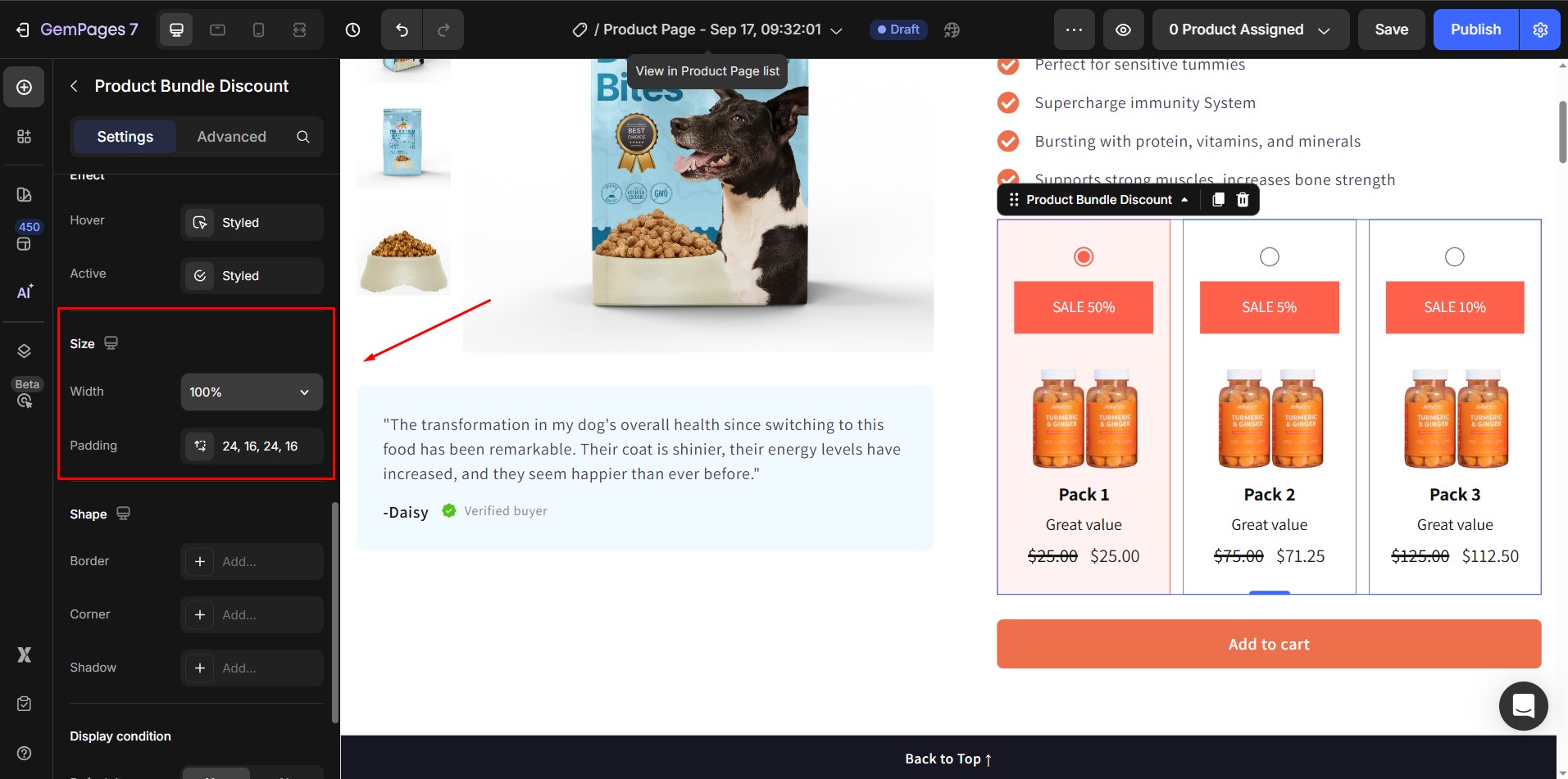
8. Forma
Ajuste la apariencia del contenedor:
- Borde
- Radio de esquina
- Sombra:

9. Condición de Demostración
- Artículo predeterminado: Elija Sí/No para establecer un artículo seleccionado predeterminado.
- Seleccionar artículo: Defina qué artículo del paquete debe estar preseleccionado.
- Comparar precio: Muestre el precio total del producto o el precio total de comparación del producto.
- Mostrar artículo: Muestre todos los paquetes u oculte los paquetes sin descuentos.

10. Alineación
- Alinee el elemento del paquete horizontalmente.
- Esta opción está desactivada si el ancho se establece en 100% o más.

Configurar la pestaña Avanzada
Para una personalización más avanzada, navegue a la Avanzado y siga las instrucciones de este artículo.
Preguntas frecuentes sobre el elemento de descuento por paquete
1. ¿El Elemento de Descuento por Paquete está disponible para todos los planes de GemPages?
No. El Elemento de Descuento por Paquete solo está disponible en GemPages V7 y no se incluye en el plan gratuito. Actualice su plan para acceder a esta característica.
2. ¿Puedo aplicar varios descuentos por paquete al mismo producto?
No. Cada producto solo puede vincularse a un descuento por paquete a la vez. No se pueden asignar varios descuentos por paquete a un solo producto.
3. ¿Puedo crear un paquete que incluya diferentes variantes del mismo producto?
Todavía no. El Descuento por Paquete de Producto actualmente no admite múltiples variantes dentro de un mismo paquete. Está diseñado para productos con una sola variante. Es posible que en futuras actualizaciones se añada la compatibilidad con paquetes de múltiples variantes.
4. El elemento Descuento por Paquete de Productos no se muestra en el editor aunque lo haya configurado correctamente. ¿Cómo puedo mostrarlo?
uede volver a hacer clic en Sincronizar en el elemento Paquete de Productos dentro del Editor para actualizar y aplicar los cambios que haya realizado. Si el descuento por paquete sigue sin aparecer, póngase en contacto con nuestro equipo de atención al cliente para obtener más ayuda.


gracias por tus comentarios