


Gestione su tienda de Shopify de manera eficiente con GemPages. Este artículo le muestra cómo utilizar la configuración de páginas para duplicar, eliminar, despublicar o cambiar tipos de página, todo sin necesidad de programar.
Acceder a la configuración de página en GemPages
Paso 1: Para comenzar, deberá acceder a su Panel de Control de GemPagesTras instalar GemPages, diríjase a la sección "Aplicaciones" ubicada en la barra lateral izquierda de su Administración de Shopify.
Paso 2: Haga clic en el menú desplegable para acceder a una lista de sus aplicaciones instaladas y luego seleccione GemPages. Haga clic en "Páginas" para acceder al listado completo de páginas de su cuenta.
Paso 3: Identifique la página específica que desea gestionar y haga clic en el botón de tres puntos para revelar las acciones adicionales.

Configuraciones y Acciones Disponibles para Páginas
Ocultar encabezado y pie de página
Para páginas de destino, campañas promocionales o embudos independientes, es posible que desee eliminar el encabezado y pie de página globales del sitio.
Puede activar esta opción directamente dentro del editor o consultar nuestra guía oficial para obtener más detalles sobre cuándo y por qué utilizar esta configuración.
Duplicar una página
Duplicar una página le permite reutilizar diseños probados sin tener que construir desde cero. Para duplicar una página:
Paso 1Haga clic en el botón de tres puntos del lado derecho de la página seleccionada. Seleccione la opción "Duplicar" .

Paso 2Ingrese el título de su página y seleccione "Duplicar".

Cambiar el tipo de página
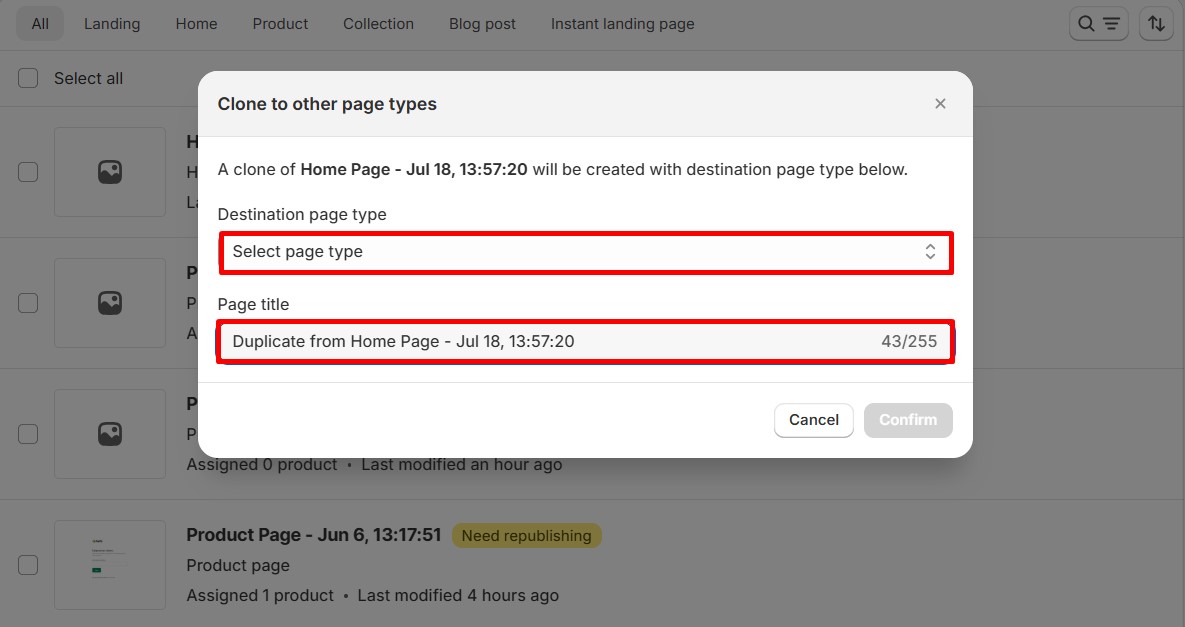
GemPages le permite cambiar entre tipos de página, ideal cuando reutiliza contenido o rediseña para diferentes objetivos (por ejemplo, convertir una página de destino en una página de producto).
Paso 1Haga clic en el botón de tres puntos del lado derecho de la página seleccionada. Seleccione la opción “Clonar a otro tipo de página” .

Paso 2A continuación, seleccione el tipo de página que desea cambiar, ingrese el nuevo título de la página y presione "Confirmar" .
Eliminar una página
Las páginas obsoletas o no utilizadas se pueden eliminar para mantener su espacio de trabajo organizado. Para eliminar una página:
Paso 1Haga clic en el botón de tres puntos en el lado derecho de la página que desea eliminar. Seleccione la opción Mover a la papelera.

Paso 2Se abrirá una ventana pidiéndole que confirme si desea borrar la página. Seleccione “Mover a la basura.”

Despublicar una página
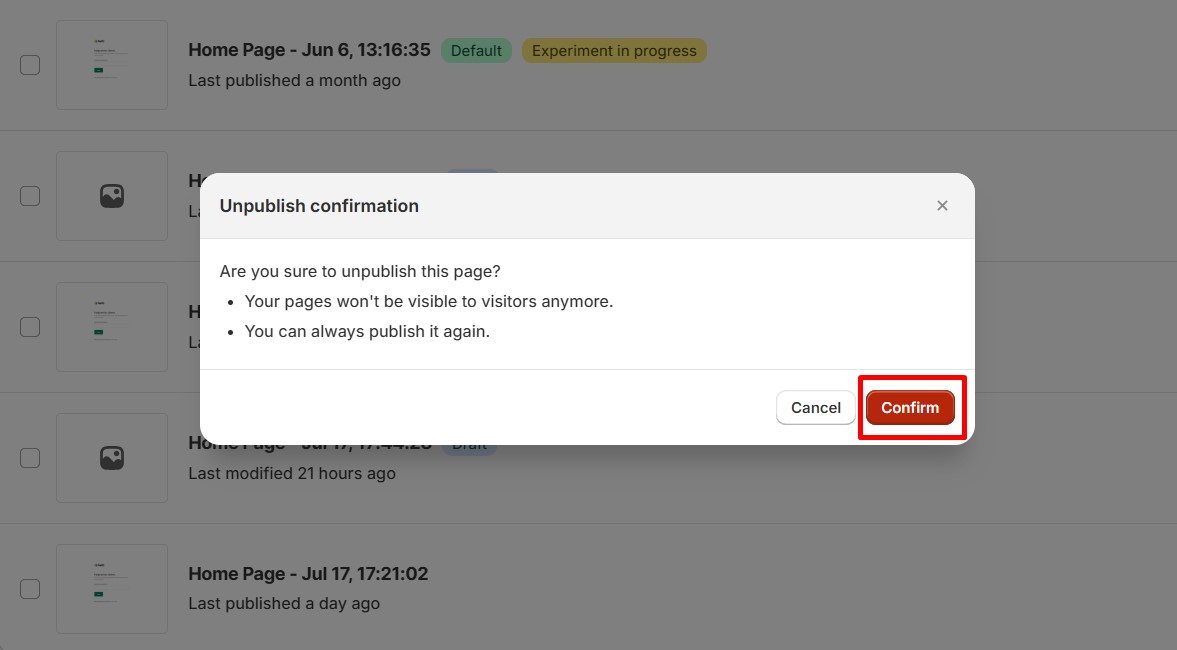
Si prefiere que una página específica permanezca oculta para sus visitantes, puede utilizar la opción de despublicarla.
Paso 1Haga clic en el botón de tres puntos en el lado derecho de la página seleccionada Despublicar..

Paso 2Aparecerá una ventana pidiéndole que confirme la acción. Haga clic enConfirmar.
Preguntas frecuentes sobre la configuración de la página
1. ¿Dónde puedo encontrar la configuración de mi página en GemPages?
Puede encontrar la configuración de la página dirigiéndose a Administración de Shopify > Aplicaciones > GemPages > Páginas. Localice su página, haga clic en el menú de tres puntos a la derecha y seleccione la acción que desee, como ocultar encabezado/pie de página, duplicar, cambiar tipo de página, eliminar o despublicar.
2. ¿Dónde puedo encontrar la configuración general de la aplicación GemPages?
Desde su Administración de Shopify, vaya a Aplicaciones > GemPages, luego haga clic en la pestaña Preferencias en la navegación superior. Aquí puede gestionar configuraciones globales como preferencias de la tienda, integraciones y opciones de rendimiento.
3. ¿Por qué no puedo encontrar la configuración de una página específica?
Si menú de tres puntos no muestra todas las acciones, verifique si la página está establecida como página predeterminada. Tenga en cuenta que algunas opciones (como cambiar el tipo de página o despublicar) no están disponibles para las páginas predeterminadas.
4. ¿Dónde puedo encontrar la configuración de elementos dentro del editor?
Al editar una página en el Editor de GemPages, haga clic en cualquier elemento y su pestaña de Configuración aparecerá en la barra lateral izquierda. Desde allí, puede ajustar el diseño, el estilo y las opciones avanzadas.
5. ¿Cómo puedo acceder rápidamente a la configuración para ocultar encabezados y pies de página?
Desde la lista de páginas, haga clic en el icono menú de tres puntos junto a la página que desee, elija Editar, luego abra la pestaña pestaña de Configuración en la barra lateral izquierda del editor. Busque el Ocultar encabezado/pie de página palanca.
6. ¿Cómo evito que mi página herede los estilos de diseño de mi Shopify?
- Anúlelos en el Editor de GemPages (fuentes, colores, espaciado), o
- Añadir CSS personalizado en la pestaña Avanzada para sobrescribir las reglas del tema.


gracias por tus comentarios