


 Die GemPages-Integration umfasst jetzt Seal Subscriptions, eine Anwendung, die den Prozess der Einrichtung und Abwicklung wiederkehrender Abonnementzahlungen vereinfacht. Durch die Einbindung klassischer und vorausbezahlter Abonnements, kostenloser Testoptionen und gestaffelter Rabatte bietet diese App eine breite Palette von Funktionen, die Ihnen dabei helfen, konstante Einnahmen zu erzielen. Um Seal Subscriptions in GemPages zu integrieren, befolgen Sie bitte die unten beschriebenen Schritte.
Über Seal-Abonnements
Siegel-Abonnements ist eine Shopify-App, die Händlern dabei hilft, Abonnements einfach einzurichten und zu verwalten. Sie können klassische oder Prepaid-Abonnements, Angebot Kostenlose Versuche und gestaffelte Rabatteund sogar bauen Abonnement-Boxen – und das alles bei gleichzeitiger Generierung stetig wiederkehrender Einnahmen.
Die App bietet Ihnen volle Kontrolle Behalten Sie Ihre Abonnements, Produkte, Rabatte, Abwanderungsraten und Ihr Kundenmanagement im Blick. Dank integrierter Analysefunktionen und einem engagierten Support-Team haben Sie alles, was Sie für den Aufbau und die Pflege langfristiger Kundenbeziehungen benötigen.
Hauptmerkmale:
- Verkaufen klassische und Prepaid-Abonnements, Abo-Boxen und mehr.
- Angebot gestaffelte Rabatte, kundenspezifischer Versand, Geschenkeund Treueprämien.
- Ermöglichen Sie Ihren Kunden die einfache Verwaltung ihrer Abonnements über magische links.
- Zugriff Echtzeitanalysen um den Umsatz zu verfolgen und die Leistung zu optimieren.
- Arbeiten jederzeit weiterbearbeiten können. Jede Präsentation und jeder KI-Avatar, den Sie von Grund auf neu erstellen oder hochladen, White-Label-Branding mit benutzerdefinierten E-Mail-Domänen für einen professionellen Touch.
Wie installiere und richte ich Seal-Abonnements ein?
Schritt 1:: Installieren Sie das Siegel-Abonnements-App aus dem Shopify App Store.
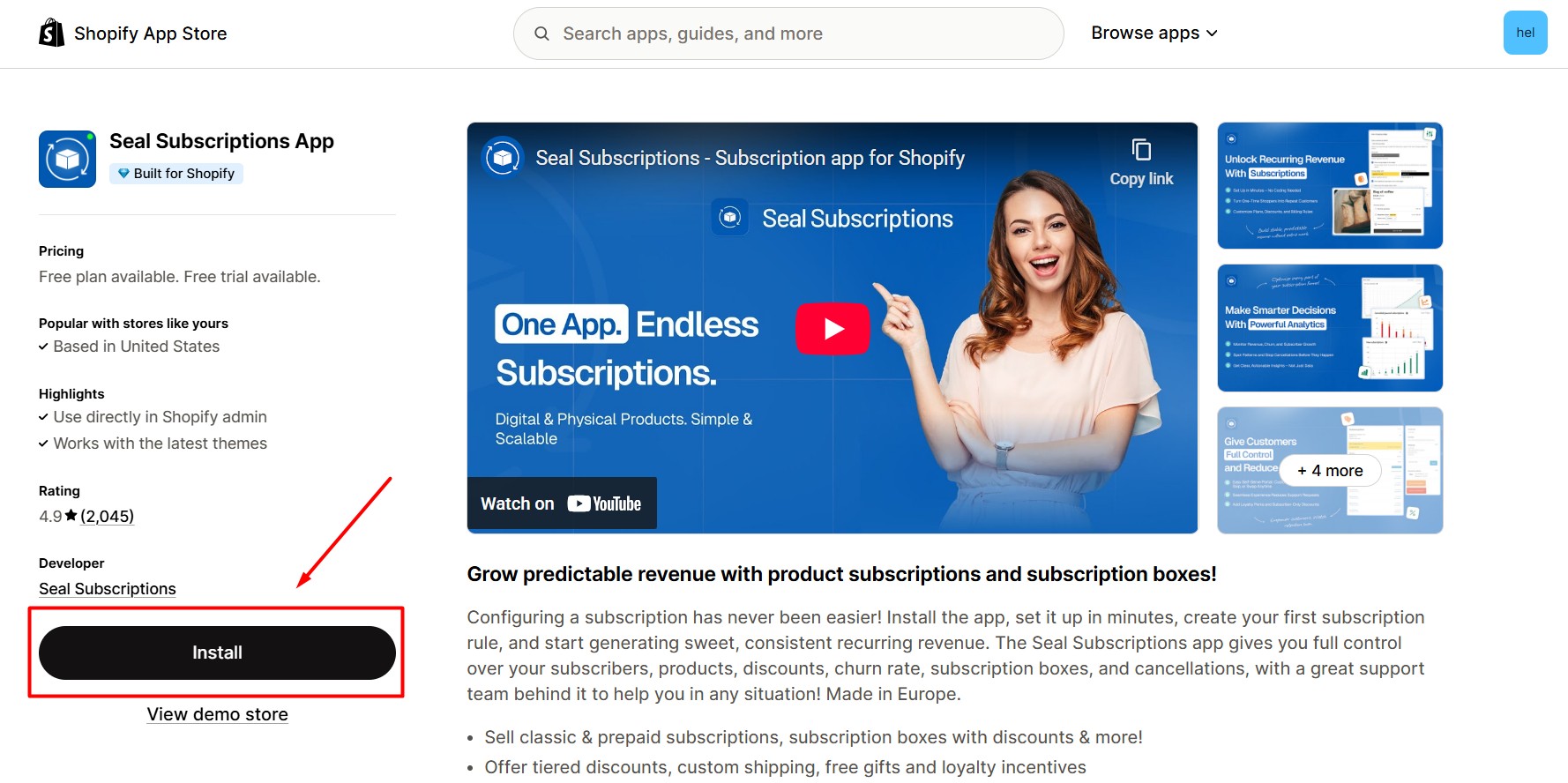
Schritt 2:: Schlagen "Installieren" nachdem Sie die Berechtigungen überprüft haben.

Schritt 3:: Wählen Sie nach der Installation der App einen Preisplan, der Ihren Geschäftsanforderungen entspricht. Seal Subscriptions bietet je nach Größe und Zielen Ihres Geschäfts sowohl kostenlose als auch kostenpflichtige Optionen.
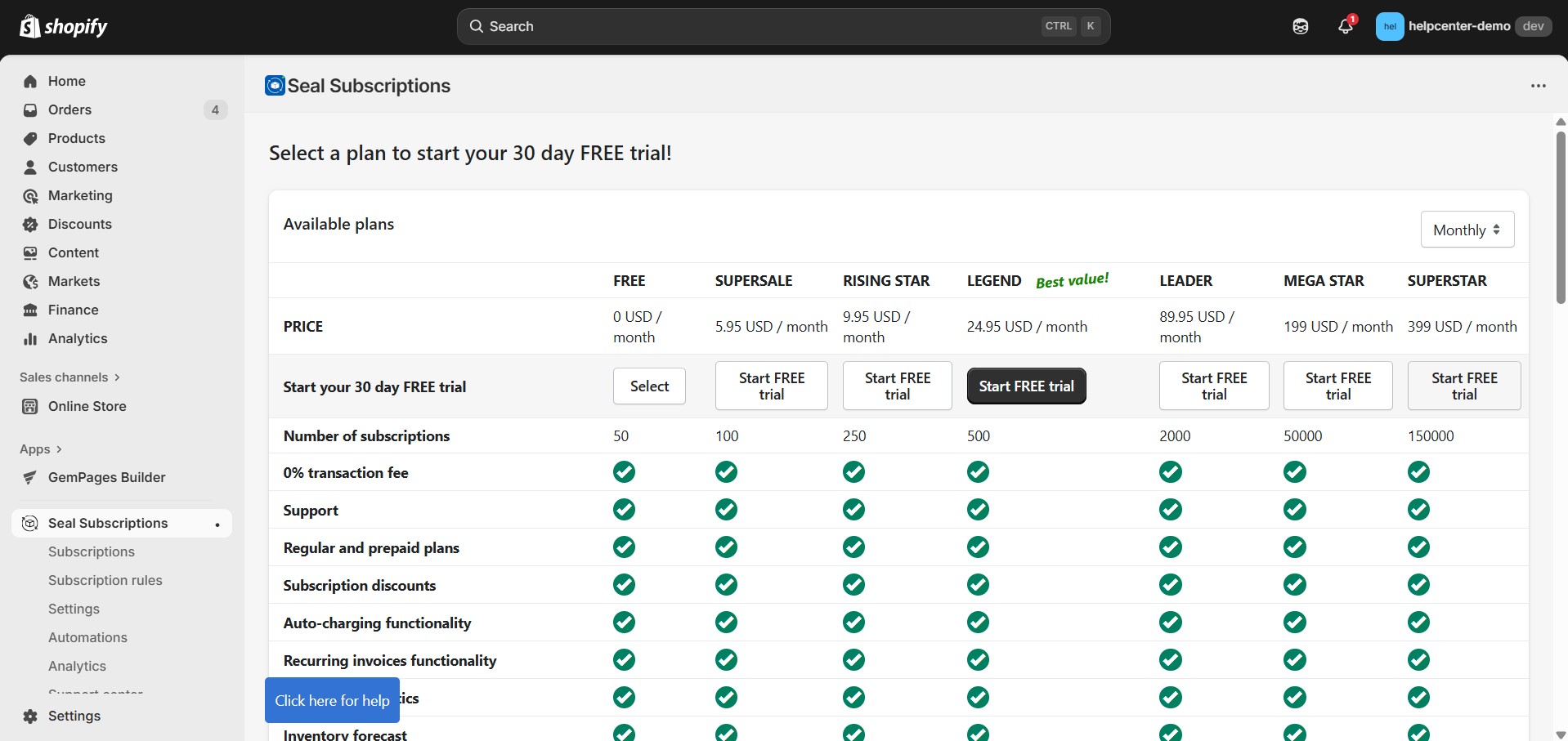
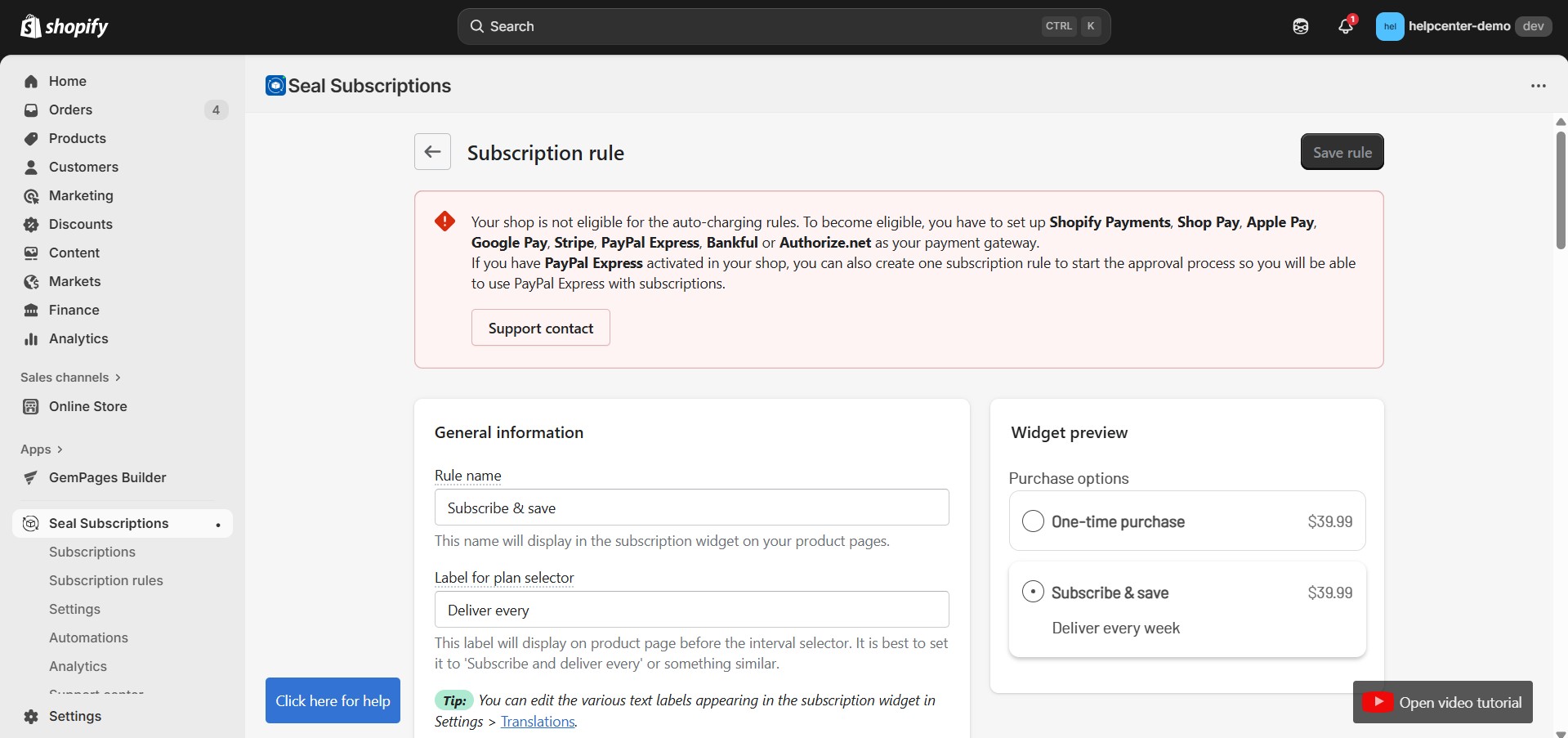
Schritt 4: Erstellen Sie Ihre erste Abonnementregel, indem Sie auf Gehe zu den Regeln in der Seal Subscriptions-App.


Anschließend müssen Sie in dieser Phase die Einrichtung der Abonnementregel abschließen, da GemPages ausschließlich Daten aus der App abruft, um sie auf Ihrer Seite anzuzeigen. Ausführliche Anweisungen zur Konfiguration der Regel finden Sie unter Dieses Tutorial.
So fügen Sie Seal-Abonnements zum GemPages-Editor hinzu
Version 6
Schritt 1: Zugriff auf eine Seite von GemPages Dashboard.
Schritt 2:: Wähle aus Bibliothek Schaltfläche in der Symbolleiste.
 Schritt 3:: Gehen Sie zum Elements Serie. Tab und Suche für „Siegelabonnements“. Toggle am entsprechenden Schalter.

Version 7
In Editorversion 7, müssen Sie die obigen Schritte nicht ausführen. Sie finden die Seal-Abonnementelement bequem in der linken Seitenleiste Ihres Editors zu finden, unter dem Shopify Apps Kategorie. Um die App schnell zu finden, können Sie die Suchleiste verwenden und sie in wenigen Minuten finden.

Einrichten von Seal-Abonnements in GemPages
Schritt 1: Gehe zu GemPages Dashboard und wählen Sie die Seite aus, die Sie bearbeiten möchten, um auf den Editor zuzugreifen.
Schritt 2:: Ziehen Sie die Seal Abonnements Element aus der linken Seitenleiste in den gewünschten Bereich.

Das Widget der Drittanbieter-App wird im GemPages Editor nicht angezeigt, da es nur Live-Daten von der App abruft.
Um die ordnungsgemäße Funktion zu bestätigen, überprüfen Sie die Vorschau oder Ihre veröffentlichte Seite. Stellen Sie sicher, dass das Element auf einer Produktseite oder in einem Produktmodul platziert ist.
Schritt 3: Vergiss nicht zu "Speichern" und "Veröffentlichen" Ihre Seite, um die Änderungen auf Ihre Live-Seite zu bringen.
Wenn Sie mehr Drittanbieter-Apps erkunden möchten, die direkt in GemPages integriert sind, können Sie sich unsere Integrationsliste.
Häufig gestellte Fragen zur Integration von Siegelabonnements
1. Warum wird das Seal Subscriptions-Widget im GemPages-Editor nicht angezeigt?
Das Drittanbieter-Widget wird nur mit Live-App-Daten angezeigt und nicht im Editor gerendert. Bitte verwenden Sie Vorschau oder überprüfen Sie Ihre veröffentlichte Seite um das Element visuell zu überprüfen.
2. Muss ich die Einrichtung der Abonnementregeln abschließen, bevor ich Seal Subscriptions in GemPages verwenden kann?
Ja – GemPages ruft ausschließlich die definierten Abonnementregeln aus der Seal Subscriptions-App ab. Sie müssen die Regel in der App vollständig konfigurieren, bevor das Widget korrekt angezeigt werden kann.
3. Wo finde ich das Element „Siegel-Abonnements“ in GemPages v7?
In Version 7 befindet sich das Element „Siegelabonnements“ im Linke Seitenleiste → Shopify-Apps Kategorie. Sie können auch direkt über die Suchleiste in der Seitenleiste danach suchen.
4. Auf welchen Seiten funktioniert dieses Element?
Das Element muss auf einem platziert werden Produktseite or innerhalb eines Produktmoduls/ProduktelementsAndernfalls wird es nicht korrekt angezeigt.


Vielen Dank für Ihre Kommentare