


Erstellen Sie eine neue Seite im GemPages-Dashboard
Schritt 1: Öffnen Sie das GemPages-Dashboard
Aus Ihrem Shopify-Adminbereich:
Gehe zu GemPages Dashboard, dann klick Seiten.


Schritt 3: Beginnen Sie mit der Anpassung Ihrer Seite
Sobald Sie eine Vorlage oder ein leeres Layout ausgewählt haben, GemPages-Editor wird Öffnen. Von hier aus können Sie Ihre Seite mithilfe der intuitiven Benutzeroberfläche anpassen. Drag-and-Drop-Oberfläche.
Erstellen einer neuen Seite aus dem Editor
Wenn Sie bereits im Editor arbeiten und eine weitere Seite erstellen möchten, gehen Sie folgendermaßen vor:
Schritt 1: Seitenliste öffnen
Klicken Sie im GemPages-Editor auf die Seitenname der aktuellen Seite, die Sie gerade anpassen.
Schritt 2: Erstellen Sie eine neue Seite
Es erscheint eine Liste mit Seiten. Wählen Sie Neue Seite erstellen von den Optionen.
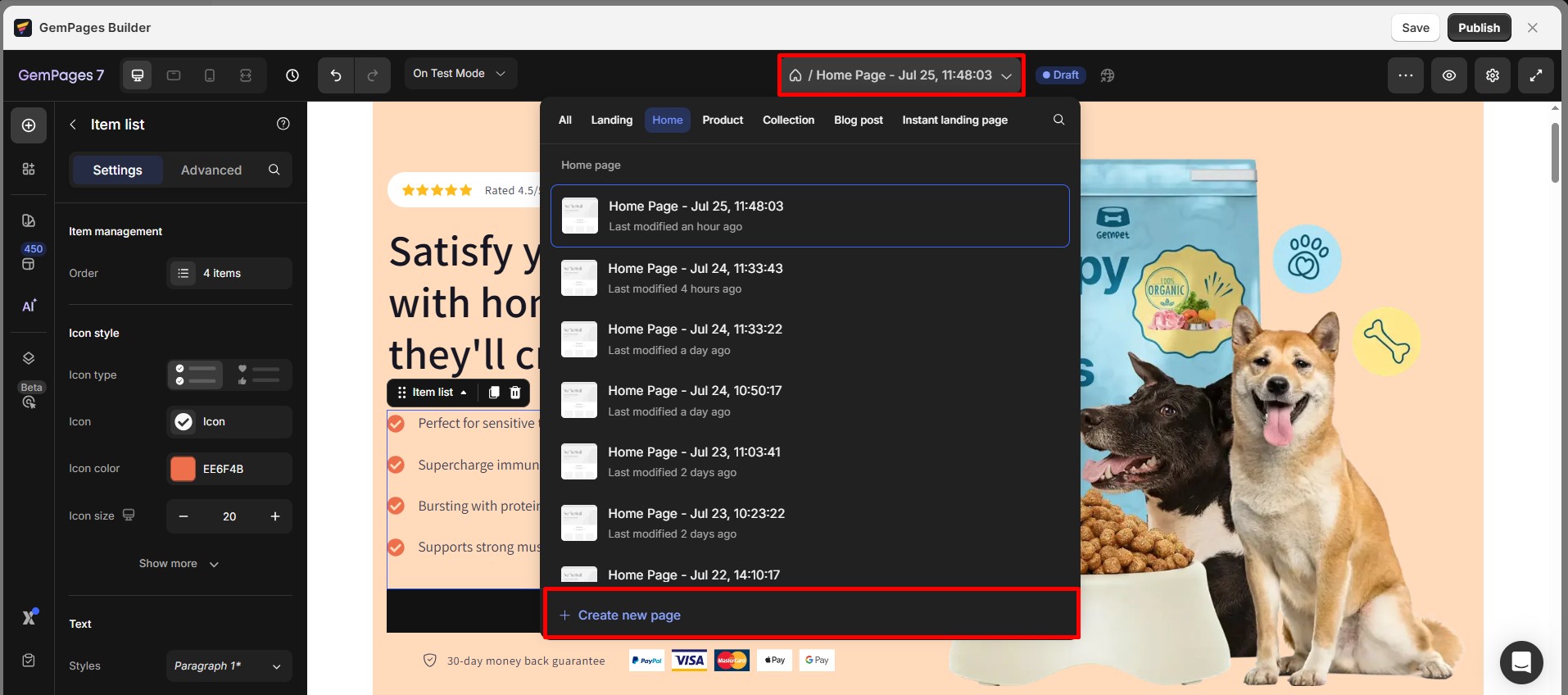
Schritt 3: Wählen Sie Ihre Methode zur Seitenerstellung.
Sie werden zum GemPages-Dashboard weitergeleitet.
Wählen Sie anschließend eine der folgenden Optionen:
- Wählen Sie Ihren bevorzugten Vorlagentyp aus.
- Beginnen Sie mit einer neuen Seite, die Sie von Grund auf neu erstellen.
- Importieren einer GemPages-Datei

Schritt 4: Passen Sie die neue Seite an
Verwenden Sie die GemPages-Editor Um Ihre neue Seite zu gestalten.
So lassen Sie eine GemPages-Seite in Ihrem Shop anzeigen
Nachdem Sie Ihre Seite erstellt haben, sollten Sie sie unbedingt im GemPages-Editor veröffentlichen.
Für die Startseite, Produktseiten oder Kategorieseiten benötigen Sie außerdem Folgendes: Die Seite als Standardvorlage festlegen in GemPages. Sobald eine Vorlage als Standard festgelegt ist, verwendet Shopify sie automatisch für diesen Seitentyp; eine manuelle Zuweisung in Shopify ist nicht erforderlich.
Landingpages funktionieren anders. Es handelt sich um eigenständige Seiten, die in die Shop-Navigation eingebunden werden müssen, um zugänglich zu sein.
Eine detaillierte Schritt-für-Schritt-Anleitung finden Sie in diesem Leitfaden:
👉 Wie Sie eine GemPages-Seite als Standardseite festlegen und in Ihrem Shop veröffentlichen
So erstellen Sie eine Seite mithilfe der Funktion „Bild zu Layout“
Die Bild zu Layout -Funktion ermöglicht es Ihnen, Konvertieren Sie ein Bild oder eine URL in ein bearbeitbares Seitenlayout.
Dies beschleunigt die Seitenerstellung, indem automatisch Abschnitte erkannt und auf Basis visueller Eingaben ein strukturiertes Layout generiert wird.
Sie können verwenden:
- Ein Screenshot
- Eine Webseiten-URL
Das System analysiert die Eingabe und generiert bearbeitbare Abschnitte innerhalb des Editors.
Schritt 1: Erstellen Sie eine neue Seite von Grund auf.
Klicken Sie auf Von vorne beginnen Um eine leere Seite zu erstellen, klicken Sie einfach auf den Editor. Dort finden Sie die Option, eine URL oder ein Bild in ein Seitenlayout umzuwandeln.
Schritt 2: Wählen Sie Ihre Eingabemethode
An diesem Punkt werden Sie haben zwei Optionen:
- Fügen Sie eine URL ein, um ein Layout zu erstellen
Fügen Sie eine Webseiten-URL in das Eingabefeld ein. Das System analysiert die URL und extrahiert Layout-Elemente.
- Lade ein Bild hoch
Klicken Sie auf den Upload-Bereich und wählen Sie ein Bild von Ihrem Gerät aus. Dieses Bild wird verwendet, um eine Seitenstruktur zu generieren.
Schritt 3: Generieren Sie das Layout
- Nach Eingabe einer URL oder Hochladen eines Bildes:
- Klicken Sie auf Generieren.
Wichtig: Bitte stellen Sie sicher, dass Sie die rechtlichen Rechte zur Verwendung der Bilder auf Ihrer Seite besitzen. GemPages übernimmt keine Verantwortung für Urheberrechtsstreitigkeiten zwischen Ihnen und dem Bildinhaber.
Schritt 4: Systemverarbeitung
Nach dem Klicken auf „Generieren“:
Das System wird:
- Analysiere die Eingabe
- Abschnitte erkennen
- Strukturierte Inhalte generieren
Dieser Vorgang kann je nach Komplexität der Eingabe einige Augenblicke dauern.
Schritt 5: Gefundene Abschnitte überprüfen
Sobald die Erkennung abgeschlossen ist:
Das Ergebnis wird angezeigt im rechte Spalte.
Standardmäßig:
Alle Abschnitte werden ausgewählt.
Sie können alle Abschnitte deaktivieren, die Sie Ihrer Seite nicht hinzufügen möchten.
Schritt 6: Letzte Generation
Nach Durchsicht der Abschnitte:
Klicken Sie auf Generieren Um die Inhaltserstellung abzuschließen, wird Ihr Layout anschließend im Editor als bearbeitbare Abschnitte angezeigt.
Weitere Informationen finden Sie unter: https://help.gempages.net/articles/editor-7-0-introduction-to-image-to-layout-feature
Häufig gestellte Fragen
1. Kann ich eine Seite für ein bestimmtes Land erstellen?
2. Worin besteht der Unterschied zwischen einer Landingpage und einer Instant-Landingpage?
yourstore.com/pages/landing.promo.yourstore.com).


Vielen Dank für Ihre Kommentare