


Was ist das Bundle-Rabatt-Element?
Die Produktpaket-Rabattelement ermöglicht Shopify-Händlern, gestaffelte Preisstrategien zu erstellen. Durch die automatische Anwendung von Rabatten, wenn Kunden mehrere Artikel kaufen, unterstützt diese Funktion:
- Erhöhter durchschnittlicher Bestellwert (AOV): Animieren Sie Kunden, pro Transaktion mehr auszugeben, indem Sie attraktive Mengenrabatte anbieten.
- Verbessertes Einkaufserlebnis: Käufer können preisreduzierte Pakete leicht verstehen und auswählen, was ihnen nahtlose Kaufentscheidungen ermöglicht.
- Anpassbares Design: Passen Sie das Erscheinungsbild des Elements an die Ästhetik Ihres Geschäfts an und heben Sie die Rabatte hervor.
Wie füge ich das Bundle-Rabattelement in GemPages v7 hinzu?
Schritt 1: Erstellen Sie einen Paketrabatt in GemPages.
1. Gehen Sie zu Ihrem GemPages Dashboard.
2. Navigieren Sie zu Einstellungen > Paketrabatte > Paketrabatte verwalten.
3 Klicken Produkt hinzufügen um die Artikel auszuwählen, die Sie in das Paket aufnehmen möchten.
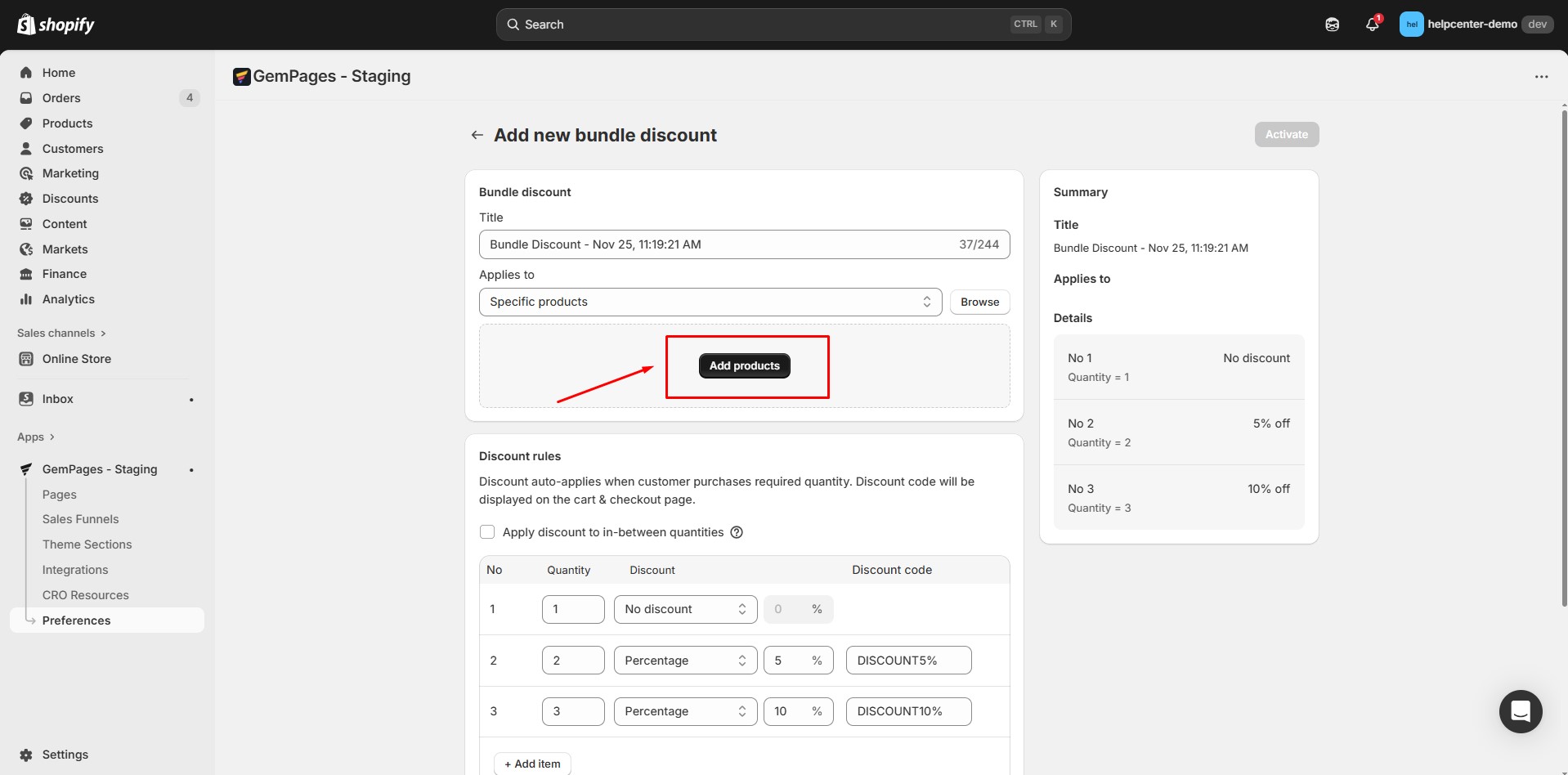
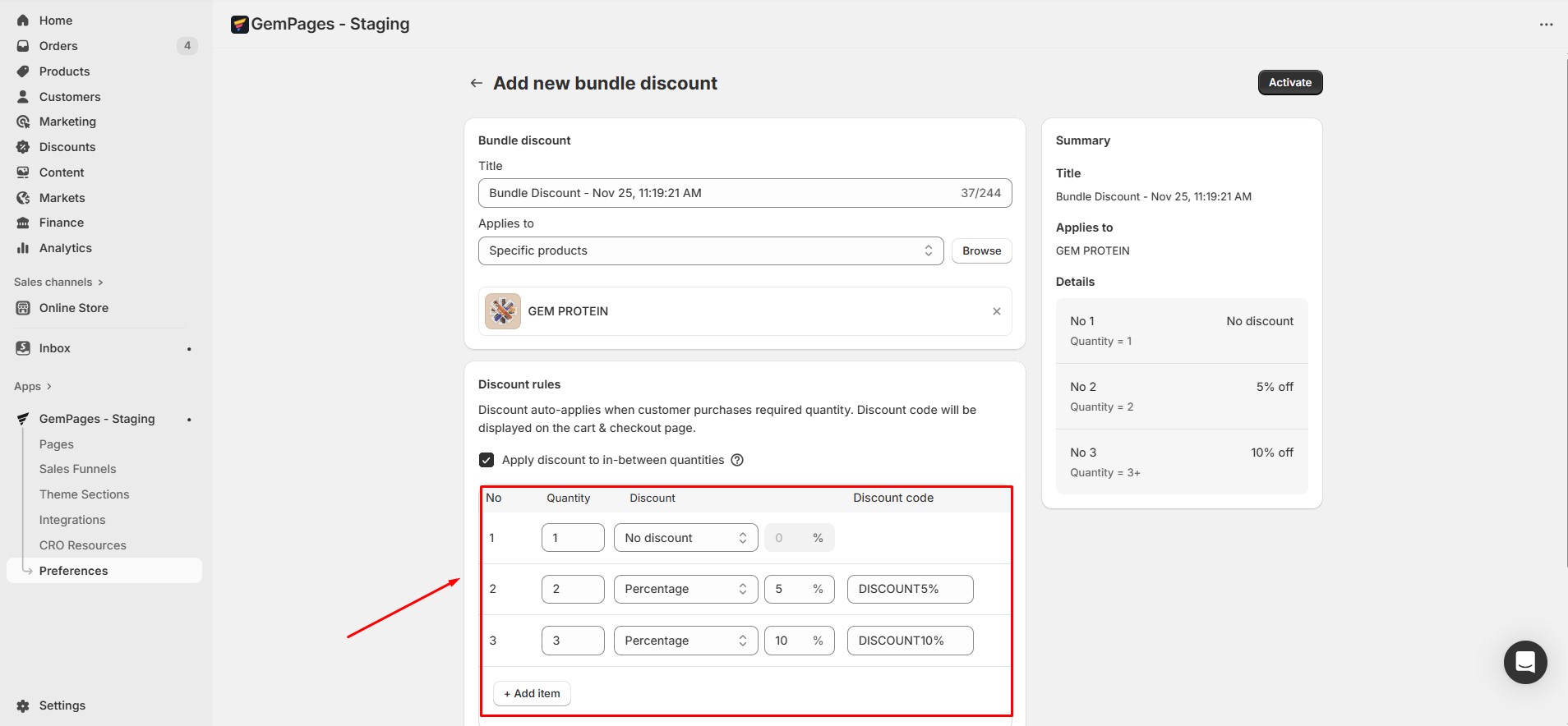
4. Nach der Auswahl eines Produkts müssen Sie die Einstellungen vornehmen. RabattregelnDer Rabatt beträgt automatisch angewendet Wenn ein Kunde die benötigte Menge kauft, wird der Rabattcode auf dem cart und Kassenseiten.
Im Rabattregeleinstellungen, Sie können:
- Aktivieren oder deaktivieren „Rabatt auf Zwischenmengen anwenden“
Wenn diese Option aktiviert ist, können Kunden, die kaufen, mehr als ein Bündel wird weiterhin den Rabatt erhalten nächstgelegenes kleineres Bündel.
 Ejemplo: Wenn ein Rabatt für ein 5er-Pack angeboten wird und ein Kunde 6 Artikel kauft, erhält er den Rabatt für das 5er-Pack anstatt gar keinen Rabatt. So wird sichergestellt, dass Kunden keine Rabatte verpassen, nur weil ihre Kaufmenge nicht genau der Packungsgröße entspricht.
- Konfigurieren Sie Rabattstufen und Mengen für jedes Produkt.
5. Wählen Sie aus, ob der Produktpaketrabatt möglich ist. kombiniert mit anderen RabattartenSie können eine der folgenden Optionen auswählen:
- Produktrabatte: Dieser Paketrabatt kann zusammen mit anderen produktspezifischen Rabatten genutzt werden.
- Bestellrabatte: Aktivieren Sie diesen Paketrabatt, um ihn mit allgemeinen Bestellrabatten, wie z. B. prozentualen Rabattaktionen für den gesamten Warenkorb, zu kombinieren.
- Versandrabatte: Ermöglichen Sie es Ihren Kunden, diesen Paketrabatt zusammen mit anderen Versandrabatten, wie z. B. kostenlosem Versand oder reduzierten Versandkosten, zu nutzen.
 Schritt 2: Fügen Sie das Produktpaketelement in eine Seite ein
 Schritt 2: Fügen Sie das Produktpaketelement in eine Seite ein
- Gehen Sie zur Seiten Abschnitt Ihres Dashboards. Öffnen Sie eine vorhandene Produktseite von Optium Museum Acrylic® or erstelle ein neues.
- Im Herausgeber, suchen Sie nach Produkt-Bundle in der Suchleiste.
- Ziehen Sie das Element per Drag & Drop in den Editor. Bitte beachten Sie, dass das Element nicht außerhalb eines Produktmodul.
- Wählen Sie zwischen zwei voreingestellten Layouts:
- Horizontale
- Vertikale (Beispiel unten gezeigt).
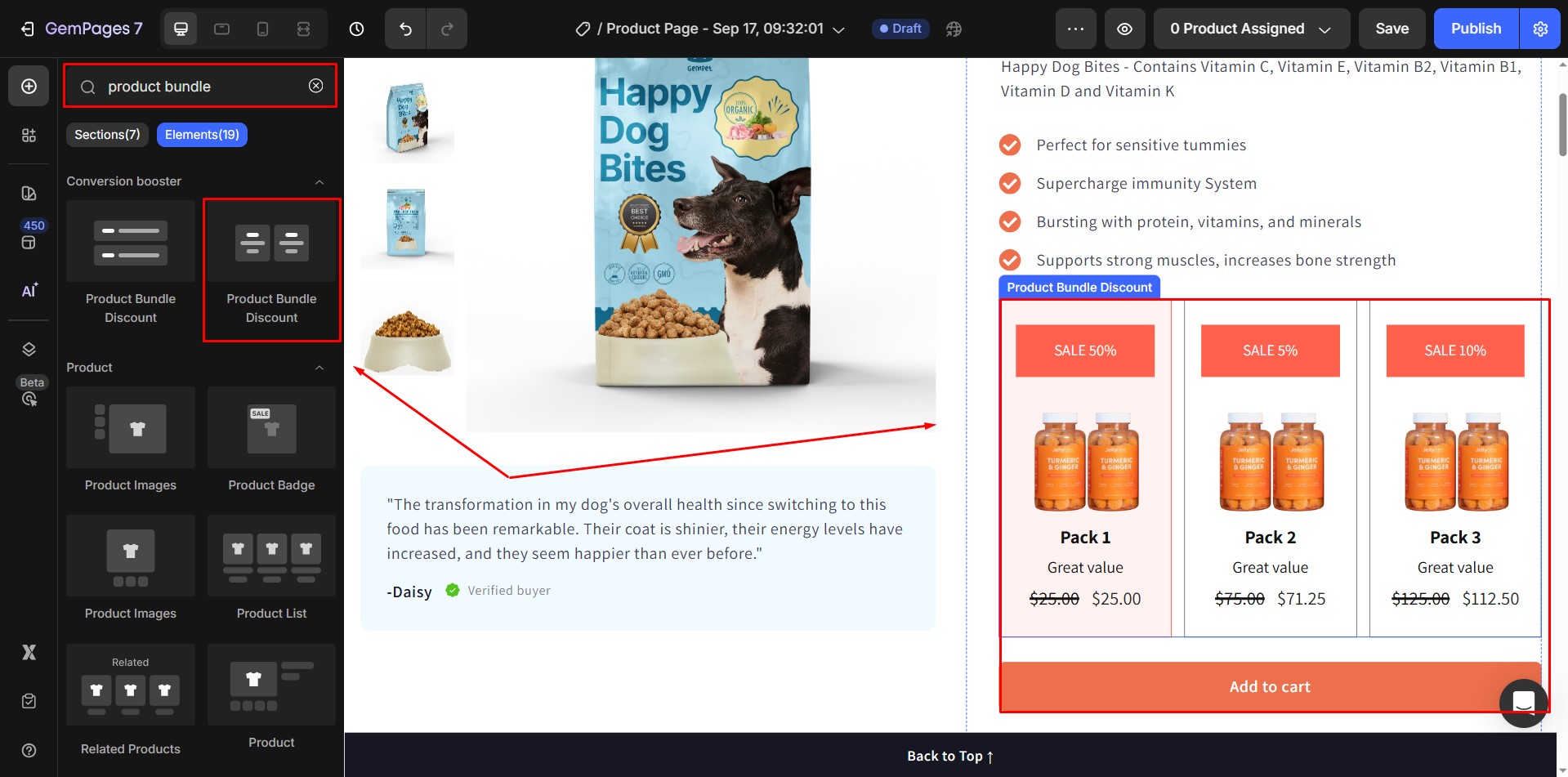
Nach dem Hinzufügen werden die Preise und Vergleichspreise der enthaltenen Artikel automatisch aktualisieren entsprechend Ihren Bundle-Rabatteinstellungen.
Wenn Sie auf das Element klicken, wird die Einstellungsfeld wird auf der linken Seite des Editors angezeigt. Es enthält zwei Registerkarten: Einstellungen und Erweitert.

Konfigurieren der Registerkarte „Einstellungen“
1. Produktquelle
- Zeigt an, von welchem Produkt das Element Bundle-Informationen anzeigt.
- Stellen Sie sicher, dass Sie dasselbe Produkt auswählen, das Sie in Ihrem Paketrabatt-Setup konfiguriert haben.

2. Bündelverwaltung
- Für Produkte ohne Bundle-Rabatt werden Sie weitergeleitet auf die Neuen Bundle-Rabatt erstellen Bildschirm.
- Für Produkte mit einem bestehenden Rabatt gelangen Sie zum Detaillierte Rabattverwaltung Bildschirm.
- Erneut synchronisieren: Klicken Sie hier, um die Rabattinformationen im Editor zu aktualisieren und sicherzustellen, dass alle Änderungen korrekt angewendet werden.

3. Artikellücke
- Passen Sie den Abstand zwischen den Bündelelementen an.
- Geben Sie einen absoluten Wert (px) ein oder verwenden Sie den Schieberegler.
- Standardwert: 12px.

4. Radiosymbol
Schalten Sie diese Option um On um neben jedem Paketelement ein Auswahlsymbol (Radiosymbol) anzuzeigen. So können Kunden leicht erkennen, welche Produktoption innerhalb des Pakets aktuell ausgewählt ist.
Wenn diese Option aktiviert ist, können Sie Folgendes anpassen:
- Position: Wählen Sie, ob das Symbol auf dem Links or Center jedes Artikels.
- Farbe: Wählen Sie eine beliebige Farbe, die zum Branding Ihres Geschäfts passt.
- Größe Passen Sie die Größe des Symbols an Ihr Design an.
- Lücke zum Inhalt: Definieren Sie den Abstand zwischen dem Symbol und dem Text oder Bild des Elements.
Diese Einstellung ist besonders nützlich, wenn Sie mehrere Paketoptionen haben, da sie den Käufern bei der Auswahl ein klares visuelles Feedback bietet.

5. Artikelstil
Passen Sie das Erscheinungsbild jedes Bundle-Elements an:
- Hintergrund
- Grenze
- Eckenradius
- Shadow

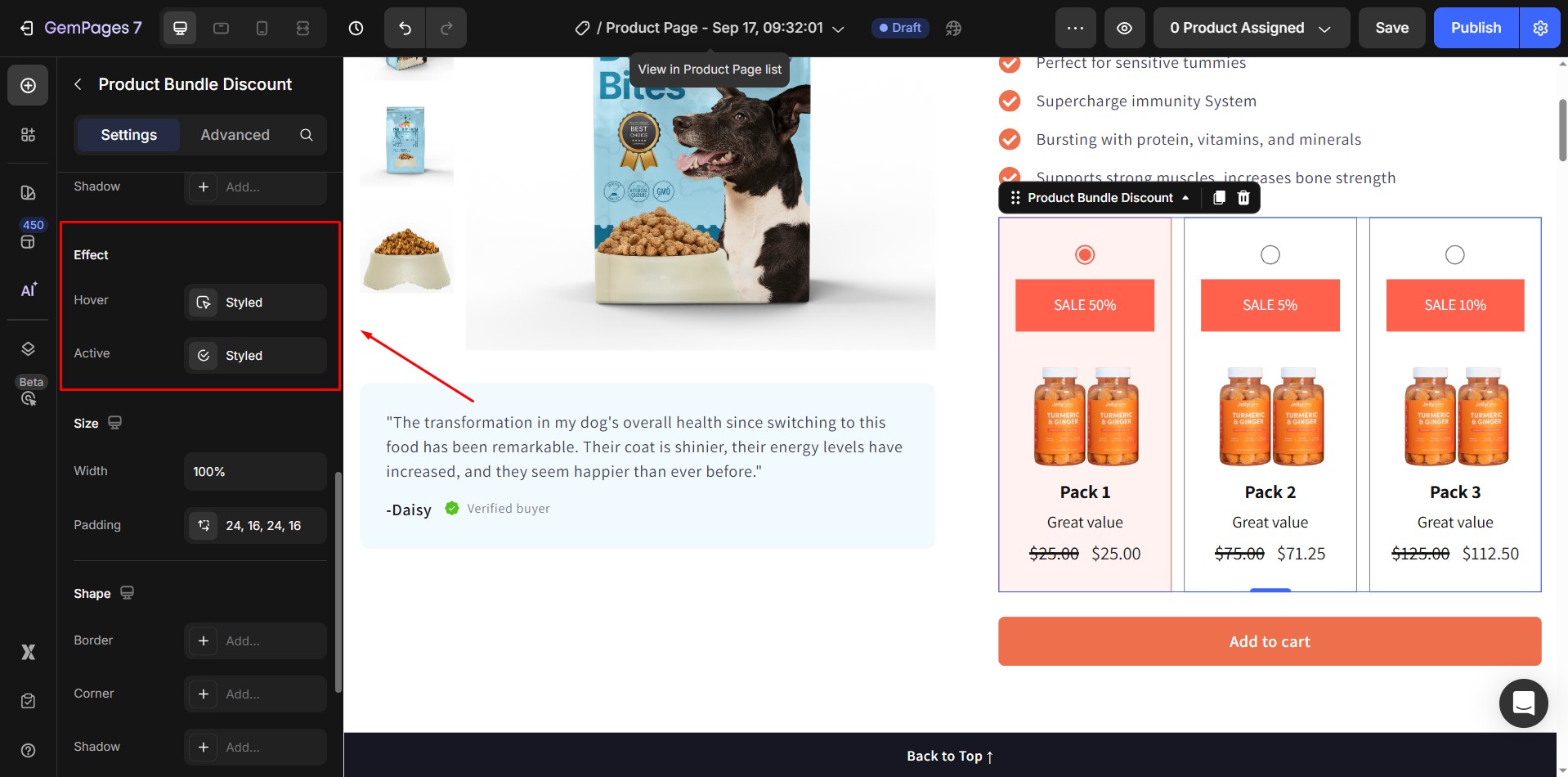
6. Bewirken
Steuern Sie visuelle Effekte für verschiedene Zustände:
- Schweben: Öffnet ein Popover zum Konfigurieren von Hover-Effekten, wenn Kunden den Cursor über das Element bewegen.
- Aktiv: Öffnet ein Popover zum Konfigurieren des aktiven Status der ausgewählten Bundle-Option.
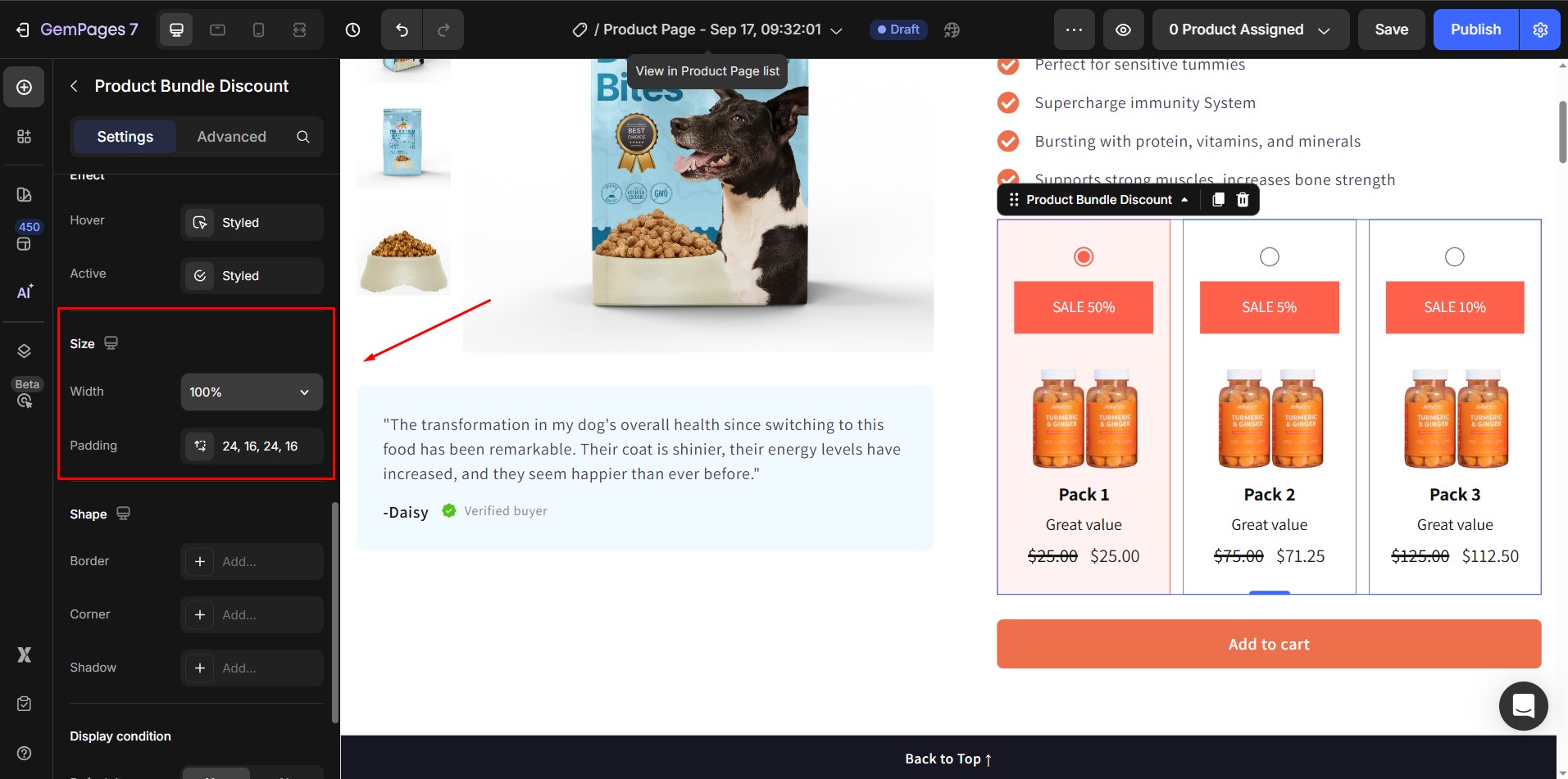
7. Größe
- Breite: Standard ist 100 %. Vorschläge: Volle Breite (100 %) oder Inhalt anpassen (Auto).
- Polsterung: Fügen Sie innerhalb des Elements Abstand hinzu.
8. Form
Passen Sie das Erscheinungsbild des Containers an:
- Grenze
- Eckenradius
- Shadow

9. Anzeigezustand
- Standardelement: Wählen Sie „Ja“/„Nein“, um ein standardmäßig ausgewähltes Element festzulegen.
- Artikel auswählen: Definieren Sie, welcher Bundle-Artikel vorausgewählt werden soll.
- Preisvergleich: Gesamtproduktpreis oder Gesamtproduktvergleichspreis anzeigen.
- Artikel anzeigen: Alle Bundles anzeigen oder Bundles ohne Rabatte ausblenden.

10. Ausrichten
- Richten Sie das Bündelelement horizontal aus.
- Diese Option ist deaktiviert, wenn die Breite auf 100 % oder mehr eingestellt ist.

Konfigurieren der Registerkarte „Erweitert“
Für erweiterte Anpassungen navigieren Sie bitte zu Erweitert und folgen Sie den Anweisungen in Dieser Artikel.
FAQs zum Bundle-Rabatt-Element
1. Ist das Bundle-Rabattelement für alle GemPages-Pläne verfügbar?
Nein. Der Bundle-Rabatt ist nur für GemPages V7 verfügbar und nicht im kostenlosen Tarif enthalten. Bitte aktualisieren Sie Ihren Tarif, um auf diese Funktion zugreifen zu können.
2. Kann ich mehrere Paketrabatte auf dasselbe Produkt anwenden?
Nein. Jedes Produkt kann jeweils nur mit einem Paketrabatt verknüpft werden. Sie können einem Produkt nicht mehrere Paketrabatte zuweisen.
3. Kann ich ein Bundle erstellen, das verschiedene Varianten desselben Produkts enthält?
Noch nicht. Produktpaket-Rabatt derzeit Mehrere Varianten werden nicht unterstützt innerhalb eines einzelnen Bundles. Es ist für Produkte mit nur eine VarianteDie Unterstützung für Multi-Varianten-Bundles wird möglicherweise in zukünftigen Updates hinzugefügt.
4. Das Rabattelement für Produktpakete wird im Editor nicht angezeigt, auch wenn ich es richtig eingerichtet habe. Wie kann ich es anzeigen?
Sie können klicken Erneut synchronisieren Klicken Sie im Editor auf das Element „Produktpaket“, um die vorgenommenen Aktualisierungen zu aktualisieren. Sollte der Paketrabatt weiterhin nicht angezeigt werden, wenden Sie sich bitte an unseren Kundensupport.


Vielen Dank für Ihre Kommentare