【重要说明】:从 v1.5.0 版本(含)开始,调用 Xinstall 模块的任意方法前,必须先调用一次初始化方法(init 或者 initWithAd),否则将导致其他方法无法正常调用。
从 v1.5.0 以下升级到 v1.5.0 以上版本后,需要自行修改代码调用初始化方法,Xinstall 模块无法在升级后自动兼容。
Xinstall 支持 React Native 应用接入,你可以使用 NPM 包管理器及 React Native 配套工具进行快速集成。 对应的 NPM 包名为:xinstall_react_native,你可以在 这里 找到 NPM 中对应的包页面。
xinstall_react_native 模块封装了 Xinstall 官方 SDK,是集智能传参、快速安装、一键拉起、客户来源统计等功能,帮您提高拉新转化率、安装率和多元化精确统计渠道效果的产品。为用户提供点击、安装、注册、留存、活跃等精准统计报表,并可实时排重,杜绝渠道流量猫腻,大大降低运营成本。 具体详细介绍可前往 Xinstall 官网 进行查看。

在需要集成的 React Native 工程根目录下,执行:
npm install xinstall-react-native --save如果该工程使用的 React Native 版本 < 0.60.0 那么需要执行 link 命令:
npx react-native link xinstall-react-native
接下来需要针对 iOS 端进行 pod 安装 xinstall 的包:
// 在 React Native 工程根目录下依次执行
cd ios
pod install
cd ..
【注意】如果 pod install 失败,或者您的 iOS 工程是通过 pod 集成 React Native,那么可以按照如下步骤进行 iOS 端集成:
-
在 ios/Podfile 文件中添加本地 path:
pod 'xinstall-react-native', :path => '../node_modules/xinstall-react-native'
-
然后在 ios/ 目录下执行:
pod install
进入 Xinstall 官网 注册账号,并在控制台中创建一个对应的应用,应用名字可以任意填写:

注意记录 Xinstall 中新创建应用的 appkey(后续配置需要用到):

接入过程中如有任何疑问或者困难,可以随时联系 Xinstall 官方客服 在线解决。
- appKey:从 Xinstall 平台获取的 AppKey,在上一步骤中可以获取到
- scheme:详细获取位置:Xinstall 应用控制台 -> Android下载配置 中获取
进入 React Native 工程根目录,执行:
npm run initxinstall <appKey> <scheme>【注意】:appKey 和 scheme 分别替换成 3.1 中具体的值(两边的尖括号不需要,去掉即可)
如果执行这步时,终端中如果因为报错而导致自动初始化失败,那么可以参考这篇文章进行:手动初始化 xinstall-react-native 模块
Xinstall 通过 Universal links(iOS ≥ 9)技术,在 App 已安装的情况下,从各种浏览器(包括微信、QQ、新浪微博、钉钉等主流社交软件的内置浏览器)拉起 App 并传递动态参数,避免重复安装。
开启 Associated Domains 服务
对于 iOS,为确保能正常使用一键拉起功能,AppID 必须开启 Associated Domains 功能,请到苹果开发者网站,选择 “Certificate, Identifiers & Profiles”,选择 iOS 对应的 AppID,开启 Associated Domains:

为刚才开发关联域名功能的 App ID 创建新的(或更新现有的)描述文件,下载并导入到 Xcode 中(通过 Xcode 自动生成的描述文件,可跳过这一步):

配置 Universal links 关联域名
在 Xcode 中配置 Xinstall 为当前应用生成的关联域名(Associated Domains):applinks:xxxx.xinstall.top 和 applinks:xxxx.xinstall.net
具体的关联域名可在 Xinstall管理后台 - 对应的应用控制台 - iOS下载配置 页面中找到

代码集成完毕后,需要通过 React Native 导出 iOS 和 Android 离线包(.ipa 和 .apk),并上传 Xinstall 控制台里对应的 App:
示例图片(iOS 端):

示例图片(Android 端):

上传完包后,需要进入 「iOS应用适配」和「Android应用配置」中选择下载的包的版本
示例图片(iOS 端):


示例图片(Android 端):


注意:每次上传完新的 ipa 或者 apk 包后,均需要进入「iOS应用适配」和「Android应用配置」中重新选择下载的包的版本
如果只需要快速下载功能和一键拉起,无需其它功能(携带参数安装、渠道统计),完成初始化配置即可。其他影响因素如下图

注意:从 v1.5.0 版本开始,在调用 Xinstall 插件的任意方法之前,必须调用一次初始化方法,只需要调用一次即可,不需要反复调用。
v1.5.0 之前的版本会在启动时自动初始化,无需调用,也无法调用。
初始化方法。在调用 Xinstall 插件其他方法之前必须调用一次该方法,否则其他方法均无法正常执行。
示例代码
init()
入参说明:无需主动传入参数
回调说明:无需传入回调函数
调用示例
// 在文件头部导入 xinstall 模块
import xinstall from 'xinstall-react-native'
// 在代码中调用 init 方法初始化
xinstall.init();
可用性
Android系统,iOS系统
可提供的 1.5.0 及更高版本
注意:调用该功能对应接口时需要在 Xinstall 中为对应 App 开通专业版服务
在 APP 需要安装参数时(由 web 网页中传递过来的,如邀请码、游戏房间号等动态参数),调用此方法,在回调中获取 web 中传递过来的参数,参数在 App 被一键唤起(拉起),或在快速下载第一次打开应用时候,会传递过来,App端可以分别通过 addWakeUpEventListener 和 addInstallEventListener 两个方法进行获取
在需要使用到 js 文件中,必须导入 xinstall 模块:
// 例如在 App.js 文件中
import xinstall from 'xinstall-react-native'您可以在下述两种回调方法中任选一个进行实现,不同的回调方法有不同的逻辑,请选择最符合您实际场景的方法进行实现,请勿同时实现两个方法。
【方法一】:addWakeUpEventListener() 该方法只会在成功获取到拉起参数时,才会回调。如果无法成功获取到拉起参数,例如不是集成了 Xinstall Web SDK 的页面拉起您的 App 时,将会无法获取到拉起参数,也就不会执行该回调方法。
添加唤醒应用事件监听者。添加 addWakeUpEventListener 监听,当从其他应用一键唤起(拉起)本App时候,监听回调函数里可保存唤醒数据供后续业务使用。
示例代码
addWakeUpEventListener(callback)
入参说明:callback 为唤醒回调数据
回调说明:传入监听回调 callback(result)
result:
类型:JSON对象
内部字段:
// 如果唤醒时没有携带任何参数,result 为一个空 json 对象:
{}

// 如果唤醒时有任意参数,result 为 json 对象,内部字段为:
{
    "channelCode":"渠道编号",  // 字符串类型。渠道编号,没有渠道编号时为 ""
    "data":{                                    // 对象类型。唤起时携带的参数。
        "co":{                              // co 为唤醒页面中通过 Xinstall Web SDK 中的点击按钮传递的数据,key & value 均可自定义,key & value 数量不限制
            "自定义key1":"自定义value1",
            "自定义key2":"自定义value2"
        },
        "uo":{                              // uo 为唤醒页面 URL 中 ? 后面携带的标准 GET 参数,key & value 均可自定义,key & value 数量不限制
            "自定义key1":"自定义value1",
            "自定义key2":"自定义value2"
        }
    }
}
调用示例
请在 componentDidMount 方法中添加监听:
componentDidMount() {
  // 该方法用于监听 App 通过 Univeral link 或 scheme 拉起后获取唤醒参数
  xinstall.addWakeUpEventListener(result => {
    // 回调函数将在合适的时机被调用,这里编写拿到渠道编号以及唤醒参数后的业务逻辑代码

    // 空对象时代表唤醒了,但是没有任何参数传递进来
    if (JSON.stringify(result) == '{}') {
      // 业务逻辑
    } else {
      var channelCode = result.channelCode;
      var data = result.data;
      var co = data.co;
      var uo = data.uo;
      // 根据获取到的数据做对应业务逻辑
    }
  })
}
在 componentWillUnmount 方法中移除监听:
componentWillUnmount() {
  xinstall.removeWakeUpEventListener()
}
补充说明
此方法用于获取动态唤醒参数,通过动态参数,在拉起APP时,获取由 web 网页中传递过来的,如邀请码、游戏房间号等自定义参数,通过注册监听后,获取 web 端传过来的自定义参数。请严格遵循示例中的调用顺序,否则可能导致获取不到唤醒参数。
可用性
Android系统,iOS系统
可提供的 1.0.0 及更高版本
【方法二】:addWakeUpDetailEventListener() 该方法无论是否成功获取到拉起参数,均会回调。如果成功获取到拉起参数,则 wakeUpData != {} 并且 error == {};如果没有获取到拉起参数,则 wakeUpData == {} 并且 error != {}。
添加唤醒应用事件监听者。添加 addWakeUpDetailEventListener 监听,当从其他应用一键唤起(拉起)本App时候,监听回调函数里可保存唤醒数据供后续业务使用。
示例代码
addWakeUpDetailEventListener(callback)
入参说明:callback 为唤醒回调数据
回调说明:传入监听回调 callback(result)
result:
类型:JSON对象
内部字段:
// 当获取到唤醒参数时,result 为 json 对象,内部字段为:
{
  "wakeUpData" : {
    "channelCode":"渠道编号",  // 字符串类型。渠道编号,没有渠道编号时为 ""
    "data":{									// 对象类型。唤起时携带的参数。
        "co":{								// co 为唤醒页面中通过 Xinstall Web SDK 中的点击按钮传递的数据,key & value 均可自定义,key & value 数量不限制
            "自定义key1":"自定义value1",
            "自定义key2":"自定义value2"
        },
        "uo":{   							// uo 为唤醒页面 URL 中 ? 后面携带的标准 GET 参数,key & value 均可自定义,key & value 数量不限制
            "自定义key1":"自定义value1",
            "自定义key2":"自定义value2"
        }
    }
	},
  "error" : {}
}

// 当没有获取到唤醒参数时,result 为 json 对象,内部字段为:
{
  "wakeUpData" : {},
  "error" : {
    "errorType" : 7,					// 数字类型。代表错误的类型,具体数字对应类型可在下方查看
    "errorMsg" : "xxxxx"			// 字符串类型。错误的描述
  }
}

/** errorType 对照表:
 * iOS
 * -1 : SDK 配置错误;
 * 0 : 未知错误;
 * 1 : 网络错误;
 * 2 : 没有获取到数据;
 * 3 : 该 App 已被 Xinstall 后台封禁;
 * 4 : 该操作不被允许(一般代表调用的方法没有开通权限);
 * 5 : 入参不正确;
 * 6 : SDK 初始化未成功完成;
 * 7 : 没有通过 Xinstall Web SDK 集成的页面拉起;
 *
 * Android
 * 1006 : 未执行init 方法;
 * 1007 : 未传入Activity,Activity 未比传参数
 * 1008 : 用户未知操作 不处理
 * 1009 : 不是唤醒执行的调用方法
 * 1010 : 前后两次调起时间小于1s,请求过于频繁
 * 1011 : 获取调起参数失败
 * 1012 : 重复获取调起参数
 * 1013 : 本次调起并非为XInstall的调起
 * 1004 : 无权限
 * 1014 : SCHEME URL 为空
 */
调用示例
请在 componentDidMount 方法中添加监听:
componentDidMount() {
  // 该方法用于监听 App 通过 Univeral link 或 scheme 拉起后获取唤醒参数
  xinstall.addWakeUpDetailEventListener(result => {
    // 回调函数将在合适的时机被调用,这里编写拿到渠道编号以及唤醒数据后的业务逻辑代码
    let wakeUpData = result.wakeUpData;
    let error = result.error;

    if (JSON.stringify(wakeUpData) == '{}') {
      // 没有获取到唤醒参数,可以根据 error.errorType 和 error.errorMsg 做进一步业务处理
    } else {
      var channelCode = wakeUpData.channelCode;
      var data = wakeUpData.data;
      var co = wakeUpData.co;
      var uo = wakeUpData.uo;
      // 根据获取到的数据做对应业务逻辑
    }
  });
}
在 componentWillUnmount 方法中移除监听:
componentWillUnmount() {
  xinstall.removeWakeUpEventListener()
}
补充说明
此方法用于获取动态唤醒参数,通过动态参数,在拉起APP时,获取由 web 网页中传递过来的,如邀请码、游戏房间号等自定义参数,通过注册监听后,获取 web 端传过来的自定义参数。请严格遵循示例中的调用顺序,否则可能导致获取不到唤醒参数。
可用性
Android系统,iOS系统
可提供的 1.5.2 及更高版本
添加携带参数安装事件监听者。快速安装完成后,在 App 启动时(一般为入口程序处)需要通过 addInstallEventListener 该方法添加监听者。监听回调函数里可保存安装参数供后续业务使用。
示例代码
addInstallEventListener(callback)
入参说明:callback 为安装回调数据
回调说明:传入监听回调 callback(result)
result:
类型:JSON对象
内部字段:
// 如果没有获取到安装时携带的参数,result 为一个空 json 对象:
{}

// 获取到了安装时携带的参数,result 为 json 对象,内部字段为:
{
    "channelCode":"渠道编号",  // 字符串类型。渠道编号,没有渠道编号时为 ""
    "data":{                                    // 对象类型。安装时携带的参数。
        "co":{                              // co 为唤醒页面中通过 Xinstall Web SDK 中的点击按钮传递的数据,key & value 均可自定义,key & value 数量不限制
            "自定义key1":"自定义value1",
            "自定义key2":"自定义value2"
        },
        "uo":{                              // uo 为唤醒页面 URL 中 ? 后面携带的标准 GET 参数,key & value 均可自定义,key & value 数量不限制
            "自定义key1":"自定义value1",
            "自定义key2":"自定义value2"
        }
    },
    "timeSpan": 12, // 数字类型。代表下载页面上点击开始下载按钮与第一次打开App时的时间间隔,单位为秒
    "isFirstFetch": true // boolean类型。代表是否为第一次获取到安装参数,只有第一次获取到时为 true
}
调用示例
xinstall.addInstallEventListener(result => {
  // 回调函数将在合适的时机被调用,这里编写拿到渠道编号以及携带参数后的业务逻辑代码

  // 空对象时代表没有获取到安装参数
  if (JSON.stringify(result) == '{}') {
    // 业务逻辑
  } else {
    var channelCode = result.channelCode;
    var data = result.data;
    var co = data.co;
    var uo = data.uo;
    var timeSpan = result.timeSpan;
    var isFirstFetch = result.isFirstFetch;
    // 根据获取到的数据做对应业务逻辑
  }
})
补充说明
此接口用于获取动态安装参数,测试时候建议卸载再安装正确获取参数,在 APP 需要个性化安装参数时(由 web 网页中传递过来的,如邀请码、游戏房间号等自定义参数),在回调中获取参数,可实现跳转指定页面、统计渠道数据等。调用该函数的时机建议越早越好,尽量在程序启动时进行注册,以免错过回调时机。
您可以在 Xinstall 管理后台对应的 App 内,看到所有的传递参数以及参数出现的次数,方便你们做运营统计分析,如通过该报表知道哪些页面或代理带来了最多客户,客户最感兴趣的 App 页面是什么等。具体参数名和值,运营人员可以和技术协商定义,或联系 Xinstall 客服咨询。具体效果如下图:

可用性
Android系统,iOS系统
可提供的 1.0.0 及更高版本
注意:调用该功能对应接口时需要在 Xinstall 中为对应 App 开通专业版服务
在业务中合适的时机(一般指用户注册)调用指定方法上报注册量
示例代码
reportRegister()
入参说明:无需主动传入参数
调用示例
xinstall.reportRegister()补充说明
Xinstall 会自动完成安装量、留存率、活跃量、在线时长等渠道统计数据的上报工作,如需统计每个渠道的注册量(对评估渠道质量很重要),可根据自身的业务规则,在确保用户完成 app 注册的情况下,调用 reportRegister() 上报注册量。 在 Xinstall 平台即可看到注册量。
可用性
Android系统,iOS系统
可提供的 1.0.0 及更高版本
事件统计,主要用来统计终端用户对于某些特殊业务的使用效果,如充值金额,分享次数,广告浏览次数等等。
调用接口前,需要先进入 Xinstall 管理后台事件统计然后点击新增事件。
示例代码
reportEventPoint(eventId, eventValue)
入参说明:需要主动传入2个参数
- eventId:类型:字符串;描述:事件ID,与 Xinstall 后台创建的事件 ID 对应
- eventValue:类型:数字类型;描述:事件值
调用示例
xinstall.reportPoint('createOrder', 13);补充说明
只有 Xinstall 后台创建事件统计,并且代码中传递的事件ID与后台创建的ID一致时,上报数据才会被统计。
可用性
Android系统,iOS系统
可提供的 1.0.0 及更高版本
除了旧有事件业务,我们还开发了事件明细统计,用来统计各个事件具体发生情况。
1.5.7 及以后版本可用
在使用之前要现在后台管理系统中打开该事件明细统计功能,具体如下:

在开启权限之后,我们直接使用Xinstall SDK 的reportEventWhenOpenDetailInfo方法上传单个事件的第二个详细值
xinstall.reportEventWhenOpenDetailInfo('付钱', 100, '李四')最终在事件列表中可以点击查看查阅具体详情的内容

场景业务介绍,可到分享数据统计页面查看
分享统计主要用来统计分享业务相关的数据,例如分享次数、分享查看人数、分享新增用户等。在用户分享操作触发后(注:此处为分享事件触发,非分享完成或成功),可调用如下方法上报一次分享数据:
xinstall.reportShareByXinShareId('填写分享人或UID');补充说明
分享人或UID 可由您自行定义,只需要用以区分用户即可。
您可在 Xinstall 管理后台 对应 App 中查看详细分享数据报表,表中的「分享人/UID」即为调用方法时携带的参数,其余字段含义可将鼠标移到字段右边的小问号上进行查看:

可用性
Android系统,iOS系统
可提供的 1.5.2 及更高版本
如果您在 Xinstall 管理后台对应 App 中,只使用「自建渠道」,而不使用「广告平台渠道」,则无需进行本小节中额外的集成工作,也能正常使用 Xinstall 提供的其他功能。
注意:根据目前已有的各大主流广告平台的统计方式,目前 iOS 端和 Android 端均需要用户授权并获取一些设备关键值后才能正常进行 [ 广告平台渠道 ] 的统计,如 IDFA / OAID / GAID 等,对该行为敏感的 App 请慎重使用该功能。
iOS 端:
在 Xcode 中打开 iOS 端的工程,在 Info.plist 文件中配置一个权限作用声明(如果不配置将导致 App 启动后马上闪退):
<key>NSUserTrackingUsageDescription</key>
<string>这里是针对获取 IDFA 的作用描述,请根据实际情况填写</string>
Android 端:
相关接入可以参考广告平台联调指南中的《Android集成指南》
-
接入IMEI需要额外的全下申请,需要在
AndroidManifest中添加权限声明<uses-permission android:name="android.permission.READ_PHONE_STATE"/>
-
如果使用OAID,因为内部使用反射获取oaid 参数,所以都需要外部用户接入OAID SDK 。具体接入参考《Android集成指南》
使用新的 initWithAd 方法,替代原先的 init 方法来进行模块的初始化
iOS 端由于 React Native 官方没有提供获取 IDFA 的模块,故我们这里需要使用第三方的 NPM 模块来获取 IDFA。经过多方面测试,目前比较推荐使用 @sparkfabrik/react-native-idfa-aaid 这个模块来获取 IDFA,下文的代码示例中也将使用该模块进行说明。
入参说明:需要主动传入参数,JSON对象
入参内部字段:
-
iOS 端:
参数名 参数类型 描述 idfa string iOS 系统中的广告标识符 asa boolean 是否开启 ASA 渠道,不需要时可以不传。详见《7、苹果搜索广告(ASA)渠道功能》 -
Android 端:
参数名 参数类型 描述 adEnabled boolean 是否使用广告功能 oaid (可选) string OAID gaid(可选) string GaID(google Ad ID)
回调说明:无需传入回调函数
调用示例
import {Platform} from 'react-native';
import xinstall from 'xinstall-react-native';
import ReactNativeIdfaAaid, { AdvertisingInfoResponse } from '@sparkfabrik/react-native-idfa-aaid';

// 由于 iOS 和 Android 两端需要传入的参数不同,故需要根据平台进行判断,传入不同的参数
if (Platform.OS === 'ios') {
    ReactNativeIdfaAaid.getAdvertisingInfo()
    .then((res: AdvertisingInfoResponse) => {
      if (!res.isAdTrackingLimited) {
        console.log("成功获取到 IDFA");
        xinstall.initWithAd(res.id);
      } else {
        console.log("没有获取 IDFA 的权限");
        // 没有获取到 IDFA 的时候也需要执行 initWithAd 方法,否则无法正常使用 xinstall 模块
        xinstall.initWithAd("");
      }
    })
    .catch((err) => {
      console.log("获取 IDFA 出现异常:" + err);
      // 获取出现异常的时候也需要执行 initWithAd 方法,否则无法正常使用 xinstall 模块
      xinstall.initWithAd("");
    });
} else if (uni.getSystemInfoSync().platform == 'android') {
	    var that = this
  	  function permissionBackFun() {
  	  	   // --  xinstall.addWakeUpEventListener 或者 xinstall.addInstallEventListener 等操作
  	  }
     // oaid和gaid 为选传,不传则代表使用SDK自动去获取(SDK内不包括OAID SDK,需要自己接入)
  	 xinstall.initWithAd({adEnable:true,oaid:"测试oaid",gaid:"测试gaid"});
     // 如果希望在完成初始化,立即执行之后的步骤可以通过 下列代码实现-------------------------
     // xinstall.initWithAd({adEnable:true,oaid:"测试oaid",gaid:"测试gaid"},permissionBackFun);
     // -----------------------------------------------------------------------------


}
可用性
Android系统,iOS系统
可提供的 1.5.0 及更高版本
在使用了广告平台渠道后,若您的 App 需要上架,请认真阅读本段内容。
- 如果您的 App 没有接入苹果广告(即在 App 中显示苹果投放的广告),那么在提交审核时,在广告标识符中,请按照下图勾选:

- 在 App Store Connect 对应 App —「App隐私」—「数据类型」选项中,需要选择:“是,我们会从此 App 中收集数据”:

在下一步中,勾选「设备 ID」并点击【发布】按钮:

点击【设置设备 ID】按钮后,在弹出的弹框中,根据实际情况进行勾选:
- 如果您仅仅是接入了 Xinstall 广告平台而使用了 IDFA,那么只需要勾选:第三方广告
- 如果您在接入 Xinstall 广告平台之外,还自行使用 IDFA 进行别的用途,那么在勾选 第三方广告 后,还需要您根据您的实际使用情况,进行其他选项的勾选
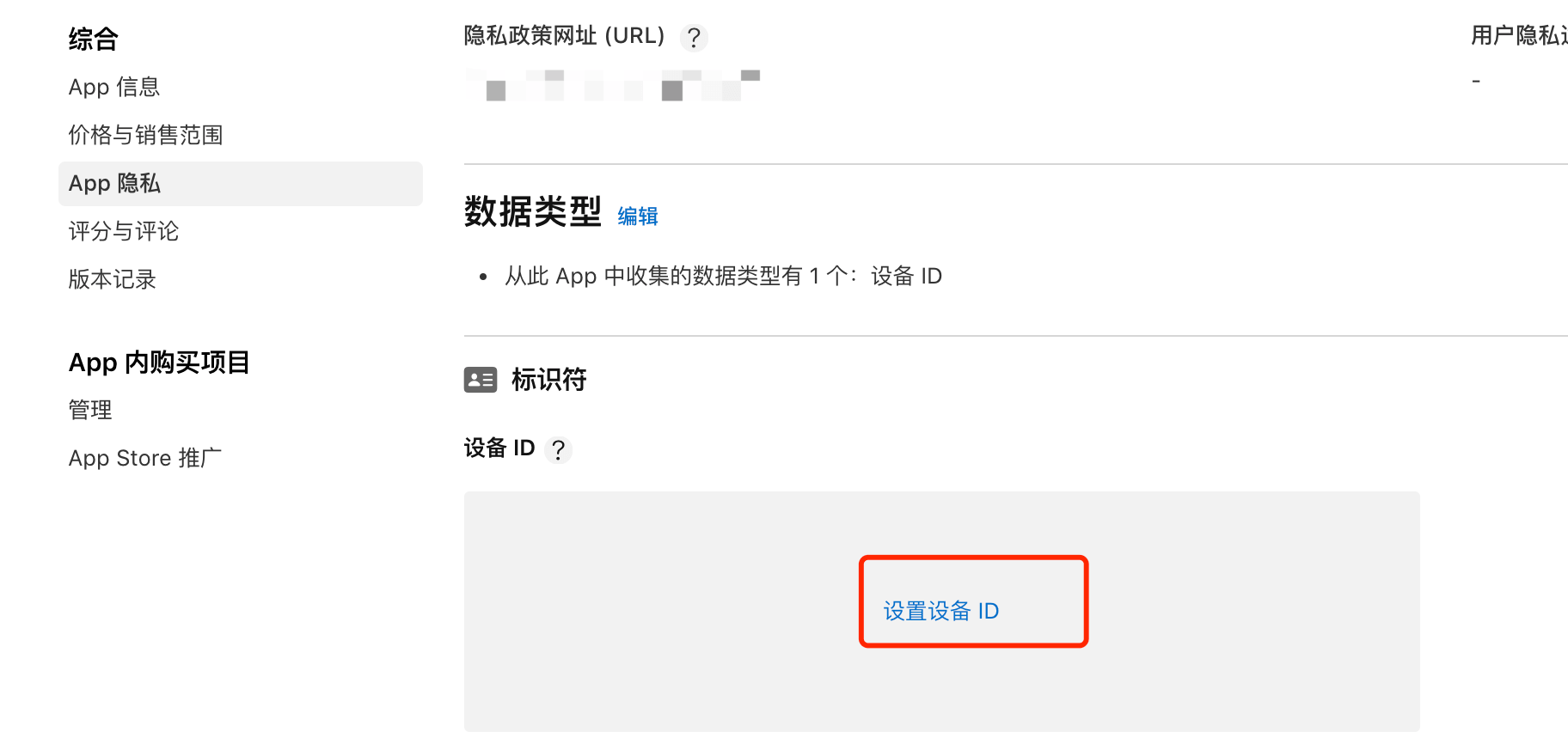
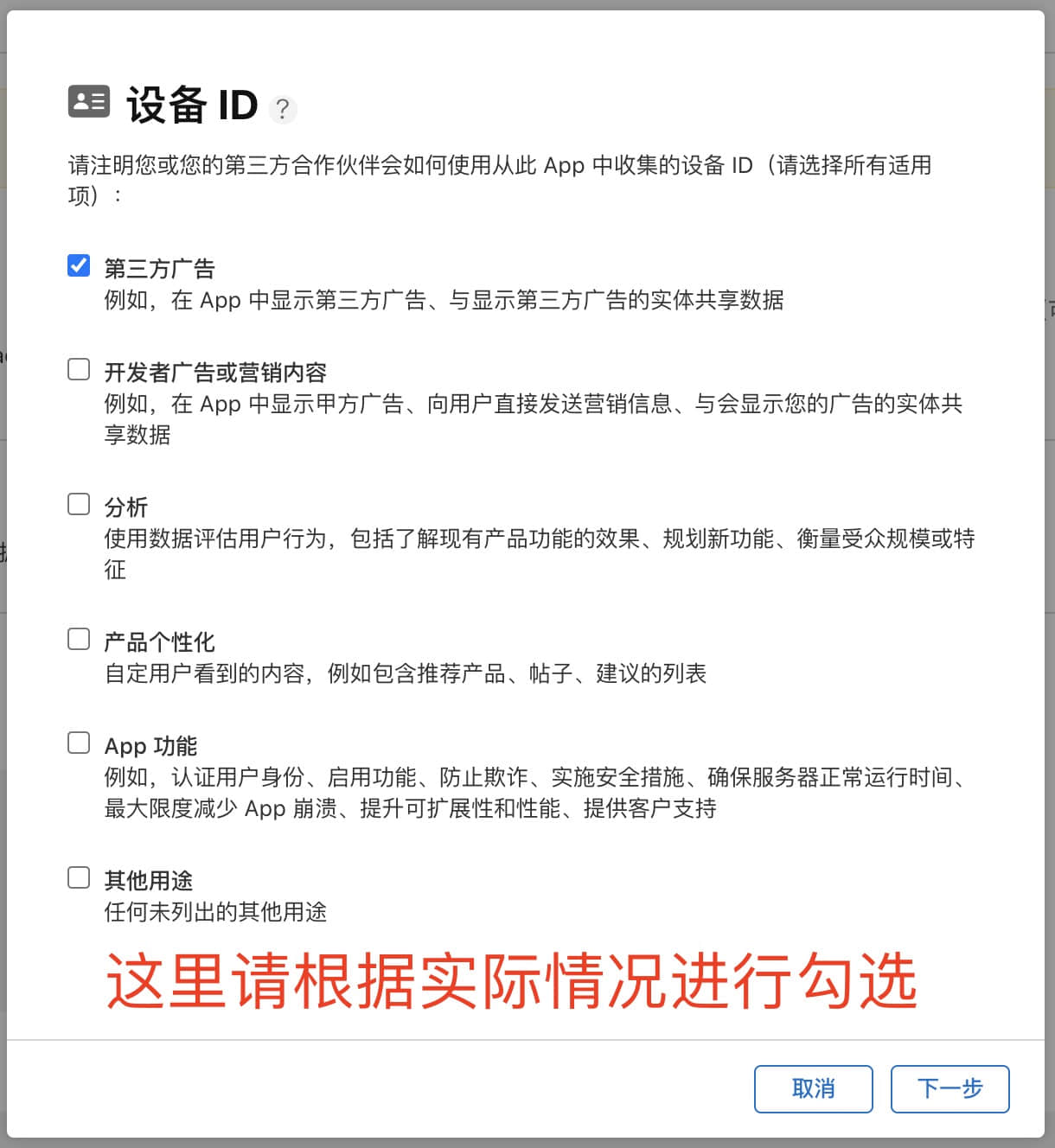
勾选完成后点击【下一步】按钮,在 “从此 App 中收集的设备 ID 是否与用户身份关联?” 选项中,请根据如下情况进行选择:
- 如果您仅仅是接入了 Xinstall 广告平台而使用了 IDFA,那么选择 “否,从此 App 中收集的设备 ID 未与用户身份关联”
- 如果您在接入 Xinstall 广告平台之外,还自行使用 IDFA 进行别的用途,那么请根据您的实际情况选择对应的选项

最后,在弹出的弹框中,选择 “是,我们会将设备 ID 用于追踪目的”,并点击【发布】按钮:

如果您在 Xinstall 管理后台对应 App 中,不使用「ASA渠道」,则无需进行本小节中额外的集成工作,也能正常使用 Xinstall 提供的其他功能。
使用新的 initWithAd 方法,替代原先的 init 方法来进行模块的初始化
示例代码
initWithAd(params)
入参说明:需要主动传入参数,JSON对象
入参内部字段:
-
iOS 端:
参数名 参数类型 描述 idfa string iOS 系统中的广告标识符(不需要时可以不传) asa boolean 是否开启 ASA 渠道,true 时为开启,false 或者不传时均为不开启
回调说明:无需传入回调函数
调用示例
import {Platform} from 'react-native';
import xinstall from 'xinstall-react-native';

// 由于 iOS 和 Android 两端需要传入的参数不同,故需要根据平台进行判断,传入不同的参数
if (Platform.OS === 'ios') {
  // 只使用 asa 渠道,不使用广告渠道时,只需要传入 asa 参数
  xinstall.initWithAd({"asa" : true});
  // 如果需要同时使用广告渠道,那么需要同时传入 idfa 参数,根据《6、广告平台渠道功能》中的方法获取到 idfa 后,再调用初始化方法:
  // xinstall.initWithAd({"idfa" : idfa, "asa" : true});
} else if (uni.getSystemInfoSync().platform == 'android') {
  xinstall.init();
}
可用性
iOS系统
可提供的 1.5.5 及更高版本
参考官方文档 测试集成效果
若您想要自定义下载页面,或者查看数据报表等进阶功能,请移步 Xinstall 官网 查看对应文档。
若您在集成过程中如有任何疑问或者困难,可以随时联系 Xinstall 官方客服 在线解决。