
Description
PublishPress Revisions est l’outil ultime pour effectuer des modifications de contenu. Les utilisateurs/utilisatrices disposent d’un espace sécurisé pour travailler sur les mises à jour de contenu. Lorsque les modifications sont prêtes, ils peuvent demander l’approbation pour publier la mise à jour. Les administrateurs/administratrices peuvent approuver ou rejeter les modifications. Ils peuvent également planifier leur mise en ligne dans le futur.
Vos utilisateurs/utilisatrices peuvent mettre à jour les articles en utilisant l’éditeur WordPress normal, mais leurs modifications ne seront pas publiées automatiquement. Au lieu de cela, les modifications sont stockées dans une « File d’attente de révision ». Les modifications peuvent être approuvées, rejetées ou planifiées. PublishPress Revisions fonctionne avec l’interface familière de WordPress, notamment Gutenberg et l’éditeur classique.
PublishPress Revisions Pro
Passez à Revisions Pro
Cette extension est la version gratuite de l’extension Revisions Pro. La version gratuite de PublishPress Revisions prend en charge le cœur de WordPress. La version Pro de PublishPress Revisions prend en charge ACF, Yoast SEO, PODS, WooCommerce, WPML, Elementor, Beaver Builder, et bien d’autres extensions et thèmes. Cliquez ici pour acheter la meilleure extension premium de mise à jour de contenu WordPress maintenant !
Envoyez des demandes de modification pour les publications
PublishPress Revisions permet à vos utilisateurs/utilisatrices de envoyer des demandes de modification des publications. Vos utilisateurs/utilisatrices peuvent mettre à jour les articles en utilisant l’éditeur WordPress normal, mais leurs modifications ne seront pas publiées automatiquement. Au lieu de cela, les modifications sont stockées comme une « Révision en attente » qui peut être approuvée ou rejetée.
Cliquer ici pour voir comment envoyer les révisions.
Planifier les mises à jour Future des publications
PublishPress Revisions vous permet de planifier des révisions WordPress à publier dans le futur. Lorsque vous modifiez une publication, il vous suffit de sélectionner une date future et de cliquer sur « Planifier la révision ». Vos modifications seront publiées à la date indiquée.
Cliquer ici pour voir comment planifier les révisions.
Gérer et modérer les modifications du contenu
Après avoir créé une révision avec PublishPress Revisions, vous pouvez trouver cette révision sur l’écran « File d’attente des révisions ». Cet écran vous montre toutes les révisions qui ont été envoyées pour approbation. Sous chaque publication en double, vous pouvez choisir parmi plusieurs outils de modération : Modifier, supprimer, prévisualiser et comparer.
Cliquer ici pour voir comment gérer et modérer les révisions.
Comparer les versions courante et précédente
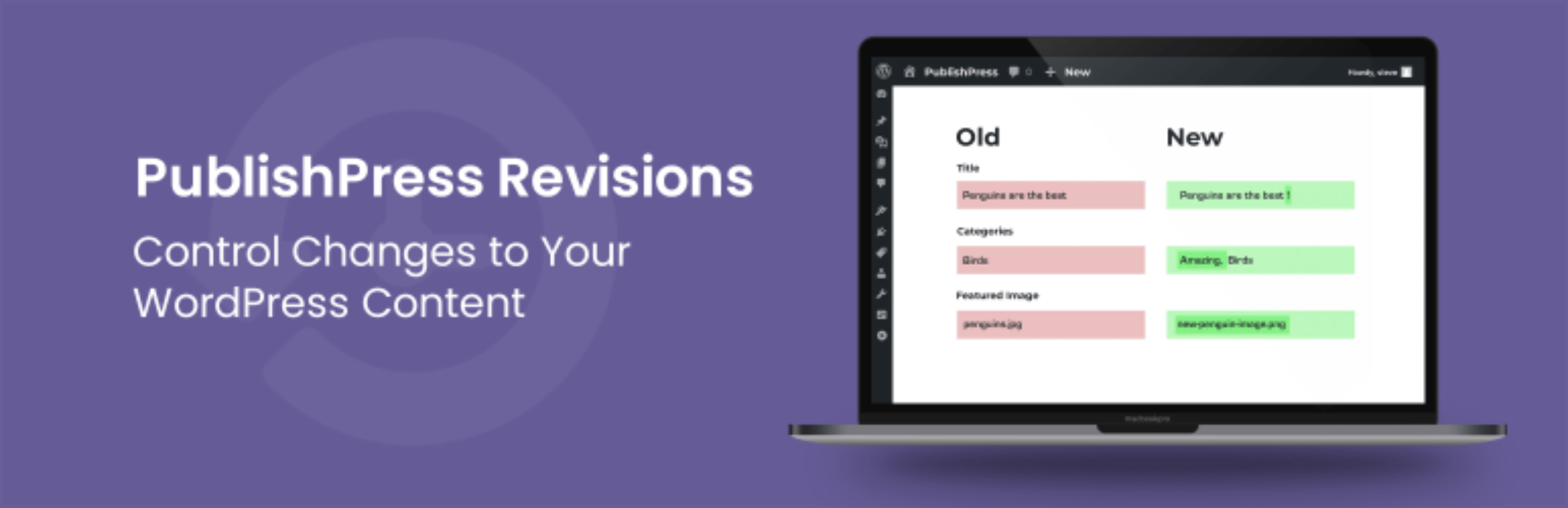
Les révisions en attente et planifiées peuvent inclure des modifications du contenu des publications, des catégories, des étiquettes, de l’image mise en avant, du parent de la page et d’autres options. Chacune de ces modifications peut être examinée dans l’interface familière « Comparer les révisions ».
Cliquez ici pour voir comment comparer les révisions.
Modération par l’interface publique des modifications de contenu
Vous pouvez prévisualiser et modérer les révisions via l’interface publique de votre site WordPress. Si vous cliquez sur « Prévisualiser » pour une révision en attente, vous verrez une barre d’outils en face de l’interface publique du site. Cette barre d’outils changera de couleur afin que vous puissiez facilement connaître l’état de la révision. Par exemple, si vous regardez une révision en attente, la barre d’outils sera verte. Pour les révisions planifiées, la barre d’outils sera grise.
Cliquez ici pour voir comment gérer depuis l’interface publique de votre site..
Notifications des révisions par e-mail
PublishPress Revisions notifiera les administrateurs/administratrices et les éditeurs/éditrices lorsqu’une nouvelle révision sera envoyé. Ils peuvent se connecter pour prévisualiser, comparer et approuver les modifications. PublishPress Revisions peut également envoyer des e-mails pour l’approbation et la publication des révisions. L’écran Réglages vous permet de désactiver les notifications non désirées.
Cliquer ici pour en savoir plus sur les notifications de révision.
Extensions supplémentaires prises en charge dans la version Pro
Intégration de constructeurs de pages et d’outils de modification de l’interface publique :
- Intégration avec BeaverBuilder
- Intégration de Divi Théme et Divi Builder
- Intégration avec Elementor
Les principales extensions avec lesquelles nous maintenons la compatibilité :
- Advanced Custom Fields
- Pods
- WPML
- The Events Calendar
- WooCommerce
- Yoast SEO
Cliquez ici pour obtenir la liste complète des extensions prises en charge dans la version Pro.
Vous pouvez établir des droits de révision très détaillés
PublishPress Revisions fonctionne avec les rôles par défaut des utilisateurs/utilisatrices de WordPress, et introduit également un rôle de relecteur/relectrice :
- Les contributeurs/contributrices peuvent envoyer des révisions de leurs propres publications.
- Les relecteurs/relectrices peuvent envoyer des révisions aux publications et aux pages publiées par d’autres personnes.
- Les auteurs/autrices, les éditeurs/éditrices et les administrateurs/administratrices peuvent approuver les révisions ou planifier leurs propres révisions.
Pour planifier les modifications d’un article publié, il vous suffit de définir la date future souhaitée avant de cliquer sur « Mettre à jour ».
En passant à Revisions Pro, vous bénéficiez également d’un contrôle avancé des droits grâce à l’extension PublishPress Permissions Pro. Vous pouvez personnaliser les droits par rôle ou par utilisateur/utilisatrice, en accordant des droits d’édition complets ou de envoi de révision pour des publications, des catégories ou des termes de taxonomie spécifiques.
Cliquez ici pour en savoir plus sur les droits révision.
Rejoignez PublishPress et obtenez les extensions Pro
Les versions Pro des extensions PublishPress valent bien votre investissement. Les versions Pro ont des fonctionnalités supplémentaires et un support plus rapide. Cliquez ici pour rejoindre PublishPress.
Rejoignez PublishPress et vous obtiendrez l’accès à ces extensions Pro :
- PublishPress Authors Pro vous permet d’ajouter plusieurs auteurs/autrices et auteurs/autrices invité(e)s aux publications WordPress.
- PublishPress Blocks Pro a tout ce dont vous avez besoin pour créer des sites Web professionnels avec l’éditeur de blocs WordPress.
- PublishPress Capabilities Pro est l’extension pour gérer les rôles, les droits et les capacités de vos utilisateurs/utilisatrices WordPress.
- PublishPress Checklists Pro vous permet de définir les tâches qui doivent être accomplies avant la publication du contenu.
- PublishPress Future Pro est l’extension qui vous permet de planifier les modifications de vos publications.
- PublishPress Permissions Pro est l’extension pour limiter les contenus et les droits WordPress avancés.
- PublishPress Pro est l’extension pour gérer et planifier le contenu WordPress.
- PublishPress Revisions Pro vous permet de mettre à jour vos pages publiées avec un travail d’équipe et de précision.
- PublishPress Series Pro vous permet de regrouper du contenu dans une série.
- PublishPress Shortlinks Pro vous permet de créer les URL personnalisées pour vos publications et liens externes.
- PublishPress Statuses Pro vous permet de créer des étapes de publication supplémentaires pour vos publications.
Ensemble, ces extensions constituent une suite d’outils de publication puissants pour WordPress. Si vous avez besoin de créer un flux de travail professionnel dans WordPress, avec modération, révisions, droits et plus encore… alors vous devriez essayer PublishPress.
Rapports de bogues
Les rapports de bogue pour PublishPress Permissions sont les bienvenus dans notre dépôt sur GitHub. Veuillez noter que GitHub n’est pas un forum de support et que les problèmes qui ne sont pas correctement qualifiés de bogues seront fermés.
Suivez l’equipe de PublishPress
Captures d’écrans
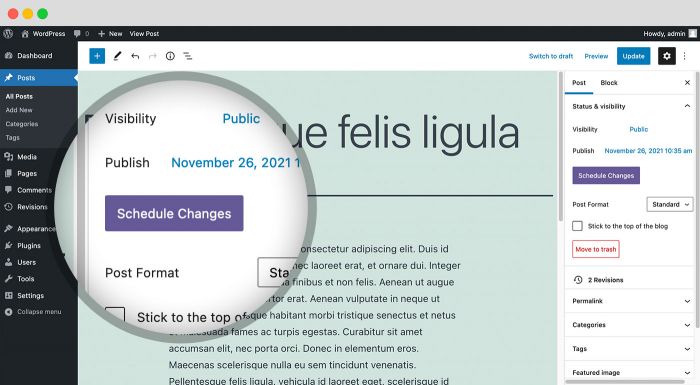
Planifier les révisions : PublishPress Revisions vous permet de planifier les révisions de WordPress à publier dans le futur. 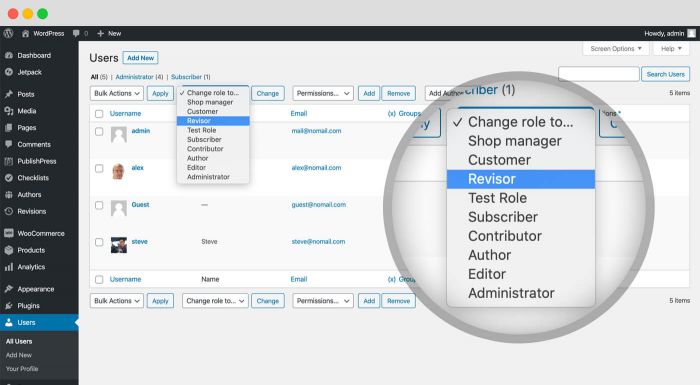
Contrôle des droits de révision : PublishPress Revisions vous permet de contrôler les personnes qui ont le droit de réviser les publications. 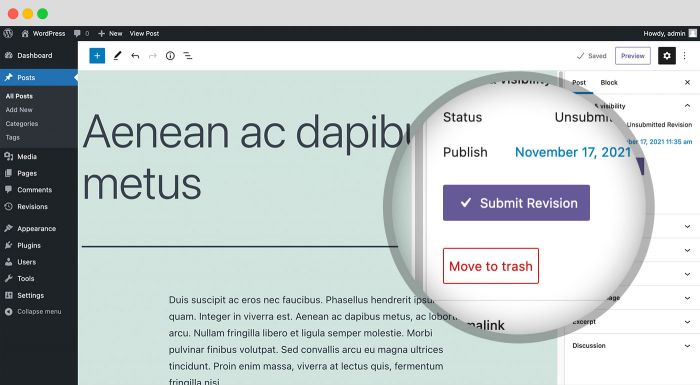
Envoyer des révisions : PublishPress Revisions vous permet de envoyer des demandes de modification des publications. 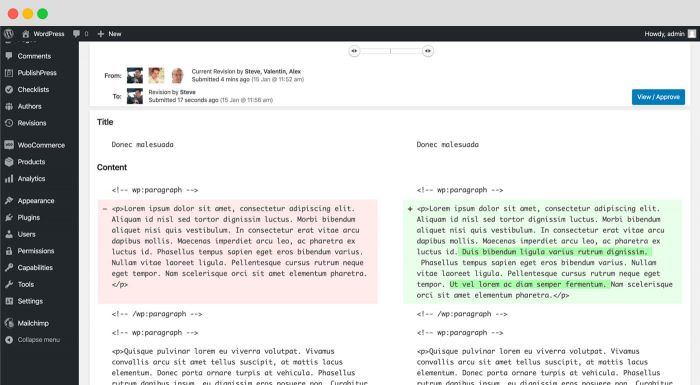
Aperçu et comparaison des révisions : chaque modification demandée peut être examinée dans l’interface normale de « Comparaison des révisions » de WordPress. 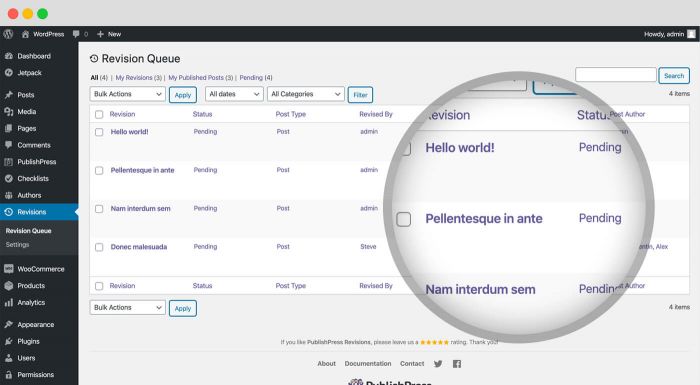
Gérer et modérer les révisions : PublishPress Revisions dispose d’un écran de « File d’attente des révisions » où vous pouvez rechercher, approuver ou refuser les modifications apportées au contenu d’une publication. 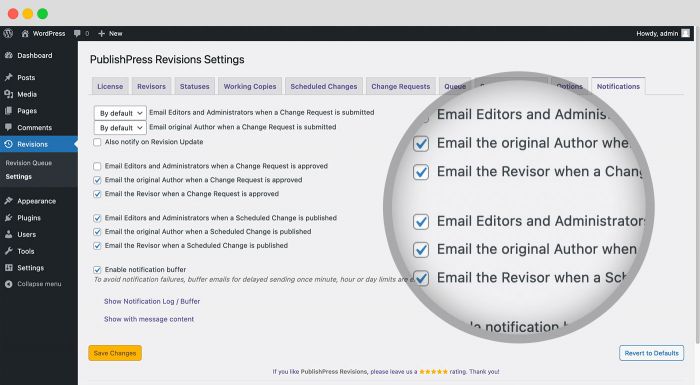
Notifications par e-mail des révisions : Les administrateurs/administratrices et les éditeurs/éditrices sont notifié(e)s par e-mail lorsqu’une nouvelle révision est envoyée. PublishPress Revisions peut également envoyer des e-mails pour l’approbation et la publication des révisions. 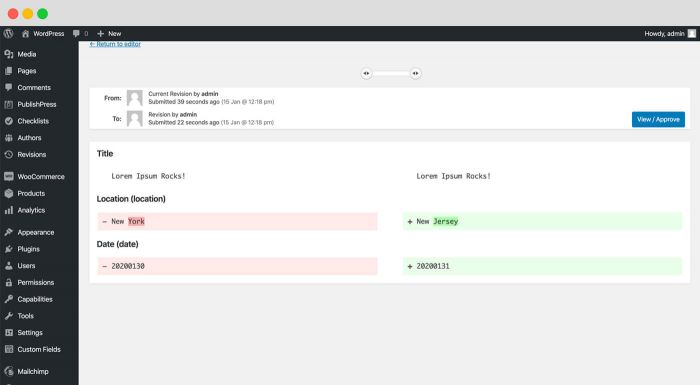
Prise en charge des extensions : Revisions Pro ajoute une prise en charge des extensions telles que Yoast SEO, WooCommerce et Advanced Custom Fields. 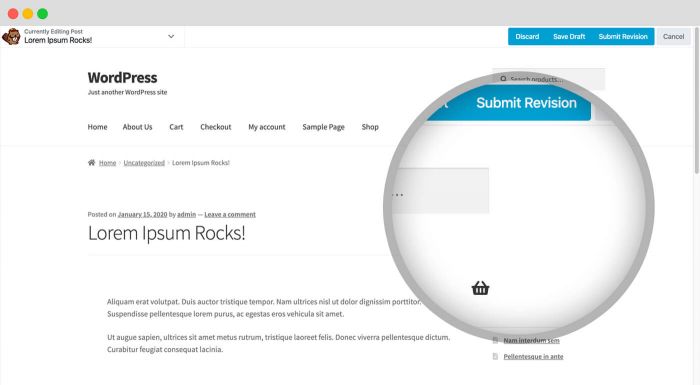
Intégration de Divi, Beaver Builder : Avec Revisions Pro, vos collaborateurs/collaboratrices et relecteurs/relectrices pourront envoyer des révisions au contenu publié en utilisant l’éditeur par l’interface publique du thème Divi ou de l’extension Beaver Builder. 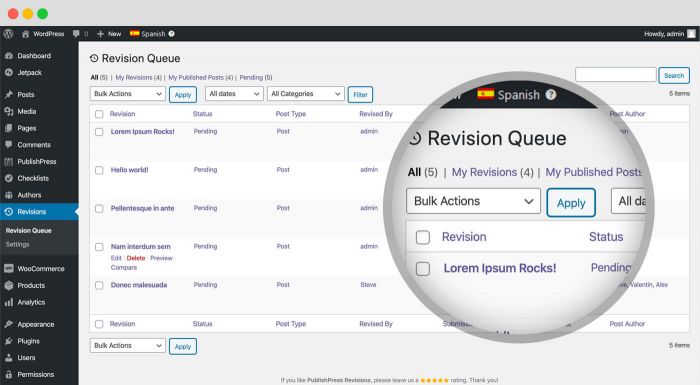
Intégration WPML : Avec Revisions Pro, les révisions en attente et planifiées fonctionnent dans les sites multilingues contrôlés par l’extension WPML. 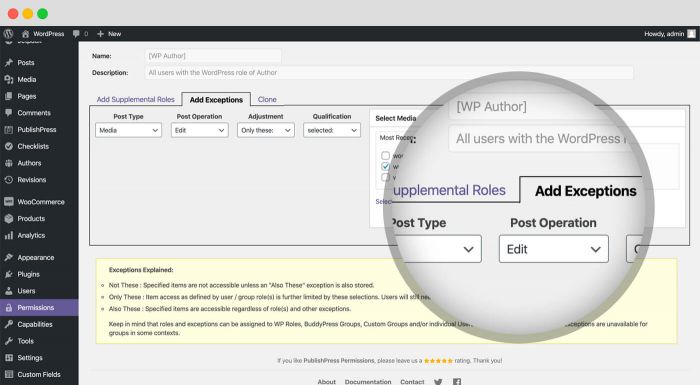
Droits avancés : En passant à Revisions Pro, vous bénéficiez également d’un contrôle avancé des droits grâce à Permissions Pro. Personnalisez les droits par rôle ou par personne. 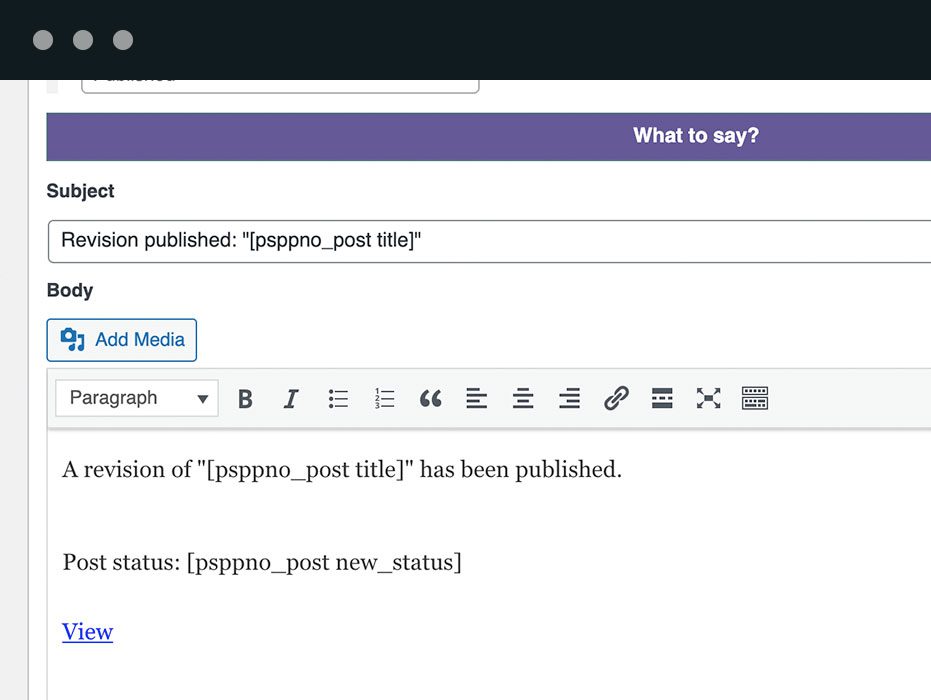
FAQ
-
Comment dupliquer des pages ou d’autres types de publications ?
-
PublishPress Revisions peut dupliquer des pages et tout autre type de publication. Par exemple, pour dupliquer des pages, allez dans l’écran « Pages » de WordPress et cliquez sur « Nouvelle révision » à côté de n’importe quelle page. Vous serez dirigé vers une page dupliquée que vous pourrez modifier et enregistrer dans la « File d’attente des révisions ».
-
Comment dupliquer des produits WooCommerce ?
-
WooCommerce est le moyen le plus populaire de créer un site de commerce électronique WordPress. Avec PublishPress Revisions Pro, vous pouvez envoyer, modérer, approuver et planifier les révisions de vos produits WooCommerce.
Lorsque vous êtes sur l’écran « Produits », cliquer sur le lien « Nouvelle révision ». À l’intérieur de la révision du produit, les boutons PublishPress apparaîtront dans le coin supérieur droit. Lorsque vous enregistrez le produit, il apparaîtra sur l’écran principal de la « File d’attente des révisions ».
Vous pouvez planifier les mises à jour des produits WooCommerce.
- Lorsque la mise à jour d’une publication ou d’une page créée avec Elementor, cliquer sur « Immédiatement » dans la colonne latérale droite.
- Choisir la nouvelle date à laquelle ces modifications seront effectives.
- Cliquer sur le bouton « Mettre à jour la révision ».
Tous les champs clés de WooCommerce sont pris en charge par PublishPress Revisions Pro. Si vous utilisez des extensions WooCommerce de sociétés tierces, nous vous recommandons de tester leur compatibilité avec les révisions de WordPress et PublishPress Revisions Pro.
Cliquez ici pour en savoir plus sur la duplication des produits WooCommerce..
-
Comment dupliquer des pages et des publications Elementor ?
-
PublishPress Revisions Pro prend en charge l’extension Elementor.
Voici comment utiliser PublishPress Revisions Pro et Elementor ensemble :
- Trouver une publication ou une page publiée qui a été créée avec Elementor.
- Vous verrez un lien « Nouvelle révision ».
- Sur l’écran suivant, vous pouvez cliquer sur « Modifier avec Elementor » pour apporter des modifications.
- Vous pouvez utiliser « Envoyer la révision » dans la colonne laterale de droite pour envoyer vos modifications.
- Dans la zone d’administration de WordPress, vous pouvez aller visiter l’écran de la « File d’attente des révisions » et vous verrez la révision envoyée de votre page Elementor. Il sera en attente de votre approbation.
Vous pouvez planifier les mises à jour du contenu des publications Elementor.
- Lorsque la mise à jour d’une publication ou d’une page créée avec Elementor, cliquer sur « Immédiatement » dans la colonne latérale droite.
- Choisir la nouvelle date à laquelle ces modifications seront effectives.
- Cliquer sur le bouton « Mettre à jour la révision ».
Cliquez ici pour en savoir plus sur la duplication des publications avec Elementor.
-
Comment dupliquer les événements de The Events Calendar ?
-
L’extension Events Calendar est l’un des moyens les plus populaires pour créer et répertorier des événements dans WordPress. PublishPress Revisions Pro et The Events Calendar fonctionnent ensemble avec succès.
- Assurez-vous que vous utilisez l’option Gutenberg pour créer des événements.
- Après avoir installé PublishPress Revisions Pro, vous pourrez envoyer des révisions aux événements en utilisant l’option Nouvelle révision sur l’écran principal des « Événements ».
- Vous verrez l’écran normal des événements, mais avec un bouton supplémentaire PublishPress Revisions dans le coin supérieur droit.
- Les révisions de votre événement apparaîtront dans la « File d’attente des révisions ».
- Vous ne pourrez pas utiliser le lien de « Comparer » car The Events Calendar ne supporte pas encore cette fonctionnalité de WordPress. Cependant, toutes les autres fonctionnalités clés de PublishPress Revisions Pro fonctionneront. Par exemple, PublishPress Revisions Pro enregistrera les modifications apportées à tous les champs et réglages de vos événements.
Cliquez ici pour en savoir plus sur la duplication des évènements avec The Events Calendar.
-
Comment dupliquer des publications avec Advanced Custom Fields ?
-
PublishPress Revisions Pro prend en charge l’extension Advanced Custom Fields (ACF). Vous pouvez planifier, modérer et approuver les révisions pour le contenu qui utilise ACF.
- Pour créer une révision pour une publication qui utilise ACF, cliquer sur le lien « Nouvelle révision ».
- Aller à l’écran de « File d’attente des révisions ».
- Cliquer sur « Modifier » et vous pouvez mettre à jour la révision, y compris les champs ACF.
- Cliquer sur « Comparer » et vous pourrez voir ce qui a été modifié dans cette révision. L’écran « Comparer » affichera toutes les modifications qui ont été apportées aux champs ACF.
Cliquez ici pour en savoir plus sur la duplication des publications avec Advanced Custom Fields.
-
Comment dupliquer des publications avec WPML ?
-
PublishPress Revisions Pro prend en charge l’extension WPML. Par exemple, vous pouvez créer des révisions pour un article en anglais et créer des révisions distinctes pour la traduction espagnole de cet article.
- Aller à l’écran de vos « publications ».
- Cliquer sur « Nouvelle révision » et vous pouvez créer un version traduite de votre contenu dans n’importe quelle langue.
Cliquez ici pour en savoir plus sur la duplication des publications avec WPML.
-
Comment dupliquer des publications avec Yoast SEO ?
-
Yoast SEO est l’extension de référencement la plus populaire de WordPress. Avec PublishPress Revisions Pro, vous pouvez envoyer, modérer, approuver et planifier les révisions de vos publications WordPress, et elles conserveront toutes vos données de référencement.
Dans l’image ci-dessous, vous pouvez voir les données Yoast SEO. Avec PublishPress Revisions Pro, vous entrez ces données et elles seront enregistrées tout au long du processus d’approbation de la révision.
Cliquez ici pour en savoir plus sur la duplication des publications avec Yoast SEO.
-
Comment dupliquer des publications avec Beaver Builder ?
-
PublishPress Revisions Pro prend en charge l’extension Beaver Builder. Voici comment utiliser PublishPress Revisions Pro et Beaver Builder ensemble :
- Dans votre zone d’administration WordPress, cliquer sur « Nouvelle révision » pour une publication ou une page qui utilise Beaver Builder.
- Sur l’écran suivant, vous pourrez cliquer sur « Lancer Beaver Builder » et créer une nouvelle version de cette publication.
- Cliquer sur « Envoyer la révision » pour envoyer vos mises à jour.
- Dans la zone d’administration de WordPress, vous pouvez visiter l’écran « File d’attente des révisions » et vous verrez la révision envoyée de votre page Beaver Builder. Il sera en attente de votre approbation.
Vous pouvez également planifier des révisions du contenu de Beaver Builder.
- Lorsque vous modifiez une révision, cliquer sur « Immédiatement ».
- Choisir la date à laquelle vous souhaitez que les modifications de votre publication soient mises en ligne.
- Cliquer sur le bouton « Envoyer la révision ».
Cliquez ici pour en savoir plus sur la duplication des publications avec Beaver Builder.
-
Comment dupliquer des publications avec le thème et le constructeur Divi ?
-
Divi est l’un des constructeurs de pages les plus populaires de WordPress, et il s’intègre à PublishPress Revisions Pro. Il est possible pour les utilisateurs/utilisatrices de niveau inférieur de modifier une page avec Divi et de envoyer une mise à jour pour approbation. Ce flux de travail s’appliquera à toute personne disposant des autorisations correctes pour envoyer des révisions.
- Dans votre zone d’administration WordPress, cliquer sur « Nouvelle révision » pour une publication ou une page qui utilise Divi.
- Vous verrez la mise en page de modification normale de Divi, avec les boutons PublishPress Revisions dans la barre d’outils supérieure et la colonne de droite. Cliquez sur « Modifier avec Divi Builder » pour apporter des modifications au contenu.
Cliquez ici pour en savoir plus sur la duplication des publications avec Divi.
-
Où puis-je signaler les bogues de sécurité trouvées dans l’extension ?
-
Veuillez signaler les bogues de sécurité trouvés dans le code source de l’extension indéfinie via le programme de divulgation des vulnérabilités Patchstack. L’équipe Patchstack vous aidera à vérifier, attribuer un CVE et informer les développeurs/développeuses de cette extension.
Avis


Contributeurs/contributrices & développeurs/développeuses
« PublishPress Revisions : Duplicate Posts, Submit, Approve and Schedule Content Changes » est un logiciel libre. Les personnes suivantes ont contribué à cette extension.
Contributeurs


“PublishPress Revisions : Duplicate Posts, Submit, Approve and Schedule Content Changes” a été traduit dans 10 locales. Remerciez l’équipe de traduction pour ses contributions.
Le développement vous intéresse ?
Parcourir le code, consulter le SVN dépôt, ou s’inscrire au journal de développement par RSS.
Journal des modifications
Le journal complet des modifications est disponible sur GitHub.