

Diviser l'écran sur Android est quelque chose qui peut nous aider utiliser le téléphone de manière beaucoup plus confortable et efficace. Grâce à cette fonctionnalité, il est possible avoir deux applications ouvertes en même temps sur l'appareil, ce qui améliore nettement la productivité et l'expérience utilisateur au quotidien. De plus, si vous possédez un téléphone ou une tablette à grand écran, les avantages de cette option sont encore plus importants, car l'affichage simultané des deux applications est parfaitement confortable.
La manière dont cette fonction est intégrée aux téléphones a évolué au fil du temps, mais les modèles les plus récents nous permettent de l'utiliser facilement et directement à tout moment. La plupart des couches de personnalisation respectent le comportement de base sous Android, le processus est donc généralement très similaire quelle que soit la marque de l'appareil.
Puis Nous vous montrons comment vous pouvez diviser l'écran sur Android Étape par étape. Ainsi, si vous souhaitez à tout moment ouvrir deux applications simultanément et mieux les utiliser, vous pourrez le faire sans rien installer de plus et profiter pleinement de cette fonctionnalité native du système.
La fonction d'écran partagé est quelque chose qui est présent dans le système d'exploitation depuis Android 7.0 Nougat. Ainsi, la grande majorité des utilisateurs du système d'exploitation pourront l'utiliser aujourd'hui, car ils ont un téléphone avec l'une des dernières versions d'Android. Cette fonction est quelque chose que les marques ont intégré à la fois dans leurs téléphones et leurs tablettes, donc si vous avez un modèle avec une version récente d'Android, vous pourrez l'utiliser sans aucun problème.
Il convient de noter que Toutes les applications ne prennent pas en charge l'écran partagéLa plupart des applications modernes prennent en charge le mode écran partagé (navigateurs, réseaux sociaux, messagerie, courriel, notes, etc.), mais certains outils ou jeux plus anciens nécessitant l'affichage en plein écran peuvent bloquer cette fonctionnalité. Dans ce cas, le système affichera un avertissement indiquant que l'application ne prend pas en charge le mode écran partagé.
C'est une fonction que l'on peut utiliser à la fois verticalement et horizontalementSur les téléphones, l'écran est généralement divisé verticalement (une application en haut et une autre en bas). En mode paysage, la division se fait généralement de gauche à droite. Cette fonctionnalité est souvent conçue pour… productivité et multitâcheEn vous permettant d'ouvrir deux applications sur Android, vous pouvez effectuer deux tâches simultanément. Bien que ce ne soit pas uniquement utile pour le travail, c'est également idéal pour… regarder une vidéo tout en discutantComparez les produits sur deux sites web ou gardez un guide ouvert pendant que vous jouez.
Qu'est-ce que le split screen exactement sur Android et à quoi sert-il ?

Écran partagé (ou Écran partagé) est une fonctionnalité native d'Android qui « diviser » l’écran en deux zones où différentes applications s'exécutent simultanément. Chaque zone se comporte comme une fenêtre indépendante : vous pouvez faire défiler, saisir du texte, naviguer ou cliquer sur des boutons normalement dans les deux.
En pratique, cette option permet de gérer des situations concrètes telles que :
- Avoir un navigateur et WhatsApp ouverts simultanément pour partager des liens, copier du texte ou suivre des instructions tout en parlant à quelqu'un.
- Rédigez un courriel ou un document en bas, pendant que vous consultez vos notes, un site web ou un fichier en haut.
- Regardez une vidéo YouTube ou un flux en direct sur une moitié de l'écran, tout en consultant vos réseaux sociaux sur l'autre.
- Comparez les offres ou les prix de deux boutiques en ligne ouvertes simultanément dans le navigateur ou dans leurs applications officielles.
- Planifier un voyage Avec Google Maps d'un côté et votre application de notes ou gestionnaire de tâches de l'autre.
Avec l'augmentation de la taille de l'écran et l'amélioration du matériel (plus de RAM et des processeurs plus puissants), L'affichage en écran partagé est généralement fluide. même avec des applications relativement gourmandes en ressources, tant que vous n'avez pas beaucoup d'applications ouvertes en arrière-plan.
Comment diviser l'écran sur Android

Le processus d'écran partagé sur un téléphone Les fonctionnalités de base du système d'exploitation d'une tablette restent identiques en toutes circonstances. Qu'il s'agisse d'un téléphone ou d'une tablette avec ou sans bouton physique, la procédure d'utilisation est la même. La marque du téléphone ou son interface utilisateur n'ont aucune incidence, car cette fonctionnalité est intégrée au système d'exploitation. De plus, elle est disponible immédiatement, sans activation préalable.
Pour mieux comprendre, imaginez que l'écran partagé repose sur… menu des applications récentesCe panneau affiche les applications récemment ouvertes et permet de les fermer ou de passer de l'une à l'autre. C'est à partir de là qu'Android propose l'option d'épingler une application en haut et d'en choisir une autre en bas.
Étapes de base pour activer l'écran partagé avec les boutons de navigation
Lorsque vous souhaitez utiliser le mode écran partagé sur votre système d'exploitation, c'est que vous voulez avoir deux applications ouvertes simultanément sur votre téléphone ou votre tablette. La première chose à faire est donc… Il s'agit d'ouvrir les deux applications que vous souhaitez utiliser.La fonction d'écran partagé sur Android est compatible avec la quasi-totalité des applications installées sur votre appareil. Les combinaisons possibles sont donc très nombreuses. Il vous suffit de sélectionner les applications souhaitées et de les ouvrir successivement sur votre téléphone.
Ensuite, suivez cette procédure générale lors de l'utilisation du trois boutons de navigation classiques (retour, accueil et récent) :
- Cliquez sur le bouton Applications récentes (Il est généralement carré ou comporte trois lignes). Toutes les applications actuellement ouvertes sur le téléphone s'afficheront à l'écran.
- Trouvez l'application que vous souhaitez placer en haut et appuyez longuement sur son icône ou sa carte jusqu'à ce que l'option relative à « Écran partagé » ou « Diviser l'écran » apparaisse.
- De nombreux téléphones portables afficheront un message de ce type : « Faites glisser pour utiliser l'écran partagé »Lorsque la notification apparaît, Faites glisser cette application en haut de l'écran..
- L'application sélectionnée sera épinglée en haut de l'écran, et les autres applications récentes resteront visibles en bas.
- Puis Choisissez l'autre application que vous souhaitez utiliser Sur cet écran partagé, appuyez en bas. À ce moment-là, chaque élément apparaîtra à l'écran, occupant environ la moitié.
Cette méthode est utilisée dans la plupart des surcouches Android, même si l'apparence du bouton ou de l'icône de menu peut légèrement varier selon la marque. L'important est que l'opération se fasse toujours depuis les paramètres de la surcouche. Option « Applications récentes » + « Écran partagé ».
Comment utiliser le mode écran partagé avec la navigation gestuelle
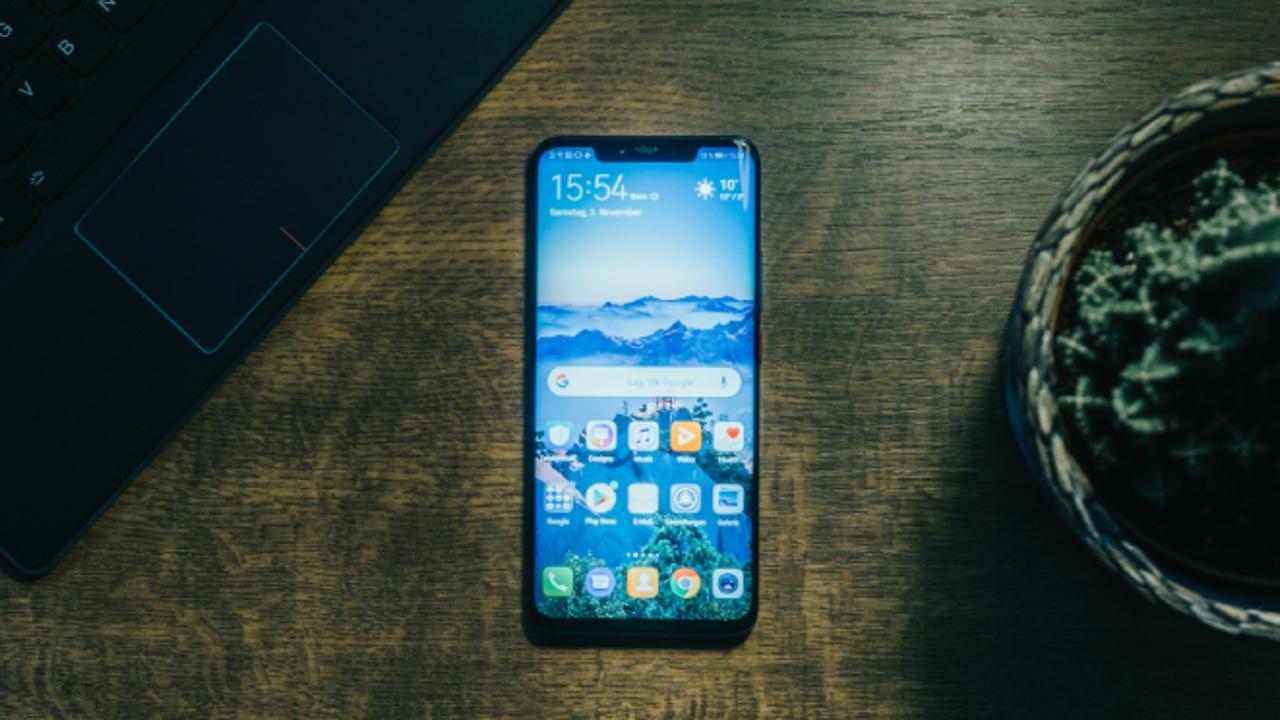
Les nouveaux téléphones Android sont dotés d'une fonction intégrée qui On appelle cela la navigation gestuelleSi vous utilisez cette fonction, les boutons de navigation (les trois boutons en bas de l'écran) n'apparaîtront pas. Vous utiliserez alors une série de gestes pour vous déplacer sur le téléphone. Certains utilisateurs trouvent ces gestes pratiques et préfèrent ne pas utiliser les boutons de navigation.
Si de tels gestes de navigation sont utilisés sur le téléphoneLa méthode d'accès à la fonction d'écran partagé est différente, bien qu'elle repose toujours sur le panneau des applications récentes.
Le processus général est le suivant :
- Tout d'abord, ouvrez le première application que vous souhaitez utiliser, puis la seconde afin que les deux restent en arrière-plan.
- Depuis n'importe laquelle de ces applications, Faites glisser votre doigt du bas de l'écran vers le centre. et maintenez la pression un instant pour ouvrir le menu des applications récentes (c'est le même geste que pour changer d'application, mais maintenez la pression un peu plus longtemps).
- Dans la liste des applications récentes, repérez l'application que vous souhaitez placer en haut.
- Clique sur le icône de l'application ou icône des petites options qui apparaît à côté de votre nom (il s'agit généralement d'un symbole avec deux rectangles ou d'un menu contextuel).
- Dans le menu contextuel qui apparaît, appuyez sur l'option "Écran divisé" ou similaire
- L'application sera épinglée en haut, et en bas vous verrez le reste de vos applications récentes. Appuyez sur la deuxième application que vous souhaitez utiliser pour occuper la partie restante de l'écran.
Selon le fabricant, le texte exact du menu peut varier (« Écran partagé », « Affichage en écran partagé », « Ouvrir en écran partagé », etc.), mais la logique reste toujours la même : Utilisez le panneau des applications récentes, ouvrez le menu de l'application et choisissez l'option d'écran partagé..
Ensuite, vous devrez simplement choisir l'autre application que vous souhaitez ouvrir sur Android à ce moment. Nous allons donc avoir les deux ouverts sur l'écran, de la même manière que nous l'avons vu dans la section précédente, seulement maintenant nous avons utilisé les gestes de navigation sur le téléphone pour pouvoir les ouvrir. On peut alors profiter de l'écran partagé sur Android normalement.
Lorsque vous ne pouvez pas utiliser l'écran partagé et les alternatives

Bien que l'écran partagé soit très répandu, Il existe des situations dans lesquelles vous ne pourrez pas l'utiliser. Et il est utile de les connaître pour éviter toute frustration :
- Certaines applications, notamment jeux en plein écran ou applications vidéo protégéesCes applications ne permettent pas le mode écran partagé. Dans ce cas, un message vous indiquera que l'application ne prend pas en charge ce type de multitâche.
- Si votre mobile a très peu de RAMLe système peut fermer l'une des applications en arrière-plan pour libérer des ressources lorsque vous essayez d'en utiliser deux simultanément.
- Sur les appareils avec versions très anciennes d'Android (Avant Nougat), cette fonctionnalité n'est tout simplement pas disponible nativement.
Dans ces cas-là, vous pouvez envisager des alternatives telles que :
- utiliser la fonction image dans l'image (PiP) dans les applications compatibles pour avoir une vidéo flottante pendant que vous utilisez une autre application.
- Choisir applications web dans le navigateur, qui permet souvent le partage d'écran même si son application officielle ne le permet pas.
- Sur certains téléphones de fabricants (par exemple, certains modèles Samsung), profitez des fonctionnalités supplémentaires de fenêtres flottantes ou fenêtres multi-fenêtres avancées quand disponible.
Désactiver l'écran partagé

Lorsque nous avons fini d'utiliser ces deux applications sur le téléphone, il est temps de sortir de l'écran partagé. La première fois que nous le faisons, le processus peut être quelque peu compliqué, mais il suffit de s'y habituer. Lorsque nous utilisons fréquemment cette fonction de division de l'écran sur Android, vous verrez que le quitter est très simple et que ce sera quelque chose d'automatique à tout moment.
Si vous remarquez que deux applications sont ouvertes sur Android en utilisant l'écran partagé, entre les deux applications il y a une ligneSur certains modèles, cette ligne est noire, sur d'autres elle peut être grise. Cette ligne sert de séparateur entre les deux moitiés et permet également de redimensionner et de fermer l'une d'elles.
Pour désactiver l'écran partagé Pour revenir à l'affichage d'une seule application en plein écran, vous pouvez généralement procéder comme suit :
- Déplacez cette ligne de séparation vers le bas. En mode portrait, l'application occupant le moins d'espace se fermera ou se réduira, tandis que l'autre occupera tout l'écran.
- Si vous utilisez un écran partagé horizontal, vous devrez : Déplacez cette ligne sur l'un des côtés, de sorte que l'une des deux applications ouvertes jusqu'à présent sera fermée.
- Sur certains téléphones, vous avez également la possibilité de Quitter le mode écran partagé depuis le menu des applications récentesen appuyant sur l'icône de l'application et en choisissant « Afficher en plein écran » ou une option similaire.
Peu importe de quel côté vous déplacez la ligne de séparation lorsque vous quittez le mode paysage ; la seule chose qui change est laquelle des deux applications se fermera en premier. Choisissez donc le côté selon que vous préférez garder l’application du haut ou du bas ouverte (ou celle de gauche ou de droite, en mode paysage).
La seule chose que nous devrons faire dans ce cas Il s'agit de pousser cette limite à l'extrême.Lorsque vous effectuez cette opération, l'une des deux applications se ferme automatiquement, n'en laissant qu'une seule à l'écran : celle qui occupe tout l'espace disponible. Vous pouvez ensuite fermer les deux applications depuis le menu des applications récentes sur Android, si vous le souhaitez.
Modifiez la taille de chaque application en mode écran partagé.

Lorsque nous utilisons la fonction d'écran partagé dans Android, par défaut les applications occupent chacune la moitié de l'écranPour la plupart des utilisateurs, cela suffira et leur permettra de travailler confortablement avec les deux applications ouvertes sur leur téléphone. Cependant, il existe des cas où une application est plus importante, par exemple pour traduire ou transcrire du texte, suivre une carte ou regarder une vidéo. Dans ces cas-là, vous pourriez souhaiter qu'une application occupe plus d'espace à l'écran.
Si tel est le cas, Android nous permet quand nous voulons redimensionner chacune des applications Elle occupe de l'espace à l'écran. Les utilisateurs pourront donc l'adapter à leurs besoins à tout moment. Comme vous le savez, une ligne noire ou grise sépare les deux applications à l'écran, selon la version d'Android et l'interface utilisateur.
Pour ajuster l'espace, il suffit de :
- Placez votre doigt sur la ligne de séparation entre les deux applications.
- Balayez vers le haut ou vers le bas si l'écran est en mode portrait.
- Si l'écran est utilisé horizontalement, la ligne se déplacera. gauche ou droite.
En déplaçant cette ligne on va donner plus ou moins de place à l'une des deux applicationsAinsi, chaque utilisateur peut personnaliser l'affichage selon ses préférences. Comme nous ne souhaitons pas toujours que chaque élément occupe exactement la moitié de l'écran, nous pouvons ajuster cette ligne à notre convenance et obtenir la configuration qui nous convient le mieux.
Vous pouvez utiliser cette fonctionnalité avec n'importe quelles deux applications ouvertes sur Android, pourvu qu'elles prennent en charge le mode écran partagé. De plus, elle fonctionne que votre écran soit divisé verticalement ou horizontalement. En mode paysage, la ligne ne se déplace pas verticalement, mais horizontalement, ce qui vous permet d'ajuster la taille de chaque application à l'écran.
Cas d'utilisation pratiques et astuces pour tirer parti du mode écran partagé

Au-delà de savoir comment l'activer, ce qui est vraiment intéressant, c'est tirer parti de l'écran partagé dans des situations réellesVoici quelques exemples très utiles :
- Comparer les informations ou les prixOuvrez une boutique en ligne sur une moitié de votre écran et une autre boutique ou un comparateur sur l'autre. Vous pourrez ainsi consulter simultanément les caractéristiques, les photos et les prix sans avoir à jongler constamment entre les applications.
- Discutez pendant que vous naviguezPlacez votre application de messagerie en bas et votre navigateur ou un réseau social en haut pour commenter en temps réel ce que vous voyez.
- Prendre des notes pendant un appel vidéoSi votre application d'appel vidéo le permet, vous pouvez l'afficher sur une moitié de l'écran et une application de notes ou de documents sur l'autre pour noter des informations importantes sans perdre de vue la conversation.
- Suivez un tutoriel étape par étapePlacez le site web contenant la vidéo ou le tutoriel sur une moitié et l'application dans laquelle vous appliquez les étapes (par exemple, une application de retouche photo ou un jeu) sur l'autre.
Plus l'écran de votre téléphone portable ou de votre tablette est grand, plus il sera confortable de travailler de cette façon. Sur les tablettes ou les téléphones portables dotés de très grands écrans, vous pouvez même utiliser un écran partagé horizontal afin que chaque application dispose d'une surface importante et bien proportionnée.
Utilisez deux fenêtres Chrome en mode écran partagé.

L'une des utilisations les plus puissantes du mode écran partagé concerne les navigateurs web. Google Chrome et les autres navigateurs basés sur Chromium vous permettent d'ouvrir une deuxième fenêtre.afin de pouvoir utiliser deux instances du navigateur simultanément, chacune sur une moitié de l'écran.
C'est très utile pour :
- Comparer les informations passer d'un site web à l'autre sans sauter d'un onglet à l'autre.
- Comparez les offres vols, hôtels ou produits provenant de différents sites.
- Planifier un voyage D'un côté, vous voyez des cartes ou des recherches, et de l'autre, vous avez un formulaire ou un document où vous notez tout.
Une méthode courante pour y parvenir est la suivante :
- Commencez par activer le Écran partagé avec Chrome sur une moitié, en suivant les étapes que nous avons expliquées précédemment.
- Chrome étant maintenant visible, appuyez sur menu à trois points verticaux dans le coin supérieur droit.
- Si votre navigateur le permet, vous verrez une option comme celle-ci : « Nouvelle fenêtre » ou similaire. Jouez-y.
- Automatiquement, La nouvelle fenêtre du navigateur occupera l'autre moitié. de l'écran, de sorte que vous ayez deux pages ouvertes simultanément en mode totalement indépendant.
Si votre navigateur ne propose pas cette option spécifique, vous pouvez toujours utiliser le mode écran partagé avec deux navigateurs différents (par exemple, Chrome et un autre navigateur) ou combiner un navigateur et une autre application connexe (telle qu'une application de notes, de messagerie ou d'achat).
Écran partagé dans Google Maps et autres utilisations similaires

Google Maps et d'autres applications de cartographie tirent également un grand profit de la fonctionnalité d'écran partagé. Bien que l'application elle-même dispose de son propre affichage en écran partagé permettant, par exemple, de visualiser les différentes options, carte et Street View simultanément Au sein de la même application, la combiner avec le mode écran partagé du système peut offrir encore plus de possibilités.
Voici quelques exemples intéressants :
- Application Cartes + NotesPendant une visite guidée, vous pouvez noter des adresses, des points d'intérêt ou des rappels sans avoir à changer d'application.
- Cartes et navigationOuvrez Maps d'un côté et un navigateur de l'autre pour consulter les sites web des restaurants, hôtels ou activités à proximité de la zone que vous explorez.
- Cartes + MessageriePlanifiez un itinéraire sur Maps tout en discutant avec vos amis via WhatsApp ou Telegram et en leur envoyant rapidement votre position.
Si votre appareil le permet, vous pouvez utiliser l'écran en mode paysage afin que la carte occupe une bonne largeur d'un côté, et l'application secondaire de l'autre, sans que le contenu n'apparaisse trop petit.
Relation entre l'écran partagé et l'image dans l'image (PiP)
En plus du mode écran partagé, Android intègre une autre fonctionnalité appelée image dans l'image (Image dans l'image ou PiP). Bien que parfois confondues, il s'agit de fonctions différentes :
- La écran partagé diviser l'espace entre deux applications dans de grandes zones fixes (haut/bas ou gauche/droite).
- La image dans l'image montrer un petite fenêtre flottante (par exemple, une vidéo) sur une autre application, que vous pouvez déplacer sur l'écran.
De nombreuses applications vidéo et de navigation (comme certains services de streaming ou Google Maps en mode navigation) prennent en charge le mode image dans l'image (PiP). Cela vous permet de :
- Voir un vidéo dans une vignette flottante pendant que vous rédigez des messages ou que vous consultez votre navigateur.
- Suivre la indications de navigation dans une petite fenêtre pendant que vous consultez une autre application.
Si vous le souhaitez, à partir du les paramètres du système Vous pouvez accéder à la section Applications, sélectionner chaque application compatible et choisir d'activer ou non le mode image dans l'image. Ainsi, vous contrôlez quelles applications peuvent être affichées en mode image dans l'image et lesquelles ne le peuvent pas.
Conseils pour améliorer les performances en mode écran partagé
L'utilisation simultanée de deux applications sollicite davantage le matériel de votre appareil. Pour une expérience optimale, il est recommandé de suivre ces conseils :
- Fermez les applications que vous n'utilisez pas Utilisez le panneau des éléments récents pour libérer de la RAM.
- Évitez de combiner les écrans en mode écran partagé. deux applications très lourdes (par exemple, un jeu exigeant et une application vidéo haute résolution) si votre téléphone portable n'est pas très puissant.
- Réduisez le nombre de applications qui se mettent à jour en arrière-plan lorsque vous travaillez en écran partagé, surtout si vous remarquez des saccades.
- Vérifiez que vous avez espace de stockage suffisantcar lorsque la mémoire interne est presque pleine, le système devient également moins agile.
Grâce à ces petits ajustements, le mode écran partagé fonctionne de manière plus stable, même sur les appareils de milieu de gamme.
Maîtriser la fonction d'écran partagé sur Android permet à votre téléphone portable ou tablette de devenir un outil beaucoup plus polyvalent : vous pourrez travailler, étudier, planifier et se divertir sans avoir à jongler constamment entre les applications. Savoir comment l'activer, la régler, la désactiver et la combiner avec d'autres fonctionnalités comme l'image dans l'image vous permettra de tirer pleinement parti des capacités multitâches du système.