非sRGB色彩空间图像的问题和处理

先来一些非常粗略的背景介绍。尽量保证没有大的概念上的错误,不过依然仅供辅助阅读,详情请自行查阅资料。

我们知道计算机图像是通过量化模拟信号的方式,来用一组数字(比特)来保存实际的颜色。最常见的24位色图,即使用RGB三个通道每通道各256种不同的颜色(256=2^8,即8位)来保存每个pixel的颜色。

但是计算机图像是无法涵盖眼睛能识别到所有颜色的,所以“色彩空间”这个概念就描述了在某个标准下,每个通道从0到255这256^3种组合(假设8bit/ch)所能涵盖的色域。色彩空间的标准有很多,其中最常见、也是最通用的就是sRGB。不过由于sRGB涵盖的色彩空间很局限,所有有很多其他标准流行,其中摄影、美工界用的最广的应该是Adobe RGB (1998)这个标准。

Source: Wikipedia

上面这张图对比了两者涵盖范围的区别。背景的马蹄形是所谓的CIE1931色彩空间,大致是人眼能识别到所有颜色。(注意:很显然这张图本身是sRGB的,外加显示器显示能力的限制,这张图上的颜色是不可能准确的,仅仅是示意图而已。)

我们这里姑且不论Adobe RGB比sRGB广、导致部分颜色用sRGB完全无法表达的问题,更重要的是对于两者都涵盖的同样的一个颜色(感官颜色),其对应的R/G/B数值是并不相同的。

(题外话:因为Adobe RGB色域比sRGB广,我们可以看到如果用同样的位深,Adobe RGB会更容易出现banding——因为相邻两个数值之间的颜色“距离”更大。这也是为什么经常会配合更高位深譬如16bit/ch使用的缘故之一。)

譬如下面两张图:

如果你的浏览器设置正常(现在主流浏览器默认应该都对ICC有支持),应该是呈现一样的颜色;但是其图像文件的pixel的RGB数值并不相同,分别是175,20,67(Adobe RGB)以及205,12,66(sRGB)(这里的数值是指文件内部的真实数值——不要用截图取色来比较(Photoshop等专业软件里取色则可以))。如果硬要把其中之一的数值用另外一个色彩空间来显示,颜色自然就不对。因为sRGB一般是默认值,所以常见的问题是一个Adobe RGB图像,由于丢失了ICC,会依然按照175,20,67的数值、但是在sRGB色彩空间里来找对应的颜色来显示,那么就变成了下面这样:

aRGB_wrong
“Adobe RGB” w/o ICC

了解了这一点,我们就很好说明现在常见的一个问题是什么了。

如上所说,现在工业界无论是摄影还是美工,前期编辑、处理一般都用Adobe RGB 来进行。一般而言,在最终出图尤其是网络用图时,最兼容的方法应该是全部转换成sRGB。虽然会因此损失一些色域,但是要知道现在大部分用户的显示器根本没有显示sRGB以外色域的能力,外加软件兼容性的一团乱麻,所以即使提供了也大抵是白费功夫(当然,这点应该会逐渐改变)。

即使是要用Adobe RGB来出图,那最低限度也应该提供正确的embedded ICC profile。否则,谁知道你这图是什么色彩空间?只会fallback到默认的sRGB去。举个实际例子的话: 

不幸的事实是,网站上、尤其是日本网站上大量存在AdobeRGB直接抹去ICC变sRGB的现象。举最明显的例子的话,iTunes提供的几乎所有封面图都有这个问题。可以对比iTunes提供的僵尸色(左)和索尼提供的正确颜色(右):


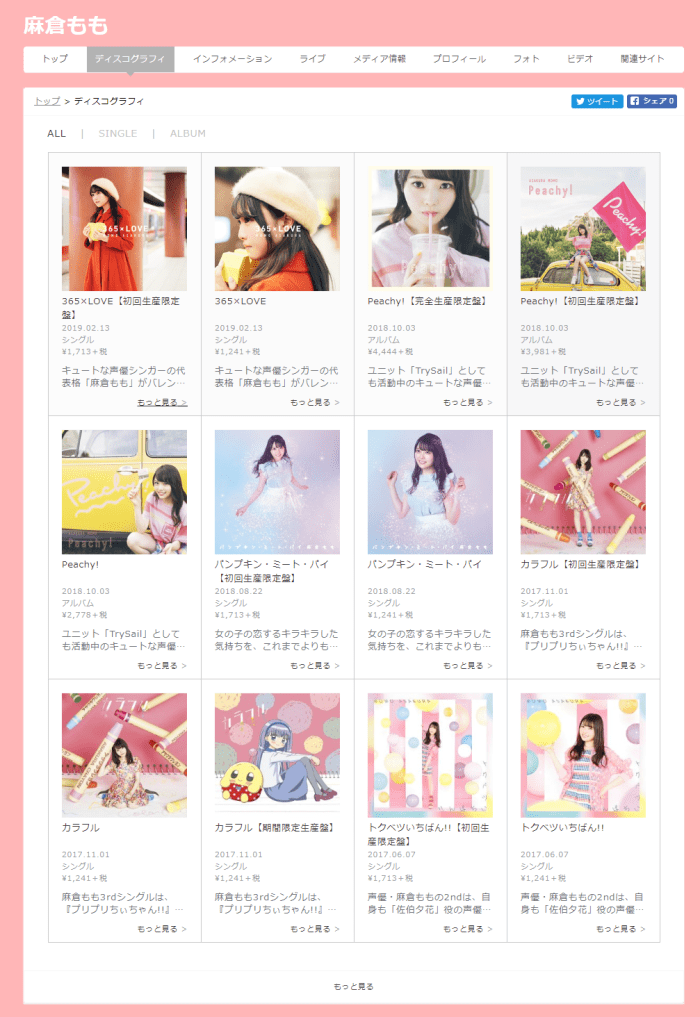
由于对这个问题关注已久,我几乎已经练就了不需要对比,仅仅看图片的饱和度多寡就可以看出这图是不是Adobe RGB硬抹掉ICC变sRGB的本领(苦笑)。我们来道练习题——虽然Sony家一般官网的图大多是对的,但是也有出岔子的时候——下面这个截图里哪些CD封面颜色是对的,哪些不对?
zaa.png

(答案:『365×LOVE』和『トクベツいちばん!!』的正确,其他错误。)

上面说到如果有正确的embed ICC profile,那会好不少,首先至少网页里会显示正确。可惜,大部分软件对于ICC的支持还极其有限。最简单的例子,本地的图片浏览器我用的ACDSee的quickview查看器就完全不支持ICC,完整版部分支持(根据我观察,好像JPG内嵌支持但是PNG内嵌ICC不支持,很迷);XnView那边,是需要开启一个选项即可。另外,如果直接复制图片到QQ里,也会导致ICC丢失。

不过移动端的OS由于封闭性较强,倒是支持的程度好一些,不少看图软件的支持度都还可以。我顺便试了下把有ICC的AdobeRGB图嵌入到音频文件里放手机播放(我用的比较多的一个使用场景),Google Play Music和BubbleUPnP都能正常显示,Foobar2000倒是败了。

对于一个已经丢掉ICC的Adobe RGB图,可以使用一些常见的元数据工具(ICC profile应该是在XMP里描述)来无损(不二次压缩)地把ICC嵌回去。如果不在乎无损或者反正还要进行其他处理,则可以直接用PS处理:打开图片后,先“指定配置文件”为Adobe RGB (1998),再(可选步骤)“转换为配置文件…”成sRGB即可。


另外,这个问题绝不仅限于Adobe RGB:比如现在的iOS,无论是拍照还是截图,都会使用非sRGB色彩空间(Display P3?);所以所有的图都会有类似的问题。这也是为什么大多数iOS用户发到QQ里的截图都看起来饱和度很低的缘故。

CMYK也一样——稍微好点(?)的是CMYK直接强制丢掉ICC会出现极为可怕的效果,所以一般人还能察觉并纠正(即使如此,在日本网站上并不罕见……一个范例 )。相比之下Adobe RGB的问题就在于,和正确的颜色差别不大,很多人可能受害多年但是从未发现。

不过,CMYK有个独有的问题是,由于CMYK有四个通道,所以强制转换之后会经常出现K通道直接彻底丢失的问题。这样基本没可能再准确还原原来的色彩。我个人制作了一个PS action来还原这种图——对于K通道,我采用的方式是强制把图转换一次CMYK来单独提取K通道复制回来,这样至少比较接近。

另外,由于CMYK的色域比RGB还小,所以一个图哪怕是正确地转换成CMYK,饱和度也会有下降,在一些比较鲜艳的图里很明显。不过和Adobe RGB丢失ICC那种感觉还不同,因为不会丢失太多明度,只是不那么饱和而已:

(上图都是我模拟的,为了保证显示效果一致,最后又都转回了sRGB。注意最后那个鬼畜的颜色。)


说了这么多,最后反正还是得一边骂一边天天手动改专辑封面颜色(

杂记两则:YouTube直播多摄像头和Tumblr吐槽

没什么关系的两个topic,只是发现好久没写blog了随便记记。

YouTube直播多摄像头

工作原因需要搞一个小网站,要用摄像头直播某个工作区域。本来是想正儿八经的在web server搞,结果搜了下php+win平台几乎完全找不到轮子可以用。那能想到的自然是用YouTube直播然后iframe嵌进去了:虽然有点延迟,但是对即时性要求不高。

YouTube直播非常简单,可以用OBS之类的软件上传,甚至直接打开 https://www.youtube.com/webcam 调用摄像头直播。账号方面倒是要注意权限够直播外加够启用embedded直播,这俩是分开的权限;我本来不想用个人账号,但是开的小号就没有第二个选项,嵌入到别的网页里是无法工作的(而且我甚至不知道后者怎么获得……大号反正有)。

为了懒省事,一开始没有选择用OBS,而直接用网页那个。后来需求增加到三个摄像头,也如法炮制开三个/webcam(里面可以选设备)。然后嵌入三个iframe到网页中。

这里遇到俩问题:第一个是如果其中一个摄像头被占用,那个webcam直播的网页会提示摄像头被占用从而开不起第二个直播(明明还有设备两个空闲!)。这个我小弟给搞定了,所以细节不详。

但是第二个问题就比较严重:一旦开启了2个摄像头之后,第三个就怎么都没有画面。

经过一番搜索,发现原因可能是因为三个摄像头满分辨率直播的情况下,带宽太大,USB bus无法承载。但是YouTube自带的那个webcam功能自然很薄弱,无法设置分辨率。

既然如此,我们就只能上OBS了。在OBS里可以设置每个捕捉设备的分辨率(如果全都用默认果然还是有问题,我索性全改成了240p),然后你甚至可以把三个画面同时显示在一起,这样也不用开三个直播流了,听上去很完美。

结果一实践就发现了问题。原来,使用encoder(至少OBS是这样)上传的情况下,不管你实际是什么视频比例,都会被YouTube加黑边强制转换成16:9;这里可以通过观看Live->右键查看视频详细信息确认:

QQ图片20190213200629

而且Y2B另外一个地方可以看到我确实是1080×1920的流传到YouTube的:

2

在我的需求下,这三个视频是需要做到竖排成9:16的竖屏形状放在网页的一侧的。YouTube这么加了pillarbox的黑边之后,画面变成横向宽屏;iframe嵌入到一个纵向区域里就会缩到中间一条,又加上上下的letterbox黑边,整个实际可视范围就只有中心的一小坨了。

顺便一提,如果用/webcam直播则没有这个强制比例的问题:虽然不能调整分辨率,但是会使用webcam的原生分辨率(有几个比较老的是4:3),而不会强行变16:9。

经过四处搜索(其实几乎搜不到什么东西),这个问题确实存在,而且无解(理论上有这个:用event setup muliple cameras,但是我试了下似乎根本没法)。

那么接下来能想到的几个办法:

  1. 开3个encoder直播(这样我可以在网页里从上到下排开三个iframe):YouTube不支持;
  2. 一个用webcam直播,两个左右并排的用OBS直播,然后把俩iframe叠起来。这个实践成功了,但是由于两种办法的处理速度有时间差,导致视频不in sync,不行。

最后想到一个笨方法:还是那个横屏有黑边的视频流,在iframe外面套一个div开启overflow: hidden;,然后通过调整iframe的左margin为负数加指定宽高,来强制把黑边溢出到不可见的范围内,从而实现了视频可以无黑边充满一个纵向区域的目的。

试了下确实好使……嗯唯一的小毛病是YouTube工具栏一部分就挡住了,但是够用了(至少播放键在中间能点到,233!)。

Tumblr的吐槽

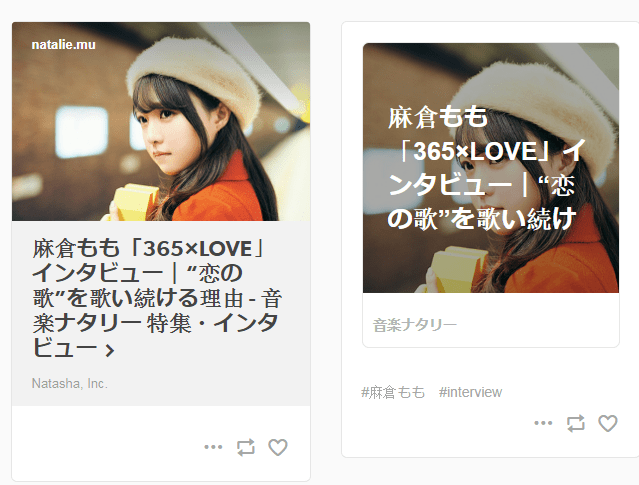
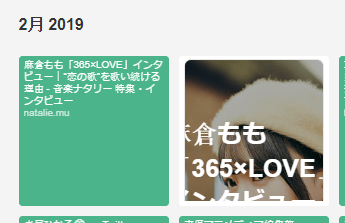
除了一直用Tumblr发扫图之外,还开了个小号记录一些TrySail的信息归档用。说是归档,就是看到一些第三方发的链接或者照片(尤其是后者)复制一份发进去以后好找(官方的就不记录了)。一直以来都是用电脑投链接,昨天用手机app发了一条,发现两者怎么长得不一样?

3
在主页面的效果
4
在Archive页面的效果

尝试一下编辑…结果发现电脑上直接无法编辑App的投稿:

5

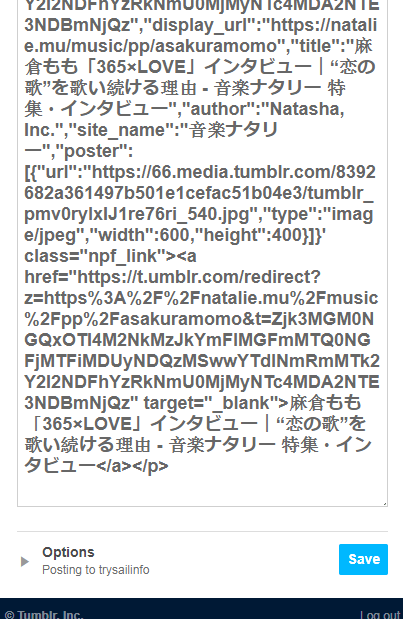
如果用开发者工具模拟成手机网页版,倒是能编辑,不过是HTML源代码:

6

(Tumblr发帖很自由基本可以用各种HTML代码。从这里看出其实就是系统自动给你套了个模板。)

用App编辑网页版发的Link帖倒是可以,不过UI和编辑App版发的贴有明显区别:

网上搜下也有人抱怨,说是强行push用户用App;我倒是觉得只是Tumblr的技术力太弱智了而已……

Epson V370和V550的简单对比

上一台扫描仪(V370)虽然扫描的分辨率方面毫无问题,但是种种毛病,终于忍无可忍,买了台refurbished的V550。

先说下上一台的具体问题…

1:扫描有色带,中间区域偏黄,这个最不能忍,扫描浅色的东西非常明显:

color banding

(此图是扫两次拼成。可以看到在上下传过身体处各有一道非常明显的黄色色带。如果看不出来你的显示器也该换了w)

2:某个像素点(扫出来就是一列)会无故偶尔坏掉呈现粉色或者绿色。重启几次就能修复,不知道为什么。

3:各种奇怪的机械故障,比如扫到最后一点就卡住、发出巨大噪音等等。

上手V550之后,首先是自然是调整配置,这里有必要先提一下我之前的配置和我个人的一些看法。

扫描仪个人用配置

我扫三次元图时,颜色方面一般色阶砍到22-239,保证留有足够的余地进行进一步编辑(即保证所有常见印刷材料不会clip color/过爆的问题),也不会有明显的黑位白位问题(即颜色没有伸张开),偷懒的时候甚至可以直出而不用后期二次调整。曲线方面我稍微加了点亮度(调整曲线上秃一点点)。Epson这个扫描软件极其弱智的一点是不同扫描仪的设置是不通用的,连导出都不能,我只能凭感觉拉曲线了,不能保证和老的完全一致(也没必要就是了……强迫症)。

后处理方面,其实这是个philosophy的问题了。对于大量色块的二次元图,处理确实可以很aggressive,但是对于相机拍出来的图我是持保留态度的。很显然,用常见的去噪滤镜(比如教程里经常看到的Noiseware——当然这个滤镜的质量本身还是很高的)多轰几遍,再拉曲线拉到稍微过爆,哪出来的效果自然是好——和开了美图秀秀似的,但是损失掉的细节呢?经过多次取舍,我个人的倾向还是把滤镜开到最低限度,尤其是缩图之后有点噪点反而很有“feel”。

我原来甚至是完全零filter党的——即关闭所有扫描仪软件带的后处理。但是后来扫太多真的懒,而且三次元图我也没有什么非常想认真处理的欲望,干脆直接开去网纹轰算了(选“常规”,其他的效果极差,还不如不开)。不过,这个去网纹对于锐度损失太大(对于文字之类的高DPI印刷的部分影响尤其大),我一般是配合USM(unsharpen masking,一种常见的锐化滤镜,具体算法请参见DIP教科书)开到最大(),基本能维持一个和什么都不开类似的锐度(稍微有点haloing,但是能忍)。

最后的问题就是DPI了。我个人觉得300dpi对于绝大多数印刷物就够了,再多真的是数screening;但是这里有个技术问题:扫描仪使用低DPI模式高速扫描时,光学精度会很低,在某些screening比较粗犷的情况下甚至会出现摩尔纹!因此,直接扫300DPI的效果远差于扫高DPI然后用高质量算法缩图的效果(当然也要慢很多)。

在使用老的V370的时候,我发现一个很有趣的trick:如果开启了“去网纹”,无论你使用什么DPI,实质都是用一个很高(~600左右?)的DPI进行的光学扫描(从扫描速度就可以明显看出),然后后处理之后再由扫描仪软件缩成你想要的DPI出图。这么设定可能是因为其去网纹算法仅能工作在慢速模式?无论如何,这对于我的需求这简直是天作之合:我并不想在电脑里存大量的高DPI图,所以这样相当于一键实现了高DPI扫图+缩图了。所以,我一直使用这种办法扫了蛮多图。

对比:硬件篇

V550的硬件布局首先就和V370区别很大。大家都知道的双灯管就不提了(还加了一层半透明材料使得光线更柔和),门变成了从后方开启而不是右侧,这显然是个Plus。但是,扫描的范围变成右上角对齐——这个我个人觉得有点烦。因为保证少出血,我一边是不顶边扫图的——而是会把传感器无法识别的最边上2mm左右预留出来。改在右上角之后就很难看清到底在对齐哪里了。对于非拆扫尤其不方便。

另外由于方向的问题(从里向外扫),不盖盖子扫非常刺眼。我现在暂时侧着放感受一下方便与否。

对比:软件篇

前面我提到过的那个trick——开了去网纹之后自动变成实质高DPI扫描——这里也好使,但是阈值提升了:经过简单的测试,用400DPI和600DPI扫图时间基本一致,但是300DPI则快很多(低精度扫描)。也就是说,如果你用300dpi+去网纹+USM,出来的效果会很差:主要表现在锐度低上。

这里有个时间对比:

V370
去网纹+USM+300:36.60s
去网纹+USM+600:36.15s

V550
去网纹+USM+300:16.48s
去网纹+USM+400:53.88s
去网纹+USM+600:53.81s

可以明显看出V370在300/600的实际扫描速度是一样的,同理400/600于V550(300则不同)。

所以,如果要用V550进行这一套tricky的操作,只要使用400dpi及其以上的分辨率扫描即可(补充:后来经过测试,应该是只要大于340dpi就会使用“慢速扫描”)。

至于效果,下面有三张图对比(统一缩成300dpi+然后再NN放大到200%便于对比)。注意字体的锐度。

在同样的高分情况下,降噪的结果其实差不多,V550的降噪力度更轻一些,在某些地方比如纯色区域还是挺明显。

其他方面,两者的镜头畸变有肉眼可见的区别(图像比例),但是很难讲哪个更好了。颜色则是V550要偏红一点,gamma=0.95基本可以调整到和V370一样的感觉。个人觉得V370的稍微好些(我比较倾向于冷色调),但也不会专门去调整到和V370的一样就是了。

一张主力光驱无法复制的DVD

尝试性地长话短说……因为这事儿我没啥定论。

今天在rip刚买的azusa Music Video & Live DVD ~visuel~ #1这套碟,就像往常一样打开DVD Decrypter,但是发现每次拷贝到VTS_01_1.vob这个文件就会报错“L-EC Uncorrectable Error”。

QQ截图20180920000816

试了下其他几个别人推荐的软件,无论是MakeMKV、ImgBurn(不带破解功能但是能复制)还是ISOBurster,全都一样,而且错误都一样,我怀疑他们底层用的是同一套lib/code。

换了DISC2,发现也是一样,在VTS_01_1.vob处报错。

播放倒是都没问题,但是不太能说明什么,毕竟我没有完整播放测试,而且播放的容错本来就比clone要relax许多。

难道是光驱坏了?我把老的USB DVD only的光驱翻出来,果然没问题。

但是,我还是很难相信刚买的光驱就会坏,而且之前抓别的碟明明OK的。我不死心,先升级了下固件(1.50->1.51),但是还是没用。那么,我先用USB光驱慢慢地复制着DISC1的ISO(USB光驱速度很慢,只有2x左右),然后找了久仰大名的DVDFab来试试另外一张碟。这软件是收费的,可以试用三次。

DVDFab果然厉害,无论是全盘内容复制、还是克隆ISO都成功。但是我对比了下用备用光驱和DVDFab抓取的版本,发现一个奇怪的现象。

首先得说说这碟,本身结构就很奇怪。其实际体积只有4G左右,但是如果你打开VIDEO_TS,里面的VTS系列文件居然有从01到11整整11组,每个体积都是整个碟的体积,如果你解压,居然会出来40多G的文件,可想而知,这每个VTS的内容都是重复的。

QQ图片20180920001505

自然,这些文件并不都是有效的,估计是使用了类似symbolic link的东西,亦或DVD的文件结构(我们知道是UDF)本来就和windows不怎么兼容才映射出这种奇怪的样子(同样的、但是没这么严重的现象之前也发现过就是)。那么DVDFab的做法呢?被DVDFab提取出来的ISO长这样:

QQ截图20180920001831

可以看到,只有一个VTS组被保留了,其他都被“废掉”了。如果你试图播放,是不会有任何问题的,但是我觉得DVDFab也是会自行对IFO进行修改来保证这点的。

从这个角度来说,DVDFab读取出来的版本虽然并不和原版一致,但是等效——可以认为是一个“脱水版”。

有趣的是,如果你用MakeMKV去读DVDFab制作出来ISO,会有个警告:

QQ截图20180920002127

但是点掉之后还是可以用。MakeMKV然后提取到的Title也有点区别,比起原版镜像/物理碟少了一个,但是那个Title是一个长度1分钟、完全黑屏的奇怪玩意,所以其实也没什么卵用。[见更新]

那么问题来了:DVDFab为啥会对这镜像进行这套奇怪的操作呢?有两个可能:和这套碟的特殊文件结构有关,也就是前面提到的“脱水”;2:和我光驱无法正常读取那些文件有关,换句话说那些文件也许就是无法正常读取,所以DVDFab比较鲁棒地无视了罢了。

如果是前者,可能这套文件结构也是导致我的蓝光光驱无法正确clone的罪魁祸首?如果是后者,那使用DVDFab+我的备用光驱,会产生出怎样的镜像?可惜,我在测试过程中已经用尽了3次copy的试用,这软件的UI的愚蠢程度也让我很难有再去想办法绕过trial限制去测试的欲望。所以既然我们最终也相对无损地抓到了碟,那么就这样算了吧。

最后不得不提个很蛋疼的问题:在我折腾了半天之后,现在我的蓝光光驱读碟的状态卡住了根本不更新了(容量,卷标,etc.):

QQ图片20180920003324

还好重启电脑+读了另外一张碟后,恢复了。

关于DVD本身:

Azusa是我非常喜欢的一位Anison歌手,可惜早早隐退。这张DVD收录了应该是所有的MV外加一场Live,也算是Azusa最后的波纹了,只要3000多日元可以说是非常超值了。不过值得一提的是,Live那场里的「告白」不知道为什么不是现场收声版而是替换了CD音源(Amazon评论也有人提到),这点有点遗憾。可能是现场收音出了什么事故造成的。


更新:今天发现DVDFab(+主力光驱)克隆出来的ISO果然有问题:除了上述的黑屏title没了之外,还少了一个隐藏的title(是DVD的彩蛋——MV的making,在azusa的blog有提到。根据BK上的提示,要在菜单处输入密码“usagi”进入,但是我用PC播放完全不知道如何输入,试了好几个播放器都不行)。所以果然MakeMKV的警告不是吓唬我的!(见下图,1是那个全黑屏的title,倒数第二个就是彩蛋了。)

未标题-1

另外这里最后一个title,这个虽然没被DVDFab破坏,但是这个title(是Azusa的简单talk,介绍了下碟子的内容)正常播放时我也不知道怎么进!DVD的文件结构真的是个玄学…

哦说是还有另外一个彩蛋是什么“スペシャル音源”,要输入“azmix”,我也不知道是在DISC 1还是2,反正我没找到就是了(或者是找到了没认出来)。

但是同时又发现另外一个蛋疼的问题……用DVD Decrypter+旧光驱抓出来的ISO直接虚拟光驱加载播放会有杂音(就好像没有破解一样)。用MakeMKV抓内容倒是没问题。

DVD视频模式详解+微型数据库

介于之前多次研究过DVD的多个方面,FPS啊、AR啊等等,而且情况非常混乱,所以想建立一个数据库,呃其实就是个table,来收集一下各个厂商的DVD制作情况。说是数据库可能有点夸张了,无非就是把自己收过DVDISO的那些情况描述下搞个spreadsheet罢了。

在建立过程中,发现关于DVD的视频模式得先说清楚一点,否则自己都老搞糊涂。

日本的DVD都是NTSC格式,也就是说帧率都是29.97,这点是不会变。但是之前多次提到,有些DVD会直接塞进所谓的“film”——即23.976帧率的progressive视频,然后使用soft-telecine(所谓soft,就是不动视频流只加个flag,让播放器自行telecine)的方式来伪装成NTSC/29.97。对于这种,我们压制或者说播放的时候自然应该还原成其本来的面貌。播放方面,我试了下,主流播放器都不会有问题,实际的播放帧率都是23.976,也就是说不会去尝试soft-telecine;压制方面自然是当做progressive来搞,不额外加滤镜。

对于真·29.97的视频(DGIndex称之为“video”),有多种情况:

  1. 逐行(progressive);
  2. 交错(interlaced);
  3. Film telecine上去的,5烂2
  4. Film插帧上去的,逐行但是每5帧有一帧重复

标准的处理方式是1不处理、2进行deinterlace(保持帧率不变或者倍帧)、3进行IVTC(帧率变为4/5,即23.976)、4进行1-in-5的decimate。

顺便一提,handbrake并没有decimate滤镜,但是可以用强制指定CFR=23.976的方式来实现。其算法在改进一次之后比较智能,降FPS时会自动选取重复帧删除。

一般而言,判断视频到底是哪种类型,有很多种方式。我个人一般使用如下流程:

先直接pot播放DVD,要开启pot内置滤镜(这样才能看到真实FPS),这样可以很容易看出soft-telecine或者说film的部分——因为FPS不是~30而是~24。

QQ截图20180916002656.png

第二步我一般用megui的AVS script creator。这个工具有个挺厉害的功能,是deinterlacing自动analyse(在第二选项卡)。使用的方法是heuristic的(根据帧画面判断),基本上是非常准确的。另外,利用AVS script creator带的预览,可以自己逐帧观看,也能手动很方便地区分这四者(完全无交错就是progressive,每5帧固定烂2帧的是telecine,其他一动起来就交错的则是一般的interlaced)。

但是这里有个问题一定要注意——我被坑过一次。对于大多数DVD,不同的视频模式是不会混在同一个title的——比如音雨旗下的mocho、nansu的单曲的DVD,一般都是title0是MV、film,title1是CM、hard-telecined的模式。用megui的AVS script creator预览这俩title,会分别得出source type:“progressive”和“film”[*]的结果(准确地说,后者其实是“partially film”,因为过场logo等部分不是),自己逐帧拉,也是一样。

但是,有些很少见的DVD,会把两种视频模式混合在一起。这里的例子就是TS的一专《Sail Canvas》的DVD了——这个DVD上来是MV,然后是一个20分钟的特典(各种making),但是两者是在同一个title里的。而且,两者使用了不同的模式:MV部分是23.976的film,making部分则是29.97的progressive。对于这种混合film和NTSC的视频,AVS script creator的识别是有bug的——他会把前面的MV部分按照soft-telecine后的结果来取帧(而不是取原始帧画面),结果就得出这部分是“film”的结论,如果你手动拉帧,也会看到不该存在的交错:

QQ截图20180916004256.png

其实这个BUG的原因也很简单了。megui是调用DGIndex来索引DVD视频的,而DGIndex在检测到film超过95%的情况下,会自动启用“force film”flag(也就是d2v里的Field_Operation=1详细说明),来按照23.976生成d2v文件:

DGIndexProjectFile16
1
D:\PUMPKIN_MEAT_PIE\VIDEO_TS\PUMPKIN_MEAT_PIE_VTS_01_1_1.VOB

Stream_Type=1
MPEG_Type=2
iDCT_Algorithm=6
YUVRGB_Scale=1
Luminance_Filter=0,0
Clipping=0,0,0,0
Aspect_Ratio=16:9
Picture_Size=720x480
Field_Operation=1
Frame_Rate=23976 (24000/1001)
Location=0,0,0,22290

但是如果像这个例子一样两种混合在一起,那就达不到95%了,结果则会按照“Honor Pulldown Flags”(Field_Operation=0)加Frame_Rate=29970来处理,所以23.976的部分会被soft-telecine到29.97。如果手动运行DGIndex,并选择“Ignore Pulldown Flags”,则可以看到Raw的帧画面,规避这一问题(不过选择了“Ignore Pulldown Flags”仅仅是不会Pulldown而已,film的部分还是会以29.97的速度加速播放):

QQ图片20180916010459.png

其他的解决方法有:

  • 把视频先用makemkv做成MKV,然后再用AVS script creator(用FFMSIndex或者L-SMASH都无所谓)读取,他们不像DGIndex,完全不会搞什么Soft-telecine。如果全部一起压制的话,推荐转换成VFR视频(或者分割成多段CFR视频)。
  • 或者直接VOB用Pot播放,但是在LAV那边强制输出progressive tag(并且关掉Pot的内置滤镜防止他自作多情反交错,因为据我所知Pot才不管你upstream的tag是啥都会进行反交错),然后肉眼逐帧收货即可。

既然说到DGIndex就提一下,他这里面的判断还是比较阳春的,就是根据MPEG stream里的flag判断而已,比如有pulldown flag的部分就会识别成film/progressive,否则就会识别成video/interlaced,不管实际是真的interlaced还是hard-telecined、还是progressive,和megui里那个根据画面来analyse的不同。

[*] 专门提一下film这个词,在DGIndex里和本文里说的“film”,是指这视频是按film(23.976+progressive)存储(否则叫“video”);但是在megui的analyse那边,如果出来的结果是“film”,那是指你这视频本来应该是film、但是已经hard-telecined了,所以要IVTC。这俩概念可别混淆了。DGIndex语境那个film在megui的analyse这边出的结果会是“progressive”(嗯,因为他是根据画面来检测的,所以无论是23.976的还是29.97的都会出progressive的结果)。

把这几个概念厘清了,我们可以做表格了。几种视频模式的名称,我用了以下方案:

  1. Film
  2. NTSC/p
  3. NTSC/i
  4. NTSC/t
  5. NTSC/p (dupe f)

NTSC的部分是强调是标准NTSC视频(29.97),和Film视频区分,斜杠后面的则是画面分析出的结果(而不是靠metadata识别)。

完整注释版的话大概应该是这样,表格里肯定不会写这么长,但是就当解释用了:

  1. Film,23.976+pulldown (soft-telecine) flag
  2. NTSC/Progressive,29.97(源为逐行video)
  3. NTSC/Interlaced,29.97(源为隔行video)
  4. NTSC/Hard-telecined,29.97(源为film,telecine)
  5. NTSC/Progressive with duplicate frames,29.97(源为film,插帧)

数据库

所谓的数据库,就是这个目前只有十几条的表格啦XD

https://docs.google.com/spreadsheets/d/1q0hOFMl_D7MGVmh2yjCmg-wEGS_2teLx3xGKCcnuwaE/edit?usp=sharing

也加了一些不是DVD的,比如我发现mora的视频都是插帧插出来的……直接用23.976 fps不好吗。