
コンピュータ の記事一覧
- [01/24] 「ChatGPT 尊大になる」
- [01/12] 「もうフォトショップは要らない」
- [01/09] 「パスワードが破られるまで」
- [11/21] 「ネットをやめようと思うとき」
- [09/22] APSETUPフォルダ
- [11/18] ワードで便箋のように罫線をまとめて引く
- [11/24] 「パソコンの帯磁と放電」
- [03/03] 「Wordの挿入した画像の画質」
- [02/20] 「Wordで画像のトリム」
- [01/03] 「Excelの#VALUEと三角マークを一挙に消す方法」
- [09/03] ブックマークとハイパーリンク
- [08/10] 「iPhone X12 を再起動する方法」
- [08/01] 「Word画像に画像を重ねる」
- [07/12] 「photoshop 曲面に合わせて字を合成」
- [07/12] 「googleフォトでOCR」
- [07/05] 「この接続ではプライバシーが保護されません」
- [06/01] 「帯電と放電」
- [10/04] 「エクスプローラーの不具合と解決法」
- [08/27] google フォト・アイコンをタスクバーに入れる方法2
- [07/20] 「サイトの動画から埋め込みコードを取得する方法」
2026/01/24 07:11
ChatGPTが広告付きになるとの報道あり。
ChatGPTは以前は「いい質問ですね」とか「さすがですエリアンダーさん!」などと
へりくだった態度だったのに、昨日、今日質問するとタメ語で返ってくるようになった。
「なんならもっと説明するよ」「どんなシチュエーションか教えて」とかね。
偉くなったもんだ。(笑)
ChatGPTは以前は「いい質問ですね」とか「さすがですエリアンダーさん!」などと
へりくだった態度だったのに、昨日、今日質問するとタメ語で返ってくるようになった。
「なんならもっと説明するよ」「どんなシチュエーションか教えて」とかね。
偉くなったもんだ。(笑)
2026/01/12 07:11
ある晴れた日の富士の写真です。
邪魔ものがたくさん映り込んでいます。
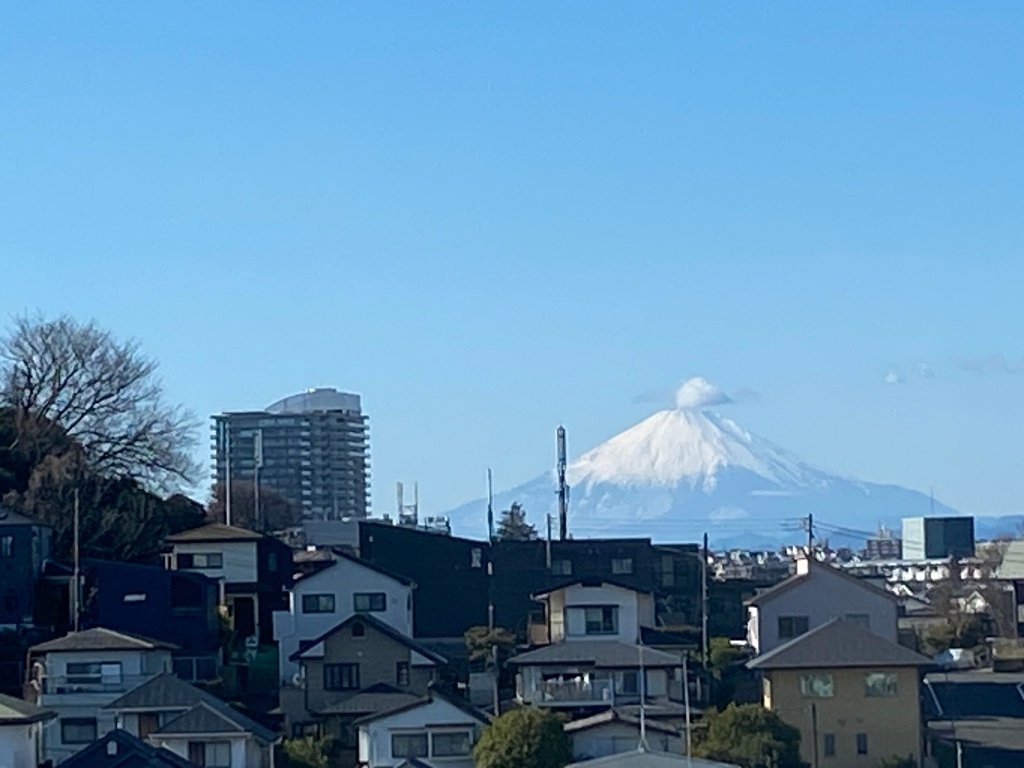
Photoshopでは画像の修正にはツールを呼び出して細々と作業する必要があり時間がかかる。
今話題のgemini3を使うと指示するだけでいとも簡単に修正してくれる。
そこでgemini3に、
「高い建物、電柱、電線、富士の頂上の雲を消して」と指示してみた。
数秒で修正してくれた。

う~ん、でも絵的に寂しすぎる。
「飛行機と鳥の群れを追加して」

「航跡の方向がおかしい。飛行機をもっと左に」

簡単な修正にはもうphotoshopは要らない。
邪魔ものがたくさん映り込んでいます。
Photoshopでは画像の修正にはツールを呼び出して細々と作業する必要があり時間がかかる。
今話題のgemini3を使うと指示するだけでいとも簡単に修正してくれる。
そこでgemini3に、
「高い建物、電柱、電線、富士の頂上の雲を消して」と指示してみた。
数秒で修正してくれた。
う~ん、でも絵的に寂しすぎる。
「飛行機と鳥の群れを追加して」
「航跡の方向がおかしい。飛行機をもっと左に」
簡単な修正にはもうphotoshopは要らない。
2026/01/09 07:11
Hive system社が高性能コンピュータA100を8台を使い、文字数とパスワードが破られるまでの時間を報告。
結果は「パスワードには文字数の組み合わせよりも長さが重要である」
いろんなサイトの推奨、8文字+大文字+小文字だと解読に7年かかるから妥当な勧めですが、
文字数増やすだけの方が解読されにくい。
15文字のパスワードの解析には、144兆年かかる。
私のパスワードは18文字だから解読に何兆年もかかりそう。

結果は「パスワードには文字数の組み合わせよりも長さが重要である」
いろんなサイトの推奨、8文字+大文字+小文字だと解読に7年かかるから妥当な勧めですが、
文字数増やすだけの方が解読されにくい。
15文字のパスワードの解析には、144兆年かかる。
私のパスワードは18文字だから解読に何兆年もかかりそう。
2025/11/21 07:11
ネットの友人の名前を30人すらすら言えたとき
父親の名前を思い出せないとき
駅の伝言版に思わずレスをつけそうになったとき
本の下線の入った文字をクリックしようかなと思ったとき
恩人への無沙汰の手紙にm(..)mをつかってしまったとき
人の顔のシミを見たときにphotoshopで直せるなと思ったとき
パソコンが壊れて、家族と一緒に食事をしたとき、息子が「おじちゃん」と呼んだとき
外出してみたら、家の外の風景がすっかり変わって見えたとき
朝食のとき、コーヒーとトーストと言うところをコピー、ペイストと言ってしまったとき
久しぶりに居間でくつろいでいたら、犬に吠えられたとき
会議で、自分の意見が反駁されると「お前はアラシか」と言いたくなったとき
夜中の3時に「お前はアホか」などとチャットでいわれたとき
父親の名前を思い出せないとき
駅の伝言版に思わずレスをつけそうになったとき
本の下線の入った文字をクリックしようかなと思ったとき
恩人への無沙汰の手紙にm(..)mをつかってしまったとき
人の顔のシミを見たときにphotoshopで直せるなと思ったとき
パソコンが壊れて、家族と一緒に食事をしたとき、息子が「おじちゃん」と呼んだとき
外出してみたら、家の外の風景がすっかり変わって見えたとき
朝食のとき、コーヒーとトーストと言うところをコピー、ペイストと言ってしまったとき
久しぶりに居間でくつろいでいたら、犬に吠えられたとき
会議で、自分の意見が反駁されると「お前はアラシか」と言いたくなったとき
夜中の3時に「お前はアホか」などとチャットでいわれたとき
2025/09/22 07:10
Windows(C:)の容量が減り、赤で示されるようになった。
そこでWindows(C:)の中のAPSETUPフォルダをData(E:)や他のドライブに
移動させた。
APSETUPはNECのオマケソフトに関係するもので5GBもある。
なんとこのファイルを移動させた後はコンピュータの空き容量が5GB増え
軽く速くなった。
そこでWindows(C:)の中のAPSETUPフォルダをData(E:)や他のドライブに
移動させた。
APSETUPはNECのオマケソフトに関係するもので5GBもある。
なんとこのファイルを移動させた後はコンピュータの空き容量が5GB増え
軽く速くなった。
2023/11/18 07:09
1.リターンを何回か押してそれを範囲選択する
2.デザイン→ペ-ジ罫線
3.線種、太さを選ぶ
4.右側の欄で上か下を選ぶ OK
5.ホーム→罫線マークの右横↓を押す
6.罫線(内側)(I)を押す
2.デザイン→ペ-ジ罫線
3.線種、太さを選ぶ
4.右側の欄で上か下を選ぶ OK
5.ホーム→罫線マークの右横↓を押す
6.罫線(内側)(I)を押す
2022/11/24 07:11
急にネットにつながらなくなることがあるでしょ。
パソコン内部に電気がたまって〈帯磁〉不具合を起こすのです。
放電すれば直るのです。
パソコンに接続しているディスク(USBメモリやSDカードなど)をすべて取り出し、
パソコンの電源を切ります。
パソコンに接続しているケーブル類(電源ケーブル、LANケーブル、
ディスプレイケーブルなど)や周辺機器などをすべて取り外します。
そのまま30分~数時間放置する。
これが普通の放電のやり方で面倒この上もないし、その間パソコンが使えない。
それに代わる方法がないかとネットで探してみたら、あったんですよ、これが。
電源を切る。
電源スイッチを10回押して最後に10秒間押しっぱなしにする。
電源スイッチから手を離す。
1分間放置する。
これだけで私の場合は放電できました。
場合によっては電源コードを抜いたほうがいいかもですが、
私はコードを抜かないで放電できました。
パソコン内部に電気がたまって〈帯磁〉不具合を起こすのです。
放電すれば直るのです。
パソコンに接続しているディスク(USBメモリやSDカードなど)をすべて取り出し、
パソコンの電源を切ります。
パソコンに接続しているケーブル類(電源ケーブル、LANケーブル、
ディスプレイケーブルなど)や周辺機器などをすべて取り外します。
そのまま30分~数時間放置する。
これが普通の放電のやり方で面倒この上もないし、その間パソコンが使えない。
それに代わる方法がないかとネットで探してみたら、あったんですよ、これが。
電源を切る。
電源スイッチを10回押して最後に10秒間押しっぱなしにする。
電源スイッチから手を離す。
1分間放置する。
これだけで私の場合は放電できました。
場合によっては電源コードを抜いたほうがいいかもですが、
私はコードを抜かないで放電できました。
2022/03/03 07:10
Wordの挿入した画像の画質を落とさないで印刷するには、
ファイル
その他
オプション
詳細設定
イメージのサイズと画質
「ファイル内のイメージを圧縮しない」にチェックを入れる。
画質の解像度を高画質にする。
ファイル
その他
オプション
詳細設定
イメージのサイズと画質
「ファイル内のイメージを圧縮しない」にチェックを入れる。
画質の解像度を高画質にする。
2022/01/03 07:10
#VALUEはオプション→詳細設定
□計算方法を変更する にチェックを入れる。
三角マークはオプション→数式
□バックグラウンドでエラーチェックを行う のチェックを外す。
□計算方法を変更する にチェックを入れる。
三角マークはオプション→数式
□バックグラウンドでエラーチェックを行う のチェックを外す。
2021/09/03 07:10
ハイパーリンクさせたい語句をブックマークする。
そのブックマークをハイパーリンクする。
そのブックマークをハイパーリンクする。
2021/08/10 07:10
iPhone X12 を再起動する方法
サイドボタンといずれか片方の音量調節ボタンを同時に長押しし、
電源オフスライダが表示されたら離す。
スライダをドラッグし、デバイスの電源が切れるまで 30 秒ほど待つ。
デバイスの電源を再び入れるには、(iPhone の右側にある) サイドボタンを
Apple ロゴが表示されるまで長押しする。
サイドボタンといずれか片方の音量調節ボタンを同時に長押しし、
電源オフスライダが表示されたら離す。
スライダをドラッグし、デバイスの電源が切れるまで 30 秒ほど待つ。
デバイスの電源を再び入れるには、(iPhone の右側にある) サイドボタンを
Apple ロゴが表示されるまで長押しする。
2021/08/01 07:10
画像Aに画像Bを重ねる。
画像A,画像BをWordに挿入する。
画像Bの右上のΔマークをクリック。
「前面」を選択すると画像Bを好きな位置に移せる。
画像A,画像BをWordに挿入する。
画像Bの右上のΔマークをクリック。
「前面」を選択すると画像Bを好きな位置に移せる。
2021/07/12 07:11
「Oh Lord, give me patience, and GIVE IT TO ME NOW !」の文字入りの
マグカップをamazonに注文したら売り切れ。しょうがないのでphotoshopで
つくってみた。
カップ画像を用意する。
画像の上に色と大きさを設定した字を入れる。
右クリック、「ワープテキスト」をクリック。
スタイルで「アーチ」を選ぶ。
「カーブ」で局面に合わせて字を曲げる。
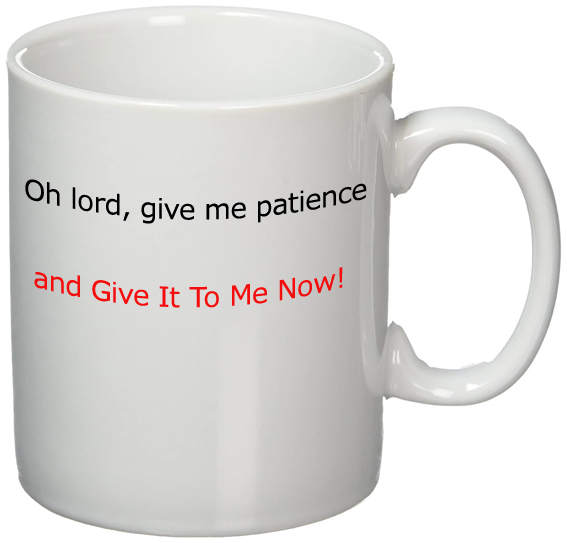
マグカップをamazonに注文したら売り切れ。しょうがないのでphotoshopで
つくってみた。
カップ画像を用意する。
画像の上に色と大きさを設定した字を入れる。
右クリック、「ワープテキスト」をクリック。
スタイルで「アーチ」を選ぶ。
「カーブ」で局面に合わせて字を曲げる。
2021/07/12 07:10
googleフォトにOCR機能がついた。
このOCRは高性能で他のOCRソフトを凌駕している。
文書をスマホで撮ってgoogleフォト上でみると、
「画像からテキストをコピー」というコマンドが出る。
それをクリックするだけ。
スマホ単体でも出来るが、エラーが多い。
「画像からテキストをコピー」が何日かすると「アーカイブに移動」
にコマンドが変わってOCRできなくなる。
何日かは今検証中。
このOCRは高性能で他のOCRソフトを凌駕している。
文書をスマホで撮ってgoogleフォト上でみると、
「画像からテキストをコピー」というコマンドが出る。
それをクリックするだけ。
スマホ単体でも出来るが、エラーが多い。
「画像からテキストをコピー」が何日かすると「アーカイブに移動」
にコマンドが変わってOCRできなくなる。
何日かは今検証中。
2021/07/05 07:10
ネットをしていると、「この接続ではプライバシーが保護されません」という表示が
出る場合があります。
GoogleChrome側の警告なので、基本的にはそのサイトには接続しないほうがいいです。
ところが、今回自分のブログにアクセスしたら
「この接続ではプライバシーが保護されません」と出て自分のブログに入れなくなりました。
リロードしても再起動してもダメでこれは困ったことになったなと。
ネットで検索するとたくさんの対処法がありますが、そんなものに惑わされてはいけません。
やることはただ一つ、GoogleChromeの警告画面である、
「この接続ではプライバシーが保護されません」の画面にある「詳細設定」をクリックします。
最下段にある、「〇〇〇(接続先)にアクセスする(安全ではありません)」をクリックすると接続できます。
出る場合があります。
GoogleChrome側の警告なので、基本的にはそのサイトには接続しないほうがいいです。
ところが、今回自分のブログにアクセスしたら
「この接続ではプライバシーが保護されません」と出て自分のブログに入れなくなりました。
リロードしても再起動してもダメでこれは困ったことになったなと。
ネットで検索するとたくさんの対処法がありますが、そんなものに惑わされてはいけません。
やることはただ一つ、GoogleChromeの警告画面である、
「この接続ではプライバシーが保護されません」の画面にある「詳細設定」をクリックします。
最下段にある、「〇〇〇(接続先)にアクセスする(安全ではありません)」をクリックすると接続できます。
2021/06/01 07:09
このところ、パソコンのネット接続が頻繁に落ちる。
突然つながらなくなり「ネットに接続されていません」と出る。
パソコン内部に静電気が溜まったせい(帯電)である。
これは簡単に直せる。
パソコンの電源をOFFにする。
コンセントから電源コードを抜く。
1分~5分待つと放電できる。
この放電のやり方はWIFIや他の電気製品にも適応できる。
突然つながらなくなり「ネットに接続されていません」と出る。
パソコン内部に静電気が溜まったせい(帯電)である。
これは簡単に直せる。
パソコンの電源をOFFにする。
コンセントから電源コードを抜く。
1分~5分待つと放電できる。
この放電のやり方はWIFIや他の電気製品にも適応できる。
2020/10/04 07:09
Windows附属のエクスプローラーはPC内のファイルを見つけるのに最高に便利。
前もってファイルにインデックスをつけておくと超高速でファイル内容まで検索できる。
ところが、このエクスプローラーはしょっちゅう不具合を起こす。
今まで検索出来ていて今も確実に存在するファイルが急に検索できなくなってしまうのだ。
インデックスの再構築で直るがすぐまた不具合に陥ることもしばしば。
ネットでみつけた対処法をいろいろ試してみてもうまくいかない。
何度も何度も試行錯誤の末やっと解決法が分かった。
エクスプローラーの右上に検索欄があって、ここに検索ワードを入れて検索するのだが、
この検索欄が実はくせものなのだ。
キーボードで検索ワードを入れる分には何の問題もない。どうもコピペで検索ワードを
入れるとある条件下で不具合を起こすようだ。
前に入れた検索ワードをきちんと消去しないでコピペで入れるとどうやらインデックスを
壊すみたいなんだ。
要はコピペで入れないでキーボードで入れろってことだ。
エクスプローラー、その後は不具合もなくちゃんと動いてくれている。
*後日談
キーボードで入れてもインデックスファイルが壊れます。(笑)
他の全文検索ファイルを探すとするか。
前もってファイルにインデックスをつけておくと超高速でファイル内容まで検索できる。
ところが、このエクスプローラーはしょっちゅう不具合を起こす。
今まで検索出来ていて今も確実に存在するファイルが急に検索できなくなってしまうのだ。
インデックスの再構築で直るがすぐまた不具合に陥ることもしばしば。
ネットでみつけた対処法をいろいろ試してみてもうまくいかない。
何度も何度も試行錯誤の末やっと解決法が分かった。
エクスプローラーの右上に検索欄があって、ここに検索ワードを入れて検索するのだが、
この検索欄が実はくせものなのだ。
キーボードで検索ワードを入れる分には何の問題もない。どうもコピペで検索ワードを
入れるとある条件下で不具合を起こすようだ。
前に入れた検索ワードをきちんと消去しないでコピペで入れるとどうやらインデックスを
壊すみたいなんだ。
要はコピペで入れないでキーボードで入れろってことだ。
エクスプローラー、その後は不具合もなくちゃんと動いてくれている。
*後日談
キーボードで入れてもインデックスファイルが壊れます。(笑)
他の全文検索ファイルを探すとするか。
2020/08/27 07:10
Googleフォトを開く
「⋮」をクリック
その他のツール
ショートカットキーを作成する
タスクバーに入れる
「⋮」をクリック
その他のツール
ショートカットキーを作成する
タスクバーに入れる
2020/07/20 07:10
埋め込みコードの表記していないサイトの動画から埋め込みコードを取得する方法。
動画をgoogle Driveに保存する。
google Driveのファイルを右クリックする。
「制限付き」から「リンクを知っている全員」に変更する。
「共有可能なリンクを取得」をクリック。
得たリンクをchromeのアドレス欄に張り付けて開く。
動画が出たら右上の「⋮」を右クリック。
「アイテムを埋め込む」をクリック。
埋め込みコードが表示される。
動画をgoogle Driveに保存する。
google Driveのファイルを右クリックする。
「制限付き」から「リンクを知っている全員」に変更する。
「共有可能なリンクを取得」をクリック。
得たリンクをchromeのアドレス欄に張り付けて開く。
動画が出たら右上の「⋮」を右クリック。
「アイテムを埋め込む」をクリック。
埋め込みコードが表示される。
プロフィール

Author:エリアンダー
世界のジョークとちょっといい話
Oh Lord, give me patience, and GIVE IT TO ME NOW!
「神よ私に忍耐力をお与えください。今すぐ欲しいのです!」
最近の記事
- (10/19)
- メローニ首相のアニメ (01/25)
- 「病院にて」 EMさん (01/25)
- これが聖書? (01/24)
- 「ChatGPT 尊大になる」 (01/24)
- トリの災難 (01/23)
- 「事情聴取」 (01/23)
- 配達ドロ (01/22)
- 「今日の寸言」 (01/22)
- 心配 (01/21)
- 「地獄」 (01/21)
- プライスレスな瞬間 (01/20)
- 「レストランで」 (01/20)
- ワンちゃん、飼い主と同じに (01/19)
- 「手袋」 (01/19)
- 店で洪水に遭う (01/18)
- 「名言」 LTさん (01/18)
- 雪崩とスキー選手 (01/17)
- 「成績表」 (01/17)
- 肥満女性が・・・ (01/16)
カテゴリー
- 動物 おもしろ・かわいい (1947)
- 動物 驚異・感動 (499)
- 自然 驚異・感動 (286)
- 人間 どっきり・いたずら (350)
- 人間 驚異・感動 (821)
- 人間 赤ちゃん・子供 (326)
- 人間 おもしろ・おかしい (1578)
- 物・造形 (404)
- ちょっといい曲 (105)
- ジョーク 男女 (365)
- ジョーク 国民性 (62)
- ジョーク 子供 (328)
- ジョーク 家族 (1020)
- ジョーク その他 (2463)
- ジョーク いい話 (540)
- ジョーク 加齢 (168)
- ジョーク 医学 (242)
- ジョーク ペット (148)
- ジョーク 政治 (106)
- ジョーク スポーツ (156)
- 映画 (73)
- コンピュータ (192)
- ハイビジョン (33)
- 未分類 (115)
- 本 (17)
- ボクシング (27)
- カメラ (38)
- 写真 (22)
- トップページ (1)
- 殿堂 (1)
- ORCA (7)
- ・・・ (0)
- エリアンダー・Mの犯罪 (13)
- 宝石掲示板 (7)
- staircase (1)
- 映画音楽 (1)
- ネットで拾った話 (0)
- ジョーク ネットで拾った話 (0)
- 動くポートレート (6)
- 殿堂入り動画 (4)
- その他 (1)
FC2カウンター
メールフォーム
リンク
- 「バーソは自由に」
- ふつうのオバちゃんが死ぬまでに伝えたいこと
- 藤花幻
- 色即是空(しきそくぜくう)-かくありたし
- カバ男のブログ
- 無事にね!
- lost in translation
- 犬坂家の一族
- シムーン第2章 ~乙女達の祈り~
- 裏話、蛇足、等々・・・
- Imaginary Voyage
- ひとこといちえ
- あや姫の小さな庭便り
- 月の雫
- 自然を愛する日記ブログ
- 散歩コースは畦道
- 火炎放射
- 年代記
- 虚ろ言
- たか&ここ
- ソラリスの海
- ワイエスの世界
- 探査機からの贈り物
- 黒猫の足跡??
- マンチカンの「短足だっていいじゃん♪」
- 管理者ページ