


Como configurar backups automáticos do WordPress para o Google Drive, Dropbox e S3
 Joella Dunn
Joella Dunn
Joella Dunn
 John Turner
John Turner
John Turner
Se o seu site WordPress falhar, não vai querer ficar preso a uma cópia de segurança de há 2 meses atrás. Ou pior, sem qualquer cópia de segurança. As alterações ao seu site, os novos dados dos clientes e o novo conteúdo perder-se-ão para sempre.
Isto acontece com mais frequência do que se pensa.
As cópias de segurança manuais funcionam em teoria, mas são fáceis de esquecer. A maioria dos proprietários de sítios Web começa com boas intenções, planeando fazer cópias de segurança do sítio todas as semanas. Mas a vida torna-se atarefada e os planos de cópia de segurança falham.
As cópias de segurança automáticas são a minha solução preferida para este problema! Funcionam em segundo plano para proteger o seu sítio Web sem qualquer esforço contínuo da sua parte.
A configuração de cópias de segurança automáticas fiáveis não é complicada. Com os passos certos, garantirá que o seu site WordPress está sempre protegido.
Eis as principais conclusões:
- O WordPress não tem cópias de segurança incorporadas: É necessário um plugin como o Duplicator para automatizar o processo e proteger o seu site de falhas, perda de dados ou malware.
- Escolha a frequência da sua cópia de segurança: Configure horários de hora a hora, diariamente, semanalmente ou mensalmente, com base na frequência com que o seu site é alterado e na quantidade de tráfego que recebe.
- Armazene backups na nuvem: conecte armazenamentos de terceiros, como Duplicator Cloud, Dropbox, Google Drive ou Amazon S3, para manter os seus backups seguros fora do local.
- Os modelos poupam tempo: Crie modelos de cópia de segurança personalizados para incluir apenas os ficheiros e as tabelas de bases de dados de que necessita, ou utilize a cópia de segurança completa predefinida do site.
- Configure e esqueça: Uma vez configuradas, as cópias de segurança automáticas são executadas em segundo plano sem qualquer esforço contínuo, para que esteja sempre protegido.
Índice
Resumo rápido: Como configurar backups automatizados do WordPress
Por que razão deve fazer uma cópia de segurança automática do seu sítio Web?
Como proprietário de um sítio Web WordPress, terá de criar cópias de segurança regulares. Trata-se de uma medida de segurança para o caso de algo correr mal.
Se você sofrer perda de dados, malware, falha no disco rígido ou outros erros comuns do WordPress, basta restaurar os seus ficheiros de backup mais recentes.

Para proteger o seu sítio Web, pode começar a fazer cópias de segurança manuais do seu sítio. No entanto, pode não se lembrar de o fazer de forma consistente.
É muito mais fácil configurar cópias de segurança automáticas.
Com uma agenda de cópias de segurança automatizadas, os ficheiros e a base de dados do seu site serão copiados todos os meses, semanas, dias ou horas. Dependendo da frequência com que pretende que os seus dados sejam guardados, pode personalizar as suas cópias de segurança automáticas do WordPress de acordo com as suas necessidades.
O que acontece se você ignorar os backups automáticos?
A maioria dos proprietários de sites WordPress pensa em fazer cópias de segurança depois de algo correr mal, e não antes. Eis como isso se traduz na prática:
- Uma atualização de plugin danifica o seu site. Sem um backup recente, você precisa reverter manualmente os ficheiros e procurar as alterações na base de dados. Isso representa horas de trabalho, supondo que você consiga recuperar tudo.
- O seu site é invadido. O malware pode permanecer indetectável durante dias. Se o seu backup limpo mais recente for do mês passado, você perdeu semanas de conteúdo, encomendas e dados de clientes.
- O seu host está com uma falha no servidor. Os provedores de hospedagem fazem backup dos seus servidores, mas a maioria mantém apenas 1 a 7 dias de instantâneos, e a restauração a partir de um backup do host pode levar de 24 a 48 horas.
- Apaga algo acidentalmente. O WordPress não tem um botão para desfazer páginas, publicações ou registos de base de dados apagados. Uma cópia de segurança é a única forma de recuperar.
Em cada um desses cenários, a diferença entre uma correção de 3 minutos e uma crise de vários dias é se você tem um backup automatizado a funcionar em segundo plano. Vamos configurar isso agora.
Como configurar backups automáticos do WordPress
Os backups automáticos impedem que o seu site fique vulnerável. Então, deixe-me mostrar-lhe como criar backups automatizados do WordPress!
Eis um breve resumo:
- Instale um plugin de backup automático: Os plug-ins de cópia de segurança, como o Duplicator, permitem-lhe agendar cópias de segurança a cada hora, semana, dia ou mês.
- Criar um modelo de cópia de segurança: Defina os dados para os quais pretende efetuar uma cópia de segurança quando a agenda é executada.
- Ligar localizações de armazenamento na nuvem: Configure localizações de armazenamento na nuvem de terceiros para manter as suas cópias de segurança seguras.
- Crie uma agenda de backups: Escolha uma frequência, uma localização de armazenamento e um modelo para automatizar todo o processo de cópia de segurança.
Passo 1: Instalar um plugin de cópia de segurança automática
Por si só, o WordPress não faz cópias de segurança do seu sítio.
Para começar a guardar os seus dados, sugiro que instale um plugin de cópia de segurança como o Duplicator. Utilizo esta ferramenta para criar cópias de segurança manuais e programações de cópias de segurança automáticas para o meu sítio WordPress.

É também um plugin de migração, pelo que pode transferir a sua instalação do WordPress para outro host, servidor ou nome de domínio. Além disso, isto pode ser útil quando estiver a transferir conteúdo para um site de teste.
Aqui estão mais algumas funcionalidades úteis que obterá com o Duplicator Pro:
- Restaurações com um clique
- Recuperação de desastres
- Suporte a sítios de grandes dimensões e a vários sítios
- Armazenamento de cópias de segurança na nuvem
- Restaurações remotas para cópias de segurança na nuvem
- Migrações de arrastar e largar
- Assistente de migração passo-a-passo
- Resumos de correio eletrónico de cópia de segurança
- Encriptação da cópia de segurança
Para começar a fazer cópias de segurança automáticas do seu sítio WordPress, escolha uma subscrição do Duplicator Pro. Existe uma versão gratuita do plugin, mas a versão premium inclui cópias de segurança programadas e opções de armazenamento remoto.
Depois, terá de instalar e ativar o Duplicator.
Depois disso, procure Duplicator Pro " Definições " Geral. No campo License Key (Chave de licença), cole a chave de licença que recebeu com a sua compra.

Clique em Ativar para concluir o processo de configuração.
Passo 2: Criar um modelo de cópia de segurança
Antes de criar uma agenda de cópias de segurança automáticas do WordPress, terá de criar um modelo para a mesma.
No Duplicator, os modelos controlam a forma como uma cópia de segurança é criada. Pode personalizar o seu modelo com ficheiros e tabelas de bases de dados específicos dos quais pretende fazer uma cópia de segurança.
Aceda aDuplicator Pro » Ferramentas » Modelos. Aqui, verá um modelo padrão. Este irá criar automaticamente uma cópia de segurança completa do seu site WordPress.
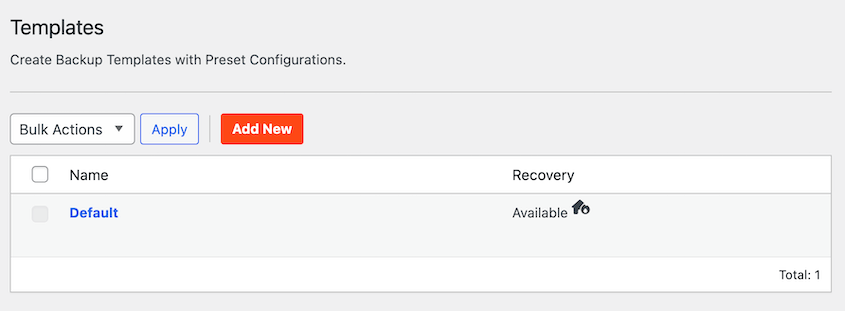
Se pretender que as cópias de segurança automáticas incluam todos os ficheiros e tabelas da base de dados, avance para o passo seguinte.
No entanto, poderá querer criar um modelo personalizado para as cópias de segurança. Clique em Adicionar novo.
No topo da página, nomeie o modelo. Edite o ficheiro de cópia de segurança para incluir apenas os dados que deseja copiar.
Por exemplo, pode fazer apenas uma cópia de segurança da base de dados.

Também pode selecionar uma combinação personalizada de ficheiros para otimizar as cópias de segurança do seu sítio. Pode incluir apenas plug-ins e temas activos. Também pode excluir ficheiros que não sejam do WordPress ou a sua biblioteca multimédia.

Quando estiver satisfeito com estas definições, prima Guardar alterações.
O Duplicator permite-lhe criar vários horários, pelo que pode definir modelos diferentes para cópias de segurança automáticas específicas. Isto pode ajudá-lo a fazer cópias de segurança das partes certas do seu sítio na altura certa.
Passo 3: Ligar locais de armazenamento na nuvem
Por defeito, o Duplicator guarda as cópias de segurança do seu site num servidor local. Também suporta estas localizações de cópias de segurança externas:
- Duplicador em nuvem
- FTP
- Google Drive
- Dropbox
- Microsoft OneDrive
- Amazon S3
- Wasabi
- Google Cloud
- Objectos de sonho
- Vultr
- Espaços da DigitalOcean
- Cloudflare R2
- Backblaze B2
Se pretender utilizar qualquer um destes locais de armazenamento de terceiros, terá de os ligar ao Duplicator. Para o fazer, procure Duplicator Pro " Armazenamento " Adicionar novo.

Em seguida, atribua um nome. Usando o menu suspensoTipo, selecione o serviço na nuvem que deseja utilizar. Para este tutorial, utilizarei o Duplicator Cloud.

Pode autorizar o Duplicator Cloud com a sua licença do Duplicator Pro. Outra forma de se conectar ao armazenamento na nuvem é através de um token de conexão.
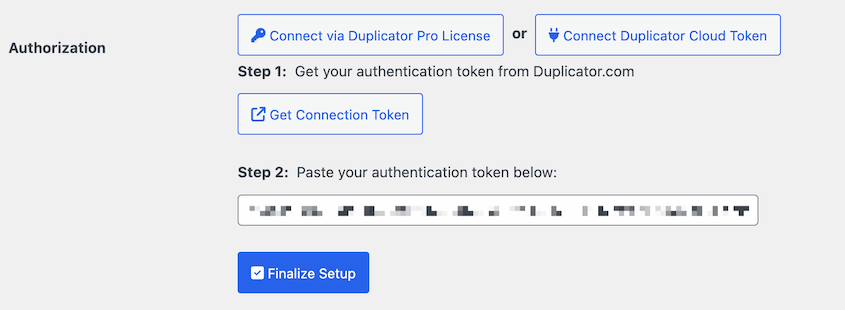
Se utilizar armazenamento de terceiros, o processo de autorização será semelhante. O Dropbox solicita que clique no botão Autorizar Dropbox.

Isso abrirá uma nova guia. Terá de confirmar que o Duplicator fará alterações na sua conta do Dropbox. Copie o código de autorização.

Volte ao painel do WordPress e cole o código da Etapa 2 para concluir a configuração.

Agora pode guardar automaticamente as suas cópias de segurança num serviço de armazenamento na nuvem!
Passo 4: Criar uma nova agenda de cópias de segurança
Quando precisar de fazer uma cópia de segurança automática do seu site WordPress, pode facilmente configurar uma agenda no Duplicator. Primeiro, aceda a Duplicator Pro " Programar cópia de segurança " Adicionar novo.

Nesta nova página, dê um nome à sua agenda de cópias de segurança. Em seguida, selecione um modelo. Este pode ser Predefinido ou o modelo personalizado que criou anteriormente.
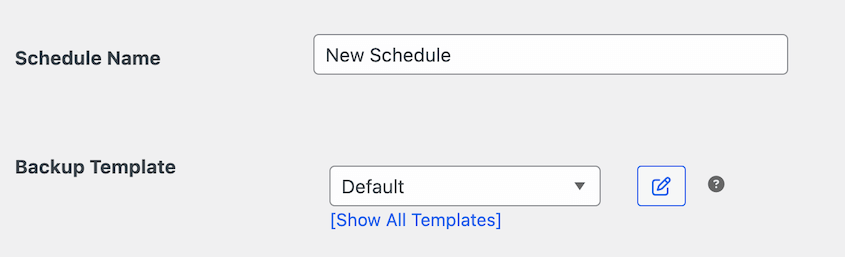
De seguida, escolha uma localização de armazenamento. Verá uma lista de opções que já autorizou.

Personalize quando o seu backup será executado. O Duplicator oferece a opção de backups mensais, semanais, horários ou diários.

Também é necessário selecionar uma Hora de início. Isto irá iniciar o processo de cópia de segurança a uma determinada hora do dia.
Depois de efetuar estas alterações, desloque-se para a parte inferior da página. Marque a caixa junto a Ativar este horário.
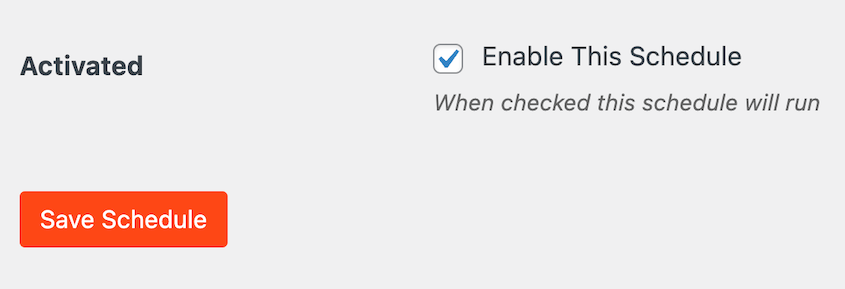
Por fim, guarde o agendamento. Pode ver a sua nova cópia de segurança automática do WordPress na página Programar cópia de segurança.

Utilizando estes detalhes, saberá quando é que a agenda foi executada pela última vez e quando é que o seu sítio será objeto da próxima cópia de segurança.
Quando chegar a altura, o seu arquivo de cópia de segurança e o instalador estarão disponíveis como ficheiros zip descarregáveis.
Perguntas mais frequentes (FAQs)
O WordPress tem uma cópia de segurança integrada?
Não, o WordPress não tem um serviço de cópia de segurança incorporado. Se pretender fazer uma cópia de segurança do seu sítio Web, terá de instalar um plug-in de cópia de segurança do WordPress. Em alternativa, pode descarregar manualmente os seus dados ou confiar nas cópias de segurança do seu alojamento web.
Se quiser externalizar completamente a sua manutenção do WordPress, consulte a nossa lista dos melhores serviços de manutenção do WordPress!
Qual é o melhor plugin de cópia de segurança do WordPress?
O Duplicator é o melhor plugin de backup do WordPress para agendar backups automáticos do site e armazená-los em serviços de armazenamento em nuvem externos, como Dropbox, Google Drive ou Amazon S3. Estas funcionalidades de cópia de segurança dar-lhe-ão a tranquilidade de saber que os seus dados estão seguros.
Alternativas: UpdraftPlus, BackWPup, WPVivid, Jetpack Backup (VaultPress), BackupBuddy e BlogVault também podem realizar backups do seu site WordPress. Para decidir entre eles, confira nossa comparação dos principais plug-ins de backup do WordPress.
Como posso fazer uma cópia de segurança do meu sítio Web WordPress sem plug-ins?
O seu fornecedor de alojamento web fornece normalmente uma forma de fazer cópias de segurança do seu sítio Web sem plug-ins. Em alternativa, pode transferir manualmente os seus ficheiros a partir do cPanel ou de um cliente FTP. A sua base de dados WordPress pode ser exportada no phpMyAdmin.
Como é que faço uma cópia de segurança diária no WordPress?
Para fazer cópias de segurança diárias do seu sítio WordPress, comece por instalar o Duplicator Pro. Em seguida, crie uma nova agenda de cópias de segurança e defina a frequência como Diária.
Como posso fazer uma cópia de segurança do meu sítio WordPress gratuitamente?
Pode fazer cópias de segurança do seu sítio WordPress gratuitamente instalando o Duplicator Lite. Este plugin gratuito do WordPress permite-lhe compilar todos os seus ficheiros, temas, plugins, ficheiros multimédia e informações da base de dados do WordPress num único ficheiro zip. Depois de criar uma cópia de segurança, pode descarregá-la para o seu computador.
Como é que faço uma cópia de segurança de todo o meu sítio WordPress?
Uma forma fácil de fazer uma cópia de segurança de todo o seu sítio WordPress é instalar um plug-in de cópia de segurança como o Duplicator. Depois de criar uma cópia de segurança, selecione a predefinição Site completo. Isto irá incluir todos os dados do seu sítio na cópia de segurança.

Com que frequência devo efetuar cópias de segurança do meu sítio WordPress?
A frequência com que faz cópias de segurança do seu site WordPress depende do tipo de site que está a gerir. No caso de sítios estáticos que não recebem muitas actualizações, é possível criar cópias de segurança apenas uma vez por mês.
Os sítios Web com maior tráfego, como os sítios WooCommerce, necessitarão de cópias de segurança mais frequentes, por isso considere aumentar a sua agenda de cópias de segurança para uma vez por semana, dia ou hora.
Pronto para automatizar as suas cópias de segurança do WordPress?
Acabou de aprender a proteger o seu sítio WordPress com cópias de segurança automáticas. Já não precisa de definir lembretes ou de se preocupar se fez uma cópia de segurança ontem.
Com o Duplicator a tratar automaticamente das suas cópias de segurança, pode concentrar-se no que realmente importa: fazer crescer o seu negócio e criar conteúdos de qualidade.
A melhor parte? Só tem de o configurar uma vez.
Depois de criar a sua agenda de cópias de segurança, Duplicator funciona silenciosamente em segundo plano, guardando os dados do seu site exatamente quando precisa deles.
Quer opte por cópias de segurança diárias para um site de comércio eletrónico movimentado ou por cópias de segurança semanais para um simples blogue, terá a tranquilidade de saber que o seu trabalho árduo está sempre protegido.
Pronto para proteger o seu site automaticamente? Experimente o Duplicator Pro para agendar cópias de segurança e nunca mais se preocupar com elas!
Enquanto estiver aqui, também pode gostar destes tutoriais e apresentações adicionais do WordPress:
- Os melhores serviços de cópia de segurança automática para um armazenamento de dados sem stress
- Configure e Esqueça: Plugins de backup automático do WordPress que fazem o trabalho por si
- Como criar uma cópia de segurança do WordPress na nuvem
- Como restaurar um site WordPress para uma data anterior sem um backup
- Como proteger os backups contra ransomware
- PARE de cometer estes erros de cópia de segurança do sítio Web
- Como visualizar a cópia de segurança do WordPress como um sítio Web funcional


