


Como instalar o WordPress no XAMPP para uma experimentação sem riscos
 Joella Dunn
Joella Dunn
Joella Dunn
 John Turner
John Turner
John Turner
Alguma vez quis experimentar o WordPress sem receio de danificar o seu site ativo? Ou talvez esteja apenas a começar e precise de um espaço seguro para aprender o básico.
De qualquer forma, instalar o WordPress localmente é o seu bilhete para uma experimentação sem preocupações.
Neste guia, vou explicar-lhe como instalar o WordPress no seu computador utilizando o XAMPP. Não se preocupe se isto lhe parecer muito técnico; vou explicar tudo passo a passo.
No final desta publicação, terá o seu próprio sítio Web WordPress local a funcionar.
Eis as principais conclusões:
- O XAMPP é uma ferramenta gratuita que cria um servidor Web local no seu computador, proporcionando-lhe um espaço seguro para criar e testar sítios WordPress
- Instalar o WordPress localmente não custa nada e permite-lhe fazer experiências sem afetar os sítios Web activos
- O processo envolve cinco passos simples: descarregar o XAMPP, iniciar os servidores, instalar ficheiros WordPress, criar uma base de dados e concluir a configuração do WordPress
- Pode trabalhar offline, o que o torna perfeito para aprender ao seu próprio ritmo
- Quando estiver pronto, pode migrar facilmente o seu sítio local para um servidor ativo utilizando plug-ins como o Duplicator
Índice
O que é o XAMPP?
O XAMPP é um pacote gratuito e de código aberto que cria um servidor Web local no seu computador. Pense nele como um parque de diversões pessoal para construir e testar sítios Web.

Eis o que o XAMPP traz para a mesa:
- Apache: Este é o software do servidor Web que processa os pedidos e serve as páginas Web.
- MySQL: Um poderoso sistema de base de dados que armazena todo o conteúdo do WordPress.
- PHP: A linguagem de programação em que o WordPress é construído.
- Perl: Outra linguagem de programação (embora não precisemos dela para o WordPress).
A beleza do XAMPP é a sua simplicidade.
Com apenas alguns cliques, pode configurar um ambiente local que imita um servidor Web real. É perfeito para principiantes que querem aprender WordPress sem mergulhar nas complexidades da gestão de servidores.
Por que usar o XAMPP para instalar o WordPress localmente?
O XAMPP é totalmente gratuito para descarregar e utilizar. Não é necessário pagar por alojamento web ou um nome de domínio para começar. O XAMPP cria um ambiente de servidor Web diretamente no seu computador.
Isto significa que pode praticar e aprender sem qualquer compromisso financeiro!
Para iniciantes, o XAMPP fornece um ambiente controlado para aprender os conceitos básicos do WordPress, personalização de temas e desenvolvimento de plug-ins.
As alterações que fizer no seu site WordPress local não afectarão nenhum site ativo. Tem a liberdade de experimentar sem consequências.
Uma vez configurado, pode trabalhar no seu sítio WordPress sem uma ligação à Internet. Isto é particularmente útil se estiver a viajar ou se a Internet não for fiável. O desenvolvimento web local é frequentemente mais rápido do que trabalhar num servidor remoto, acelerando o seu fluxo de trabalho.
Ao utilizar o XAMPP, cria um espaço sem riscos para desenvolver as suas competências em WordPress. Quando estiver pronto para colocar o seu site no ar, pode facilmente migrá-lo para um alojamento web.
Como instalar o WordPress no XAMPP
Se está aqui, é porque tem curiosidade em saber como instalar o WordPress usando o XAMPP. Acompanhe e terá seu site WordPress local configurado no XAMPP em pouco tempo.
- Passo 1: Descarregar e instalar o XAMPP: Obtenha o pacote XAMPP gratuito em apachefriends.org e instale-o com os componentes Apache, MySQL e PHP
- Passo 2: Iniciar o XAMPP: Inicie o painel de controlo do XAMPP e inicie os servidores Apache e MySQL para criar o seu ambiente local
- Passo 3: Descarregar e instalar o WordPress: Baixe os arquivos do WordPress do site wordpress.org e coloque-os na pasta htdocs do XAMPP
- Passo 4: Criar uma nova base de dados: Utilize o phpMyAdmin para criar uma base de dados MySQL onde o WordPress irá armazenar todo o conteúdo do seu site
- Etapa 5: Concluir a instalação do WordPress: Execute o assistente de instalação do WordPress e ligue-o à sua nova base de dados
Passo 1: Descarregar e instalar o XAMPP
Primeiro passo? O site do XAMPP. Aceda a apachefriends.org e procure o botão de download do XAMPP. Clique nele e escolha a versão adequada ao seu computador — Windows, Mac ou Linux.
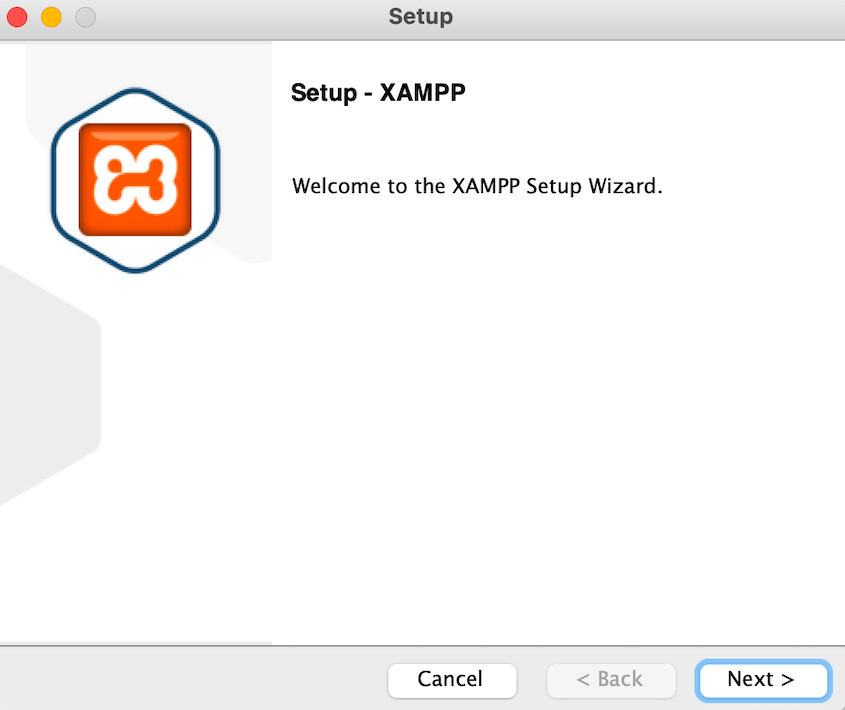
Depois de descarregar o XAMPP, é altura de o instalar. Faça duplo clique no ficheiro, o que deverá iniciar um assistente de instalação. No ecrã de boas-vindas, clique em Seguinte.
O XAMPP permitir-lhe-á escolher componentes específicos para instalar. As opções predefinidas devem ser suficientes.
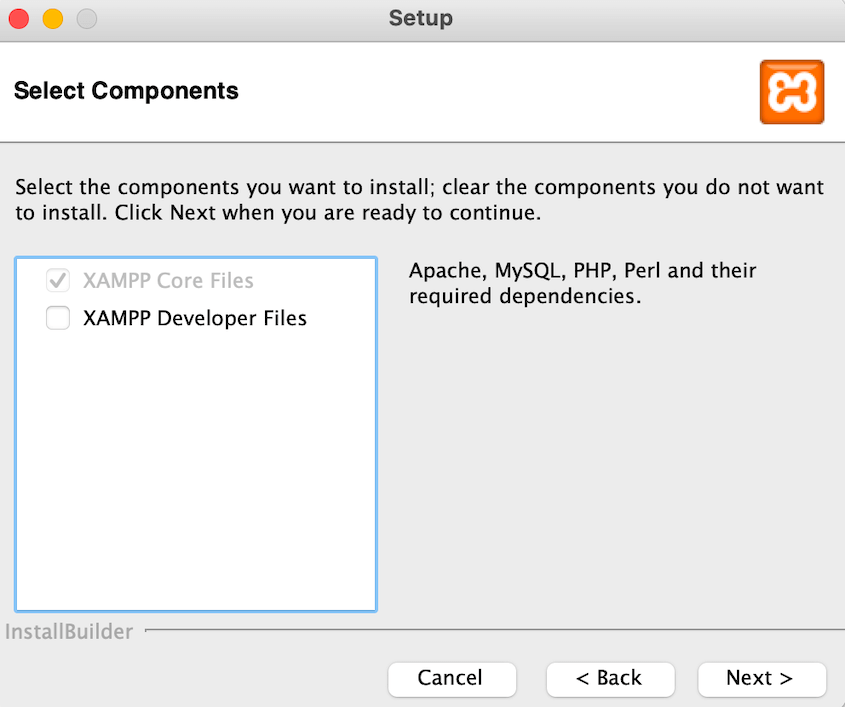
Certifique-se apenas de que o Apache, o MySQL e o PHP estão selecionados. Estes são os blocos de construção do seu sítio WordPress local.
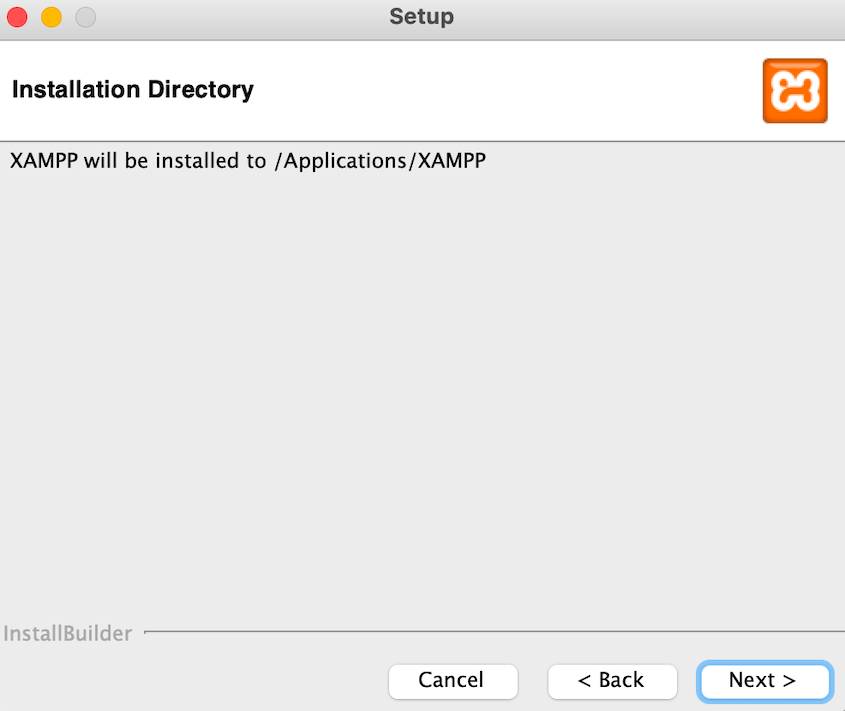
Em seguida, verá onde o XAMPP será instalado. Clique em Next novamente.
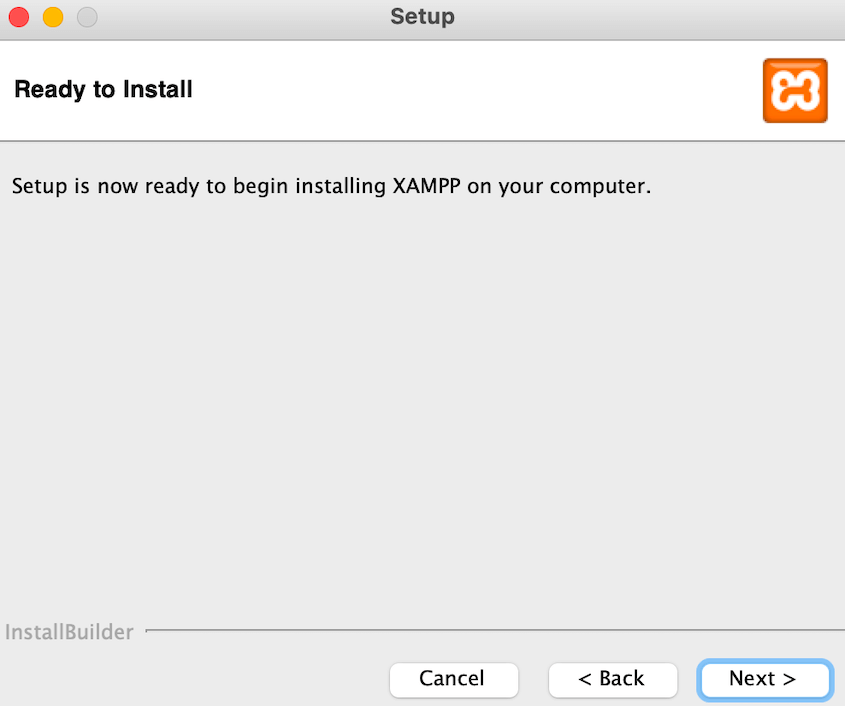
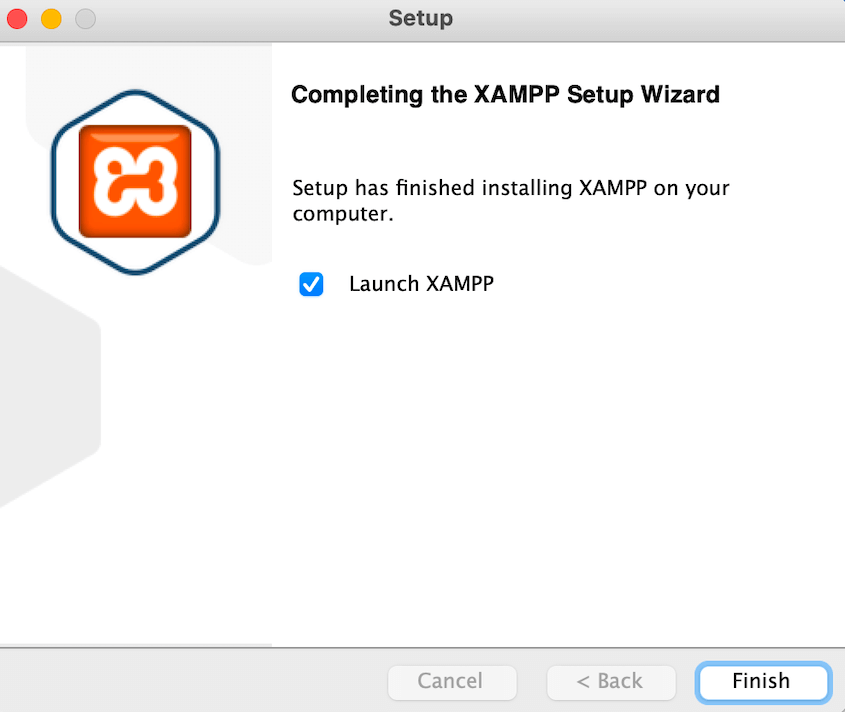
Agora pode terminar a instalação do XAMPP. Dê-lhe tempo para descompactar e instalar os seus ficheiros.
Quando estiver concluído, prima Concluir.
Passo 2: Iniciar o XAMPP
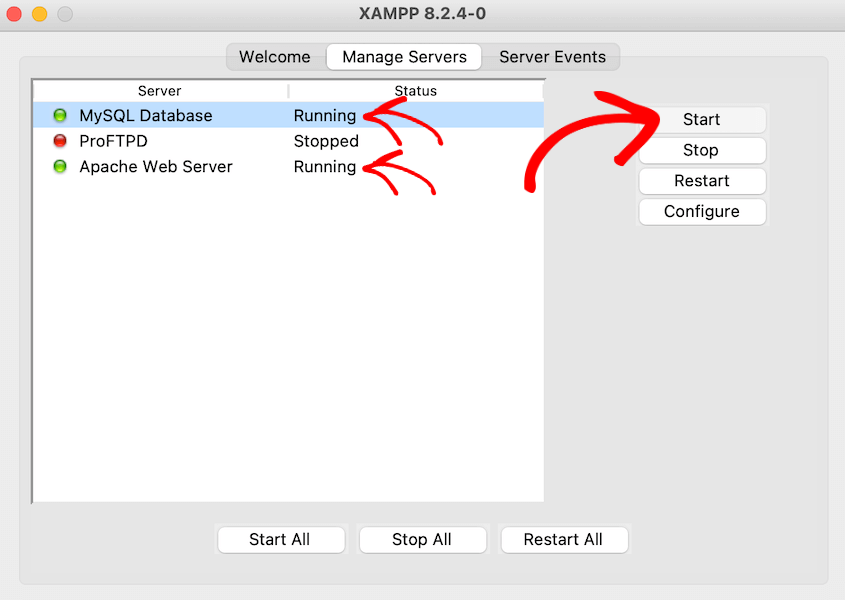
Nesta altura, está na altura de ativar o seu servidor local. Abra o painel de controlo do XAMPP. Verá uma lista de módulos, mas só estamos interessados em dois: Apache e MySQL.
Procure os botões Iniciar junto a estes módulos e clique neles. Se tudo correr bem, verá os nomes acenderem a verde. Esta é a forma de o XAMPP lhe dar um "polegar para cima".
Não entres em pânico se tiveres um problema aqui. Por vezes, outros programas podem interferir.
Se vir um erro, outra aplicação pode estar a utilizar as portas de que o XAMPP necessita. Tente fechar alguns programas e tentar novamente.
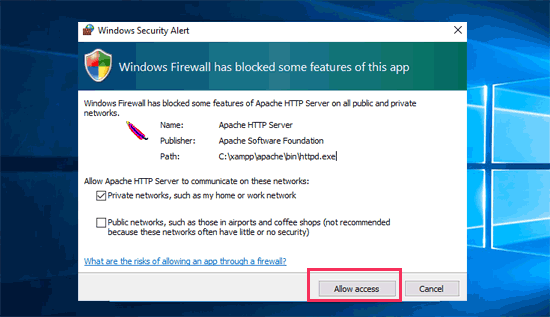
Se vir uma notificação da firewall do Windows, permita o acesso ao MAMP.
Passo 3: Descarregar e instalar o WordPress
Com o XAMPP a funcionar, é altura de instalar o WordPress.
Abra o seu navegador da Web e navegue até wordpress.org. Procure o botão Get WordPress e clique nele.
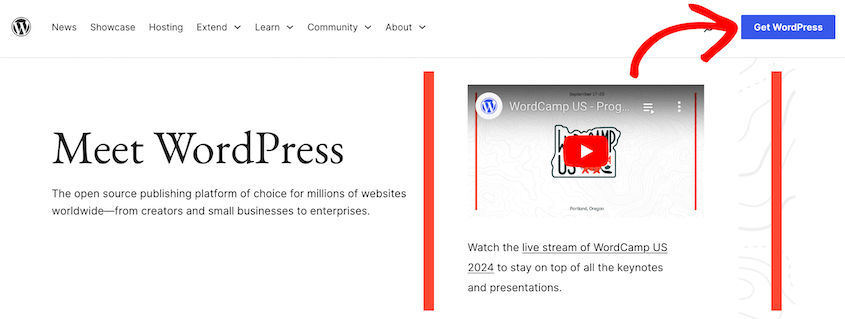
Descarregue a versão mais recente do WordPress.

Quando o WordPress for descarregado, terá um ficheiro zip. Faça duplo clique sobre ele para o descomprimir. Isto dá-lhe uma pasta chamada wordpress, com todos os ficheiros chave do WordPress.
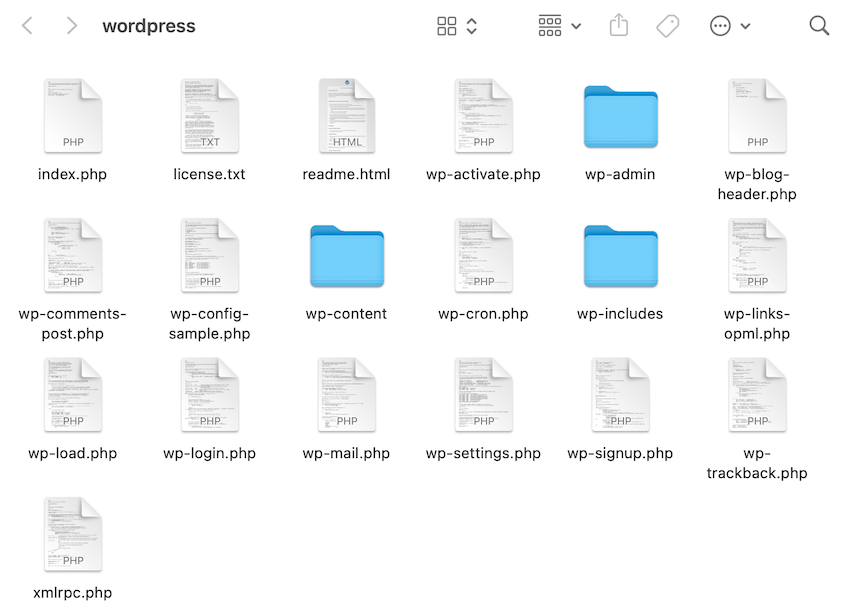
Copie esta pasta. Em seguida, localize a pasta onde instalou o XAMPP.
Para o XAMPP no Windows, vá para C:/Program Files/XAMPP/htdocs ou C:/XAMPP/htdocs.
Para o XAMPP no Mac, vá para /Applications/XAMPP/htdocs.
Cole a pasta wordpress nesta pasta htdocs. Renomeie-a de 'wordpress' para algo como 'my-site'.
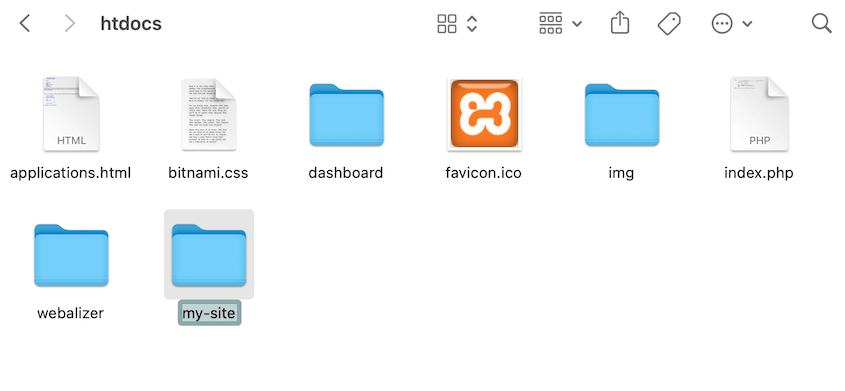
Passo 4: Criar uma nova base de dados
Agora que o WordPress tem uma casa, precisa de um sítio para armazenar toda a sua informação. Esta é a sua base de dados.
Para criar uma base de dados, abra o seu navegador Web e procure: https://localhost/phpmyadmin/
No phpMyAdmin, clique no separador Bases de dados. Introduza um novo nome para a base de dados. Vamos chamar-lhe 'dbmy-site'.
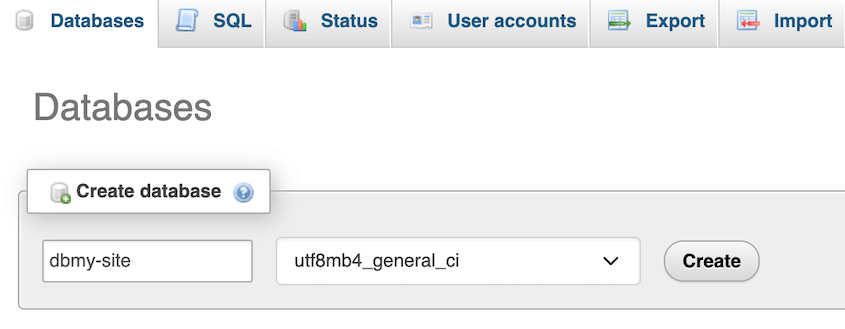
Clique em Criar e, sem mais nem menos, criou uma base de dados. O WordPress utilizá-la-á para armazenar todos os seus posts, páginas e definições.
Lembre-se do nome que deu à sua base de dados. Vai precisar dele no passo seguinte.
Etapa 5: Concluir a instalação do WordPress
Abra uma nova janela do navegador da Web. Procurar por este URL: https://localhost/my-site/
Se deu um nome diferente à pasta, utilize esse nome.
Quando abrir esta ligação, verá a página de instalação do WordPress. Clique em Vamos lá!
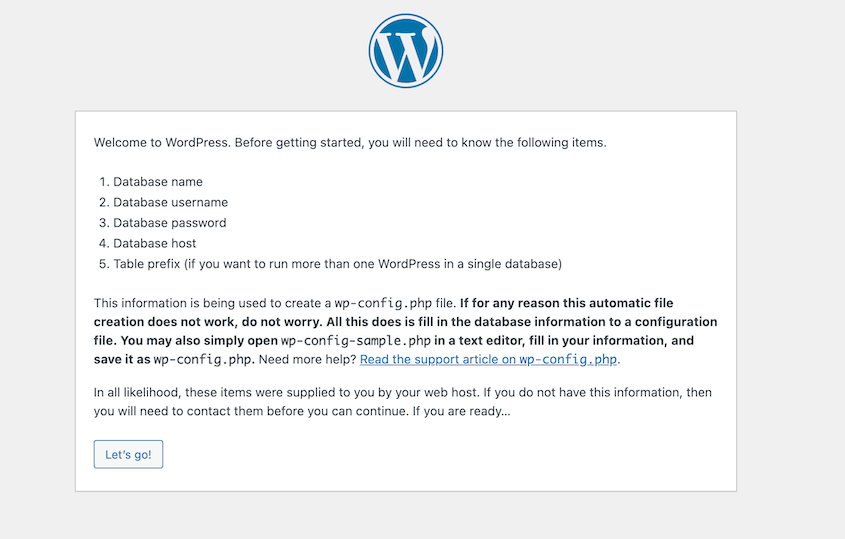
Em seguida, o WordPress pedirá as informações da base de dados que acabámos de configurar.
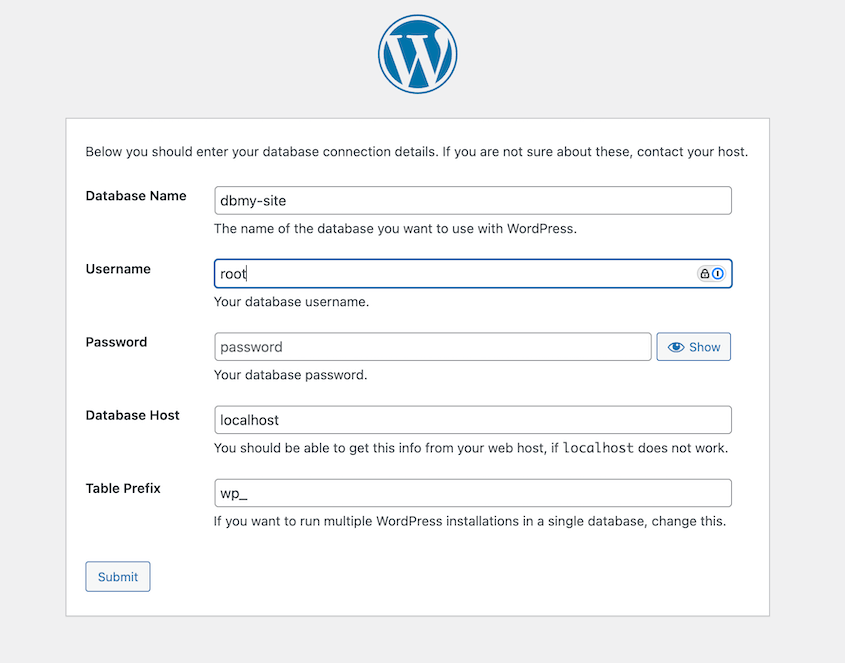
Eis o que deve ser preenchido:
- Nome da base de dados: 'dbmy-site'
- Nome de utilizador: "root".
- Palavra-passe: Deixar em branco
- Anfitrião da base de dados : 'localhost'
- Prefixo da tabela: Deixar predefinição
Clique em Enviar. Para utilizadores de Windows e Linux, o WordPress guardará automaticamente estas definições da base de dados no seu ficheiro de configuração wp-config.php.
Para os utilizadores de Mac, verá um passo extra. Primeiro, copie o código que lhe é fornecido para o ficheiro wp-config.php.
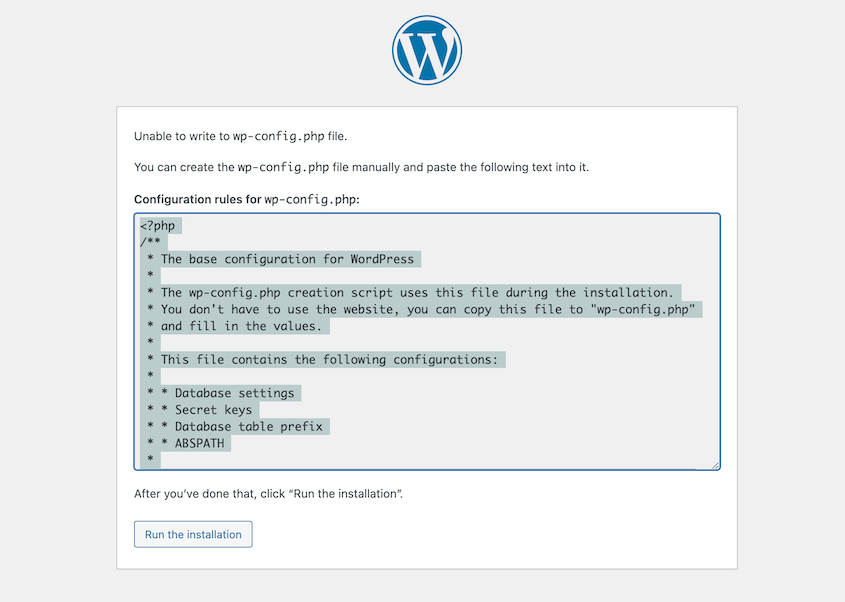
Em seguida, crie um novo ficheiro de texto e cole este código. Dê-lhe o nome de wp-config.php e guarde-o na pasta my-site.
Regresse à página de instalação do WordPress e execute a instalação.
O WordPress pedirá mais alguns detalhes - o nome do seu site e um nome de utilizador e uma palavra-passe para utilizar. Escolha algo de que se lembre.
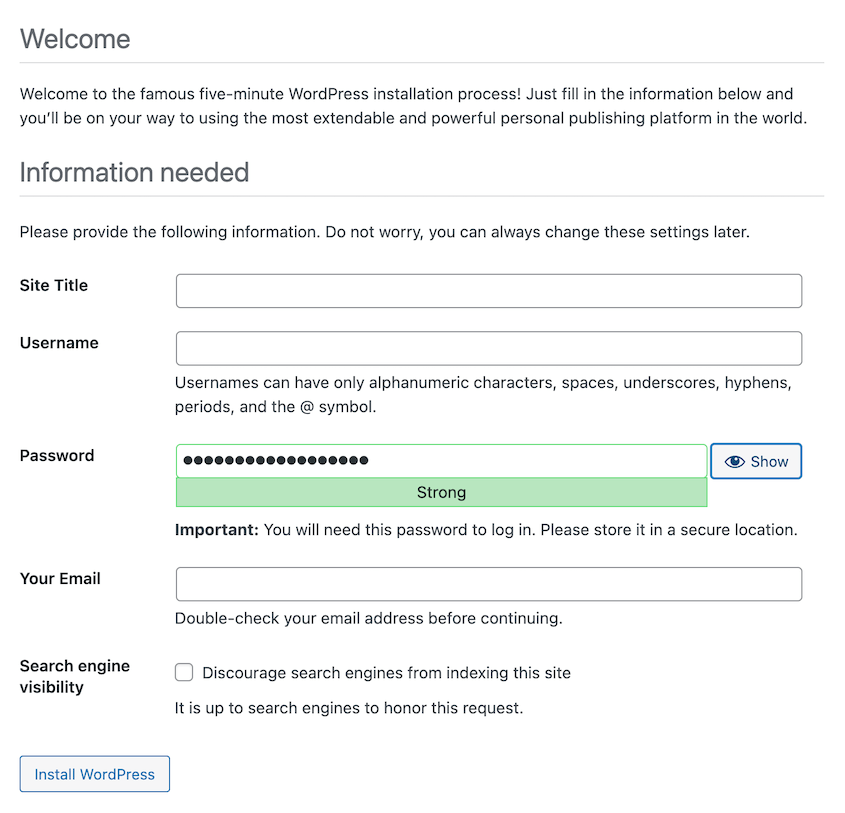
Por fim, clique em Instalar o WordPress.
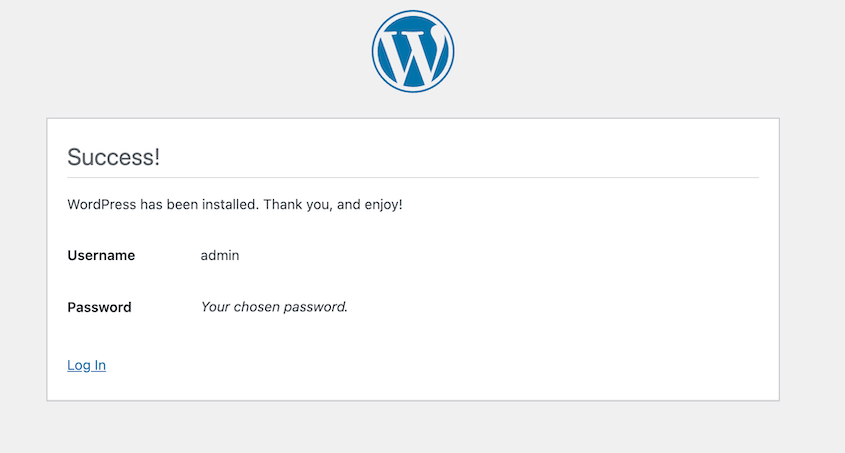
Parabéns! Acabou de criar o seu próprio sítio WordPress local.
Verá uma mensagem de sucesso e um botão para iniciar sessão. Utilize o nome de utilizador e a palavra-passe que acabou de criar para abrir o seu painel de administração.
Depois de instalar o WordPress no XAMPP
Instalou o WordPress localmente com o XAMPP! Lembre-se, esta é a sua caixa de areia privada. Nada do que fizer aqui afectará qualquer site em funcionamento. Por isso, vá em frente e ponha as mãos na massa.
Experimente instalar diferentes temas e plug-ins. Encontrará ferramentas para tudo, desde formulários de contacto a comércio eletrónico. Instale alguns e brinque com as suas definições.
Eis algumas ferramentas que recomendamos:
- 15 melhores temas WordPress para criar um site impressionante
- 26 melhores plug-ins do WordPress para qualquer tipo de site
Escreva algumas publicações no blogue, adicione algumas páginas e carregue imagens. Também pode testar novas funcionalidades, escrever código e muito mais. Trabalhar no seu sítio Web WordPress localmente dá-lhe a liberdade de experimentar o que quiser.
Embora este seja um site local, é boa prática fazer uma cópia de segurança do seu trabalho. Nunca se sabe quando poderá precisar de reverter alterações.
O Duplicator é um plugin de cópias de segurança ideal para o efeito. Para guardar o seu site local, crie uma nova cópia de segurança. Pode até configurar cópias de segurança automáticas para nunca ter de se lembrar de o fazer.

Quando estiver satisfeito com o seu site local, pode querer partilhá-lo com o mundo. Também pode utilizar o Duplicator para este efeito!
O Duplicator compacta todo o seu site num único ficheiro ZIP. Pode então transferir este ficheiro de cópia de segurança para um servidor ativo.

E, sem mais nem menos, o seu site local torna-se um site ativo. Não precisa de recriar todo o seu trabalho árduo!
Perguntas mais frequentes (FAQs)
Como posso aceder ao meu painel de controlo do WordPress a partir do XAMPP?
Para aceder ao seu painel de controlo do WordPress a partir do XAMPP, abra o seu navegador Web e escreva localhost/mysite/wp-admin. Substitua "mysite" pelo nome que deu à sua pasta WordPress no diretório htdocs do XAMPP. Introduza o seu nome de utilizador e palavra-passe e já está!
Como é que reinstalo o WordPress no localhost?
Se pretender reinstalar o WordPress no seu servidor local, elimine a pasta WordPress do diretório htdocs do XAMPP. Aceda ao phpMyAdmin e elimine a sua base de dados do WordPress. Descarregue a versão mais recente do WordPress e reinstale-a no XAMPP. Pode seguir o mesmo processo de configuração que descrevemos anteriormente.
Como é que transfiro um sítio WordPress em direto para o servidor local?
Em vez de mover manualmente ficheiros e bases de dados, o Duplicator Pro pode empacotar o seu site ativo e descompactá-lo num servidor local. Para o fazer, crie uma cópia de segurança do seu site ativo. Se já tiver instalado o WordPress no seu sítio local, abra o seu painel de controlo, instale o Duplicator e importe a cópia de segurança.
Também pode colar ambos os ficheiros de cópia de segurança na pasta do seu site XAMPP. Inicie o instalador do Duplicator com este link: localhost/mysite/installer.php
Onde está a pasta WordPress no XAMPP?
Procure o diretório de instalação do XAMPP no seu computador local. Lá dentro, encontrará uma pasta chamada 'htdocs'. É aí que se encontra a sua pasta WordPress.
Conclusão
Parabéns! Não só criou um sítio WordPress local, como também aprendeu a geri-lo e a fazer experiências com ele.
Já que está aqui, acho que vai gostar destes guias extra do WordPress:
- Como mover um site WordPress ativo para um host local
- Como mover um site WordPress local para um servidor ativo
- 10 melhores ambientes de desenvolvimento local (escolha do especialista)
- Como criar um site de teste do WordPress (para testes seguros)
- 9 Melhores Plugins para Clonar um Site WordPress
O Duplicator facilita a transferência do seu site WordPress local para um servidor ativo (e vice-versa). Descarregue o Duplicator Pro hoje mesmo!


