


Como instalar o WordPress (5 métodos fáceis)
Não tem a certeza de como instalar o WordPress?
Quer esteja a criar o seu blogue, um site de negócios ou um portefólio pessoal, o WordPress pode ajudá-lo a criar um excelente site. No entanto, pode ser complicado perceber como funciona e como o instalar.
Neste tutorial, vou mostrar-lhe como instalar o WordPress! Incluí alguns métodos diferentes, para que possa escolher um que corresponda ao seu nível de competências.
Eis as principais conclusões:
- A instalação do WordPress varia desde configurações de um clique para principiantes até instalações manuais avançadas
- A maioria dos fornecedores de alojamento web oferece a instalação automática do WordPress através dos seus painéis de controlo
- As instalações locais permitem-lhe testar e desenvolver sites WordPress sem afetar os servidores activos
- O WordPress Multisite permite gerir vários sítios Web numa única instalação
- Ferramentas como o Duplicator podem acelerar as instalações repetitivas do WordPress para os programadores
- Pode instalar o WordPress gratuitamente utilizando ambientes de desenvolvimento locais
Índice
O que é o WordPress?
O WordPress é um sistema de gestão de conteúdos (CMS) de código aberto que alimenta milhões de sítios Web em todo o mundo. A sua interface fácil de utilizar e a extensa biblioteca de temas e plugins fazem dele uma escolha popular tanto para principiantes como para programadores experientes.
Se quiser começar um blogue, uma loja online ou um site profissional, o WordPress pode ser uma óptima opção. Mas, antes de começar a criar o sítio Web dos seus sonhos, é necessário saber como instalar o WordPress.
Como instalar o WordPress
Lembro-me de quando instalei o WordPress pela primeira vez, sentindo-me sobrecarregado pelo carácter técnico de tudo isto. Não se preocupe, eu guio-o através do processo de instalação!
- Método 1: Instalar o WordPress usando seu host da Web: Instalações com um clique através de fornecedores de alojamento como Bluehost, HostGator, SiteGround e WP Engine
- Método 2: Instalar o WordPress usando o cPanel: Scripts de instalação automática como Softaculous, QuickInstall e Fantastico estão disponíveis nos painéis de controlo de alojamento
- Método 3: Instalar o WordPress localmente: Configure o WordPress no seu computador usando LocalWP, MAMP, WAMP ou XAMPP para testes e desenvolvimento
- Método 4: Instalar o WordPress Multisite: Criar uma rede de vários sites WordPress numa única instalação para facilitar a gestão
- Método 5: Instalar manualmente o WordPress: Descarregar ficheiros do WordPress.org e carregá-los por FTP para ter controlo total sobre o processo de instalação
Método 1. Instalar o WordPress usando seu host da Web
Como principiante, uma forma fácil de instalar o WordPress é através do seu fornecedor de alojamento web. Estas empresas fornecem espaço no servidor e recursos para o seu novo sítio Web.
Ao inscrever-se, irá escolher um plano de alojamento que atenda às suas necessidades. Em seguida, escolha um nome de domínio exclusivo, que será o URL do seu site WordPress.
Com um fornecedor de alojamento WordPress, poderá normalmente instalar o WordPress com apenas um clique. Não terá de passar por um processo de configuração complicado.
No entanto, cada alojamento web instala o WordPress de forma diferente. Por isso, vamos analisar algumas das opções mais populares. Sinta-se à vontade para ir até ao seu alojamento web e seguir esses passos específicos!
Instalar o WordPress com a Bluehost
Na minha opinião, o Bluehost é o melhor fornecedor de alojamento WordPress. É acessível e fácil de utilizar, pelo que pode facilmente pôr o seu novo sítio a funcionar.
Se escolher a Bluehost, dê um nome e um slogan ao seu sítio.

Como mencionei anteriormente, também precisará de um nome de domínio. Pode instalar alguns plugins gratuitos do WordPress, como MonsterInsights ou WPForms.

Depois disso, a Bluehost instala automaticamente o WordPress. Receberá imediatamente as suas informações de início de sessão.

Para aceder ao seu painel de controlo do WordPress, vá a Meus Sites " Gerir Site " Iniciar sessão no WordPress.

Isto leva-o para o seu painel de controlo, que pode utilizar para editar o seu novo site!
Instalar o WordPress com a HostGator
O HostGator é outro fornecedor de alojamento popular. Está na nossa lista dos melhores web hosts!
Para instalar o WordPress com o HostGator, inicie sessão na sua conta de alojamento. Em Software, clique em QuickInstall.

Verá alguns Sistemas de Gestão de Conteúdos (CMS) diferentes para escolher. Selecione WordPress.

Selecione o nome de domínio que criou quando se inscreveu. Na maioria dos casos, pode deixar o campo do diretório em branco. Isso instalará o WordPress no seu domínio raiz (ex.: Duplicator.com).

Agora, preencha o nome do novo sítio. Também é necessário criar um utilizador administrativo.

Depois disso, clique em Instalar.
Isto inicia a nova instalação do WordPress! Quando estiver concluída, pode utilizar o seu novo nome de utilizador e palavra-passe para iniciar sessão.

Instalar o WordPress com o SiteGround
SiteGround é um alojamento web com grande suporte e velocidade. Se escolher este serviço de alojamento, encontre Websites " Novo Website no seu painel de controlo.

Se já adquiriu um nome de domínio, selecione Domínio existente. No entanto, também pode registar um novo ou um domínio temporário. Vou usar um domínio existente.

Introduza o seu nome de domínio e prima Continuar.

Clique em Iniciar novo site. Abaixo disso, selecione WordPress.

Nesta fase, adicione o seu endereço de correio eletrónico e a palavra-passe que pretende utilizar para iniciar sessão.

O SiteGround irá oferecer-lhe algumas funcionalidades adicionais, mas não tem de as utilizar. Para instalar o WordPress, desloque-se até ao fim e prima Concluir.

Tal como as outras opções desta lista, o SiteGround irá configurar o WordPress para si. Em seguida, você pode fazer login no seu novo painel de administração.

Instalar o WordPress com o WP Engine
Se preferir um alojamento WordPress gerido, talvez goste do WP Engine. Essencialmente, ele se encarregará de tarefas técnicas como otimização de velocidade, segurança, atualizações e backups.
Para instalar o WordPress com o WP Engine, clique em Sites " Adicionar site.

Selecione o separador Adicionar produção. Dê-lhe um nome e prima Criar ambiente.

Isso é tudo que você precisa para instalar WordPress! Como o WP Engine é um host gerenciado, as etapas são muito mais simples.
As suas novas credenciais de início de sessão estarão na página de administração do WordPress.

No entanto, o seu novo nome de domínio ainda não está a apontar para o site. Para o fazer, encontre o endereço IP e o CNAME nas estatísticas do novo Ambiente.

Depois, terá de utilizar um registador de domínios como o Domain.com. Inicie sessão e navegue até DNS & Nameservers.

Ao lado do registo A com o nome @, clique em Editar.

Adicione o endereço IP do WP Engine e actualize o registo DNS.

Tente encontrar um registo CNAME chamado www. Se o encontrar, abra-o e edite-o. No entanto, pode criar um novo registo DNS se ainda não tiver um.
No campo Content (Conteúdo ), adicione o subdomínio CNAME do WP Engine.

Agora já apontou o seu nome de domínio para o site do WP Engine!
Método 2. Instalar o WordPress usando o cPanel
Muitos anfitriões Web incluem o cPanel nos seus serviços. Este software permite-lhe realizar diferentes tarefas de gestão do seu sítio Web e do seu servidor.
O cPanel tem frequentemente scripts de auto-instalação para o WordPress. No entanto, cada empresa de alojamento pode preferir um script de auto-instalação diferente.
Aqui estão alguns scripts de auto-instalação populares no cPanel:
- Softaculous
- Instalação rápida
- Fantástico
Vamos instalar o WordPress com todas estas opções!
Instalar o WordPress com o Softaculous
Se tiver um alojamento web como o SiteGround ou o InMotion Hosting, o seu painel de controlo incluirá o Softaculous. Este script de instalação automática pode instalar o WordPress por si.
No cPanel, vá para a secção AutoInstaladores e clique em Softaculous. Também pode utilizar a opção WordPress Installer.

Isso abre o Softaculous. Certifique-se de clicar na guia Instalar.

Para o Protocolo, escolha http:// ou http://www. Se o seu site tiver SSL e HTTPS, use https:// ou https://www.
É provável que pretenda instalar o WordPress no diretório raiz do seu domínio (exemplo.com), por isso deixe o campo No diretório em branco.
Agora, pode deslocar-se para as Definições do sítio. Aqui, adicione um nome e uma descrição do site. Também vai precisar de um nome de utilizador, uma palavra-passe e um endereço de e-mail de administrador.

Na parte inferior da página, verá definições opcionais adicionais. Depois de as rever, prima Instalar.

O Softaculous levará alguns minutos para instalar o WordPress. Quando a barra de progresso chegar a 100%, aceda à sua área administrativa.

Instalar o WordPress com o QuickInstall
Outros hosts, como o HostGator, usam o QuickInstall, outro auto-instalador. Vou mostrar-lhe capturas de ecrã do painel de controlo do HostGator, mas este processo será semelhante para qualquer anfitrião que utilize o QuickInstall.
Na secção Software do painel de controlo do cPanel, localize QuickInstall.

Em seguida, clique na opção WordPress.

À semelhança de outros auto-instaladores, deixe o campo do diretório em branco se pretender instalar o WordPress no seu domínio raiz. Clique em Seguinte.
Preencha os dados principais do seu sítio e do seu administrador.

Depois de clicar em Instalar, o QuickInstall instalará o WordPress para o seu site. Utilize os seus dados de início de sessão para aceder ao novo site.

Instalando o WordPress com o Fantastico
O Fantastico é outro script de auto-instalação popular para o WordPress. Se o seu anfitrião o utilizar, pode encontrar o Fantastico na secção Software do cPanel.

Com o Fantastico, pode instalar muitas aplicações web diferentes. Assim, terá de procurar por Blogs. Depois, encontre o WordPress e instale-o.

Escolha o seu nome de domínio. Adicione informações de utilizador para uma função de utilizador administrador.

Agora, o Fantastico irá instalar o WordPress no seu domínio (ou no diretório que especificou).
Método 3. Instalar o WordPress localmente
Também pode instalar o WordPress no seu computador local. Utilizando um ambiente de desenvolvimento local, pode criar e personalizar um site WordPress sem ter de configurar um servidor em tempo real.
As instalações locais permitem-lhe experimentar facilmente o WordPress sem quaisquer consequências. Pode testar código, experimentar novos plug-ins, criar temas personalizados e muito mais.
Se já tiver um sítio WordPress configurado, não vai querer efetuar alterações perigosas no servidor ativo. Neste caso, pode migrar uma cópia do seu site para um servidor local.
Como alternativa, configure uma instalação local do WordPress a partir do zero. O LocalWP oferece uma das maneiras mais fáceis de configurar novos sites locais. Comece por criar um novo site.

Dê um nome ao sítio local e avance para o passo seguinte.

O LocalWP tem definições preferenciais para sítios locais. No entanto, também pode personalizar a versão do PHP, o servidor Web e a versão do MySQL.

Por fim, introduza o nome de utilizador, a palavra-passe e o endereço de correio eletrónico do seu sítio local.

O LocalWP começará automaticamente a criar o seu site WordPress local. Pode abri-lo em qualquer altura, clicando no botão WP Admin e iniciando sessão.

Existem muitos ambientes de desenvolvimento local diferentes, pelo que estes passos podem variar. Aqui estão alguns guias úteis para software local popular:
Método 4. Instalar o WordPress Multisite
Sabia que pode gerir vários sítios numa única instalação do WordPress? A isto chama-se uma rede WordPress multisite.
Um multisite permite-lhe configurar muitos sub-sites, que se encontram em subdomínios ou subdirectórios na sua rede.
Ter uma instalação multisite pode ajudá-lo a atualizar mais facilmente plugins e temas para toda a sua rede. Além disso, pode manter a consistência da marca e colaborar com a sua equipa sem esforço.
Método 5. Instalar manualmente o WordPress
Também pode instalar o WordPress manualmente. No entanto, terá de estar preparado para editar ficheiros e bases de dados do WordPress. Uma vez que este processo de configuração pode ser complicado, não o recomendo para principiantes.
Em primeiro lugar, aceda ao sítio Web WordPress.org e transfira a versão mais recente do WordPress.

Isto será descarregado como um ficheiro zip. Descompacte o ficheiro e abra a nova pasta wordpress. Aqui, verá os ficheiros principais do WordPress.

Depois disso, utilize um cliente FTP para se ligar ao seu servidor de alojamento. Carregue todos os ficheiros WordPress para o diretório raiz do seu sítio Web(public_html).

Agora precisa de criar uma base de dados para o novo site. No cPanel, clique em Bases de dados MySQL.

Dê um nome à base de dados e prima Criar base de dados.

Em seguida, adicione um novo utilizador.

Quando tiver um novo utilizador e uma nova base de dados, atribua o utilizador à base de dados. Dê ao utilizador todos os privilégios.

Em seguida, abra o URL do seu novo sítio. Escolha uma língua para o seu sítio.

Na página seguinte, prima Vamos lá.

Pode agora adicionar o novo nome da base de dados, o utilizador da base de dados, a palavra-passe, o anfitrião da base de dados e o prefixo da tabela.

Depois de submeter estes detalhes, clique em Executar a instalação.

O WordPress precisará de alguns detalhes adicionais antes da instalação. Adicione um título ao site.

Em seguida, introduza um novo nome de utilizador, palavra-passe e e-mail de administrador. Recomendo a utilização de uma palavra-passe forte.
Se necessário, pode também tornar o seu sítio invisível para os motores de busca.
Carregue no botão Instalar o WordPress. Agora já pode entrar no seu novo sítio Web!
Acelerar as instalações do WordPress com o Duplicator
Se está a começar o seu primeiro blogue ou negócio online, o seu objetivo pode ser criar um bom sítio Web. Se for esse o caso, só terá de lidar com uma instalação do WordPress.
No entanto, os programadores e os proprietários de agências têm normalmente de criar novos sítios WordPress para os seus clientes. Não vai querer perder tempo precioso a instalar o WordPress uma e outra vez.
O Duplicator é um plugin de cópia de segurança e migração que o ajuda a evitar este problema. Com esta ferramenta, pode configurar instalações WordPress pré-configuradas. Isto torna o processo de desenvolvimento rápido e fácil.

Tudo o que precisa de fazer é criar uma cópia de segurança de um sítio Web que pretenda copiar. Inclua apenas os dados que pretende utilizar na sua instalação pré-configurada.
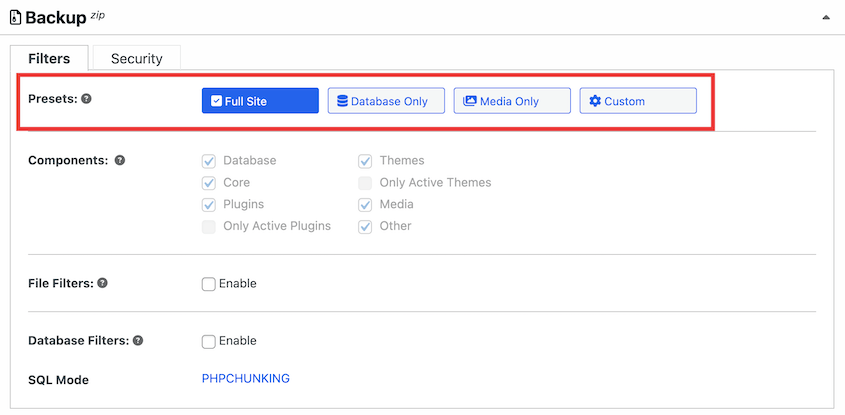
Em seguida, descarregue esta cópia de segurança. Deverá ter dois ficheiros: um arquivo e um ficheiro PHP do instalador.

Agora, pode utilizar o Duplicator para evitar completamente a instalação do WordPress. Mas, primeiro, terá de criar uma nova base de dados para o novo sítio.
Depois disso, ligue-se ao servidor do novo site com um cliente FTP ou cPanel. Carregue os seus ficheiros de cópia de segurança para um diretório vazio.

Para iniciar o instalador do Duplicator, procure este URL numa janela do browser: https://your-domain/installer.php

Pode seguir as instruções passo a passo no instalador. Isto irá instalar automaticamente o WordPress na nova localização!
Perguntas frequentes sobre a instalação do WordPress
Como é que instalo o WordPress no meu computador local?
Para instalar o WordPress no seu computador local, configure um servidor local utilizando software como o MAMP (para Mac) ou o WAMP (para Windows). Quando o servidor local estiver a funcionar, transfira o WordPress do site oficial e carregue-o para o site local. Em alternativa, o LocalWP instala o WordPress por si.
Como posso instalar o WordPress gratuitamente?
Pode configurar um servidor local utilizando software gratuito como o XAMPP, WAMP ou MAMP. Em seguida, instale o WordPress nele. Este método permite-lhe utilizar o WordPress gratuitamente, no entanto, tenha em conta que o seu sítio Web só será visível para si.
É necessário instalar o WordPress para o utilizar?
Sim, para utilizar o WordPress, este tem de ser instalado na sua máquina local ou num servidor Web. Sem a instalação, não será possível utilizar o software.
Qual é a forma mais fácil de instalar o WordPress?
A forma mais fácil de instalar o WordPress é a funcionalidade de instalação com um clique oferecida pela maioria dos fornecedores de alojamento web. Este método poupa tempo e reduz a possibilidade de erros. Também pode utilizar o Duplicator para criar pacotes de sítios Web pré-configurados que instalam o WordPress por si.
É possível utilizar o WordPress sem um domínio?
Sim, é possível utilizar o WordPress sem ter um domínio. Por exemplo, pode instalá-lo localmente no seu computador para testes ou desenvolvimento. Em alternativa, pode utilizar um URL temporário fornecido pelos anfitriões Web.
Conclusão
Espero que já tenha o WordPress instalado!
Já que está aqui, acho que vai gostar destes tutoriais do WordPress:
- Como criar um site WordPress a partir do zero
- 26 melhores plug-ins do WordPress para qualquer tipo de site
- 15 melhores temas WordPress para criar um site impressionante
- Como fazer uma cópia de segurança de um site WordPress
- 11 tarefas de manutenção do WordPress que não vai querer esquecer
Está a ter dificuldades com instalações longas e complicadas do WordPress? Descarregue o Duplicator Pro para criar instalações pré-configuradas do WordPress e colocar instantaneamente novos sites online!


