


Backups do WordPress Multisite: como fazer backup de toda a sua rede (+ por site)
 Joella Dunn
Joella Dunn
Joella Dunn
 John Turner
John Turner
John Turner
Gerir vários sites numa única instalação do WordPress é fantástico, mas a complexidade de fazer backup de tudo? Isso é outra história.
Passei inúmeras horas a lutar com estratégias de cópia de segurança multi-site e, digamos, houve alguns momentos difíceis antes de finalmente descobrir as coisas.
Se está a ler isto, é provável que esteja no mesmo barco, ou pelo menos suficientemente inteligente para pensar no futuro. Tem uma rede multisite fantástica e sabe que precisa de a proteger, mas por onde começar?
Vou partilhar o que aprendi (muitas vezes da maneira mais difícil!) sobre como fazer backups eficazes do WordPress multisite.
Eis as principais conclusões:
- A maioria das ferramentas de backup do WordPress não consegue lidar com redes multisite porque foram concebidas para sites únicos, e não para redes com vários subsites.
- Com o plugin certo, você pode capturar tudo em um único backup, em vez de baixar centenas ou milhares de subsites separadamente.
- O Duplicator Pro foi desenvolvido especificamente para fazer backup de redes inteiras de uma só vez ou fazer backup de subsites separadamente.
- Configure os URLs de recuperação de desastres do Duplicator, que recuperam os dados mesmo quando o seu site estiver completamente fora do ar.
- Programe backups automáticos diários (ou até mesmo de hora em hora para redes de alto tráfego) para que nunca precise se lembrar de fazê-los manualmente.
- Guarde as cópias de segurança em armazenamento na nuvem, como Duplicator Cloud, Google Drive, Dropbox ou Amazon S3, para evitar sobrecarregar o seu servidor e garantir que pode recuperar os dados mesmo que a sua hospedagem falhe.
Índice
Porquê fazer uma cópia de segurança do seu WordPress Multisite?
Se você gerencia vários sites WordPress, talvez queira considerar a configuração de uma rede Multisite. Essencialmente, isto permitir-lhe-á controlar diferentes instalações WordPress a partir de um único painel de controlo.
Num Multisite, haverá um site principal com muitos subsites na sua rede. Estes serão subdomínios ou subdirectórios.
Como em qualquer sítio Web, é importante fazer cópias de segurança de uma rede Multisite. Uma vez que todos os seus sites estão ligados, um ataque informático afectará todos os subsites. Para aumentar a sua segurança, crie cópias de segurança frequentes.
Uma cópia de segurança é uma cópia guardada da sua base de dados e ficheiros WordPress. A existência de uma cópia de segurança garante a possibilidade de restaurar a sua rede após erros devastadores, hacks, perda de dados ou outros problemas.
O que pode correr mal quando se faz o backup de um Multisite?
Normalmente, a maneira mais fácil de fazer backup de um site WordPress é instalar um plugin de backup. Infelizmente, muitos plugins de backup do WordPress não foram criados para lidar com redes Multisite.
Em vez de fazer apenas a cópia de segurança de um único sítio, terá de guardar dados de vários subsítios. Pode adicionar tantos subsites quantos quiser, o que significa que pode haver centenas ou mesmo milhares de sítios Web para fazer cópias de segurança.
Pode ser um desafio fazer backup de um Multisite, mas não é impossível. Ao encontrar o plugin certo, pode facilmente criar cópias de segurança para toda a sua rede. Isto irá garantir que os dados de cada subsite estão seguros.
Como fazer o backup do WordPress Multisite
Para uma cópia de segurança Multisite, não tem de descarregar manualmente a base de dados e os ficheiros principais de cada subsite. Vamos mostrar-lhe uma forma mais fácil de fazer cópias de segurança da sua rede:
- Instalar um plug-in de backup para vários sites: Escolha e active um plugin de cópia de segurança que suporte redes multisite (como o Duplicator)
- Criar um backup de vários sites: Gerar uma cópia de segurança completa contendo todos os dados e ficheiros dos seus subsites
- Definir um ponto de recuperação de desastre: Configurar opções de restauro de emergência com URLs de recuperação para acesso rápido
- Configurar cópias de segurança automáticas: Agende backups automáticos regulares para proteger sua rede sem intervenção manual
Passo 1: Instalar um Plugin de Cópia de Segurança Multisite
Nem todos os plugins são compatíveis com configurações de rede Multisite. Felizmente, o Duplicator é uma poderosa solução de cópia de segurança que é perfeita para esta tarefa.
Com o Duplicator, poderá migrar, clonar e fazer cópias de segurança de um WordPress Multisite.

Para começar, terá de escolher uma subscrição do Duplicator Pro. Embora exista uma versão gratuita do plugin, o Duplicator Pro adiciona suporte para Multisite.
Após a compra, certifique-se de que copia a sua chave de licença. Em seguida, abra o painel de controlo do seu administrador de rede. Aqui, aceda a Plugins " Adicionar novo e carregue Duplicator.

Agora, vá para a página Plugins instalados. Por baixo de Duplicator Pro, clique em Network Activate (Ativar rede).

Por último, aceda aDuplicator Pro » Definições » Geral. Cole a chave de licença que copiou anteriormente.

Depois disso, o Duplicator Pro estará completamente configurado!
Passo 2: Criar uma cópia de segurança para vários sítios
No passo seguinte, irá guardar todos os dados da sua rede num único ficheiro zip. Este pode ser facilmente guardado como uma cópia de segurança ou migrado para uma localização diferente.
Para criar uma cópia de segurança, navegue até Duplicator Pro " Cópias de segurança " Adicionar nova.

Na parte superior da página, dê um nome à cópia de segurança. Pode utilizar etiquetas dinâmicas como o seu domínio, o título do site, o mês atual, o ano e muito mais.

Por defeito, o Duplicator guarda as cópias de segurança no seu servidor local. No entanto, pode utilizar qualquer uma das seguintes localizações de armazenamento.
- Duplicador em nuvem
- FTP
- Google Drive
- Dropbox
- Microsoft OneDrive
- Amazon S3
- Wasabi
- Google Cloud
- Objectos de sonho
- Vultr
- Espaços da DigitalOcean
- Cloudflare R2
- Backblaze B2
- Qualquer outro serviço de armazenamento em nuvem compatível com S3
Uma parte da cópia de segurança é o ficheiro de arquivo. Este contém todos os ficheiros e tabelas de bases de dados da sua rede WordPress.
Se pretender excluir um site individual da cópia de segurança, clique no separador Multisite.

Para remover os dados de um subsite da compilação, mova-o para a caixa Sub-sites excluídos. Não faça nenhuma alteração se quiser fazer um backup completo de toda a sua rede Multisite.
Depois de premir Next (Seguinte), o Duplicator irá analisar a sua rede Multisite. Reveja todos os avisos antes de criar a sua cópia de segurança.

Para guardar a sua cópia de segurança, aceda à página Cópias de segurança e clique em Transferir " Ambos os ficheiros.

Isto irá guardar o arquivo e os ficheiros do instalador no seu computador. Se não conseguir aceder ao seu painel de controlo, pode carregá-los manualmente para o cPanel ou para um cliente de Protocolo de Transferência de Ficheiros (FTP).
Passo 3: Definir um ponto de recuperação de desastres
Uma forma fácil de restaurar uma cópia de segurança guardada é configurar a recuperação de desastres. Isto dirá ao Duplicator que pretende restaurar o seu sítio web para um determinado ponto.
Ao contrário de outros plugins de cópia de segurança do WordPress, o Duplicator Pro fornece-lhe um URL de recuperação. Pode utilizá-lo mesmo que o seu sítio web esteja em baixo, assegurando que pode colocar o seu sítio a funcionar após um erro inesperado.
Para definir a recuperação de desastre, necessita de uma cópia de segurança completa que esteja armazenada localmente. Se estiver, pode clicar no ícone de recuperação de desastre.

Depois, continue a definir a recuperação de desastres.

Depois disso, copie a ligação de recuperação ou transfira o iniciador. Sempre que algo correr mal no seu sítio Web WordPress, cole a ligação numa janela do navegador. Em alternativa, abra o ficheiro do iniciador.

Para restaurar o seu Multisite, basta seguir o assistente de recuperação passo-a-passo. Isto permite-lhe aceder novamente a uma versão da sua rede sem erros!

Passo 4: Configurar cópias de segurança automáticas
Recomendamos que efectue regularmente cópias de segurança da sua rede para evitar erros inesperados ou piratarias.
Embora possa criar cópias de segurança manuais sempre que precisar de uma, isto pode fazer com que perca tempo como administrador de rede. Muitas vezes, uma melhor solução é definir uma agenda de backups automáticos.
A existência de cópias de segurança automatizadas proporciona-lhe uma solução de segurança sem intervenção humana para a sua rede. Pode sentar-se e deixar que um plugin de cópia de segurança como o Duplicator trate das suas cópias de segurança num horário pré-definido.
Para automatizar as suas cópias de segurança, procure Duplicator Pro " Programar cópias de segurança " Adicionar nova.

Dê um nome à sua nova agenda de cópias de segurança. Em seguida, pode selecionar um modelo de cópia de segurança ou criar um novo. Isto personaliza simplesmente os dados que são guardados na cópia de segurança.
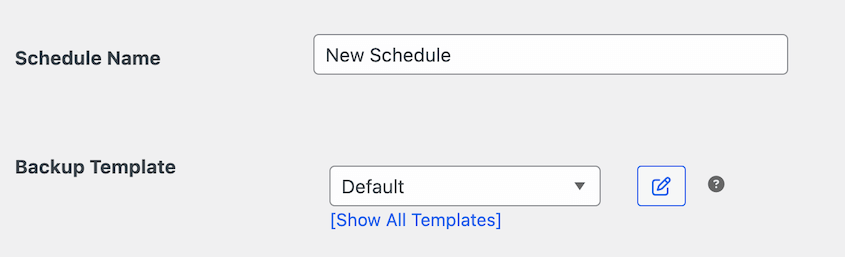
Agora pode escolher onde serão armazenadas as suas cópias de segurança. Junto a Armazenamento, verá todas as localizações de armazenamento que já activou.

Depois de selecionar uma localização de armazenamento, pode definir uma hora para a sua agenda. Primeiro, escolha entre cópias de segurança automáticas de hora a hora, diárias, semanais ou mensais.

Por último, selecione uma Hora de início personalizada. Isto iniciará o processo de cópia de segurança sempre que pretender.
Na parte inferior da página, selecione a caixa junto a Ativar este horário. Em seguida, guarde-o.
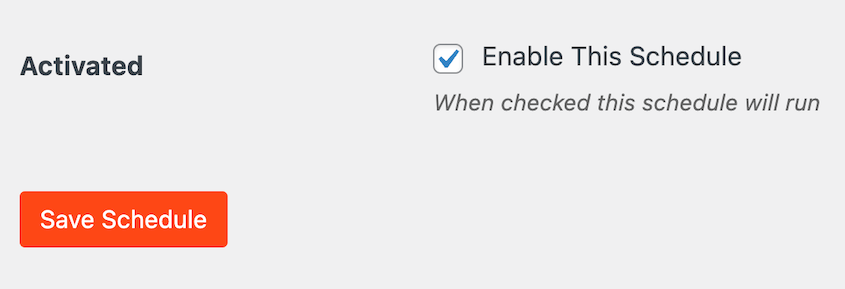
Agora, o Duplicator criará automaticamente novos backups por conta própria! Não precisará de se preocupar com a perda de dados da sua rede.
Outras maneiras de fazer backup de um WordPress Multisite
Um plugin de backup como o Duplicator oferece a maneira mais conveniente de fazer backup do seu multisite. No entanto, existem algumas outras opções.
A maioria dos fornecedores de alojamento Web efectua automaticamente cópias de segurança dos sítios WordPress. Verifique com o seu anfitrião Web se este fornece este serviço.
Para aqueles que preferem uma abordagem prática, pode fazer uma cópia de segurança manual do seu multisite. Terá de descarregar todo o seu diretório WordPress através de FTP ou de um gestor de ficheiros. Para fazer o backup da sua base de dados, exporte-a usando o phpMyAdmin.
Independentemente do método que escolher, lembre-se de criar cópias de segurança regularmente. Isto protege a sua rede e dá-lhe paz de espírito!
Perguntas mais frequentes (FAQs)
Qual é a melhor forma de efetuar uma cópia de segurança do WordPress Multisite?
A melhor maneira de fazer backup do WordPress Multisite é instalar um plugin de backup como o Duplicator Pro. Esta ferramenta permite-lhe criar cópias de segurança completas da sua rede. Pode até migrar subsites para fora da sua rede como novos sites autónomos.
Alternativa: UpdraftPlus é outro plugin que pode fazer backup ou migrar WordPress Multisites. No entanto, você só poderá fazer backup de um subsite de cada vez. Além disso, não é possível restaurar a sua rede de uma só vez.
Como é que transfiro um único site para uma rede Multisite?
Pode mover um único site WordPress para uma rede Multisite criando uma cópia de segurança do Duplicator no site original e descarregando o ficheiro de arquivo gerado. Em seguida, abra a sua rede Multisite e aceda à página Importar. Arraste e largue o ficheiro de arquivo do site único na caixa de importação e siga o assistente passo a passo para concluir a instalação.
Para mais informações, consulte o nosso guia sobre como migrar o WordPress multisite!
Como é que faço uma cópia de segurança manual do meu sítio WordPress?
Pode fazer uma cópia de segurança manual do seu sítio WordPress descarregando o seu diretório raiz com um cliente FTP ou cPanel. Utilizando o phpMyAdmin, exporte a sua base de dados. Guarde estes dois ficheiros num local seguro para que possam ser carregados novamente no seu servidor em caso de emergência.
Como é que exporto um multisite no WordPress?
Para exportar um multisite WordPress, comece por instalar o Duplicator Pro. Depois, crie uma cópia de segurança e inclua todos os seus subsites.
Termine a criação da cópia de segurança e descarregue-a. Isto irá exportar totalmente o seu multisite como um ficheiro compactado. Se precisar de migrar o seu multisite, basta carregar este ficheiro e o instalador para um novo servidor.
Com que frequência devo fazer cópias de segurança do meu multisite?
Faça cópias de segurança do seu multisite diariamente para se proteger contra a perda de dados, conflitos de plugins e falhas no servidor. Para redes com tráfego elevado ou multisites de e-commerce, considere realizar backups a cada 12 horas. Armazene sempre os backups localmente e em armazenamento remoto na nuvem para garantir que as opções de recuperação permanecem disponíveis em caso de problemas no servidor.
É hora de proteger a sua rede multisite
Sei que fazer backup de uma rede multisite parece uma tarefa gigantesca. Mas, depois de configurar o Duplicator Pro com backups automáticos e recuperação de desastres, pode realmente relaxar.
Essa tranquilidade? Vale a pena cada minuto que você gasta para configurar isso.
Comece com backups automáticos diários e ajuste a sua programação com base na frequência com que a sua rede muda. Antes que perceba, fazer backup do seu multisite será uma preocupação a menos.
Está à procura de um plugin de backup que possa lidar com redes Multisite? Descarregue Duplicator Pro para criar facilmente backups de rede manuais e programados!
Já que está aqui, acho que vai gostar destas dicas e truques extra do WordPress:
- 9 melhores ferramentas para gerenciar vários sites WordPress (gratuitas e pagas)
- Dominando o WordPress Multisite: Guia completo para configurações de rede
- Os melhores plug-ins WordPress Multisite para cada necessidade (de backups a análises)
- Como converter o WordPress Multisite em um único site (4 métodos)
- 5 Melhores Plugins de Migração Multisite para WordPress
- Melhores Plugins de Backup Multisite do WordPress para Segurança de Rede


