


Como fazer backup de um site WordPress grande
 Joella Dunn
Joella Dunn
Joella Dunn
 John Turner
John Turner
John Turner
É bom quando o seu site cresce. No entanto, o seu site pode ser tão grande que as soluções de backup padrão já não são suficientes.
Os plug-ins de backup regulares começam a ficar sem ar quando tentam fazer backup de algumas centenas de megabytes. Tente fazer o backup de vários gigabytes de dados do WordPress e veja os seus backups falharem sempre.
Já vi lojas de comércio eletrónico, plataformas de membros e bibliotecas digitais enfrentarem a mesma crise: os seus sites WordPress ultrapassaram todas as soluções de cópia de segurança convencionais existentes no mercado.
Fazer cópias de segurança de grandes sites WordPress não é impossível. Só precisa de estratégias criadas para a divisão de pesos pesados.
Nesta publicação, vou mostrar-lhe como fazer backup do seu grande site WordPress!
Eis as principais conclusões:
- Use o formato DupArchive do Duplicator Pro: este mecanismo personalizado faz backup de sites grandes em partes gerenciáveis, evitando os erros de tempo limite que travam os plugins de backup padrão.
- Divida os backups em partes menores: em vez de fazer backup de tudo de uma vez, pode criar backups separados para a sua base de dados, ficheiros e biblioteca de mídia.
- Transfira ficheiros multimédia para armazenamento na nuvem: transferir imagens e vídeos para serviços como Amazon S3 ou Google Cloud reduz drasticamente o tamanho do seu site, tornando os backups mais rápidos e confiáveis, ao mesmo tempo que libera espaço no servidor.
- Armazene as cópias de segurança fora do local: guarde as suas cópias de segurança em serviços na nuvem, como Duplicator Cloud, Google Drive ou Amazon S3, para se proteger contra falhas do servidor, invasões e perda de dados. O armazenamento na nuvem adapta-se às suas necessidades e mantém os seus dados seguros.
Resumo rápido: Como fazer backup de um site WordPress grande?
A maneira mais rápida de fazer backup de um site WordPress grande é usar o Duplicator Pro com o seu formato personalizado DupArchive, que lida com ficheiros enormes sem problemas de tempo limite. Basta instalar o Duplicator Pro, mudar o formato do ficheiro de ZipArchive para DupArchive nas configurações e criar o seu backup com a certeza de que ele não irá falhar no meio do processo.
Também pode dividir a cópia de segurança grande em partes mais pequenas, fazendo a cópia de segurança da base de dados e dos ficheiros separadamente da biblioteca multimédia. Ou descarregue primeiro os ficheiros multimédia para o armazenamento na nuvem para reduzir drasticamente o tamanho do seu sítio.
Pode fazer uma cópia de segurança manual dos seus ficheiros através de FTP e exportar a sua base de dados através do phpMyAdmin, embora isto exija mais conhecimentos técnicos.
Índice
Porque é que o seu grande site não está a fazer cópias de segurança?
Sítios Web como blogues ou pequenas empresas não terão muitos problemas em criar cópias de segurança. No entanto, é possível que tenha uma grande loja de comércio eletrónico com milhares de produtos. Como é que faz cópias de segurança de todos eles?
Os grandes sítios Web WordPress apresentam desafios únicos no que diz respeito às cópias de segurança.
Aqui estão alguns problemas que pode encontrar durante esta tarefa de manutenção aparentemente simples.
Ficheiro grande e tamanho da base de dados
À medida que o seu site WordPress cresce, também aumenta o tamanho dos ficheiros carregados, como imagens, documentos e vídeos. Tentar agrupar e comprimir estes ficheiros grandes durante uma cópia de segurança pode sobrecarregar os recursos do seu servidor.
Quando adiciona mais posts, páginas, comentários e dados personalizados, a base de dados do seu site torna-se maior. A cópia de segurança de uma base de dados enorme sobrecarrega o servidor.
Restrições de alojamento
Se utilizar um plano de alojamento partilhado ou económico, poderá ter recursos de servidor limitados, como CPU, RAM e limites de tempo de execução PHP. Estas restrições podem fazer com que as cópias de segurança de sites grandes falhem.
A grande quantidade de dados envolvidos significa que as cópias de segurança demoram mais tempo a processar. Isto aumenta o risco de atingir os limites de tempo que abortam as cópias de segurança.
Como fazer backup de um site WordPress grande
Mesmo que tenha um site de grandes dimensões, precisará de uma solução de cópia de segurança fiável.
Eis os métodos comprovados para efetuar cópias de segurança de grandes sítios WordPress:
- Método 1: Formato DupArchive do Duplicator: Use compressão de ficheiros personalizada e fragmentação projetada especificamente para sites grandes para evitar problemas de tempo limite de backup.
- Método 2: Transferências parciais do site: Divida seu backup em partes menores e gerenciáveis, fazendo o backup de componentes separadamente
- Método 3: Cópia de segurança manual de ficheiros e bases de dados: Utilizar FTP e phpMyAdmin para controlo direto quando os plugins falham
- Método 4: Descarregamento de ficheiros multimédia na nuvem: Reduzir o tamanho do site movendo os ficheiros multimédia para o armazenamento na nuvem antes de efetuar a cópia de segurança
Método 1. Utilizar o formato de ficheiro DupArchive do Duplicator
Se estiver a lidar com um site grande, o Duplicator é um plugin de backup do WordPress que está à altura do desafio. Ao contrário de outros plugins, o Duplicator utiliza um formato de ficheiro DupArchive personalizado, criado para lidar com uma grande quantidade de dados.

O mecanismo DupArchive evita problemas comuns de timeout para sites grandes. Cria a cópia de segurança em partes geríveis em vez de tentar fazer tudo de uma vez e sobrecarregar o servidor.
Pode utilizar o DupArchive no Duplicator Lite (a versão gratuita) para sítios até 500MB.
Se precisar de suporte ilimitado para grandes sites, actualize para o Duplicator Pro. Isto permite-lhe fazer cópias de segurança até dos maiores sites sem limitações de tamanho de ficheiro.
Depois, instale o Duplicator no WordPress. Terá também de ativar a sua chave de licença.

Antes de criar um backup, recomendo atualizar algumas configurações para otimizar o desempenho.
Primeiro, aceda a Duplicator Pro " Definições " Cópias de segurança. Encontre a secção Base de dados.
Defina o Modo SQL para Código PHP. Altere o Modo de Processamento para Multithread. Isso acelera os backups, dividindo os scripts do banco de dados em várias solicitações.

Escolha o motor DupArchive em vez de ZipArchive. As suas cópias de segurança estarão agora no formato de ficheiro personalizado em vez de um ficheiro zip.
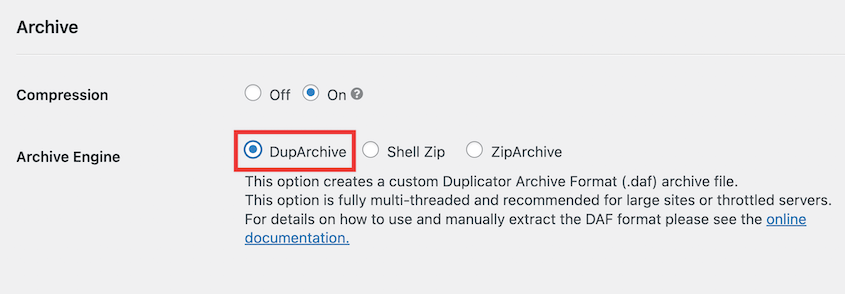
Se o seu servidor tiver recursos limitados, defina o Acelerador do servidor como Elevado. Isto evita os tempos limite, acelerando a cópia de segurança para utilizar menos recursos.

Agora já pode fazer cópias de segurança do seu site WordPress! Procurar cópias de segurança " Adicionar nova.

Dê um nome à cópia de segurança e escolha um local de armazenamento. O Duplicator suporta todos estes serviços de armazenamento na nuvem:
- Duplicador em nuvem
- Google Drive
- Dropbox
- Microsoft OneDrive
- Amazon S3
- Wasabi
- Google Cloud
- Objectos de sonho
- Vultr
- Espaços da DigitalOcean
- Cloudflare R2
- Backblaze B2
Prima Seguinte para obter uma verificação completa do seu Web site. Continue a criar a cópia de segurança.

Agora o seu sítio Web tem uma cópia de segurança!
Pode transferir a cópia de segurança na página Cópias de segurança. Terá uma extensão de ficheiro de cópia de segurança.daf.
Método 2. Descarregar pequenas partes do seu site
Também pode dividir o processo em partes mais pequenas e mais fáceis de gerir. Essencialmente, fará cópias de segurança de partes mais pequenas do seu sítio.
Em vez de tentar fazer cópias de segurança de todo o seu sítio de uma só vez, utilize o Duplicator para criar cópias de segurança parciais. Pode optar por incluir apenas componentes específicos do site, como ficheiros, a base de dados, carregamentos de multimédia, plug-ins ou temas.
À medida que constrói a cópia de segurança, verá uma lista de diferentes partes do sítio. Tudo o que tem de fazer é selecionar os dados dos quais pretende fazer uma cópia de segurança.

Por exemplo, pode começar por fazer uma cópia de segurança apenas dos ficheiros e da base de dados do WordPress, excluindo a biblioteca multimédia (que pode ter muitas imagens e vídeos).
Depois de concluir isso, crie um backup separado para os seus uploads de mídia.
Esta estratégia permite-lhe contornar restrições como tempos limite do servidor, limites de tamanho de ficheiro e espaço de armazenamento limitado. Também lhe dá a flexibilidade de guardar apenas os componentes que foram actualizados desde a sua última cópia de segurança completa.
Também pode ser uma excelente oportunidade para limpar o seu grande site, excluindo plug-ins desactivados, temas predefinidos e outros dados não essenciais. Esta cópia de segurança organizada não só é mais pequena, como também ajuda a garantir um processo de restauro limpo.
O Duplicator oferece opções de backup automatizado. Você pode programar diferentes partes do seu site para fazer backup em momentos diferentes.

Pode agendar cópias de segurança diárias para a sua base de dados e fazer cópias de segurança dos seus ficheiros com menos frequência. Assim, garante a segurança dos seus dados e optimiza a sua agenda de cópias de segurança.
Método 3. Fazer uma cópia de segurança manual dos ficheiros e da base de dados
Se tiver problemas persistentes com as cópias de segurança baseadas em plug-ins, pode sempre fazer uma cópia de segurança manual dos ficheiros e da base de dados do seu sítio Web.
Para os ficheiros, pode utilizar um cliente FTP como o FileZilla. Uma vez ligado, transfira o diretório public_html do seu sítio para o seu computador local.

Se tiver o cPanel ou um gestor de ficheiros semelhante, abra o painel de controlo. Selecione todos os ficheiros do seu sítio e transfira-os.
Quanto à cópia de segurança da base de dados, deve utilizar uma ferramenta como o phpMyAdmin. Trata-se de uma interface de gestão de bases de dados baseada na Web, incluída na maioria dos planos de alojamento.
No phpMyAdmin, selecione a sua base de dados MySQL WordPress e abra o separador Exportar.

Escolha o formato de ficheiro SQL. Prima Ir para obter uma cópia de segurança da base de dados do seu sítio Web.

Embora este método exija mais experiência técnica, é uma forma fiável de fazer cópias de segurança do seu sítio Web quando tudo o resto falha.
Certifique-se apenas de que guarda as suas cópias de segurança manuais num local seguro e protegido até precisar de restaurar o seu sítio WordPress.
Método 4. Transferir ficheiros multimédia para a nuvem
O seu site pode ser muito grande porque a sua biblioteca de mídia está repleta de imagens, vídeos e outros ficheiros carregados em alta resolução. Nesse caso, uma maneira inteligente de simplificar os backups é transferir esses ficheiros para o armazenamento na nuvem.
Usando um plugin comoo WP Offload Media, pode migrar os seus uploads de mídia existentes para um serviço em nuvem como Amazon S3, Google Cloud ou DigitalOcean Spaces. Em seguida, ele entrega os seus ficheiros de mídia por meio de uma Rede de Entrega de Conteúdo (CDN).

Com os seus ficheiros multimédia transferidos para a nuvem, pode eliminar as cópias locais da sua biblioteca multimédia. Isto aumenta o seu espaço de armazenamento e reduz o tamanho global do seu sítio Web.
Uma vez que os seus suportes de dados estão agora alojados remotamente, são excluídos de futuras cópias de segurança do site. Isto torna o processo de cópia de segurança muito mais eficiente.
Como restaurar uma cópia de segurança de um site grande
As cópias de segurança são apenas metade da batalha quando se gere um sítio WordPress de grandes dimensões. Também é necessário ser capaz de restaurar essa cópia de segurança rapidamente e sem problemas após quaisquer problemas.
Com o Duplicator, pode restaurar as cópias de segurança com um clique. Encontre qualquer cópia de segurança do seu sítio WordPress e prima Restaurar.

Também pode carregar o ficheiro de arquivo de cópia de segurança e o instalador para o diretório raiz do seu site.

Depois, visite este URL: https://your-domain/installer.php. Esta ação inicia automaticamente o assistente de restauro do Duplicator, recuperando o seu site muito rapidamente.
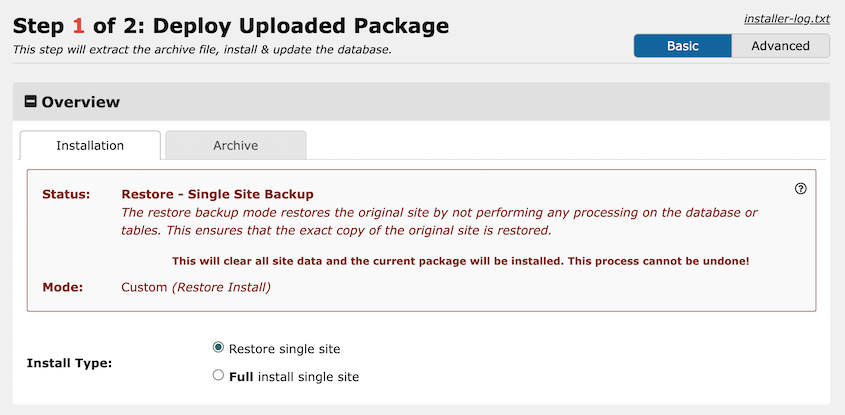
Se tiver problemas ao restaurar a cópia de segurança, pode extrair manualmente o ficheiro de arquivo. Em vez de utilizar o instalador do Duplicator, transfira o DupArchive Extrator.
Independentemente do caminho que escolher, o Duplicator oferece flexibilidade para restaurar o backup do seu site de grande porte!
Perguntas frequentes sobre cópias de segurança de sítios de grandes dimensões
Como faço uma cópia de segurança de um sítio WordPress de grandes dimensões?
Uma maneira rápida de fazer backup de um site WordPress grande é usar uma ferramenta de backup como o Duplicator Pro. No seu painel de controlo do WordPress, altere o formato de ficheiro do Duplicator para DupArchive. Depois, crie novas cópias de segurança sem se preocupar com os tempos limite.
Alternativa: Pode descarregar o seu site em partes mais pequenas ou descarregar ficheiros multimédia. Se preferir cópias de segurança incrementais e em tempo real, o UpdraftPlus poderá ter a funcionalidade que procura.
Como posso migrar um sítio WordPress de grandes dimensões?
Para migrar um site WordPress de grandes dimensões, crie uma cópia de segurança do seu site com o Duplicator Pro. Este plugin tem um formato de ficheiro DupArchive personalizado, criado para fazer cópias de segurança de sítios Web de grandes dimensões. Depois de configurar o novo sítio com um anfitrião e uma base de dados, instale o Duplicator Pro e coloque a cópia de segurança na página Importar.
O WordPress consegue gerir sítios de grandes dimensões?
Sim, o WordPress pode lidar com sítios de grandes dimensões. Só estará limitado pela quantidade de tráfego que o seu alojamento web consegue suportar. Por exemplo, os planos de alojamento partilhado podem apenas suportar milhares de visualizações de páginas, enquanto o alojamento WordPress na nuvem pode suportar milhões.
Qual é o melhor plugin de backup multisite para WordPress?
Duplicator Pro é o melhor plugin de backup multisite para WordPress. Pode usá-lo para fazer backup de toda a sua rede ou de sub-sites individuais. É também um plugin de migração, pelo que o Duplicator pode ajudá-lo a mover sites para dentro e para fora da sua rede.
Que tamanho pode ter um sítio Web WordPress?
O tamanho de um sítio Web WordPress é limitado pelo espaço de armazenamento disponível no seu servidor de alojamento. Com um planeamento e uma otimização cuidadosos, um sítio WordPress pode suportar milhões de páginas e mensagens.
Chega de backups falhados
O seu grande site WordPress merece uma solução de backup que realmente funcione.
Quer opte pelo formato DupArchive do Duplicator Pro, divida as suas cópias de segurança em partes mais fáceis de gerir ou transfira os seus ficheiros multimédia para a nuvem, tem à sua disposição estratégias comprovadas que não irão falhar a meio do processo. Os dias de erros de tempo limite e cópias de segurança incompletas ficaram para trás.
Quanto mais tempo você esperar para atualizar o seu sistema de backup, mais dados você corre o risco de perder. Uma falha no servidor, um ataque hacker ou uma exclusão acidental podem destruir anos de trabalho árduo.
Não deixe que o crescimento do seu site se torne a sua maior vulnerabilidade. Descarregue o Duplicator Pro hoje mesmo para começar a proteger o seu grande site WordPress com backups automáticos e armazenamento em nuvem integrado!
Já que está aqui, acho que vai gostar destes guias extra do WordPress:
- Como migrar um site WordPress grande (da maneira mais fácil)
- O guia definitivo para backups do WooCommerce
- Os melhores serviços de cópia de segurança automática para um armazenamento de dados sem stress
- Como visualizar a cópia de segurança do WordPress como um sítio Web funcional
- Como otimizar a sua base de dados WordPress
- 9 melhores plug-ins de backup do WordPress


