


WPvivid vs UpdraftPlus vs Duplicator:すべて使ってみた私の感想(2026年版)
 ジョエラ・ダン
ジョエラ・ダン
ジョエラ・ダン
 ジョン・ターナー
ジョン・ターナー
ジョン・ターナー
突然、災難に見舞われる。ウェブサイトがクラッシュしたり、ハッキングされたり、ホストが壊滅的な障害を起こしたり。突然、これまでの苦労が水の泡となるのです。
この悪夢のようなシナリオがあるからこそ、WordPressのバックアップは必要不可欠なのだ。
しかし、たくさんのバックアップ・プラグインがある中で、どのように選べばいいのでしょうか?
今日は、人気のある3つの候補を深く掘り下げてみます:WPvivid、UpdraftPlus、Duplicatorです。
それぞれの特徴を説明し、長所と短所を比較し、あなたのWordPressバックアップのニーズに最適なものを決めるお手伝いをします。
以下はその要点である:
- 大規模なサイトや本格的な災害復旧に最適:Duplicator:最大400GBのサイトに対応し、WordPressにログインできなくなった場合でも復元が可能です。これができるプラグインは他にありません。
- 充実した無料機能を求める初心者におすすめ:WPvivid:インストール数90万件以上、評価4.9/5、無料のステージング環境と移行機能
- ワンクリックでの簡単操作を重視するユーザーに最適:UpdraftPlus:WordPress.orgで最もダウンロードされているバックアッププラグイン。すっきりとしたインターフェースと、信頼性の高いワンクリック復元機能を備えています。
- 価格の目安(2026年):Duplicatorは年間69ドル、UpdraftPlusは年間70ドル、WPvivid Proは年間49ドル。3つとも充実した無料プランが用意されています。
- 結論:柔軟性と災害復旧の面ではDuplicatorが優れています。無料プランのコストパフォーマンスではWPvividが優れています。使いやすさの面ではUpdraftPlusが優れています。
目次
- WPvivid入門
- アップドラフトプラスの紹介
- デュプリケーター入門
- バックアップWPvivid vs UpdraftPlus vs Duplicator
- 復元:UpdraftPlus vs WPvivid vs Duplicator
- スケジューリングと自動化:WPvivid vs UpdraftPlus vs Duplicator
- ストレージWPvivid vs UpdraftPlus vs Duplicator
- 移行:WPvivid vs UpdraftPlus vs Duplicator
- ステージング:WPvivid vs UpdraftPlus vs Duplicator
- 価格設定WPvivid vs UpdraftPlus vs Duplicator
- レビューWPvivid vs UpdraftPlus vs Duplicator
- 長所と短所:WPvivid vs UpdraftPlus vs Duplicator
- よくある質問 (FAQ)
WPvivid入門

WPvividはバックアップ、リストア、サイト移行のために設計された多機能なWordPressプラグインです。2018年に発表され、その無料機能とユーザーフレンドリーなインターフェースでウェブサイトオーナーの間で急速に人気を集めました。
WPvividは、WordPressサイトの管理を容易にする充実した機能セットを提供しています:
- カスタムウェブサイトのバックアップ
- ワンクリック移行
- スケジュールバックアップ
- ステージング
- リモート・ストレージ
- 増分バックアップ
- マルチサイト・サポート
アップドラフトプラスの紹介

UpdraftPlusもバックアップと移行用のWordPressプラグインとして人気があります。WordPressリポジトリで最もダウンロードされているバックアッププラグインの一つで、その包括的な機能と使いやすさが評価されています。
UpdraftPlusには次のような便利な機能があります:
- 自動バックアップ
- 簡単な復元
- UpdraftVaultまたはサードパーティクラウドサービスへのリモートストレージ
- 増分バックアップ
- ドラッグ・アンド・ドロップによる移行
- マルチサイト・サポート
デュプリケーター入門

Duplicatorはバックアップと移行に異なるアプローチを取ります。あなたのサイトのオールインワンのバンドルを作成します。これをバックアップとして保存したり、別の場所に移動してデータを移行することができます。
Duplicatorはシンプルなデイリーバックアップツールとして使用できる。しかし、大規模な移行にも役立ちます。
新しいホストへのサイトの移動、ステージング環境の作成、開発用のクローンのセットアップなど、Duplicatorを使えば、まるで公園を散歩しているような気分になります。
Duplicatorを使えば、これらの機能がすべて(そしてそれ以上!)手に入ります:
- カスタムバックアップ(チェックボックスとより高度なフィルター付き)
- 自動バックアップ
- ローカルおよびクラウドバックアップストレージ
- 大規模サイトに対応(最大400GBまでテスト済み)
- ワンクリック復元
- 災害復旧ポイント
- ドラッグ・アンド・ドロップによる移行
- WordPressをインストールせずにサイトを移行
- 検索と置換(他の開発者ツールの中で)
バックアップWPvivid vs UpdraftPlus vs Duplicator
どのウェブサイトにもバックアップが必要です。しかし、どのツールがウェブサイトのバックアップに最適なのでしょうか?調べてみましょう。
バックアップの比較
- WPvivid:増分オプションとわかりやすいインターフェイスでフル/部分バックアップをサポート。
- アップドラフトプラス信頼性の高いフル/カスタムバックアップ、インクリメンタルサポート、クリーンなインターフェイス。
- デュプリケーター:初心者のためのチェックボックスのカスタマイズと開発者のための高度なフィルタを備えた最も柔軟な
WPvividバックアップ
WPvividはバックアップに分かりやすいアプローチを持っており、印象的な柔軟性で様々なニーズに対応します。完全バックアップと部分バックアップをサポートしています。
バックアップしたいデータを選択するだけです。以下のオプションがあります:
- データベース + WordPressファイル
- WordPressファイル
- データベースのみ
- カスタム
WPvividでは、バックアップをローカルまたはクラウドに保存できます。バックアップを開始するには、「今すぐバックアップ」をクリックしてください。

WPvividの際立った特徴の一つは増分バックアップのサポートです。これは、このプラグインが最後のバックアップ以降に行われた変更のみをバックアップできることを意味し、サーバーの負荷を軽減し、ストレージスペースを節約します。
アップドラフトプラスのバックアップ
UpdraftPlusも強力な候補の一つで、その信頼性と使いやすさが広く評価されています。このプラグインはフルバックアップとカスタムバックアップを提供します。サイト全体をバックアップする必要がある場合でも、特定の要素だけをバックアップする必要がある場合でも、UpdraftPlusは効率的にバックアップするための柔軟性を提供します。
UpdraftPlusのインターフェイスはクリーンでユーザーフレンドリーです。特に技術に精通していなくても、バックアップを簡単に管理することができます。

WPvividバックアッププラグインのように、UpdraftPlusは増分バックアップをサポートします。WordPress サイトの完全なコピーを常に保存するのではなく、変更されたデータのみを保存することでストレージ容量を節約できます。

デュプリケーター・バックアップ
Duplicatorを使えば、WordPressデータのカスタムコピーを簡単に作成できます。サイト上のすべてのデータを完全バックアップに含めることも、必要なデータだけをダウンロードすることもできます。

数回クリックするだけでバックアップを構築できます。どのデータを含めるかを選択するだけです。Duplicatorはこれらの要素のチェックボックスを提供します:
- データベース
- WordPressのコアファイル
- プラグイン
- アクティブなプラグインのみ
- テーマ
- アクティブなテーマのみ
- メディアライブラリー
- その他のWordPress以外のファイル

そのシンプルさにもかかわらず、Duplicatorは特別なカスタマイズオプションを提供しています。ファイルやデータベーステーブルのフィルタを使用して、バックアップに保存されるデータを正確に制御することができます。

バックアップを作成する前に、Duplicatorは一連のチェックを実行します。これらはバックアップや移行プロセスに影響を与える可能性のある潜在的な問題を特定します。

復元:UpdraftPlus vs WPvivid vs Duplicator
さて、バックアップについて説明したところで、次にサイトがおかしくなったときの復旧について説明しましょう。結局のところ、バックアップはそれを復元する能力によってのみ有効なのです。
クイックリストアの比較:
- WPvivid:バックアップのプレビューと異なる場所へのリストア機能を備えたシンプルなリストアプロセス
- UpdraftPlus:優れたワンクリック復元と部分復元オプション
- デュプリケーター:ダッシュボードからロックアウトされた場合のリカバリリンクを含む、複数の復元方法による優れたディザスタリカバリ
WPvividリストア
WPvividバックアッププラグインはリストアに関して、物事を分かりやすく保ちます。バックアップのリストが表示され、復元するバックアップを選択できます。WPvividはコミットする前にバックアップの内容をプレビューすることもできます。

クールな機能のひとつに、バックアップを別の場所にリストアできる機能がある。これは、サイトを新しいドメインに移動したり、ステージング環境を設定する場合に便利です。
アップドラフトプラスの復元
UpdraftPlusはリストア機能に定評があります。ワンクリックで簡単に復元でき、WordPressのダッシュボードからすべてを管理できます。

つまり、数回クリックするだけで、サイトを以前の状態に戻すことができ、プロセスがシンプルかつ迅速であることを保証します。
UpdraftPlusは部分リストアにも対応しています。これにより、データベースやメディアアップロードなど、サイトの特定のコンポーネントを選択的にリストアすることができます。

この機能は、サイトの一部分だけに問題がある場合に特に便利です。
デュプリケーター復元
Duplicatorを使えば、バックアップのリストアも簡単です。何か問題が発生したら、バックアップのページを開き、エラーが発生する前のバックアップを探し、リストアをクリックします。

これは超高速で、小さなエラーをロールバックするのに便利です。新しい機能や特徴をテストするときに便利な機能です。思い通りに動作しない場合は、最後のバックアップをリストアするだけです。
しかし、WordPressのエラーの中には、ダッシュボードから完全にロックアウトされてしまうものもあります。WPvividまたはUpdraftPlusを使用している場合、サイトを復元することはできません。
Duplicatorはフルサイトのロックアウトに最適なツールです。何かが起こる前に、バックアップを災害復旧ポイントとして設定することができます。Duplicatorは、安全な場所に保存できるリカバリリンクを提供します。

壊滅的なエラーの後、このリンクをウェブブラウザに貼り付けてください。すぐにリカバリーウィザードが起動します!

Duplicatorには、WordPressのバックアップ用カスタムストレージ「Duplicator Cloud」も用意されています。ここにバックアップを送信したら、サイトのFTP認証情報を使用して復元コネクタを設定できます。

その後、Duplicator Cloudから直接バックアップを復元しましょう!

古いバックアップしかない場合は、これをサーバーにアップロードしてサイトをオンラインに戻すことができる。手順はこんな感じだ:
- 両方のバックアップファイルをサーバーにアップロードする
- installer.phpスクリプトを実行する。
- リカバリウィザードの手順に従ってください。

WordPressを新しくインストールするのとほぼ同じですが、コンテンツ、テーマ、プラグインはすべて一緒にインストールされます。
スケジューリングと自動化:WPvivid vs UpdraftPlus vs Duplicator
手動でサイトをバックアップするのは、絵の具が乾くのを見るのと同じくらい楽しいものです。そこで便利なのがスケジュール管理です。自動バックアップのためのプラグインを比較してみましょう。
迅速なバックアップスケジュールの比較:
- WPvivid:プレミアム・オプションで12時間から月単位までフレキシブルなスケジューリングが可能。
- UpdraftPlus:ファイルとデータベースのスケジューリングを2時間ごとから毎月に分け、自動クリーンアップを行います。
- デュプリケーター:カスタムバックアップテンプレートで複数のスケジュール(毎時、毎日、毎週、毎月)が可能。
WPvivid オートメーション
WPvividはバックアップのスケジューリングを簡単にします。12時間毎、1日毎、1週間毎、2週間毎、1ヶ月毎の自動バックアップを設定できます。

もっと具体的なものが必要ですか?プレミアムバージョンでは、カスタムスケジュールも作成できます。例えば、毎週火曜日と金曜日の午前3時にバックアップを取りたい場合でも問題ありません!
自動的に実行されるバックアップの種類を選択できます(フルまたは部分)。WPvividは自動バックアップをクラウドに送信することも、ウェブサーバーに保存することもできます。
アップドラフトプラス・オートメーション
UpdraftPlusのバックアップスケジュールは少し変わっています。このバックアッププラグインを使用すると、ファイルとデータベースに異なる自動バックアップを設定することができます。

バックアップは2時間ごと、4時間ごと、8時間ごと、12時間ごと、1日ごと、1週間ごと、2週間ごと、1ヶ月ごとにスケジュールできる。これにより、多くの柔軟性が得られます。
さらに、UpdraftPlusは一定数のバックアップが実行されると古いバックアップを削除することができます。最近のバックアップを追跡し、サーバーやクラウドストレージの容量不足を防ぐことができます。
デュプリケーター・オートメーション
Duplicatorのスケジューリング方法は簡単だが、柔軟性がある。毎時、毎日、毎週、毎月の自動バックアップをサポートしています。
これらのスケジューリング・オプションは、それぞれカスタマイズが可能です。例えば、毎週のバックアップを実行する曜日を正確に選択することができます。

一見、UpdraftPlusやWPvividには拡張スケジュールオプションがあると思うかもしれません。しかし、Duplicatorは複数のバックアップスケジュールを設定できるので、好きな時にバックアップを実行することができます!

これにより、12時間ごと、2週間ごと、またはその他の任意の時間にバックアップを設定することができます。
Duplicatorはテンプレートを使用して、各自動バックアップで保存されるデータを把握します。データベース、ファイル、その他のデータを特定の間隔で自動的にバックアップするカスタムテンプレートを設定することができます。
ストレージWPvivid vs UpdraftPlus vs Duplicator
バックアップを取ることは素晴らしいことですが、それをどこに置くのでしょうか?プラグインがストレージをどのように扱うか見てみよう。
簡単なストレージ比較:
- WPvivid:Google Drive、Dropbox、Amazon S3など、豊富なクラウドストレージオプション
- アップドラフトプラス無料クラウドストレージ統合
- Duplicator:ローカルストレージは無料、Pro版ではネイティブのDuplicator Cloudを含む10種類以上のクラウドストレージオプションが利用可能
WPvividストレージ
バックアップをクラウドに保存したい場合、WPvividは多くの選択肢を与えてくれます。
バックアップをサーバーに保存することもできますが、WPvividは次のような一般的なクラウドストレージサービスともうまく連携しています:
- グーグルドライブ
- ドロップボックス
- ワンドライブ
- アマゾンS3
- わさび
- pクラウド
- バックブレイズ
この柔軟性により、バックアップは安全にオフサイトに保存され、データ損失のリスクを低減します。
アップドラフトプラス・ストレージ
ローカルストレージに加えて、アップドラフトプラスは多くのクラウドサービスをサポートしています。さらに、あなたのサイトを無料でクラウドに接続することができます。
UpdraftPlusはこれらのリモートストレージプロバイダーと統合しています:
- アップドラフトボールト
- ドロップボックス
- アマゾンS3
- ラックスペース・クラウド
- グーグルドライブ
- ワンドライブ
- マイクロソフト・アジュール
- グーグル・クラウド
- バックブレイズ
- ウェブダブリュー
- pクラウド
- オープンスタック
- ドリームオブジェクト
デュプリケーター・ストレージ
Duplicatorの無料版はバックアップをローカルに保存する。シンプルだが、これで十分だ。
クラウドストレージが必要な場合、Duplicator Proがお役に立ちます。これらのオプションをすべてサポートしています:
- グーグルドライブ
- ドロップボックス
- マイクロソフトOneDrive
- アマゾンS3
- わさび
- グーグル・クラウド
- ドリームオブジェクト
- ウルトル
- DigitalOceanスペース
- クラウドフレアR2
- バックブレイズB2
それだけではない!S3互換の他のクラウドストレージサービスを使えば、Duplicatorと一緒に使えます。
Duplicatorには、独自のクラウドストレージ「Duplicator Cloud」も用意されています。これは、Duplicatorのダッシュボードに直接統合される、バックアップ専用に設計されたストレージオプションです。

このため、リモート・ストレージに関しては多くの選択肢がある。あなたのニーズと予算に最も適したものを選ぶことができる。
移行:WPvivid vs UpdraftPlus vs Duplicator
WordPress サイトの移行は複雑な作業ですが、適切なプラグインを使用すれば、プロセスを大幅に簡素化できます。WPvivid、UpdraftPlus、Duplicator がどのようにサイト移行を処理するか見てみましょう。
迅速な移行比較:
- WPvivid:コンテンツ選択によるシンプルなキー・ベースの移行。
- UpdraftPlus:Migratorアドオンによる同様のキーベースのシステム。
- デュプリケーター:移行先にWordPressを必要としない最も強力なツールで、400GB以上のサイトに対応。
WPvividマイグレーション
WPvividを使用すると、移行は非常に簡単です。移行先のウェブサイトで移行キーを生成する必要があります。
その後、元のサイトに戻り、このキーを貼り付ける。転送したいコンテンツ(データベース+ファイル、ファイルのみ、データベースのみなど)を選択します。WPvivid があなたのサイトをクローンし、転送します。

バックアップを作成してダウンロードし、新しいサイトでWPvividにアップロードすることもできます。
アップドラフトプラスの移行
UpdraftPlusはMigratorアドオンで移行を提供します。これは WPvivid と同様に動作します。
UpdraftPlus Migratorを使用すると、元のサイトのバックアップを新しいサイトに送信することができます。WPvivid と同様に、マイグレータキーを作成してコピーする必要があります。

このキーを最初のサイトに貼り付けると、UpdraftPlusがデータを新しいサーバーに転送します。
デュプリケーターの移行
Duplicatorは移行に最適なツールです。私たちが話したバックアップを覚えていますか?あなたのサイトを別の場所に移動するのに最適です。
移行では、すべてのサイトファイルとデータベーステーブルを含むバックアップを構築します。Duplicatorはアーカイブファイルとインストーラの2つのファイルを提供します。

この時点では、新しいサイトをセットアップする必要はありません!サーバーに接続し、ルートディレクトリにバックアップファイルをアップロードするだけです。

次に、次のようなURLを使ってインストーラーを起動します: https://your-domain/installer.php

Duplicatorは移行プロセスをステップバイステップで説明してくれます。他の移行プラグインとは異なり、古いURLを検索して置き換えることができます。これは、リンク切れや設定ミスなど、移行時によくある問題を防ぐのに役立ちます。
大規模サイトはDuplicatorの強みの一つです。このプラグインにはDupArchiveというカスタムファイルタイプがあり、典型的なサーバーの制限を克服し、スムーズな転送を保証します。
注:デザインエージェンシーのErgo Creativeが、Duplicatorを使って巨大なウェブサイトを20分以内に移行した方法をご覧ください!
ステージング:WPvivid vs UpdraftPlus vs Duplicator
ステージング環境では、本番稼働前に変更をテストすることができます。良いステージングセットアップはスムーズなアップデートを保証し、サイトの中断のリスクを最小限に抑えます。そのため、ステージング用の優れたプラグインが必要になります。
簡単な演出比較:
- WPvivid:カスタム・データ選択とプッシュ・トゥ・ライブ機能を備えたビルトイン・ステージング
- UpdraftPlus:トークンシステムを備えたクラウドベースのUpdraftClone。
- デュプリケーター:移行先のステージングエリアにWordPressがインストールされていなくても動作します。
WPvividステージング
WPvividはステージング機能を内蔵しています。新しいサブディレクトリにライブサイトのコピーを作成します。ステージング・サイトに移動するデータを正確に選択することができます。

変更をテストし、結果に満足したら、WPVividはステージングサイトから本番サイトへ簡単に変更をプッシュするツールを提供します。
アップドラフトプラス・ステージング
UpdraftPlusはUpdraftCloneを通してステージングソリューションを提供します。このクラウドベースのサービスでは、クラウド上にサイトの一時的なクローンを作成することができ、本番サイトを危険にさらすことなく安全に変更をテストすることができます。
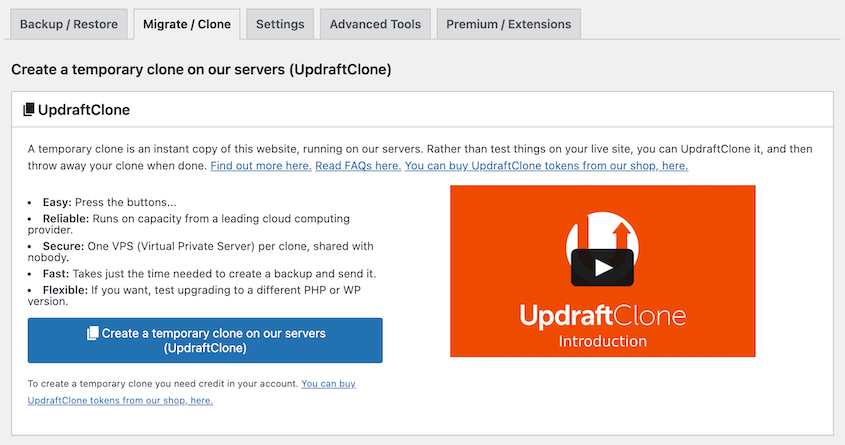
これはトークンベースのシステムで動作する有料機能です。トークン1つで24時間クローン作成が可能です。
すべてのUpdraftCloneサイトは一時的なサンドボックスです。より長くご利用になりたい場合は、毎週トークンを追加でお支払いください。
デュプリケーター演出
WPvividと同様、Duplicatorにもワンクリックでステージング環境を作成する機能があります。サイト全体のバックアップを作成した後、新しいステージングサイトを作成します。

先ほど作成したサイト全体のバックアップを選択してください。ステージングエリアに名前を付け、カスタム管理ダッシュボードのテーマを選択してください。

これにより、本番サイトとは別の、まったく同じWordPressサイトが作成されます。その専用の管理画面にログインした状態で、好きなように変更を加えてください。

Duplicatorは、テストのためにサイトをステージング環境に移行するのにも役立ちます。まずは、MAMPやLocalWPなどのローカル開発用ソフトウェアをダウンロードすることから始めます。また、ウェブホスティングサーバー上に新しい空のサブディレクトリを作成することも可能です。
Duplicatorでライブサイトのバックアップを作成したら、新しいサーバーにアップロードします。ローカルかライブかは関係なく、DuplicatorはWordPressをサポートするサーバーであればどのタイプでも動作します。
正しい変更を行ったら、ステージングサイトをバックアップし、このバックアップをダウンロードするだけです。本番サイトで、バックアップのインポートページに移動します。

ステージングサイトのバックアップをここにドラッグ&ドロップしてください。Duplicatorが、本番サイトにステージングサイトで行った必要な変更をすべて反映させます。
価格設定WPvivid vs UpdraftPlus vs Duplicator
プラグインはそのコストに見合った素晴らしい価値を提供することが重要です。WPvivid、UpdraftPlus、Duplicatorの価格について簡単に説明します。
迅速な価格比較:
- WPvivid:無料版は豊富な機能、プロ版は2ドメインで年間49ドル
- アップドラフトプラス無料版あり、プレミアムは年間70ドルから
- Duplicator:基本機能は無料、Pro版は年間69.30ドル。柔軟なバックアップと移行において最高のコストパフォーマンス
WPvivid 価格
WPVividには無料版とプレミアム版がある。
無料版はかなり手厚く、自動バックアップ、移行ツール、クラウドストレージといった必要不可欠な機能を提供している。そのため、予算が限られている個人や中小企業にとって優れた選択肢となる。
アップグレードしたい場合、WPvivid Proは年間49ドルから。これは、2つのドメインと無制限の画像最適化をカバーしています。
アップドラフトプラスの価格
UpdraftPlusには、自動バックアップ、ワンクリック復元、リモートストレージなどの機能を備えた無料版があります。高度な機能を必要とせず、信頼性の高いバックアップが必要なユーザーに最適です。
しかし、増分バックアップ、クローン作成、またはアップデート前の自動バックアップをご希望の場合もあります。この場合、年間70ドルからアップドラフトプラスプレミアムにアップグレードすることができます。
デュプリケーター価格
Duplicatorの無料版には、サイト移行、手動バックアップ、リストア、クローン作成などのコア機能が含まれています。FTPクライアントの知識が必要なので、開発者のような上級ユーザーに向いている。
Duplicator Proには、自動バックアップ、ドラッグ&ドロップによる移行、ワンクリック復元、災害復旧ポイントなど、数多くの便利な機能が搭載されています。年間料金は69.30ドルからとなっています。
レビューWPvivid vs UpdraftPlus vs Duplicator
簡単なレビュー比較:
- WPvivid:1,300件以上のレビューで4.9/5の評価を獲得。無料のクラウドストレージと使いやすさが高く評価されているが、大規模なサイトではバックアップに失敗したという報告も一部ある
- UpdraftPlus:7,900件以上のレビューで4.8/5の評価を獲得。その信頼性と簡単なセットアップで好評を博しています
- Duplicator:4,600件以上のレビューで4.9/5の評価を獲得。強力な移行機能と優れたサポートが高く評価されており、開発者や代理店から支持されています。
WPvivid レビュー
WPvividは、WordPress.orgでの高い評価にも表れているように、ユーザーの間で高い評判を得ています。
このプラグインは5つ星のうち平均4.9の評価を得ており、その信頼性とユーザー満足度の高さを証明している。
多くのユーザーは、バックアップのスケジュール設定、サイトのリストア、マイグレーションの実行が、専門知識がなくても簡単にできることを高く評価している。レビューでは、無料のクラウドストレージが素晴らしい機能であると頻繁に言及されている。
数人のレビュアーが、バックアップの停止や失敗を報告していることに留意してほしい。
アップドラフトプラスのレビュー
UpdraftPlusは最も人気のあるWordPressバックアッププラグインの一つです。7,000件以上のレビューのうち、4.8/5つ星の評価を得ています。
ユーザーはしばしばプラグインの使いやすさを強調する。多くの人が、シンプルなセットアッププロセス、無料のストレージ統合、スケジュールオプションを高く評価しています。
デュプリケーターレビュー
DuplicatorはWordPress.orgで5つ星のうち4.9という素晴らしい評価を得ています。ユーザーはその強力なサイト移行機能とバックアップの信頼性を高く評価しています。
多くのレビュアーがDuplicatorの信頼性と素晴らしいカスタマーサポートを気に入っています。Duplicatorのおかげで多くの人が移行や復元を簡素化することができました。また、開発者やマルチサイト管理者のための価値を強調するユーザーもいます。
長所と短所:WPvivid vs UpdraftPlus vs Duplicator
私たちのバックアッププラグインの比較では、我々は完全な機能比較を行った.そこで、それぞれのツールの長所と短所を見つけました。以下がその結果です!
WPvivid
長所だ:
- 初心者に優しい主な特徴
- 無料版
- カスタムウェブサイトのバックアップ
- シンプルなマイグレーション
- カスタマイズ可能な頻度によるスケジュールバックアップ
- 増分バックアップをサポート
- マルチサイト・サポート
- 内蔵ステージング機能
- 複数のクラウドストレージをサポート(Google Drive、Dropbox、OneDriveなど)
- バックアップを別の場所に復元するオプション
短所だ:
- 特に大規模なサイトでは、バックアップや移行に時間がかかることがある。
- アップデート前の自動バックアップと増分バックアップはプレミアム機能です。
アップドラフトプラス
長所だ:
- ユーザー・フレンドリー
- 無料版
- 自動バックアップ
- 簡単なワンクリック復元(および部分復元)
- 増分バックアップをサポート
- 豊富なリモートストレージオプション(UpdraftVault、Dropbox、Amazon S3など)
- マルチサイト・サポート
- マイグレーションとクローン機能
- ユーザーレビューで高い評価
短所だ:
- UpdraftClone機能を使用するには、アクティブなサブスクリプションが必要です。
- 更新前の自動バックアップやマルチサイトのサポートなどの高度な機能は、プレミアム版でのみご利用いただけます。
デュプリケーター
長所だ:
- WordPressサイトのバックアップ、クローン、移行
- ワンクリック復元
- 大規模サイト(最大400GB)の処理に最適
- ファイルとデータベースのフィルタによる広範なカスタマイズ
- 移行プロセスの柔軟性が高く、新しいサイトにWordPressをインストールする必要がありません。
- 自動バックアップ用のカスタムテンプレート
- 複数のバックアップスケジュールを作成
- 複数のクラウドストレージをサポート(Google Drive、Dropbox、OneDriveなど)
- リカバリーリンクによる真の災害復旧ポイント
- 移行時の検索と置換などの開発者向け機能
- ネイティブデュプリケーター クラウドストレージ
- Duplicator Eliteに付属の無料プラグイン:WP Media CleanupとActivity Log
- ワンクリック・ステージング
短所だ:
- 無料版では、FTPクライアントに関する知識が必要です。
よくある質問 (FAQ)
WPvivid、UpdraftPlus、Duplicatorの主な違いは何ですか?
WPvividとUpdraftPlusは、ユーザーフレンドリーなインターフェースと増分バックアップによる分かりやすいバックアップに重点を置いています。一方、Duplicatorはウェブサイトのバックアップ、クローン、移行を簡単に行うことができます。他のオプションとは異なり、Duplicatorにはダッシュボードからロックアウトされた場合の災害復旧オプションがあります。
大規模サイトに最適なプラグインは?
Duplicator はカスタム DupArchive ファイルタイプのため、特に大規模なウェブサイトに適しています。これはサーバーの制限を克服し、バックアップや移行時のタイムアウトを減らします。Duplicatorのユーザーは400GBものサイトを移行しています!
初心者に最適なプラグインは?
UpdraftPlusとWPvividは直感的なインターフェースと簡単なセットアップにより、一般的に初心者に優しい。Duplicatorは強力ですが、特に無料版ではより専門的な知識が必要かもしれません。しかし、Duplicatorは豊富なドキュメントによって簡単に学ぶことができる。
各プラグインの特徴は?
WPvividは増分バックアップ、カスタムバックアップオプション、ビルトインステージング機能を提供します。また、複数のクラウドプロバイダーへのリモートストレージや、異なる場所へのバックアップの復元機能もサポートしています。
UpdraftPlusはトークンベースのクローン機能と広範なリモートストレージ統合機能を備えています。このプラグインは非常に使いやすく、増分バックアップを提供します。
Duplicator は大規模サイトの移行と WordPress マルチサイトをサポートします。エラーの後、Duplicatorはディザスタリカバリリンクでサイトをオンラインに戻します。
結論
WPvivid、UpdraftPlus、Duplicatorの違いはお分かりいただけたと思います!
ここにいる間、私はあなたがこれらの余分なWordPressガイドを気に入ると思います:
- WordPress入門:WordPressサイトのバックアップ方法
- BlogVault vs BackupBuddy vs Duplicator
- オールインワンWPマイグレーション vs デュプリケーター
- 10 Best Free WordPress Backup Plugins
- Duplicatorレビュー:それは最高のバックアップと移行プラグインですか?
- 9つのベストWordPressバックアッププラグイン
他のWordPress用バックアッププラグインとは異なり、Duplicatorは災害復旧、より高速な移行、より柔軟なバックアップを備えています。今すぐDuplicator Proにアップグレードしましょう!


