


WordPressをリモートでバックアップ・リストアする方法
 ジョエラ・ダン
ジョエラ・ダン
ジョエラ・ダン
 ジョン・ターナー
ジョン・ターナー
ジョン・ターナー
ウェブサイトの災害は、備えがなければ災害でしかない。
本当のプロは、夜もぐっすり眠れる秘密兵器を持っている:リモート・バックアップだ。
バックアップをウェブサイトと同じサーバーに保管する代わりに(新人移動!)、リモートバックアップはデータをクラウドに安全に保管します。
あなたのホスティング・サーバーで繰り広げられるどんな混乱からも遠く離れることができます。サーバーのクラッシュ、プラグインの競合、ハッキングを心配する必要はありません。
この記事では、リモートでWordPressをバックアップ、復元する方法を紹介します!
クイックまとめ:WordPressをリモートでバックアップ・リストアする方法
- リモートバックアップは、WordPressのデータをローカルサーバーではなくクラウドストレージに保存します。
- サーバーのクラッシュ、ハードウェア障害、マルウェア攻撃から保護します。
- Duplicator Proプラグインは、Google Drive、Dropbox、Amazon S3を含む12以上のクラウドストレージサービスをサポートしています。
- セットアップには、プラグインのインストール、クラウドストレージへの接続、自動バックアップの作成が含まれます。
- 復元は、クラウドストレージからサイトをダウンロードして復元するワンクリックのプロセスです。
- クラウドストレージは、無制限の拡張性と機密データの暗号化を提供します。
目次
なぜWordPressをリモートでバックアップする必要があるのか?
WordPressサイトをバックアップする場合、バックアップは通常ローカルサーバーに保存されます。これにより、データにアクセスしやすくなり、復元も簡単になります。
従来のバックアップにもその役割はありますが、リモートバックアップにアップグレードすることをお勧めします。リモートバックアップでは、WordPressウェブサイトのデータをAmazon S3やGoogle Driveのようなクラウドストレージサービスに保存します。
リモート・バックアップがあなたのウェブサイトにどのようなメリットをもたらすか、お話ししましょう!
安心
リモートバックアップは、お客様のデータを安全にオフサイトに保存します。クラウド上にウェブサイトの完全なコピーがあり、必要なときにいつでも復元できます。
サイトがダウンしても、バックアップを失うことはありません。もうデータ消失の心配で眠れない夜を過ごす必要はありません!
セキュリティ
サーバーのクラッシュは起こる。ローカルハードウェアの故障はデータロスにつながります。
リモートバックアップは、さらに安全なレイヤーを提供します。サーバーがダウンしたり、マルウェアに感染したりしても、ウェブサイトのデータはクラウドストレージに安全に保管されます。
クラウドストレージプロバイダーの中には、データの暗号化を提供しているところもあります。これにより、特にウェブサイトで機密情報を扱っている場合は、セキュリティのレイヤーが追加されます。
スケーラビリティ
ウェブサイトが成長するにつれ、バックアップのニーズも高まります。リモートバックアップの優れた点は、その拡張性にあります。
クラウド・ストレージ・ソリューションは、膨大な容量を提供し、時間の経過とともに増大するウェブサイトのデータサイズに容易に対応します。サーバーリソースの不足を心配する必要はありません。
WordPressをリモートでバックアップする方法
リモート・バックアップは、より良いアクセス性とセキュリティを提供しますが、どのように始めたらよいかわからないかもしれません。
WordPressをリモートでバックアップする方法はこちら:
- バックアッププラグインをインストールする:Duplicator Proをプレミアムライセンスでセットアップし、クラウドストレージ機能を利用する。
- クラウドストレージに接続:Google Drive、Dropbox、Amazon S3など12以上のサービスから選択し、アクセスを承認する。
- リモートバックアップを作成する:Duplicatorで新しいバックアップを追加し、許可したクラウドストレージプロバイダを選択します。
ステップ1:クラウドストレージ付きバックアッププラグインをインストールする
Duplicator Proはリモートバックアップを作成し、スケジュールするための強力なWordPressプラグインです。また、災害後にワンクリックでバックアップを復元することができます。

デュプリケーターでは、以下のような強力な機能も利用できます:
- カスタマイズ可能なバックアップ
- 災害復旧ポイント
- ドラッグ・アンド・ドロップによる移行
- 自動バックアップ
- 大規模サイトへの対応
- マルチサイト・サポート
- バックアップ失敗時の電子メールアラート
- クラウドストレージへの過負荷を避けるためのバックアップ制限
無料版は基本的なバックアップと移行機能をサポートしています。クラウドストレージと自動バックアップについては、必ずプレミアム版にアップグレードしてください。
リモートでウェブサイトのバックアップを開始するには、WordPressサイトにDuplicator Proをインストールします。
また、Duplicator Pro " 設定 " 一般に行く必要があります。ここにライセンスキーを貼り付けます。

Duplicatorを有効化したら、サイトのバックアップを開始できます!
ステップ2:クラウドストレージサービスを接続する
次に、ウェブサイトのバックアップを保存する安全な場所を選びましょう。クラウドストレージサービスの出番だ。
人気のオプションには、Google Drive、Dropbox、Amazon S3、Microsoft OneDriveなどがある。
各サービスによってストレージ容量や料金プランが異なるため、ウェブサイトの規模や予算を考慮して選択してください。
幸いなことに、Duplicatorは様々なクラウドストレージサービスをサポートしています。バックアップは以下の場所に保存できる:
- グーグルドライブ
- ドロップボックス
- ワンドライブ
- アマゾンS3
- バックブレイズB2
- わさび
- グーグル・クラウド
- ドリームオブジェクト
- ウルトル
- DigitalOceanスペース
- クラウドフレアR2
- その他のS3互換ストレージサービス
まず、Duplicator Pro " Storage " Add New を見つけてください。

保存場所に名前を付け、必要であればメモを追加します。タイプ]の横に、使用する保存場所を選択します。
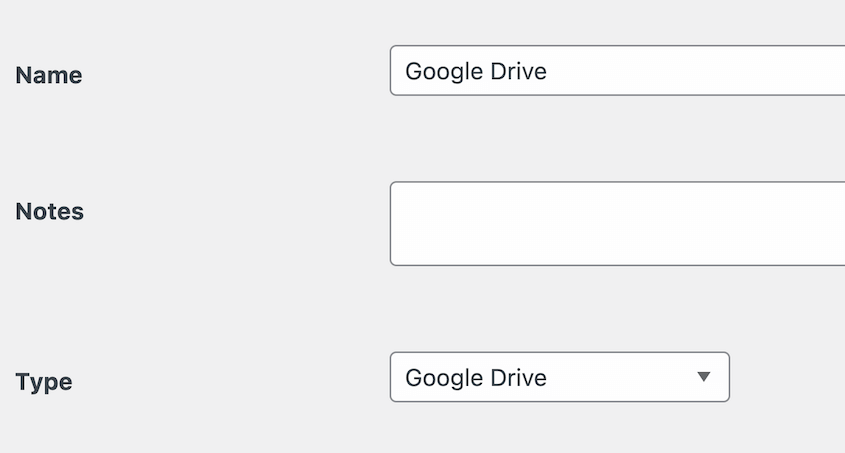
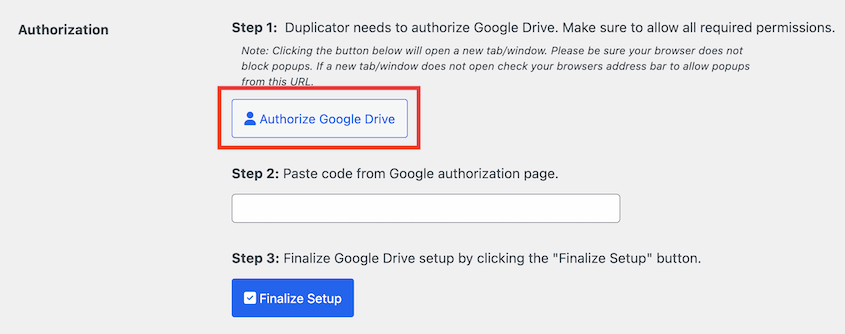
Authorizationの次に、Connect to [Storage Service]をクリックします。

Duplicatorをクラウドサービスに接続するための新しい手順が表示されます。ストレージサービス]を認証する]をクリックします。
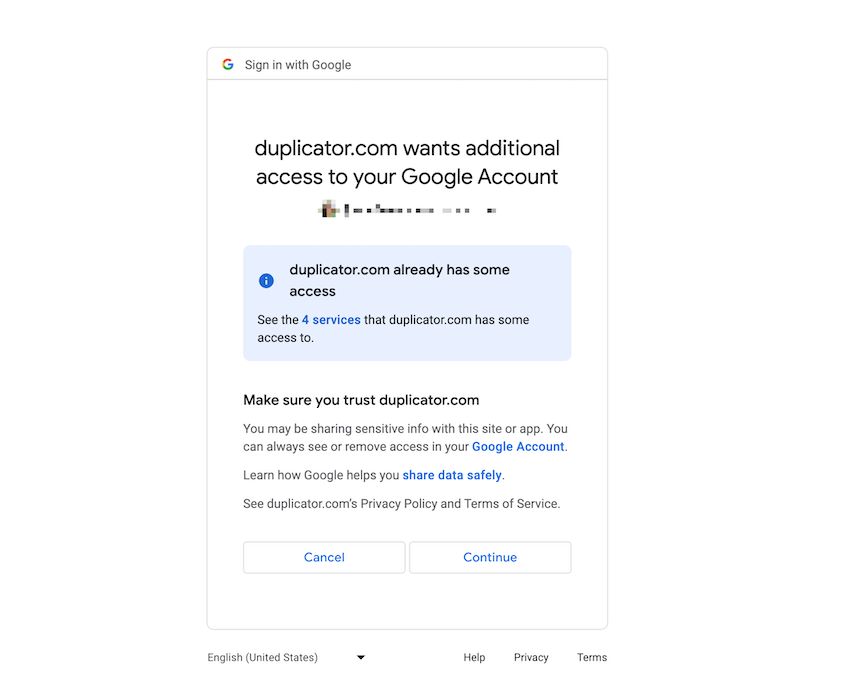
この時点で、サードパーティーのアカウントにサインインする必要があります。
この後、Duplicatorは認証コードを生成します。これをコピーしておいてください。
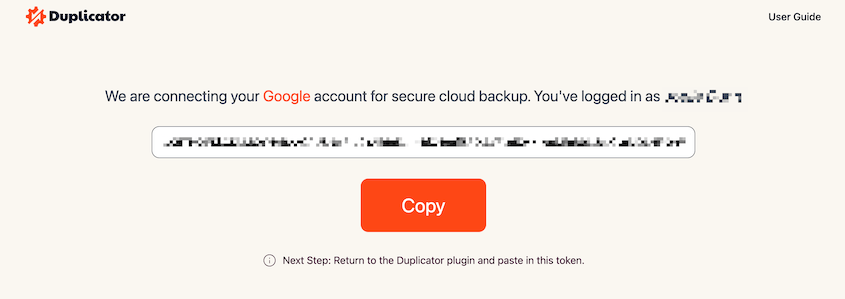
WordPressサイトに戻る。ステップ2で、コードを貼り付けます。
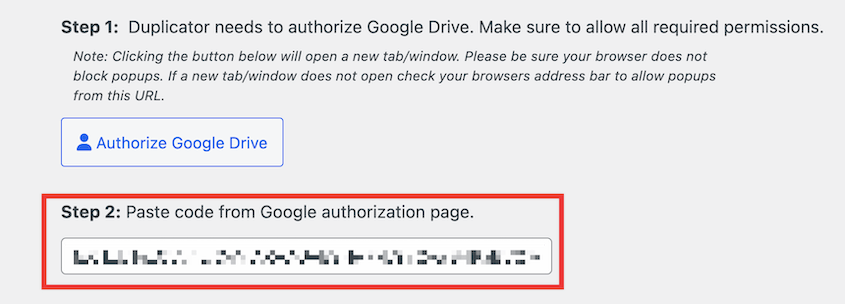
セットアップを確定]ボタンをクリックします。Duplicatorがクラウドに接続されていることを確認するには、一番下までスクロールし、[ストレージサービス]接続のテストをクリックします。
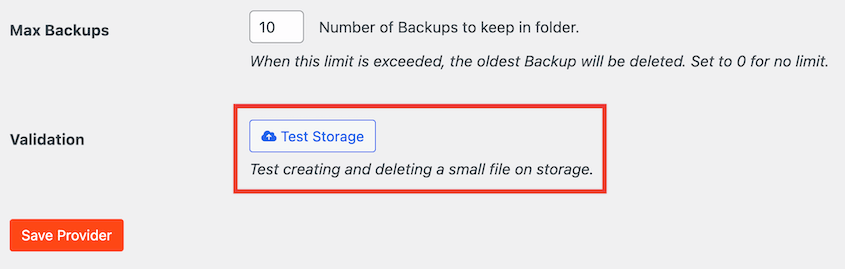
最後のステップとして、Max Backupsの値を調整することをお勧めする。これにより、クラウド・アカウントに保存されるバックアップの数が制限されるため、ストレージの料金を払いすぎることがなくなります。
ステップ3:リモート・バックアップの作成
Duplicator Proがクラウドストレージで武装した今、最初のリモートバックアップを作成する時が来た!
このバックアップは、ウェブサイトの完全なスナップショットであり、必要に応じて完全に復元するために必要なすべての要素をキャプチャします。
まず、Duplicator Pro " Backups " Add New を開きます。

後で簡単にバックアップを見つけるには、ダイナミックタグで名前をカスタマイズします。

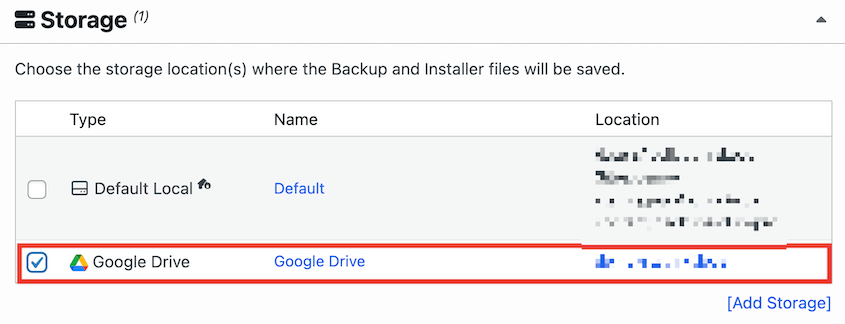
ストレージ設定で、有効にしたすべてのストレージオプションが表示されます。先ほど設定した新しいクラウドサービスをクリックします。
次に、サイトのバックアップをカスタマイズします。完全なバックアップを取るには、Full Siteを選択します。しかし、必要なデータだけを保存するために、要素のチェックやチェックを外すことも簡単にできます。
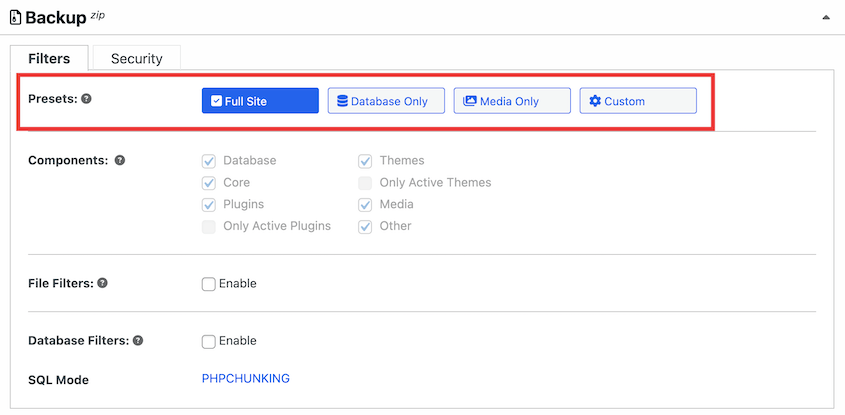
ここでは、選択可能なすべてのカスタムバックアップオプションを紹介します:
- データベース
- WordPressのコアファイル
- WordPressプラグイン
- WordPressテーマ
- メディアライブラリー
- アクティブなプラグインのみ
- アクティブなテーマのみ
- その他のサイトファイル
次へ」をクリックします。Duplicatorがウェブサイトのファイル、データベース、その他の選択した要素をスキャンします。サイトをバックアップするには、[バックアップを作成]をクリックします。

Duplicatorはあなたのサイトのデータのコピーを作成し、ZIPファイルに圧縮します。それはすぐにクラウドストレージに送られます。
リモートバックアップの復元方法
災害は起こるものですが、Duplicatorがあれば、ウェブサイトの復旧は簡単です。サイトを迅速かつ効率的にオンラインに戻すことができ、ダウンタイムと潜在的な損失を最小限に抑えることができます。
バックアップページでクラウドバックアップを見つけるだけです。その横にあるRestoreボタンを押す。

ポップアップウィンドウで、「ダウンロード」をクリックする。
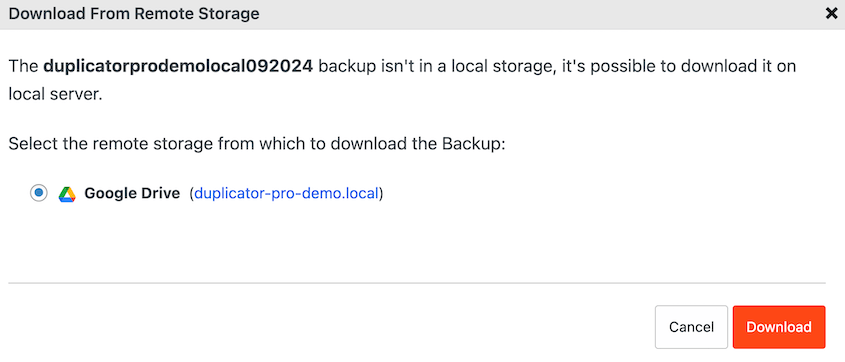
DuplicatorはリモートストレージからWordPressダッシュボードにバックアップをダウンロードします。その後、復元ウィザードが自動的に表示されます。
利用規約と注意事項に同意し、「Restore Backup」をクリックします。

ウェブサイトが以前のバージョンにロールバックされると、再度ログインする必要があります。

これで完了です!リモートバックアップを使用してウェブサイトを復元しました。
WordPressのリモートバックアップに関するFAQ
WordPressサイト全体をバックアップするには?
DuplicatorのようなWordPressバックアッププラグインを使えば、簡単にサイト全体をバックアップすることができる。すべてのWordPressファイルとデータベーステーブルを含む圧縮ファイルを作成します。また、Duplicatorはバックアップのスケジュールを設定し、クラウドに安全に保存することができるので、簡単にアクセスして復元することができます。
代替サイトのバックアップと復元ができる他のプラグインには、UpdraftPlus、BackupBuddy(現在はSolid Backups)、BackWPup、Jetpackがあります。
WordPressのバックアップを自動化するには?
WordPress自体は自動バックアップを提供していませんが、Duplicator Proのようなプラグインが役立ちます。Duplicatorを使えば、設定した間隔でウェブサイトのファイルとデータベースのバックアップを定期的に作成することができます。クラウドストレージは安全で便利なオプションです。
Duplicatorでバックアップを自動化するには、新しいスケジュールを作成します。次に、保存場所を選択します。

毎月、毎週、毎時間、または毎日のバックアップを設定することができます。各オプションには、追加のカスタマイズオプションが表示されます。例えば、毎月のバックアップでは、特定の曜日を選択することができます。

最後に、バックアップを開始する時間を設定します。Enable This Schedule(このスケジュールを有効にする)の横にあるチェックボックスをオンにします。
一度スケジュールを保存すれば、ウェブサイトは自動的にバックアップされます!自分でバックアップを作成する心配はありません。
WordPressを別のサーバーにバックアップ、リストアするには?
Duplicator Proのようなプラグインは、WordPressサイトの完全なバックアップを作成することができます。バックアップのアーカイブファイルをダウンロードします。新しいサーバーにDuplicator Proをインストールし、バックアップのインポートページにウェブサイトのバックアップをアップロードします。

これで復元プロセスが開始される!
Duplicatorは最高の移行プラグインであり、2つ目のサイトにWordPressをインストールする必要もない。この方法では、必ず両方のバックアップファイルをダウンロードしてください。FTPクライアントを使用して新しいサーバーに接続します。アーカイブファイルとインストーラーファイルの両方を空のディレクトリにアップロードします。

Duplicatorのインストーラーを起動するには、次のリンクを検索してください: https://your-domain/installer.php
WordPressサイトを手動でバックアップするには?
WordPressサイトを手動でバックアップするには、ウェブサイトのファイルとデータベースの両方をダウンロードする必要があります。FTPクライアントまたはcPanelを使用して、サーバーからすべてのWebサイトファイルをダウンロードできます。 WordPressデータベースは、phpMyAdminまたはウェブホスティングプロバイダが提供するその他のデータベース管理ツールを使用して、SQLファイルとしてエクスポートできます。
手動バックアップには、より専門的な知識が必要であることを覚えておいてください。また、バックアッププラグインを使用するよりも時間がかかります(そしてエラーが発生しやすくなります)。
WordPressサイトをローカルコンピュータにバックアップするには?
WordPressサイトをローカルコンピュータにバックアップするには、Duplicatorを使用して新しいバックアップを作成します。ストレージオプションで、ローカルを選択します。バックアップが作成されると、サイトのローカルサーバーに保存されます。

次に、最近のバックアップを見つけ、ローカルコンピュータにダウンロードします。
クラウドでウェブサイトを守る
覚えておいてほしいのは、災害は自分から知らせるものではないということだ。トラフィックの多い時期、プラグインのアップデート後、重要なローンチの直前など、思いもよらないときに起こるのだ。
しかし、リモートクラウドバックアップがあれば、どんな事態にも備えることができる!
ここにいる間、私はあなたがこれらの余分なWordPressガイドを気に入ると思います:
- クラウド・ワードプレス・バックアップの作成方法
- WordPressウェブサイトをコピーする方法(4つの方法)
- 5 Best WordPress Cloud Storage Plugins
- WooCommerceバックアップの究極ガイド
- 安全なクラウドストレージのためのWordPress Dropboxプラグイン8選
WordPressのデータをクラウドで保護したいですか?Duplicator Proをダウンロードして、素早く簡単にクラウドバックアップしましょう!


