


WordPressファイル・パーミッション入門:パーミッションの定義と修正方法
WordPressのファイルパーミッションに関して、暗中模索しているように感じたことはありませんか?あなただけではありません。
多くのWordPressサイトオーナーにとって、ファイルパーミッションは謎めいた数字の集合です。しかし、これらのパーミッションを理解し管理することは、サイトの安全性と円滑な運営を維持するために非常に重要です。
この記事では、WordPressのファイルパーミッションとは何か、なぜ重要なのか、そしてどのように効果的に管理できるのかを説明します。
経験豊富な開発者でもWordPress初心者でも、サイトのセキュリティを管理するための実践的なヒントが見つかります。
以下はその要点である:
- WordPressのファイルパーミッションは、サーバー上のファイルの読み取り、書き込み、実行を制御します。
- 標準的なパーミッションは、ファイルが644、ディレクトリが755です。
- 不適切なパーミッションは、アップロードエラー、プラグインの問題、死のホワイトスクリーンの原因となります。
- プラグイン、FTPクライアント、またはcPanelを使用してパーミッションを修正できます。
- 777パーミッションは、誰でもファイルを変更できるようにするため、絶対に使用しないでください。
- 定期的なパーミッションチェックにより、セキュリティの脆弱性やサイトの不具合を防ぎます。
目次
WordPressのファイルパーミッションとは?
WordPressの世界では、ファイルパーミッションは、あなたのウェブサイトのファイルとディレクトリへのアクセスを制御する一連のルールです。誰がサーバー上の特定のファイルを読んだり、書いたり、実行したりできるかを決定します。これらのルールはパーミッションモードと呼ばれます。
しかし、なぜそれが必要なのか?
- セキュリティ適切なパーミッションにより、権限のないユーザーによるサイトの重要なファイルへのアクセスや変更を防ぎます。
- 機能性:WordPressのパーミッションを正しく設定することで、ウェブサイトの更新やプラグインのインストールなど、必要な操作を実行できるようになります。
- トラブルシューティング何かがうまくいかないとき、ファイルのパーミッションが原因であることがよくあります。パーミッションを理解することで、WordPressのよくある問題を解決することができます。
WordPressのファイルパーミッションは、セキュリティの脅威に対する防御の第一線であり、サイトを円滑に運営する上で重要な役割を果たします。特に共有ホスティング環境のセキュリティ維持には欠かせません。
WordPressのファイルパーミッションを理解する
WordPressのファイル・パーミッションがどのようなものかわかったところで、その仕組みを説明しよう。一見複雑に見えるかもしれませんが、それほど複雑ではありません。
WordPressのファイルパーミッションは、3つの基本的なアクションを中心に展開されます:
- 読む:ファイルやディレクトリの内容を見ることができる。
- 書き込み:ファイルやディレクトリの変更や削除を許可する。
- 実行:ファイルをプログラムやスクリプトとして実行します。
これらはWordPressのファイルを守る三銃士だと思ってください。それぞれが特定の仕事を持ち、一緒になってセキュリティチームを形成します。
ファイルのパーミッションが644や755といった数字で表されているのを見たことがあるだろう。これらは何を意味するのでしょうか?
各桁は、異なるユーザーグループの権限を表す:
- 最初の桁はファイル所有者
- 2つ目はグループ
- 3つ目は、それ以外の人たち
そして、各数値は許可値の合計である:
- 4
- 書き込み用2
- 実行1
つまり、644ということだ:
- 所有者は読み書きができる(6 = 4 + 2)
- グループは読むことしかできない (4)
- 他の人は読むことしかできない (4)
WordPressに関しては、主に3つの役割がある:
- オーナー:通常、これはサーバー上のあなたのアカウントです。
- グループ:ユーザーの集合。
- 世界:サーバー上の他のユーザーも含まれます。
これらの概念を理解することは、WordPressのファイルパーミッションを効果的に管理するための鍵となります。
なぜWordPressのファイルパーミッションは重要なのか?
なぜこんな技術的なことを気にしなければならないのか」と疑問に思うかもしれない。WordPressのファイルパーミッションを正しく設定することは、万全のセキュリティシステムを持つようなものです。
セキュリティ
安全なファイルパーミッションは、サイトがハッキングされるのを防ぐのに役立ちます。WordPressのサイトは、不正なパーミッションが原因で狙われることがよくあります。
適切に設定されたパーミッションは、サイバー攻撃に対する防御の第一線です。権限のないユーザーが機密ファイルにアクセスしたり、悪意のあるコードをサイトに注入したりするのを防ぎます。
WordPressのスムーズな動作を保つ
WordPressが正しく機能するためには、さまざまなファイルの読み取り、書き込み、実行が必要です。適切なパーミッションがあれば、サイトの更新、プラグインのインストール、その他の重要な作業を滞りなく行うことができます。
より簡単なトラブルシューティング
WordPressサイトに何か問題が発生した場合、間違ったファイルパーミッションが原因であることがよくあります。これらのパーミッションを理解することで、多くの一般的なファイルパーミッションの問題を素早く特定し、解決することができます。
エラーの防止
適切なファイルパーミッションは、悪意のある攻撃からあなたを守るだけではありません。また、そのレベルのアクセス権を持つべきでないユーザーによる偶発的な変更や削除も防ぎます。
コンプライアンスとベストプラクティス
多くのウェブホストやセキュリティ専門家は、ファイルのパーミッションを推奨しています。これらのガイドラインに従うことで、サイトの安全性が保たれるだけでなく、業界のベストプラクティスに沿っていることが保証されます。
WordPressのファイルパーミッションを確認する方法
WordPressのファイルパーミッションをチェックすることは、サイトのセキュリティと機能性を維持する上で非常に重要なステップです。これにはいくつかの方法があります。
FileZillaのようなFTP(ファイル転送プロトコル)クライアントは、ファイルのパーミッションをチェックするユーザーフレンドリーな方法を提供します。まず、FTP認証情報を使ってサイトに接続します。ファイルまたはフォルダを右クリックし、ファイルのアクセス許可または同様のオプションを選択します。

数字のパーミッション(644や755など)と、パーミッションの種類ごとのチェックボックスが表示されます。
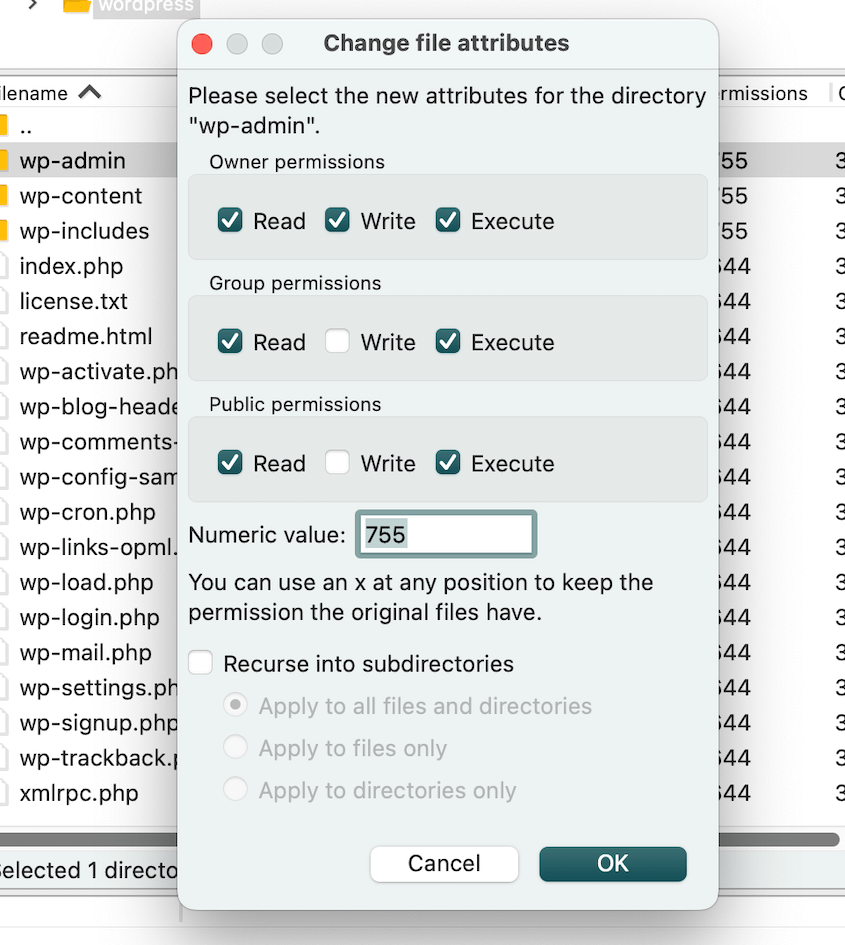
cPanelを使ってファイルのパーミッションをチェックすることもできます。これを行うには、ファイルまたはフォルダを右クリックし、[アクセス許可の変更]を選択します。

現在のパーミッションが数字とチェックボックスで表示されます。

あるいは、いくつかのWordPressプラグインは、ダッシュボードに直接ファイルのパーミッションを表示します。All-in-One WP Securityはあなたのためにこれを行うことができます。
FTPまたはcPanelを使用してファイルのパーミッションをチェックすることは、サイトのセキュリティを維持するために非常に重要です。問題が発生する前にパーミッションの問題を発見し、修正することができます。
WordPressのファイルとフォルダのパーミッションを正しく設定する
WordPressインストールのファイルとフォルダに適切なパーミッションを設定することは、セキュリティと機能性のために重要です。
原則として、これらの許可を使用してください:
- ディレクトリ755
- ファイル644
ただし、ファイルやディレクトリの中には特定のパーミッションが必要なものもある。
wp-config.phpファイルのパーミッションを600または640に設定すると、セキュリティが強化されます。サイトの設定をさらに保護するには、.htaccessと index.phpのパーミッションを644に変更してください。
WordPressのファイルパーミッションの問題を解決する方法
注意深く管理していても、ファイルのパーミッションに問題が生じることがある。これらの問題は、次のような様々な形で現れる:
- メディアファイルをアップロードできない
- プラグインやテーマのインストールやアップデートができない
- 死の白い画面
- 403 Forbiddenエラー
- 更新中にWordPressがFTP認証情報を要求する
このような問題が発生したら、ファイル・パーミッションを確認してみましょう。ファイルのパーミッションを変更する3つの方法をご紹介します:
- 方法1:All-in-One WP Securityのような自動スキャンとワンクリック修正用プラグインを使用する。
- 方法2:FTPクライアント経由で接続し、ファイルとディレクトリのパーミッションを手動で調整する
- 方法3:cPanelファイルマネージャにアクセスして、ホスティングダッシュボードから直接パーミッションを変更する
方法1.プラグインでWordPressのファイルパーミッションを修正する
特にFTPやサーバー管理が苦手な方には、プラグインが最も使いやすい方法です。この作業にはAll-in-One WP Security & Firewallプラグインをお勧めします。

WordPressダッシュボードのWP Security " File Securityに移動します。ファイルパーミッションタブをクリックします。
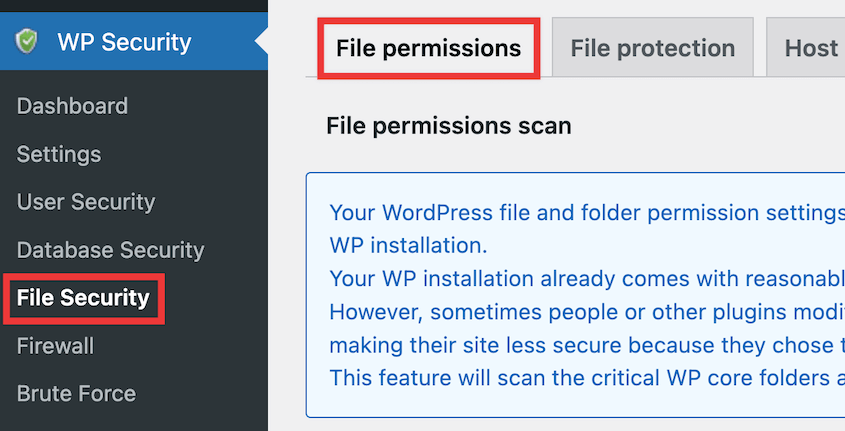
All-in-One WP Securityは、パーミッションエラーがないか自動的にファイルをスキャンします。パーミッションが正しくないファイルやディレクトリがハイライトされます。それらを修正するには、推奨パーミッションの設定をクリックしてください。

これで、すべてのファイルとフォルダの横に「No action required」と表示されます。あなたのサイトは安全です!
方法2.FTPでWordPressのパーミッションを変更する
FTPクライアントを使えば、ファイルをより直接的にコントロールすることができ、プラグインを使うよりも効果的なことがよくあります。使い方は以下の通りです。
FileZillaのようなFTPクライアントをダウンロードします。ホスティングプロバイダーから入手できるFTP認証情報が必要です。
次に、WordPressのルート・ディレクトリに移動します。これは通常、public_html、www、またはあなたのドメインという名前です。
ルートディレクトリのすべてのフォルダを選択します。右クリックして「ファイルのアクセス許可」を開きます。

数値を755に設定する。Recurse into subdirectoriesにチェックを入れる。ディレクトリにのみ適用する。

次に、ルート・ディレクトリのファイルとフォルダをすべて選択します。ファイルのパーミッションをもう一度開きます。
数値を644に設定する。前回同様、Recurse into subdirectoriesにチェックを入れる。ただし、Apply to files onlyを選択する。
方法3.cPanelで正しいファイルパーミッションを設定する
ホスティングプロバイダがcPanelを提供している場合は、FTPクライアントを必要とせずにファイルのパーミッションを調整するために使用することができます。
ルート・ディレクトリを開くと、「パーミッション」欄が表示されます。これは、各フォルダやファイルが現在使用しているパーミッションを示しています。

ファイルまたはフォルダを右クリックし、「アクセス許可の変更」をクリックします。ポップアップで、正しい数値を入力する(ディレクトリは755、ファイルは644)。ファイルパーミッションの変更ボタンをもう一度クリックして適用します。
WordPressのファイルパーミッションに関するFAQ
WordPressのファイルパーミッションはどうあるべきか?
推奨されるWordPressのファイルパーミッションは、ファイルが644、ディレクトリが755です。この設定により、ウェブサーバーは必要に応じてファイルの読み取りと実行を行うことができ、同時に不正な変更を防ぐことができます。
WordPressでファイルのパーミッションを変更するには?
WordPressのファイルパーミッションを変更するには、FTPクライアントまたはウェブホストのファイルマネージャを使用します。必要なファイルに移動し、そのファイルを右クリックして、ファイルパーミッションを選択し、パーミッションの数値を変更します。または、WordPressファイルパーミッションプラグインを使用することもできます。
SSHアクセス権をお持ちの方は、コマンドラインを使用してWordPressのファイルパーミッションを修正することもできます。この方法は、LinuxシステムでWordPressファイルのパーミッションを管理する場合に特に便利です。
WordPressファイルへのアクセスを制限するには?
ファイルへのアクセスを制限するには、ファイルのパーミッションを644に、ディレクトリのパーミッションを755に変更することをお勧めします。機密性の高いファイルには、ウェブURLから直接アクセスできないようにする。.htaccessルールなどのセキュリティ対策を実施し、重要なファイルへの直接アクセスをブロックする。
また、さらなる保護のためにWordPressのセキュリティ・プラグインの使用も検討すべきです。WordPress、テーマ、プラグインを定期的に更新し、セキュリティの脆弱性にパッチを当てましょう。
ファイルパーミッションの問題:解決済み
特にサイトの大きな更新や変更の後は、定期的にファイルのパーミッションを確認することを忘れないでください。最初は専門的に思えるかもしれませんが、WordPressのファイルパーミッションを変更することは、サイトオーナーにとって必須のスキルです!
ここにいる間、私はあなたがこれらの余分なWordPressガイドを気に入ると思います:
- WordPressセキュリティチェックリスト:あなたのサイトを守るステップ・バイ・ステップ・ガイド
- WordPressサイトが移行後に動作しなくなった場合の対処法
- WordPressのよくある20のエラー(そしていくつかのクイックフィックス)
- WordPressサイトのクリーンアップ方法
- 8+ 最高のWordPressセキュリティ・プラグイン
パーミッション関連の問題のリスクを軽減したいですか?Duplicator Pro を使用して、ウェブサイトを移行する際に一貫したファイルパーミッションを維持しましょう!


