


WordPressサイトをDropboxにバックアップする方法(2026年版)
毎年何百万ものWordPressサイトがハッキングされています。
しかし、私が会うほとんどのサイト所有者は、依然としてホスティングプロバイダーのバックアップシステムだけに頼っています。それはまるで貯金を全て一つのマットレスの下に隠しておくようなものです。危険で不必要な行為です。
だから私はバックアップ・ソリューションとしてDropboxを使い始めた。派手だからでも高価だからでもなく(実際、2GBまでは無料だ)、コントロールというかけがえのないものを与えてくれるからだ。
サイトがダウンした時、ホスティングサポートがバックアップを復元するのを待っている場合ではありません。直近の正常なサイトのコピーに即座にアクセスできる必要があります。
Dropboxを使ってWordPressサイトを保護する方法を具体的に紹介しよう!
この記事で、あなたは学ぶだろう:
- DropboxがWordPressサイトの理想的なバックアップソリューションである理由
- Dropboxバックアッププラグインのインストールと設定方法
- 最初のクラウドバックアップを作成するためのステップバイステップの手順
- スケジュール通りに自動バックアップを実行する設定方法
- Dropboxのバックアップからサイトを復元する完全なプロセス
クイックサマリー:WordPressをDropboxにバックアップする方法
目次
なぜWordPressサイトをDropboxにバックアップするのか?
ウェブサイトのバックアップはサーバー上に保管できますが、これは最も安全な選択肢ではありません。サーバーがハッキングされたり、破損したりする可能性があります。バックアップを失う恐れがあります。
データの安全性を確保するには、クラウドストレージの利用をご検討ください。バックアップをサードパーティのストレージ場所に保存すれば、サイトの正常なコピーにいつでもアクセスできることが保証されます。
バックアップをオフサイトに保存することで、サーバーへの負荷も軽減できます。クラウドバックアップは、ウェブホスティングプロバイダーのリソースを必要としません。
クラウドストレージソリューションは数多く存在するため、どこから始めればよいか迷うかもしれません。しかし、Dropboxは人気のある選択肢です。このツールは、サイトのバックアップを保存、整理、復元するための中央ハブを提供します。

WordPressサイトをDropboxにバックアップする主なメリットをいくつかご紹介します:
- 2GBまで無料
- 異なるデバイス間でのファイル同期
- チーム・コラボレーションの機会
- 編集権限と共有オプション
- ファイルの暗号化
- 削除したファイルやフォルダを30日間保存
- ストレージスペースを拡張する様々なプラン
無料のクラウドストレージが欲しいなら、Dropboxがぴったりかもしれない。無料アカウントに登録すれば、最大2GBのストレージスペースにアクセスできる。
それ以上の容量が必要な場合は、月額9.99ドルから様々な料金プランが用意されている。有料プランでは、2TB以上のストレージをカバーしており、より大きなバックアップファイルが必要になる場合があります。
WordPressサイトをDropboxにバックアップする方法
Dropboxはあなたのウェブサイトの効果的なバックアップソリューションになります。それでは、WordPressとDropboxをリンクする手順を説明しましょう!
以下がその内容だ:
- Dropboxバックアッププラグインをインストール:Dropboxやその他10以上のクラウドストレージサービスに接続できるDuplicator Proを入手する。
- Dropboxアカウントを接続します:安全な認証トークンを使って、DuplicatorがDropboxストレージにアクセスできるようにします。
- 最初のバックアップを作成します:サイトの完全なバックアップを作成し、自動的にDropboxに送信します。
- 自動バックアップの設定定期的なバックアップ(毎時、毎日、毎週、毎月)をスケジュールすることで、サイトは常に保護されます。
ステップ1:Dropboxバックアッププラグインをインストールする
手動でバックアップを作成してDropboxにアップロードすることも可能ですが、これは貴重な時間を浪費します。
このプロセスを簡単にするために、WordPressのバックアッププラグインの導入を検討してください。Duplicator Proが私のお気に入りの選択肢です。Dropboxを含む10以上のクラウドストレージサービスと連携できるからです。

Duplicatorを使用すると、バックアップを作成し、自動的にクラウドストレージにプッシュできます。利用可能なリモートストレージオプションは以下の通りです:
- デュプリケーター・クラウド
- ファイル転送プロトコル
- グーグルドライブ
- ドロップボックス
- マイクロソフトOneDrive
- アマゾンS3
- わさび
- グーグル・クラウド
- ドリームオブジェクト
- ウルトル
- DigitalOceanスペース
- クラウドフレアR2
- バックブレイズB2
まずはDuplicator Proのサブスクリプションをお選びください。無料版もありますが、プレミアムプランにはクラウドストレージの統合が含まれています。
Duplicatorを購入したら、プラグインをダウンロードしてください。また、固有のライセンスキーをコピーする必要があります。
次に、WordPressのダッシュボードを開き、Duplicatorをインストールして有効化します。
Duplicator設定ページに移動します。次に、[一般] を探します。プラグインと一緒に受け取ったライセンスキーを貼り付け、[有効化] をクリックします。

ステップ 2: Dropboxアカウントを接続する
デフォルトでは、Duplicatorはバックアップをローカルサーバーに保存します。Dropboxのようなクラウドストレージを使用したい場合は、サードパーティのアカウントを接続する必要があります。
Duplicator Pro » ストレージ を選択します。ローカルストレージオプションが表示されます。Dropboxを追加するには、新規追加をクリックしてください。

ページの上部には、後で見つけやすいように保存場所に名前を付けます。また、必要に応じてメモを追加することもできます。タイプ]で[Dropbox]を選択します。

そして、「Dropboxに接続」をクリックする。

Dropboxアカウントを接続するための新しい手順が表示されます。「Dropboxを認証」をクリックすると、新しいタブでDropboxが開きます。

Dropboxアカウントにサインインするか、新規アカウントを作成してください。
Dropboxから認証コードが発行されます。これをコピーし、WordPress管理画面に戻ってください。

認証セクションのステップ2で、認証コードを貼り付けます。「設定を完了」をクリックします。

これにより、バックアップの新しい保存場所としてDropboxが追加されます!
ステップ3:Dropboxバックアップを作成する
保存場所としてDropboxを設定した後、ウェブサイトのクラウドバックアップを作成することができます。これを行うには、Duplicator Pro " Backups " Add Newに移動します。

バックアップは、見つけられなければ意味がありません。ですから、お気に入りの動的タグを追加してバックアップに名前を付けることをお勧めします。

次に、ストレージセクションを開きます。ウェブサイトで有効にしているすべてのクラウドストレージオプションが表示されます。Dropboxにバックアップを保存するには、Dropboxを選択してください。

フルバックアップには、WordPressファイル、プラグイン、テーマ、データベース、メディアライブラリが含まれます。特定のデータのみを保存したい場合は、カスタムバックアップを作成することができます。
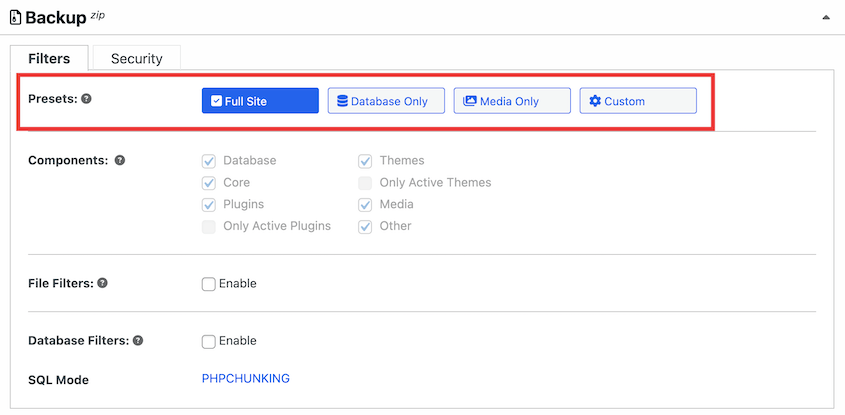
「次へ」をクリックすると、Duplicatorがウェブサイトをスキャンします。問題がある場合は通知が届きます。

バックアップを作成]をクリックします。バックアップはまずローカルサーバー上に作成され、Dropboxに自動的に転送されます。
ステップ4:自動バックアップの設定
いつでも手動でバックアップを取ることはできるが、ブログ記事の作成や商品の販売にもっと時間を割きたいかもしれない。
代わりに自動バックアップの設定をご検討ください。ご自身のニーズに合ったスケジュールを選択でき、WordPressサイトが自動的にバックアップされます。
スケジュールを設定するには、Duplicator Pro » バックアップのスケジュール » 新規追加 に移動してください。

バックアップスケジュールに名前を付けることから始めます。フルバックアップを実行する場合は、デフォルトバックアップテンプレートを選択します。
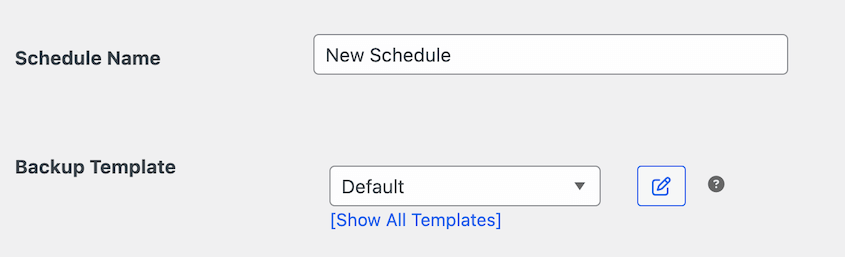
ストレージセクションに移動し、Dropboxを選択してください。

Duplicatorは毎月、毎週、毎時、毎日のバックアップをサポートしています。これらのオプションを選択すると、バックアップを実行するタイミングをカスタマイズできます。

ページ下部の「このスケジュールを有効にする」にチェックを入れる。
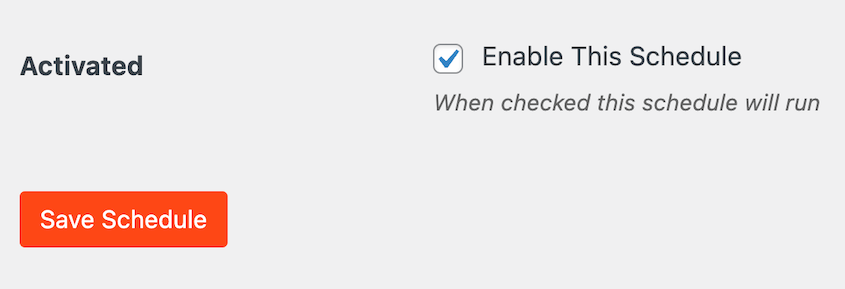
この新しいスケジュールを保存すると、Duplicatorは自動的にスケジュールされた時間にサイトをバックアップします。さらに、これらのバックアップはDropboxに保存されます。
Dropboxのバックアップを復元する方法
Dropboxに定期的にバックアップを送れば、常にサイトの機能的なコピーが手元に残ります。
重大なエラー、データ損失、サーバーのダウンタイム、サイバー攻撃などが発生した場合、最新のバックアップを簡単に復元することができます。これにより、ウェブサイトはすぐに正常な状態に戻ります。
バックアップを復元するには、Duplicatorの「バックアップ」ページを開きます。エラーが発生する前の最新のDropboxバックアップを探してください。
その横にある「復元」ボタンを押す。

ポップアップウィンドウで、「ダウンロード」をクリックする。

Duplicatorはリモートストレージからバックアップをダウンロードします。復元ウィザードが自動的に起動します。

バックアップの復元を選択すると、ウェブサイトは古いバージョンにロールバックされます。新しいサイトにアクセスするには、ログインし直す必要があります。

よくある質問 (FAQ)
Dropboxをバックアップとして使えますか?
はい、Dropboxを使ってウェブサイトをバックアップすることができます。Duplicator Proのようなバックアッププラグインをインストールするだけです。その後、新しいバックアップを作成し、保存場所としてDropboxを選択します。
Dropboxにファイルをアップロードするのに最適なWordPressプラグインは?
Duplicator ProはDropboxにファイルをアップロードするための最高のWordPressプラグインです。WordPressサイトをバックアップすると、DuplicatorがバックアップファイルをDropboxフォルダにプッシュします。このツールを使えば、必要な時にいつでもウェブサイトをバックアップ/復元できます。
代替:UpdraftPlus、BackWPup、BlogVault、BackupBuddyもDropboxバックアップをサポートしています。これらのツールのどちらを選ぶか決めるために、最高のWordPressバックアッププラグインの比較をご覧ください。
Dropboxにウェブサイトをアップロードする方法は?
ウェブサイトをDropboxにアップロードするには、まずWordPressダッシュボードにDuplicator Proをインストールします。次に、Dropboxアカウントを新しい保存場所として追加します。最後に、バックアップを作成し、ストレージで Dropboxを選択します。
WordPressサイト全体をバックアップするには?
Duplicator ProでWordPressサイト全体をバックアップできます。新しいバックアップには、データベース、WordPress のコアファイル、プラグイン、テーマ、メディアライブラリなど、ウェブサイトのすべてが含まれていることを確認してください。
DropboxとWordPressを統合するには?
DropboxとWordPressを統合するのに役立つプラグインはたくさんある。サイトのバックアップをクラウドに送信するには、Duplicatorの使用を検討してください。WPFormsを使えば、Dropboxのアップロードフォームを作成できます。WooCommerceストアの場合、WooCommerce PDF Invoicesプラグインを使えば、新しい荷札をDropboxアカウントに追加できます。
ホスティングプロバイダーだけが唯一の安全策であってはならない
これで信頼性の高いオフサイトバックアップシステムが整いました。ホスティングプロバイダーに頼らずにデータを保護できるシステムです。
それは重大な問題です。多くのサイト所有者は、問題が発生して初めて自らがどれほど脆弱な立場にあるかを認識します。その際、ホスト側のバックアップが存在しない、破損している、あるいは古くなっているケースがほとんどです。
Dropboxがそれを変えます。バックアップがクラウドに独立して保存されるため、単一障害点の影響を受けることはなくなります。ハッキング、不良プラグインの更新、サーバー障害など、いかなる事態が発生しても、サイトのクリーンなコピーがすぐに利用可能です。
最高のWordPress Dropboxプラグインをお探しですか?Duplicator Proを試して、DropboxやGoogle Driveなどのクラウドストレージサービスにウェブサイトをバックアップしましょう!
ここにいる間に、WordPressの追加ガイドが気に入るかもしれない:


