


UpdraftPlusとDuplicatorの比較:この論争に終止符を打つ
 ジョエラ・ダン
ジョエラ・ダン
ジョエラ・ダン
 ジョン・ターナー
ジョン・ターナー
ジョン・ターナー
WordPressサイトのバックアップと移行は、特にデータの安全性を心配する場合、大変な作業です。そのため、作業に最適なツールを探すのに苦労するかもしれません。
多くのバックアップや移行プラグインがある中で、どのように選べばいいのだろうか?
常にトップに君臨する2つの名前がある:UpdraftPlusとDuplicatorだ。どちらも強力で、それぞれの強みがあります。
私自身、両方のプラグインを広範囲に使用するために時間をかけました。どちらのプラグインが自分のニーズに合っているのかがよくわかるように、すべての機能を比較してみた。
以下はその要点である:
- Duplicator Proが総合的に勝利:移行、ディザスタリカバリ、大規模サイトに最適
- 単一ファイルの利点:Duplicatorは1つの圧縮バックアップファイルを作成します。
- 災害復旧:WordPressの管理画面からロックアウトされたサイトを復元できるのはDuplicatorだけです。
- 価格の違いDuplicator Proは無制限のバックアップとマイグレーションで年間$49.50から、UpdraftPlus Premiumはクローントークンに制限があり年間$70からです。
- 移行の容易さ:Duplicatorはドラッグアンドドロップで移行が可能です。
- 無料版もあります:どちらも無料版を提供しているが、Duplicatorの無料版は空のサーバーにバックアップをインストールすることができる。
要約:UpdraftPlusとDuplicatorの比較
ここでは、UpdraftPlusとDuplicatorの比較をご紹介します!
| 特徴 | アップドラフトプラス | デュプリケーター |
| ユーザーフレンドリーなインターフェース | ✅ | ✅ |
| 自動バックアップ | ✅ | ✅ |
| バックアップファイルを1つ生成する | ❌ | ✅ |
| クラウドストレージ | ✅ | ✅ |
| 復元オプション | ✅ | ✅ |
| ドラッグ・アンド・ドロップによる移行 | ✅ | ✅ |
| マルチサイト・サポート | ✅ | ✅ |
| 大規模サイトへの対応 | ❌ | ✅ |
| 空サイトサポート | ❌ | ✅ |
| オフサイト・バックアップ・リカバリー | ❌ | ✅ |
| 無料版 | ✅ | ✅ |
| 開発者の特徴 | ❌ | ✅ |
| バックアップの一元管理 | ✅ | ✅ |
| バックアップレポート | ✅ | ✅ |
| 無制限のクローニング | ❌ | ✅ |
目次
WordPressのバックアップと移行プラグインを選ぶポイント
ウェブサイトのバックアップや移行を開始したい場合、利用可能なWordPressプラグインはたくさんあります。最適なものを手に入れるには、以下の点に注意しよう:
- 手動および自動バックアップ
初心者に優しいプラグインを使えば、ウェブサイトのバックアップを簡単に作成できる。また、スケジュールを設定することで、決まった時間に自動的にバックアップを取ることもできる。
- クラウドストレージ
ホスティングプランへの負担を減らすため、バックアップをGoogle Drive、Dropbox、OneDriveなどのオフサイトに送信することができます。
- 復元オプション
バックアップは復元できなければ意味がない。最高のプラグインを使えば、壊れたサイトをエラーのない保存されたコピーに置き換えることができる。
- シンプルな移行機能
移行は大変な作業だが、適切なプラグインを使えば、わずか数ステップでこのサービスを実行できる。
- マルチサイトと大規模サイトのサポート
基本的なWordPressの移行プラグインは、小規模から中規模のサイトにしか対応できません。大規模なサイトの移行を計画している場合、プラグインは大きなファイルを簡単にパッケージ化する必要があります。
- カスタマーサポート
どのプラグインにも言えることだが、ソフトウェアにも充実したカスタマー・サポートが付いていることを望むだろう。そうすれば、何か問題が発生した場合、すぐに回答を得ることができます。
UpdraftPlusとDuplicatorの比較:比較
様々なバックアップやマイグレーションプラグインがある中で、選択肢を絞るのは難しいかもしれません。UpdraftPlusとDuplicatorのどちらを選べばいいか迷っているのであれば、私たちがサポートします。この2つの人気のあるプラグインを比較して、どちらが自分に合っているか決めましょう!
特徴アップドラフトプラスとデュプリケーターの比較
まず最初に、それぞれのプラグインが何をするのかを知っておきましょう。UpdraftPlusとDuplicatorに含まれる主な機能を見てみましょう。
デュプリケーター
Duplicatorは ウェブサイトのバックアップ、移行、クローン作成までできる総合ツールです。その機能により、Duplicatorは150万人以上のユーザーに使用されています。

以下はデュプリケーターに含まれる機能のほんの一部です:
- ワードプレスの完全バックアップ
- 自動スケジュールバックアップ
- ワンクリックでバックアップ・リストア
- Google Drive、Dropbox、Amazon S3、Microsoft OneDrive、FTP/SFTPなどへのクラウドバックアップストレージ
- ドラッグ&ドロップによるサイト移行
- マルチサイト・ネットワークと大規模サイトをサポート
- カスタム検索と置換
- cPanelとの統合
- サーバー間インポート
- マネージド・ホスティング・プロバイダーとの互換性
- WP-CLIコマンド
アップドラフトプラス
Duplicatorと同様に、UpdraftPlusはバックアップと移行を実行することができます。複雑なコーディングをすることなくWordPressのメンテナンスを行うことができる、初心者に人気のツールです。

アップドラフトプラスの主な機能をご紹介します:
- スケジュールバックアップと手動バックアップ
- 増分バックアップ
- バックアップ・リストア・オプション
- Rackspace Cloud Files、Microsoft Azure、Amazon S3などへのリモートストレージオプション
- クローニングとマイグレーション
- 更新前のバックアップ
- マルチサイト対応
使いやすさアップドラフトプラスとデュプリケーターの比較
特に初心者の方は、使いやすいプラグインだけをインストールすることが大切です。そうすれば、ウェブサイトのバックアップやマイグレーションの方法を理解するのに時間を無駄にすることはありません。UpdraftPlusとDuplicatorを比較し、どちらがよりユーザーフレンドリーな機能を持っているか見てみましょう。
デュプリケーターの使いやすさ
よくあるメンテナンス作業の一つにウェブサイトのバックアップがあります。Duplicatorプラグインを使えば、必要な時にいつでも簡単にウェブサイトのコピーを作成することができます。
Duplicatorで新しいバックアップを開始するには、Duplicator Pro " バックアップ " 新規追加に移動します。バックアップに名前を付け、保存場所を選択します。

バックアップをオフサイトに保存したい場合、Duplicatorは以下のような多くのサードパーティクラウドストレージサービスをサポートしています:
- グーグルドライブ
- ドロップボックス
- マイクロソフトOneDrive
- アマゾンS3
- わさび
- ドリームオブジェクト
- ウルトル
- DigitalOceanスペース
- クラウドフレアR2
- グーグル・クラウド
- バックブレイズB2
そして、バックアップに保存するデータを自由にカスタマイズしてください。Duplicatorにはプリセットがあり、これが超簡単です。
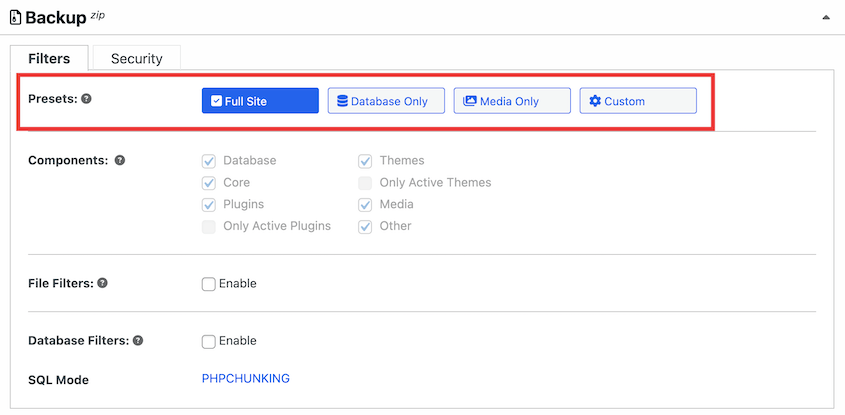
次へ」をクリックすると、Duplicatorがサイトをスキャンします。これにより、コンテンツが正常にバックアップされることを確認します。問題がなければ、バックアップを続行してください。

これでWordPressウェブサイトのバックアップは完了です!ダウンロードするには、BackupsページでDownload " Archiveをクリックしてください。

そうすれば、あなたのサイトの移動可能なコピーがコンピューターにダウンロードされます。これは簡単に別の場所に移行したり、緊急時のバックアップとして保存することができます。
アップドラフトプラスの使いやすさ
UpdraftPlusにはバックアップオプションも組み込まれています。プラグインをインストールしたら、UpdraftPlus " Backup/Restoreに行き、Backup Now をクリックしてください。

次に、バックアップをカスタマイズするためのいくつかのオプションがあります。必要であれば、データベースやWordPressファイルを除外することもできます。

バックアップを作成すると、「既存のバックアップ」の下に表示されます。

バックアップをダウンロードするためのさまざまなオプションが表示されます。データベース、プラグイン、テーマ、アップロードのコピーを保存できます。
バックアップリストアオプションUpdraftPlusとDuplicatorの比較
予期せぬエラーやサーバーのクラッシュ、ハッキングなどで、誤ってデータを失ってしまうことがあるかもしれません。これは怖いことですが、バックアッププラグインを使えば、ウェブサイトを素早く元通りにすることができます。
Duplicatorバックアップ・リストアオプション
Duplicatorでバックアップを作成すると、その横にリストアボタンが表示されます。サイトをこのバージョンに即座にロールバックしたい場合は、いつでもこれをクリックしてください。

これは、新しい変更を試したい場合に便利です。もし思い通りにいかなかった場合は、以前のバックアップを復元することができます。
壊滅的なエラーでダッシュボードからロックされた場合、この復元ボタンにアクセスすることはできません。幸いなことに、Duplicatorは災害復旧にも対応しています。
何かが起こる前に、バックアップの横にある災害復旧アイコンをクリックしてください。このバックアップは、ローカルサーバーに保存されているフルバックアップである必要があることに留意してください。

災害復旧を設定した後、復旧リンクを保存するか、ランチャーをダウンロードすることができます。

サイト上で何か問題が発生したら、URLをブラウザウィンドウに貼り付けるだけです。回復ランチャーファイルを開くこともできます。どちらの方法でも、ウェブサイトがダウンしていても、Duplicator復旧ウィザードが起動します。

利用規約に同意したら、Restore Backupをクリックします。この古いバージョンのサイトをインストールすることを確認する必要があります。

その後、管理者ログインボタンを使用するだけで、再びサイトにアクセスできます。

Duplicatorが壊れたウェブサイトをエラーのないWordPressバックアップに置き換えていることがわかります!
UpdraftPlusバックアップリストアオプション
UpdraftPlusでは、WordPressの管理ダッシュボードからのみバックアップを復元することができます。これを行うには、最新のバックアップの横にある復元をクリックします。

次に、復元したいデータを選択します。UpdraftPlusは、プラグイン、テーマ、アップロード、データベース情報の選択を解除するオプションを提供します。

必要であれば、復元から除外するデータベース・テーブルを選択できます。次に、Restoreをもう一度押します。

これでUpdraftPlusがバックアップを復元します。成功すれば通知されます。

UpdraftPlusの設定に戻るをクリックすると、復元されたWordPressダッシュボードに戻ることができます。
移行:UpdraftPlusとDuplicatorの比較
DuplicatorとUpdraftPlusは両方ともあなたのウェブサイトを別のホストやドメイン名に移動することができます。しかし、どちらが良いのでしょうか?
デュプリケーターの移行
幸いなことに、Duplicatorは移行がとても簡単です。まずサイトのバックアップを作成します。次に、先ほどバックアップを保存したのと同じ方法でアーカイブファイルをダウンロードします。
2つ目のサイトで、DuplicatorのProバージョンをインストールし、有効化します。その後、インポートページに移動します。アーカイブファイルをインポートボックスにドラッグ&ドロップします。

バックアップをインストールする準備ができたら、「Continue」をクリックします。

その後、Launch Installerを押して移行を開始する。

これでDuplicatorのインストールウィザードが残りの移行プロセスを案内してくれる!
または、WordPressをインストールする必要もありません。アーカイブファイルとインストーラーファイルの両方をダウンロードしたら、新しいウェブサイトのルートディレクトリにアップロードします。

あとは、このURLをブラウザのウィンドウに貼り付けるだけだ。https://your-domain/installer.php
新しいサイトのドメインが含まれるように編集してください。このURLでDuplicatorのインストーラーが起動します。

その後、ステップバイステップの指示に従って、オリジナルのウェブサイトをインストールすることができます。
このプロセスは、最初にWordPressをインストールせずにローカルサイトを立ち上げる場合に便利です。クライアントのためにウェブサイトを開発する場合、必要なときにいつでもどのサーバーにも素早く移行することができます。
アップドラフトプラスの移行
UpdraftPlusでサイトを移行したい場合、別のWordPressインストールでバックアップを復元することができます。
まず、ライブサイトのバックアップを作成し、それをダウンロードします。バックアップの各部分を手動でダウンロードする必要があります。

次に、2番目のサイトにUpdraftPlusをインストールします。既存のバックアップを検索" バックアップファイルをアップロードします。ここで、元のサイトのバックアップファイルをアップロードします。

ページの下にバックアップが表示されます。デフォルトのWordPressインストールを保存したバックアップに置き換えるには、「Restore」をクリックします。
サーバーからサーバーへ直接転送するには、UpdraftMigratorアドオンを購入する必要があります。これはUpdraftPlusプレミアムに含まれています。
アップグレードすることにより、別のサイトにバックアップを送信することができます。これを行うには、2つ目のサイトにアップドラフトプラスプレミアムをインストールします。次に、[リモート サイトからバックアップを受信] をクリックします。

次に、サイトのユニーク・キーを作成し、それをコピーする。

元のサイトで、新しいキーを貼り付け、2番目のサイトを保存先として追加します。
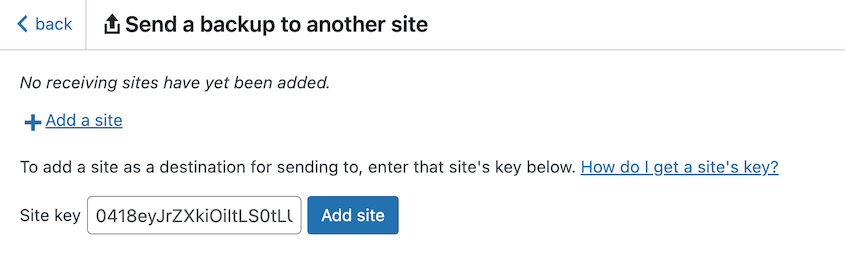
これで、1つ目のサイトから2つ目のサイトにバックアップを転送できるようになる。
価格アップドラフトプラスとデュプリケーターの比較
1つのプラグインが必要なことを全てやってくれるとしても、それはあなたの価格帯から外れているかもしれません。特にブロガーや中小企業のオーナーであれば、UpdraftPlusとDuplicatorのコストを比較することが重要です。それでは見てみましょう!
デュプリケーター価格
Duplicatorの無料版はWordPressプラグインディレクトリからダウンロードできます。Duplicator Liteは100万以上のアクティブインストールと4.9つ星の評価を得ています。

このバージョンでは、サイトをバックアップすることができます。アーカイブとインストーラファイルを新しいサーバーにアップロードすることで、ウェブサイトの移行やクローン作成も簡単に行えます。
より高度な機能が必要な場合、Duplicator Proは年間$49.50から。この基本プランでも、無制限のバックアップと移行をサポートしています。また、定期バックアップ、リカバリポイント、クラウドストレージ、ドラッグアンドドロップによる移行などもご利用いただけます。
アップドラフトプラスの価格
Duplicatorのように、UpdraftPlusは無料のプラグインを提供しています。バックアップとリストアのオプションがあり、自動バックアップスケジュールもあります。

ただし、UpdraftPlus Premiumは年間最低70ドルかかります。ベーシックパーソナルプランでは、UpdraftCloneトークンは1つしか手に入りません。頻繁にクローンを作成したい場合は、追加のトークンを購入する必要があります。
UpdraftPlusとDuplicatorの比較:長所と短所
UpdraftPlusとDuplicatorの簡単な概要をまとめてみましたので、比較してみてください!
デュプリケーター
長所だ:
- マイグレーション、クローン作成、バックアップ機能
- 自動バックアップスケジュール
- 無料版
- ドラッグ&ドロップで簡単に移行
- すべてのウェブサイトデータを1つのZIPファイルにまとめる
- 多くのクラウドストレージとの統合
- ダッシュボードにアクセスせずに復元するためのリカバリーポイントURL
- マルチサイトと最大100GBの大規模サイトをサポート
- デベロッパーフック
- スマートな移行ウィザード
短所だ:
- 無料版では、ファイル転送プロトコル(FTP)クライアントにファイルをアップロードする必要があるため、技術的な専門知識が必要です。
Duplicator Proは、WordPressサイトを管理するすべての人にとって強力で便利なプラグインです。データのバックアップや移行を簡単に行うことができる。そのため、全くの初心者にも最適な選択肢となる。
さらに、Duplicatorには開発者や技術経験の豊富なユーザー向けに設計された多くの機能があります。開発者フック、カスタムの検索と置換、塩の再生成を提供するので、必要なことは何でもプラグインをカスタマイズすることができます。
アップドラフトプラス
長所だ:
- 初心者に優しいインターフェース
- 無料版
- マイグレーション、クローン作成、バックアップ機能
- 自動バックアップスケジュール
- マルチサイト・サポート
- 増分バックアップ
- アップデート前の自動バックアップ
短所だ:
- データベース、テーマ、プラグイン、アップロード用に別々のバックアップファイルが用意されている。
- 開発者向け機能なし
- 競合他社より高価
- 限定UpdraftCloneトークン
- WordPressダッシュボードからのみ利用可能な復元オプション
UpdraftPlusは、WordPressを使い始めたばかりの方にとって効果的なバックアップと移行プラグインです。多くのカスタマイズオプションや余分な手順を踏むことなく、簡単にサイトのコピーを作成し、他の場所に移動することができます。
UpdraftPlusはDuplicatorほど柔軟ではありません。プレミアムバージョンではより高度な機能を得ることができますが、一般的に同様のプラグインよりもプランが高価です。
UpdraftPlusとDuplicator:どちらを選ぶべきか?
最高のバックアップ、移行、クローンプラグインとしてDuplicator Proをお勧めします。WordPressサイト全体をZIPファイルとしてダウンロードすることができ、バックアップとして保存したり、別のサーバーに移行したりすることができます。
UpdraftPlusは初心者に優しい機能を持っていますが、有料版は高価です。さらに、UpdraftCloneのようなアドオンはトークンシステムを使用しています。複数回ウェブサイトのクローンを作成する場合は、上位プランを購入する必要があります。
それに比べ、Duplicatorの最も安いプランでも、バックアップと移行は無制限にサポートされている。また、バックアップのカスタマイズやステージングサイトのセットアップなど、開発者向けのツールも充実している。
よくある質問 (FAQ)
UpdraftPlusとDuplicatorの違いは何ですか?
DuplicatorとUpdraftPlusはWordPress管理における異なるニーズに対応しています。Duplicatorはバックアップ、移行、ディザスタリカバリに優れています。ドラッグ&ドロップでの移行、単一のバックアップファイル、大規模サイトのサポートを提供します。UpdraftPlusは自動バックアップと基本的な移行に重点を置いているが、高度な開発者向け機能がない。Duplicatorは、複雑なタスクに対してより多機能です。
UpdraftPlusに代わるものは何ですか?
Duplicator ProはUpdraftPlusに代わる最高のプラグインです。このプラグインはバックアップを作成し、ウェブサイトを移行するための包括的な機能を含んでいます。さらに、高度な開発者サポートとドラッグ&ドロップによる移行を低価格で提供しています。
代替BackWPup、BackupBuddy、BlogVault、WPvivid、Jetpack (VaultPress)は最高のWordPressバックアップ・プラグインのいくつかである。移行については、All-in-One WP Migrationを検討することができる。
UpdraftCloneは無料ですか?
トークンを購入することでUpdraftCloneを使い始めることができます。また、UpdraftPlusプレミアムにはトークンが付属していますが、年間70ドルからご利用いただけます。
WordPressに最適なバックアップ・プラグインは?
WordPressに最適なバックアッププラグインはDuplicator Proです。手動でバックアップを作成することも、毎時、毎日、毎週、毎月のバックアップを自動化することもできる。様々なクラウドストレージをサポートしているので、重大なエラーやハッキングからデータを守ることができます。
UpdraftPlusとBackupBuddyの違いは何ですか?
UpdraftPlusには無料版がありますが、BackupBuddyはプレミアムツールです。UpdraftPlusは$70でアップグレードできますが、BackupBuddyは年間$99からです。UpdraftPlusは限られた量のUpdraftCloneトークンしか提供しませんが、増分バックアップも含まれており、WordPressのマルチサイトにも対応しています。
BackupBuddyの機能をもっと見るには、BlogVault vs BackupBuddy vs Duplicatorのレビューをお読みください!
WordPressサイトをバックアップする最良の方法は?
WordPressサイトをバックアップする最善の方法は、Duplicator ProのようなWordPressバックアッププラグインをインストールすることです。このプラグインを使用すると、自動バックアップをスケジュールしたり、オフサイトのクラウドストレージに送信することもできます。また、Duplicatorは新しいホスト、サーバー、ドメイン名へのサイト移行にも役立つため、非常に柔軟性の高いツールとなっている。
結論
あなたのウェブサイトは、偶然に任せるにはあまりにも重要です。デジタル資産の保護に真剣に取り組んでいるツールに投資しましょう。
Duplicatorは一般的なプラグインを超え、ドラッグ&ドロップによる移行やディザスタリカバリオプションなどの高度な機能を提供し、安心と信頼性の高いデータ保護を実現します。
自動バックアップ、ドラッグ&ドロップによる移行、クラウドストレージ、ディザスタリカバリなどのメリットを享受する準備はできていますか?今すぐDuplicator Proをダウンロードしましょう!
ここにいる間に、他のWordPressガイドも気に入ると思う:
- Duplicatorレビュー:それは最高のバックアップと移行プラグインですか?
- WordPressサイトのクローンを作成する9つのベストプラグイン
- クラウド・ワードプレス・バックアップの作成方法
- All-in-One WP Migration vs Duplicator:どの移行プラグインがベストか?
- 究極のWordPress移行チェックリスト:移行をマスターしよう!


