


XAMPPにWordPressをインストールするリスクフリーの方法
 ジョエラ・ダン
ジョエラ・ダン
ジョエラ・ダン
 ジョン・ターナー
ジョン・ターナー
ジョン・ターナー
本番サイトを壊してしまう心配をせずに、WordPressを試してみたいと思ったことはありませんか?あるいは、まだ始めたばかりで、基本を学ぶための安全な練習場が必要なのではないでしょうか。
いずれにせよ、WordPressをローカルにインストールすることで、安心して実験ができる。
このガイドでは、XAMPPを使ってパソコンにWordPressをインストールする手順を詳しく解説します。技術的な話に聞こえても心配はいりません。一つひとつ丁寧に説明していきます。
この記事を読み終わる頃には、あなただけのローカル・ワードプレス・ウェブサイトが完成していることだろう。
以下はその要点である:
- XAMPPは、あなたのコンピューターにローカルウェブサーバーを作成する無料のツールで、WordPressサイトの構築やテストに安全なスペースを提供します。
- WordPressをローカルにインストールするコストはかかりません。
- XAMPPのダウンロード、サーバーの起動、WordPressファイルのインストール、データベースの作成、WordPressのセットアップの5ステップです。
- オフラインで作業できるので、自分のペースで学習するのに最適です。
- 準備ができたら、Duplicatorのようなプラグインを使用して、ローカルサイトをライブサーバーに簡単に移行できます。
目次
XAMPPとは何ですか?
XAMPPは無料のオープンソースパッケージで、あなたのコンピュータにローカルWebサーバーを作成します。ウェブサイトを構築しテストするための個人的な遊び場と考えてください。

XAMPPがもたらすものは以下の通りです:
- アパッチ:リクエストを処理し、ウェブページを提供する実際のウェブサーバーソフトウェアです。
- MySQL:WordPressのすべてのコンテンツを保存する強力なデータベースシステムです。
- PHP:WordPressのベースとなっているプログラミング言語。
- Perl:別のプログラミング言語(WordPressでは必要ないが)。
XAMPPの魅力はそのシンプルさです。
数回クリックするだけで、実際のウェブサーバーを模倣したローカル環境を構築できます。複雑なサーバー管理をせずにWordPressを学びたい初心者に最適です。
なぜXAMPPでWordPressをローカルインストールするのですか?
XAMPPは完全に無料でダウンロードして使用できます。ウェブホスティングやドメイン名にお金を払う必要はありません。XAMPPはあなたのコンピュータ上にウェブサーバ環境を構築します。
つまり、金銭的な負担なしに練習や学習ができるということだ!
初心者向けに、XAMPPはWordPressの基本、テーマのカスタマイズ、プラグイン開発を学ぶための管理された環境を提供します。
ローカルのWordPressサイトに加えた変更は、ライブのウェブサイトには影響しません。影響を受けることなく、自由に実験を行うことができます。
一度セットアップすれば、インターネットに接続しなくてもWordPressサイトで作業することができます。これは、旅行中やインターネットが不安定な場合に特に便利です。ローカルでのウェブ開発は、リモートサーバーで作業するよりも高速に実行されることが多く、ワークフローがスピードアップします。
XAMPPを利用することで、リスクなくWordPressのスキルを構築することができます。サイトを本番稼動させる準備ができたら、簡単にウェブホストに移行することができます。
XAMPPにWordPressをインストールする方法
XAMPPを使ってWordPressをインストールする方法を知りたい方は、こちらをご覧ください。この手順に従えば、すぐにXAMPPでローカルのWordPressサイトを立ち上げることができます。
- ステップ1: XAMPPのダウンロードとインストール: apachefriends.orgから無料のXAMPPパッケージを入手し、Apache、MySQL、PHPコンポーネントと一緒にインストールします。
- ステップ2: XAMPPの起動: XAMPPコントロールパネルを起動し、ApacheとMySQLサーバを起動してローカル環境を作成します。
- ステップ3: WordPressをダウンロードしてインストールします:WordPressのファイルをwordpress.orgからダウンロードし、XAMPPのhtdocsフォルダに置きます。
- ステップ4:新しいデータベースを作成する:phpMyAdminを使用してMySQLデータベースを作成し、WordPressにすべてのコンテンツを保存します。
- ステップ5:WordPressのインストールを終了する:WordPressのインストールウィザードを実行し、新しいデータベースに接続します。
ステップ1: XAMPPのダウンロードとインストール
まずはどこから始めればいいでしょうか? XAMPPのウェブサイトです。apachefriends.orgにアクセスし、XAMPPのダウンロードボタンを探してください。そのボタンをクリックし、お使いのコンピュータ(Windows、Mac、またはLinux)に対応したバージョンを選択してください。
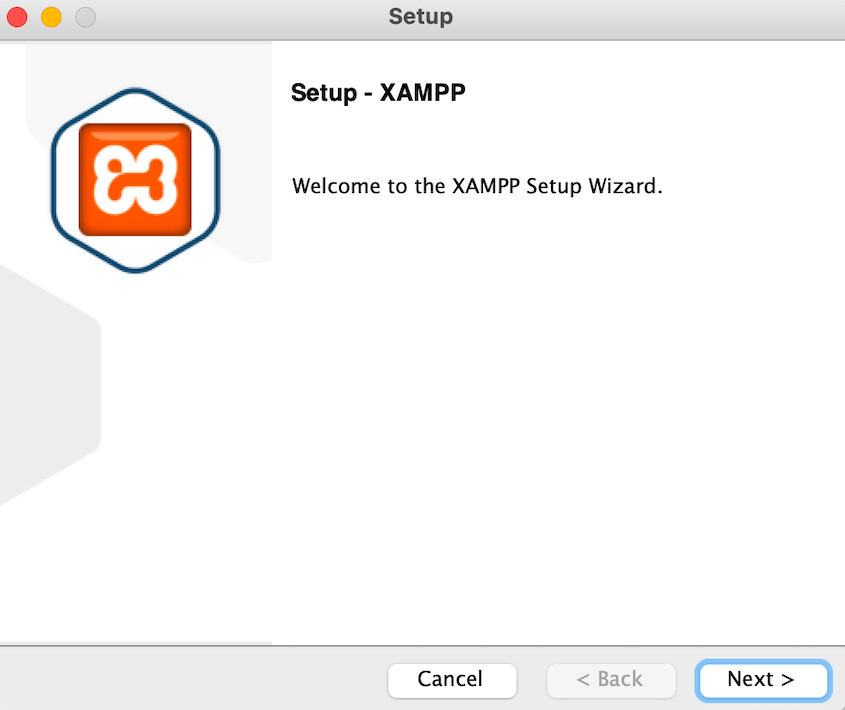
XAMPPをダウンロードしたら、いよいよインストールです。ファイルをダブルクリックすると、インストールウィザードが起動します。ウェルカム画面で「Next」をクリックしてください。
XAMPPでは、インストールするコンポーネントを選択することができます。デフォルトのオプションで問題ありません。
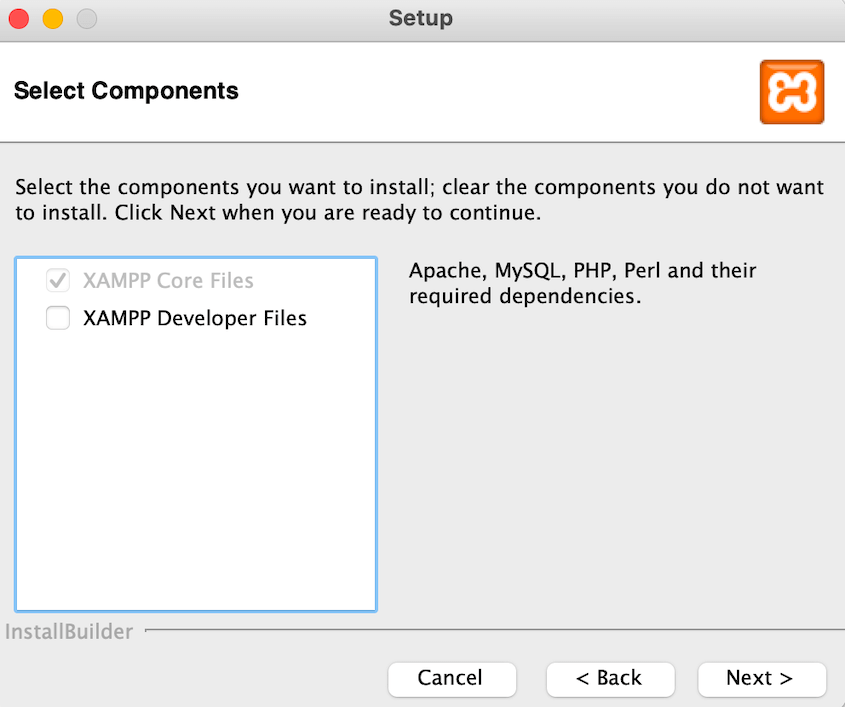
Apache、MySQL、PHPがチェックされていることを確認してください。これらはローカルのWordPressサイトの構成要素です。
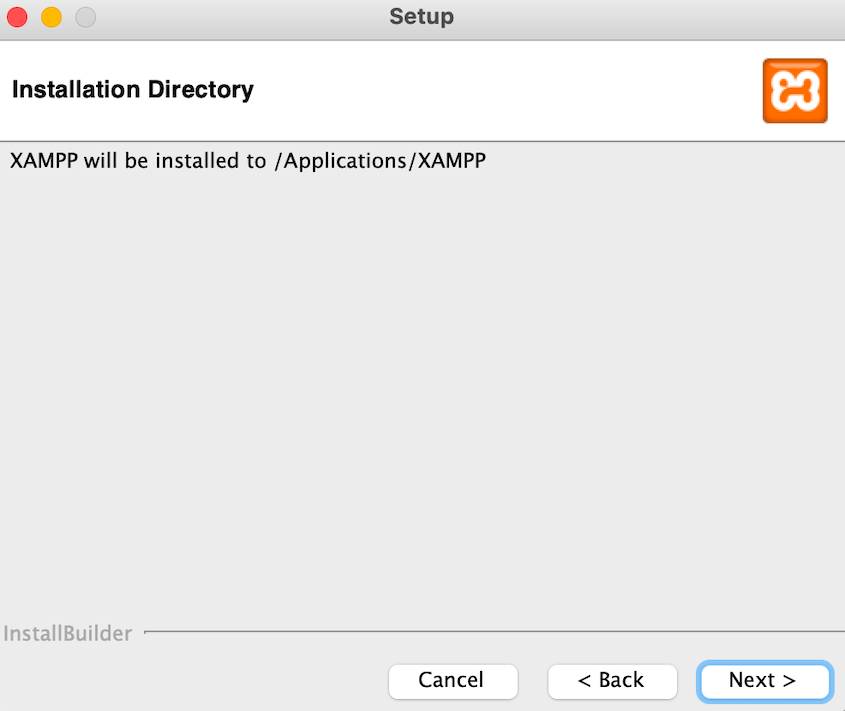
すると、XAMPPがインストールされる場所が表示されます。もう一度Nextをクリックしてください。
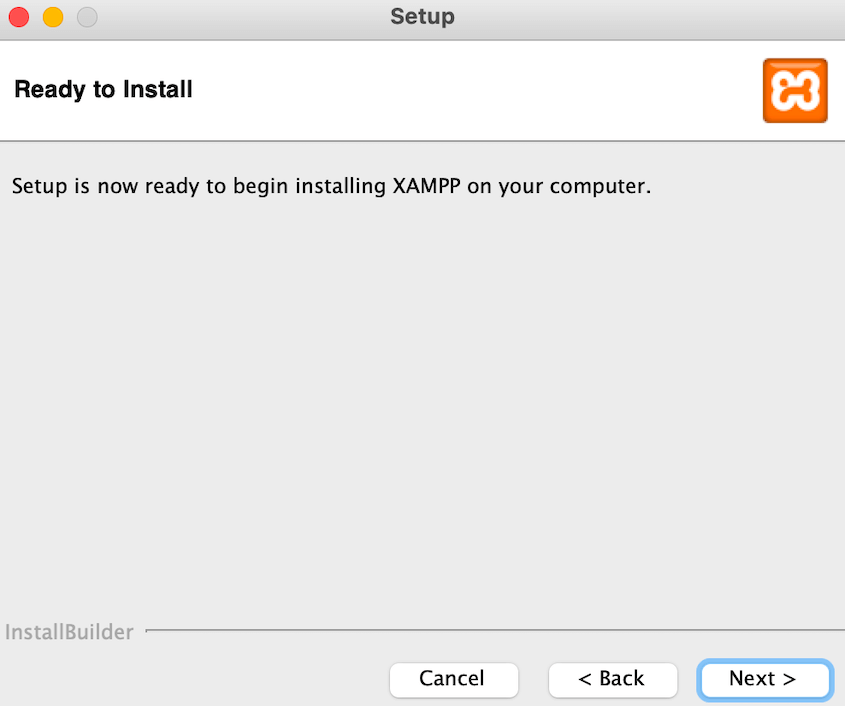
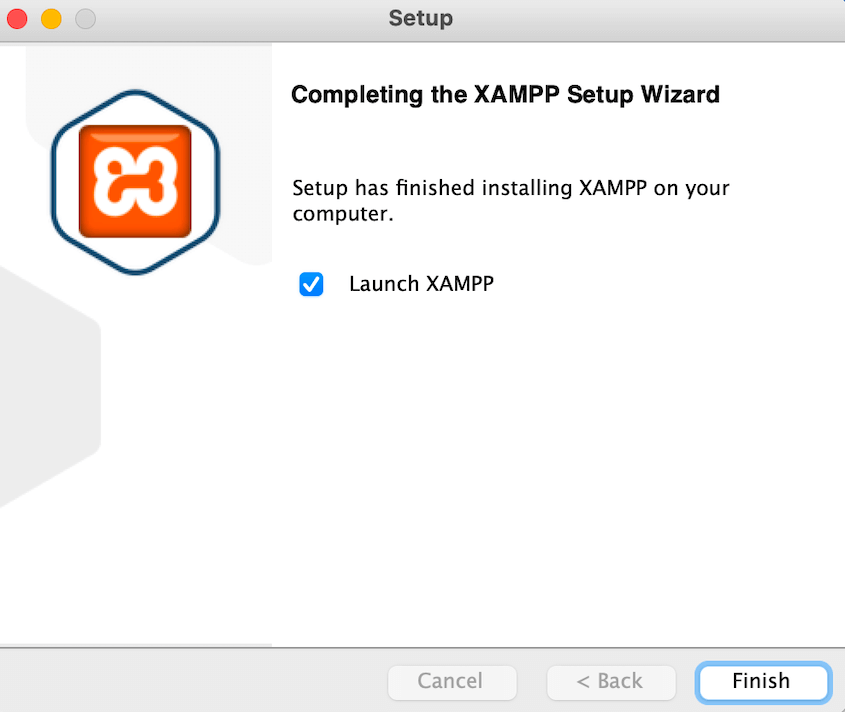
これでXAMPPのインストールは完了です。解凍とインストールに時間をかけてください。
完了したらFinishを押す。
ステップ2: XAMPPを起動する
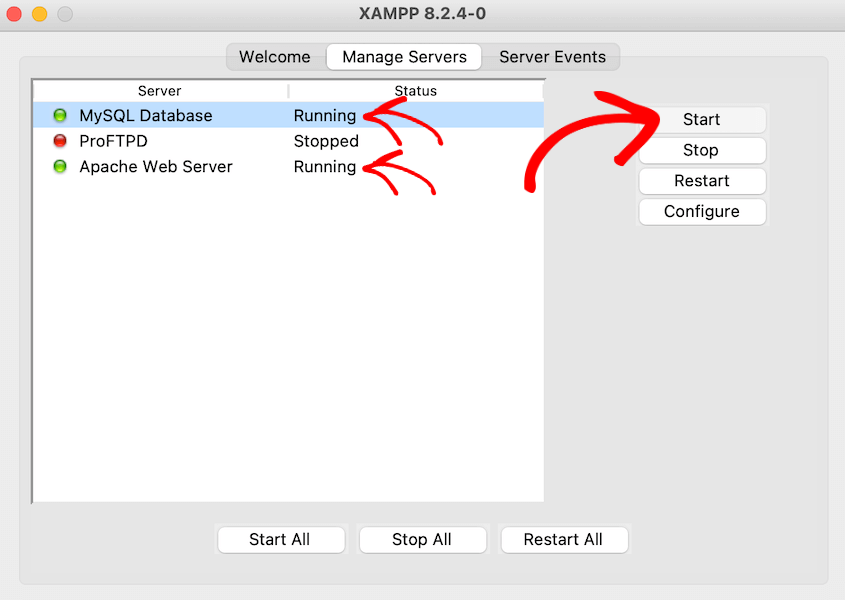
この時点で、ローカルサーバーを起動させましょう。XAMPPコントロールパネルを開いてください。モジュールのリストが表示されますが、興味があるのは2つだけです:ApacheとMySQLです。
これらのモジュールの横にあるスタートボタンを探してクリックする。問題がなければ、名前が緑色に点灯します。これはXAMPPがあなたに親指を立てているのです。
ここでつまづいても慌てないでください。他のプログラムが邪魔をすることもある。
エラーが表示される場合、XAMPPが必要とするポートを他のアプリケーションが使用している可能性があります。いくつかのプログラムを終了して、もう一度試してみてください。
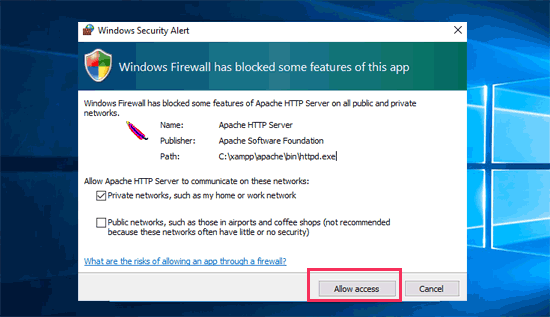
Windowsファイアウォールの通知が表示されたら、MAMPへのアクセスを許可してください。
ステップ3:WordPressのダウンロードとインストール
XAMPPが起動したら、いよいよWordPressをインストールします。
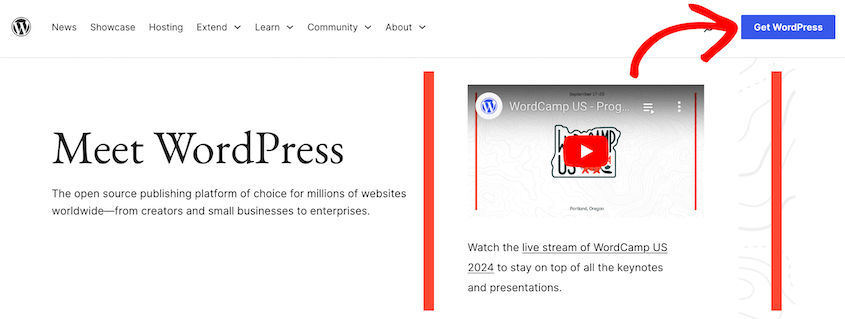
ウェブブラウザを開き、wordpress.orgに移動する。WordPressを入手するボタンを探してクリックします。
WordPressの最新バージョンをダウンロードする。

WordPressがダウンロードされると、zipファイルができます。それをダブルクリックして解凍します。wordpressというフォルダができ、そこにWordPressの主要ファイルがすべて入っています。
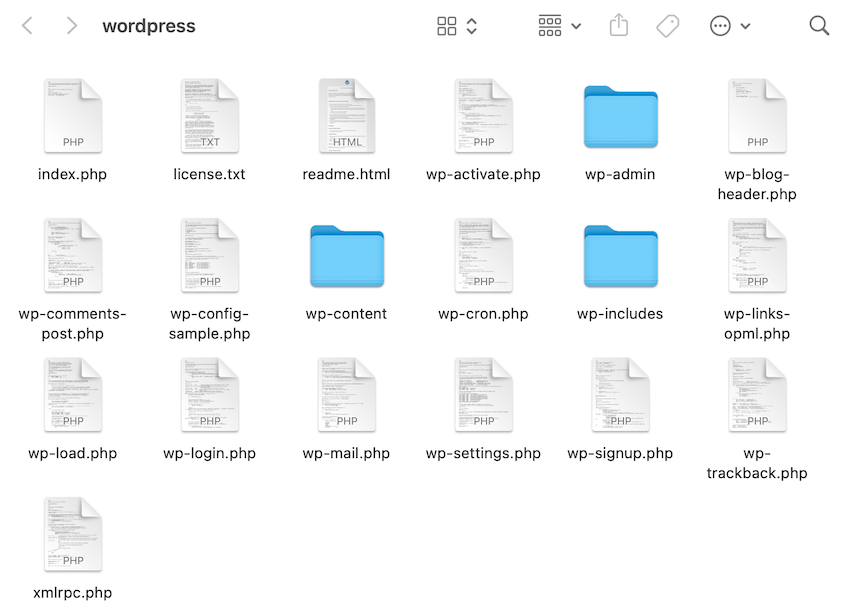
このフォルダをコピーしてください。次に、XAMPPをインストールしたフォルダを見つけてください。
WindowsのXAMPPの場合、C:/Program Files/XAMPP/htdocsまたはC:/XAMPP/htdocsにアクセスしてください。
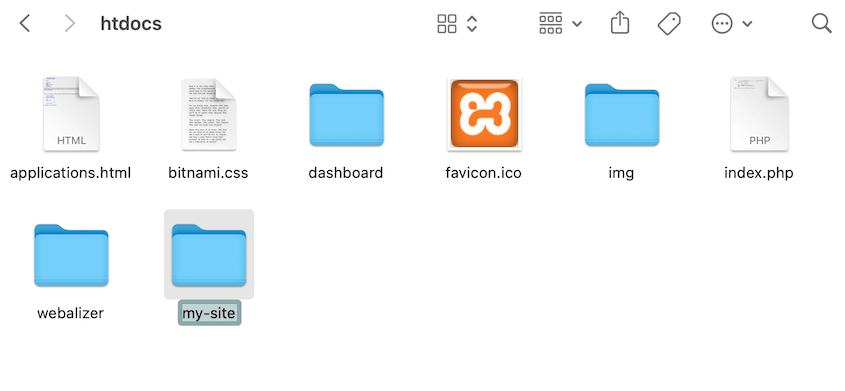
Mac版XAMPPの場合は、/Applications/XAMPP/htdocsにアクセスしてください。
wordpressフォルダをこのhtdocsフォルダに貼り付ける。wordpress'から'my-site'のような名前に変更してください。
ステップ4:新規データベースの作成
WordPressは家を持ったので、すべての情報を保存する場所が必要だ。これがデータベースだ。
データベースを作成するには、ウェブブラウザを開き、https://localhost/phpmyadmin/で検索する。
phpMyAdminで、データベースタブをクリックします。新しいデータベース名を入力します。dbmy-site'としましょう。
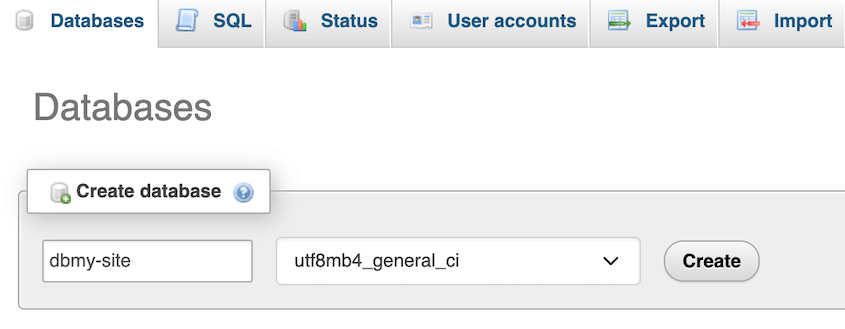
Createをクリックすると、データベースが作成されます。WordPressはこのデータベースを使って、すべての投稿、ページ、設定を保存します。
データベースにつけた名前を覚えておいてください。次のステップで必要になります。
ステップ5:WordPressのインストール完了
新しいウェブブラウザのウィンドウを開きます。このURLを検索: https://localhost/my-site/
フォルダに別の名前を付けた場合は、その名前を使ってください。
このリンクを開くと、WordPressのインストールページが表示されます。Let's goをクリックしてください!
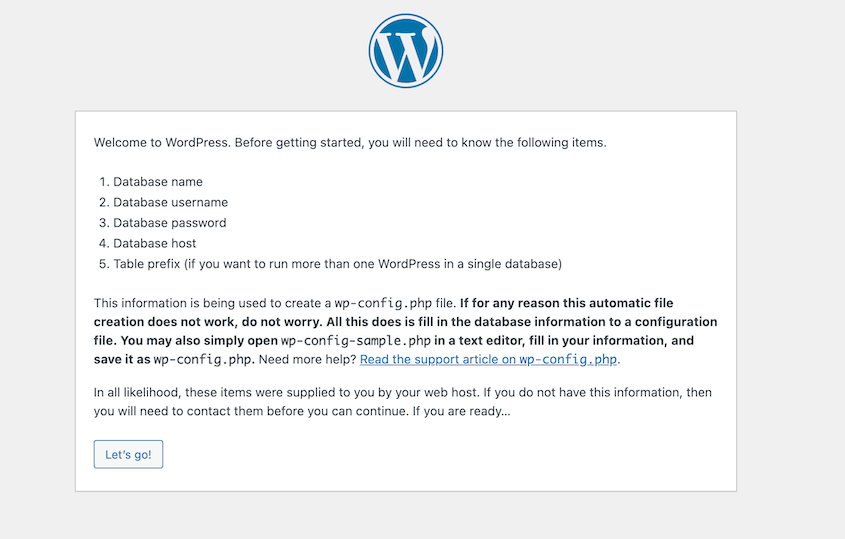
するとWordPressは、先ほど設定したデータベース情報を要求してくる。
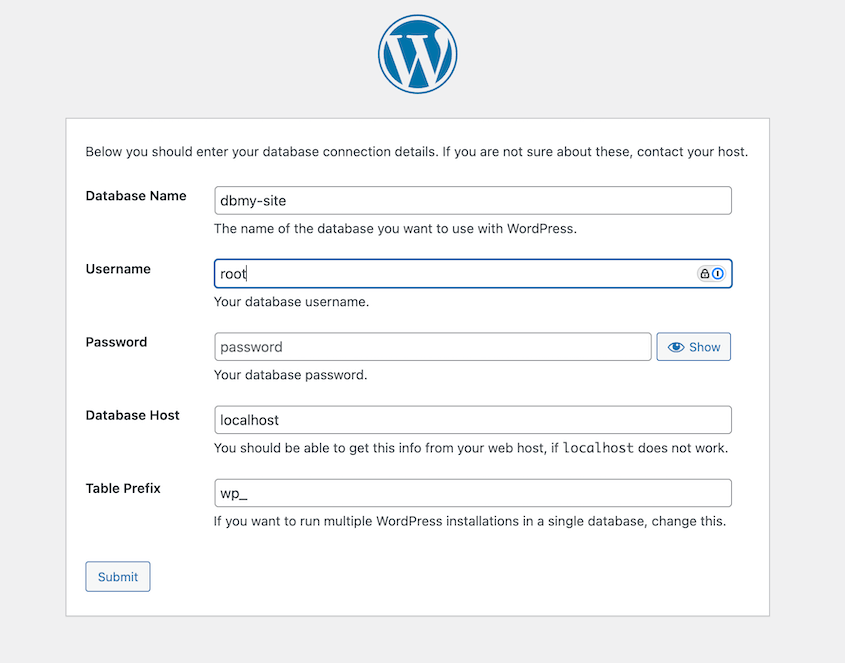
記入事項は以下の通り:
- データベース名'dbmy-site'
- ユーザー名:「root
- パスワード空白のまま
- データベース ホスト: 'localhost'
- テーブルの接頭辞:デフォルトのまま
Submitをクリックします。WindowsおよびLinuxユーザーの場合、WordPressはこれらのデータベース設定を自動的にwp-config.php設定ファイルに保存します。
Macユーザーの場合は、追加のステップが表示されます。まず、wp-config.phpファイルのコードをコピーしてください。
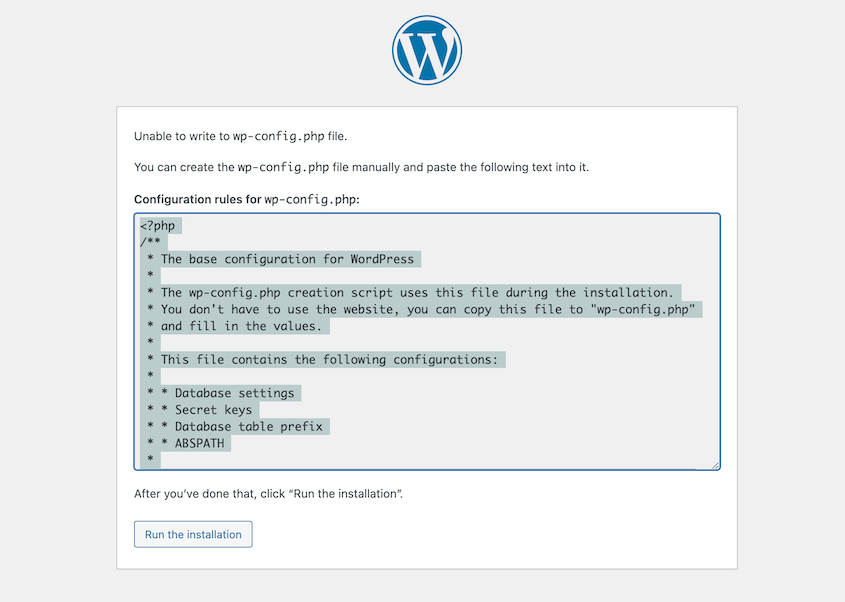
次に、新しいテキストファイルを作成し、このコードを貼り付けます。それをwp-config.phpと名付け、my-siteフォルダに保存します。
WordPressのインストールページに戻り、インストールを実行する。
WordPressは、あなたのサイトの名前、ユーザー名とパスワードなど、さらにいくつかの詳細を尋ねます。覚えやすいものを選んでください。
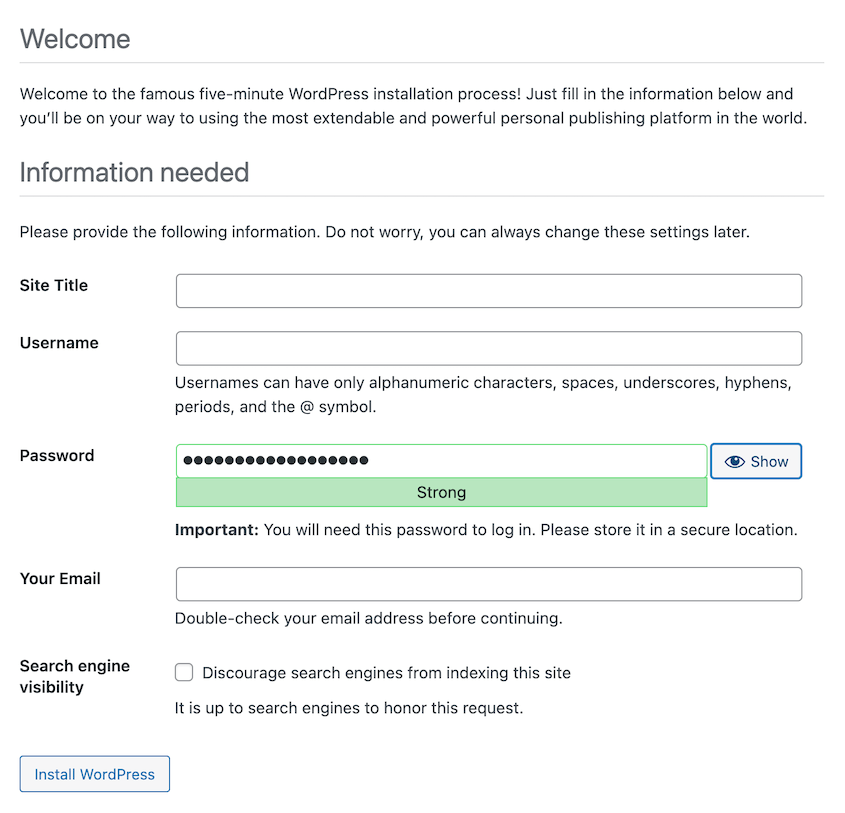
最後に、WordPressのインストールをクリックする。
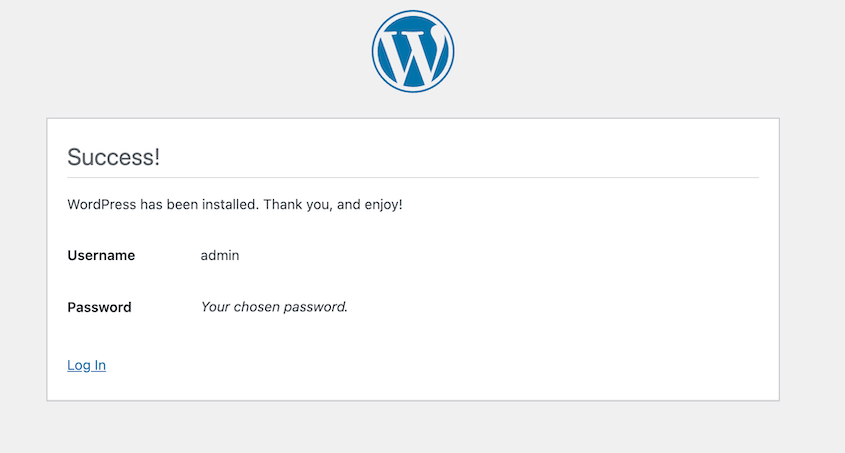
おめでとうございます!あなただけのローカル・ワードプレス・サイトが完成しました。
成功のメッセージとログインのボタンが表示されます。作成したユーザー名とパスワードを使って管理ダッシュボードを開いてください。
XAMPPにWordPressをインストールした後
XAMPPでWordPressをローカルにインストールしました!覚えておいてください、ここはあなた専用のサンドボックスです。ここで何をやっても、実際のウェブサイトには影響しません。さあ、手を汚してください。
いろいろなテーマやプラグインをインストールしてみましょう。コンタクトフォームからeコマースまで、あらゆるツールが見つかるだろう。いくつかインストールして、設定を弄ってみましょう。
お勧めのツールをいくつかご紹介しよう:
ブログ記事を書いたり、ページを追加したり、画像をアップロードしたり。新しい機能をテストしたり、コードを書いたり、他にもいろいろできます。WordPressのウェブサイトをローカルで作業することで、好きなだけ自由に実験することができます。
これはローカルサイトとはいえ、作業内容をバックアップしておくのは良い習慣です。いつ変更を元に戻す必要が出てくるか分かりませんから。
Duplicatorは、この作業に最適なバックアッププラグインです。ローカルサイトのデータを保存するには、新しいバックアップを作成してください。自動バックアップを設定すれば、手動でバックアップする手間が省けます。

ローカルサイトに満足したら、それを世界と共有したくなるかもしれません。この場合にもDuplicatorが使えます!
Duplicatorは、サイト全体を1つのZIPファイルにまとめてくれます。その後、このバックアップファイルを本番サーバーに移動することができます。

こうして、あなたのローカル・サイトがライブ・ウェブサイトになるのです。苦労して作ったサイトを作り直す必要はありません!
よくある質問 (FAQ)
XAMPPからWordPressのダッシュボードにアクセスするには?
XAMPPからWordPressダッシュボードにアクセスするには、ウェブブラウザを開き、localhost/mysite/wp-adminと入力してください。mysite」はXAMPPのhtdocsディレクトリにあるWordPressフォルダの名前に置き換えてください。ユーザ名とパスワードを入力すれば、ログインできます!
WordPressをlocalhostに再インストールするには?
ローカルホストサーバーにWordPressを再インストールしたい場合、XAMPPhtdocsディレクトリからWordPressフォルダを削除してください。phpMyAdminにアクセスし、WordPressデータベースを削除します。WordPressの最新バージョンをダウンロードし、XAMPPに再インストールします。先ほど説明したのと同じセットアッププロセスを行うことができます。
WordPressのライブサイトをlocalhostにダウンロードするには?
手動でファイルやデータベースを移動する代わりに、Duplicator Proはあなたのライブサイトをパッケージ化し、ローカルホスト上で解凍することができます。これを行うには、ライブサイトのバックアップを作成します。ローカルサイトにWordPressをインストール済みの場合は、ダッシュボードを開き、Duplicatorをインストールし、バックアップをインポートします。
両方のバックアップファイルをXAMPPサイトフォルダに貼り付けることもできます。次のリンクからDuplicatorインストーラを起動してください:localhost/mysite/installer.php
XAMPPのWordPressフォルダはどこにありますか?
ローカルコンピュータでXAMPPのインストールディレクトリを探してください。その中に「htdocs」というフォルダがあります。そこにWordPressフォルダがあります。
結論
おめでとう!ローカルのWordPressサイトを立ち上げただけでなく、それを管理し、実験する方法を学んだ。
ここにいる間、私はあなたがこれらの余分なWordPressガイドを気に入ると思います:
- WordPressサイトをローカルホストに移動する方法
- ローカルのWordPressサイトをライブサーバーに移行する方法
- 10ベスト・ローカル開発環境(エキスパート・ピック)
- WordPressステージングサイトの作り方(安全なテストのために)
- WordPressサイトのクローンを作成する9つのベストプラグイン
Duplicator を使えば、ローカルの WordPress サイトをライブサーバーに簡単に移動できます。Duplicator Proを今すぐダウンロード!


