


WordPressのメモリ制限を増やす方法
 ジョエラ・ダン
ジョエラ・ダン
ジョエラ・ダン
 ジョン・ターナー
ジョン・ターナー
ジョン・ターナー
WordPressのサイトにアクセスしようとすると、真っ白な画面が表示されたことはありませんか?あるいは、恐ろしい「Fatal error:というメッセージに遭遇したことはありませんか?
このようなイライラする問題は、WordPressのセットアップの単純かつ重要な側面、つまりメモリ制限に起因することがよくあります。
WordPressのサイトを、忙しいキッチンと考えてみてください。メモリの上限はカウンターの大きさに似ています。小さすぎると、すぐに作業スペースがなくなり、物事がバラバラになり始めます。
このガイドでは、WordPressのPHPメモリ制限を増やす方法を説明します。
以下はその要点である:
- WordPressのメモリ制限とは、ウェブサイト上のスクリプトが使用できるサーバーメモリ(RAM)の最大量のことです。サイトが制限を超える処理を行おうとすると、「死の白い画面」や「致命的なエラー」メッセージのようなエラーが表示されます。
- ほとんどのサイトでは、128MBから256MBのメモリ制限で十分です。eコマースストアやマルチサイトネットワークのような複雑なサイトでは、512MB以上が必要な場合があります。
- コアファイルに変更を加える前に、必ずWordPressサイトの完全なバックアップを作成してください。バックアップはあなたのセーフティネットです。
- メモリ制限を増やす最も一般的な方法は、wp-config.php、php.ini、または.htaccessファイルを編集することです。また、プラグインを使用したり、最終的な解決策として、ホスティングプランをアップグレードすることもできます。
目次
WordPressに必要なメモリ制限は?
WordPress自体はかなり控えめだ。箱から出せば、わずか64MBのメモリで動作する。しかし、正直に言って、ベルやホイッスルなしでWordPressを使う人がいるだろうか?
ほとんどのWordPressサイトでは、より高いレベルを目指すことになるでしょう。128MBから256MBの間から始めるのが良いでしょう。
これにより、一般的なタスクやプラグイン、テーマを汗をかくことなく処理するのに十分な余裕が生まれます。
しかし、状況によってはさらに多くのメモリを必要とすることもある。例えば
- eコマースストアを運営している
- 画像や動画を多用したメディア偏重のサイト
- リソースを大量に消費するプラグインを使用している
- マルチサイト・ネットワークを管理している
このような場合、メモリの上限を512MBかそれ以上にする必要があるかもしれない。
WordPressのメモリ制限を確認する方法
メモリ制限をいじり始める前に、どこから始めるかを知ることが重要です。ボンネットの下を覗くためのいくつかの方法についてお話ししましょう。
WordPressは、現在のメモリ制限を管理エリアに表示します。ツール " サイトの健全性.情報タブをクリックします。

Serverセクションを展開します。PHPのメモリ制限という行があるはずです。これで現在の設定がわかります。
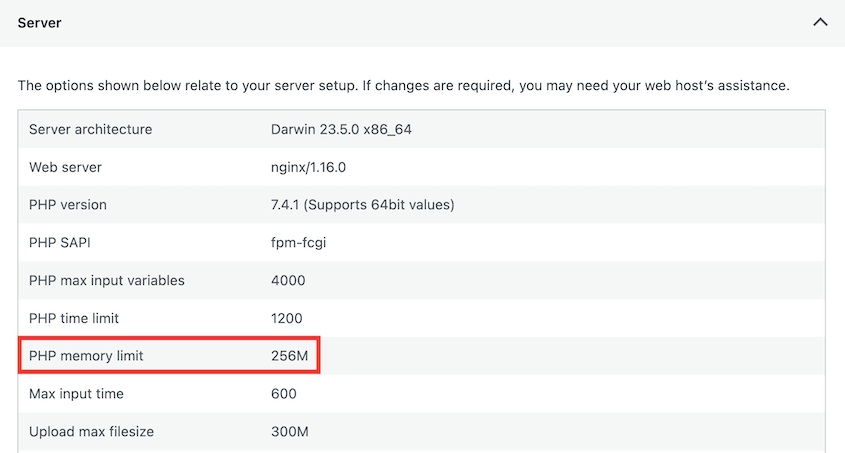
ホスティングアカウントのコントロールパネルでPHPのメモリ制限を確認できることがあります。
または、wp-config.phpファイルを開き、次の行を探してください:
define('WP_MEMORY_LIMIT', '256M');この数値は、あなたのウェブサイトのメモリ制限量を示している。
メモリーの上限を増やす必要があるのはどのような場合か?
WordPressサイトがメモリ不足になると、その兆候が現れます。これらの兆候は、必ずしもWordPressのメモリ制限を増やす必要があることを意味するわけではありません。コード化されていないプラグインやテーマなど、他の問題を示している可能性もあります。
しかし、定期的に(特にサイトに新しい機能を追加した後に)このような問題が発生する場合は、メモリ制限をチェックする価値があります。
以下は、注意すべき赤信号である。
死の白いスクリーン
突然、サイトが真っ白になった。エラーメッセージも、WordPressのダッシュボードもなく、ただ白い画面があなたを見つめている。この不吉な「死の白画面」は、多くの場合、サイトのメモリ不足を知らせるものです。
500 内部サーバーエラー
こんな不可解なメッセージが表示されるかもしれません:500 Internal Server Error.様々な原因が考えられますが、メモリ不足が一般的な原因です。
メモリ不足エラーメッセージ
WordPressは時々、何が間違っているのかを正確に教えてくれます。というエラーに遭遇するかもしれません:
「致命的なエラー:許容メモリサイズ XXXXXX バイトを使い果たした"
これは、WordPressがもっとメモリが必要だと大きな赤旗を振っているのだ!
遅い管理者ダッシュボード
WordPressのバックエンドの読み込みが非常に遅くなっていませんか?記事の保存や画像のアップロードに時間がかかっていませんか?管理エリアの読み込みが遅い場合は、WordPressのメモリを増やす必要があるかもしれません。
プラグインが機能しない
新しいプラグインを有効にしても...何も起こらない。あるいはもっと悪いことに、サイトがクラッシュしてしまいます。これは、あなたのサイトがプラグインの操作を処理するのに十分なメモリを持っていないことを意味します。
WordPressのメモリ制限問題の原因は?
これらの原因を理解することで、メモリ制限の問題により戦略的に取り組むことができる。
しかし、メモリ制限を増やすことが常に正しい答えとは限らないことを覚えておいてください。サイトの効率を最適化する方が賢明な場合もあります。
リソースを大量に消費するプラグイン
プラグインはWordPressの機能を拡張する素晴らしいものですが、それにはコストがかかります。Eコマース、セキュリティ、サイトのバックアップなどの複雑なタスクを処理するプラグインの中には、メモリを大量に消費するものもあります。
コード化されていないテーマ
すべてのテーマが同じように作られているわけではありません。最適化されていないテーマは、あなたのメモリをあっという間に食い尽くしてしまう。
家の電気をつけっぱなしにするようなもので、見栄えはいいが、エネルギーを大量に消費する。
あなたのサイトのメモリ制限を増やすことを決めるかもしれませんが、より良いWordPressテーマを見つけることもできます。同じ問題に再び遭遇しないように、ベストテーマのリストをご覧ください。
大容量メディアファイル
高解像度の画像や動画は、サイトを魅力的に見せることができます。しかし、処理に多くのメモリを必要とします。視覚的な魅力とパフォーマンスのバランスを取ることが重要なのです。
トラフィックの急増
突然の人気は諸刃の剣となる。トラフィックの急増は訪問者の増加を意味するが、同時にサーバーの負担も増える。訪問者一人一人がメモリの一片を必要とし、それを使い果たしたとき、物事が壊れ始める。
非効率なデータベースクエリー
WordPressは情報を必要とするたびに、データベースに問い合わせる。非効率的なクエリでも仕事は完了しますが、その過程でより多くのリソースを消費します。これは、使用可能なメモリを使い果たす可能性があります。
ワードプレスそのもの
WordPressが成長し、新しい機能が追加されるにつれて、当然より多くのリソースが必要になります。最小限のホスティングプランで運営されている古いサイトは、WordPressが進化するにつれて手狭になるかもしれません。
メモリ制限を増やす前にすべきこと
WordPressのメモリを調整する前に、スキップしてはならない重要なステップがあります。
メモリ制限を調整するには、WordPressのコアファイルを編集する必要があります。通常は簡単な作業ですが、うまくいかないこともあります。単純なタイプミスでサイト全体がダウンする可能性もあります。
そこでバックアップの出番となる。バックアップはあなたのセーフティネットだ。何か問題が起きたら、バックアップを復元し、すぐに先ほどの作業をロールバックすることができます。
ファイルやデータベースを手動でバックアップすることもできる。しかし、なぜ生活を苦しくするのでしょうか?
Duplicator ProはWordPressサイトのコピーを簡単に作成できるバックアッププラグインです。1分以内にバックアップを作成することができます!

Duplicatorをインストールした後、Backups " Add Newを見つける。

バックアップに名前を付け、保存場所を選択します。サーバーのエラーからデータを保護するために、バックアップをクラウドに送信することもできます。しかし、ワンクリックでディザスタリカバリを行うには、バックアップをローカルに保存します。

バックアップ・セクションを展開します。完全なバックアップのために、Full Siteプリセットを選択します。

バックアップの構築を続けます。Duplicatorは自動的にファイルとデータベースをコピーし、お好きな保存場所に送信します。
最後の予防策として、災害復旧ポイントを設定することをお勧めする。ローカル・サーバーに保存されている完全なバックアップを見つける。その横にある青いアイコンをクリックする。

ポップアップウィンドウで、ここをディザスタリカバリポイントにすることを確認します。

Duplicatorはあなたのサイトを復元する2つの方法を提供します:リンクとファイル。復元リンクをコピーして安全な場所に保存してください。ランチャーファイルも同様にしてください。

メモリ制限を増やしている間に何か問題が発生した場合は、リカバリーのリンクをブラウザのウィンドウに貼り付けてください。または、ファイルを開いてください。
これで、壊滅的なエラーを心配することなく、自信を持って変更を加えることができる!
WordPressのメモリ制限を増やす方法
さて、基本的なことを説明し、サイトを安全にバックアップしたところで、いよいよ腕まくりをして作業に取りかかろう。WordPressのメモリ制限を増やす簡単な方法がいくつかあるので、それぞれ説明しよう。
覚えておいてほしいのは、すべての方法がすべてのホスティング環境に通用するわけではないということだ。もし1つの方法でうまくいかなくても、心配しないで次の方法に進んでください。
- 方法1:wp-config.phpファイルを編集する:これは最も一般的で推奨される方法で、WordPressのコアファイルに1行のコードを追加します。
- 方法2: PHP.iniファイルを編集する: この方法では、cPanelエディタまたはファイルを直接編集して、サーバーレベルでメモリ制限の設定を変更します。
- 方法3:.htaccessファイルを編集する:Apacheで動作しているサーバーの場合、.htaccessファイルにメモリ制限を増やす行を追加することができます。
- 方法4:WP Memoryのようなプラグインを使う:コードを編集する必要がなく、初心者にやさしい方法だが、ホストが厳しい制限を設定している場合は使えないこともある。
- 方法5:ウェブホスティングプランをアップグレードする:他のすべての方法を試した場合、それはより多くのサーバーリソースを持つホスティングプランに移動する時間かもしれません。
方法1:wp-config.phpファイルを編集する
wp-config.phpファイルには、WordPressウェブサイトの設定の詳細が含まれています。ここでは、メモリ制限を含む様々な設定を微調整することができます。
FTPクライアントまたはホスティングプロバイダのファイルマネージャを使用してウェブサイトに接続します。WordPressのルートディレクトリ(通常はpublic_htmlまたはwww)に移動します。
wp-config.phpファイルを探します。テキストエディタで開いてください。
そのフレーズを含む行を探す: WP_MEMORY_LIMIT.
こんな感じだろうか:
define( 'WP_MEMORY_LIMIT', '32M' );この行が表示されたら、「32」の数字を大きくしてください。
もし見当たらない場合は、自分で追加する必要があるかもしれません。次の行を探してください:
/* That's all, stop editing! Happy publishing. */その直前に、以下のコードを追加する:
define('WP_MEMORY_LIMIT', '256M');これにより、メモリの上限が256メガバイトに設定されます。それ以上またはそれ以下が必要な場合は、この数値を調整してください。
wp-config.phpファイルの編集が終わったら、それをサーバーにアップロードします。既存のwp-configファイルを新しいファイルで上書きします。
WordPressの管理画面を更新し、メモリ制限が増加していないか確認してください。
この方法でうまくいかない場合は、ホスティングプロバイダーがメモリ制限の変更を制限している可能性があります。ご心配なく - 私たちは袖の上にもっとトリックを持っています。
方法2: PHP.iniファイルを編集する
wp-config.phpをいじってもうまくいかない場合は、PHP.iniファイルを編集しましょう。このファイルはサーバーのPHP設定をコントロールします。
いくつかのウェブホストでは、ホスティングコントロールパネルでphp.iniファイルを編集することができます。例えば、BluehostにはcPanelにMultiPHP INI Editorがあります。

このツールを使って、memory_limitの値を見つける。必要に応じて調整してください。

ウェブホストにphp.iniエディターがない場合は、FTPクライアントまたはファイルマネージャーを使用することができます。
ルート・ディレクトリにphp.iniという名前のファイルを探してください。見当たりませんか?心配いりません。
テキストエディタでphp.iniファイル(または新しいテキストファイル)を開きます。
この行を追加または修正する:
memory_limit = 256Mここでも、ニーズに応じて数字を調整してください。
ファイルを保存します。新しいファイルを作成した場合は、php.iniと命名します。
php.iniファイルをWordPressのルートディレクトリにアップロードします。
一部のホストでは、php.iniファイルにカスタムロケーションを使用しています。この方法でうまくいかない場合は、ホスティングプロバイダーに正しい場所を確認してください。
方法3:.htaccessファイルを編集する
これまでの方法がうまくいかなくても、心配しないでください。.htaccessファイルでメモリ制限を編集することもできます。このファイルは、ウェブホストがApacheサーバーを使用している場合、サイトの設定を制御します。
.htaccessファイルはサイトのルート・ディレクトリにあります。表示されない場合は、隠しファイルです。この場合、隠しファイルを強制的に表示させる必要があります。

テキストエディタで.htaccessファイルを開く。
ファイルの一番下、以下の行の上に次の行を追加する。 #END WORDPRESS:
php_value memory_limit 256MこれでPHPのメモリが256MBになります。この数値はあなたの必要に応じて自由に変更してください。
ファイルを保存し、サーバーにアップロードしてください。キャッシュをクリアし、メモリ制限が増加していないか確認してください。
.htaccessファイルは強力だが繊細だ。ちょっとしたタイプミスがサイト全体をダウンさせることもあります。これらの変更を行った後にサイトがダウンした場合は、追加した行を削除するか、バックアップを復元してください。
また、共有ホスティング環境によっては、PHPの設定を.htaccessで変更できないものもあります。これらの変更を行った後に Internal Server Error が発生した場合は、それらを削除して次の方法を試してください。
方法4:プラグインを使ってメモリ制限を増やす
ファイルを直接編集することに抵抗がある場合や、ホスティングプロバイダーがこれらの変更を制限している場合は、プラグインが最善の策かもしれません。プラグインの中には、WordPressのメモリ制限を増やすことができるものがあり、初心者に優しいオプションを提供しています。
最近のアップデートで評価の高いプラグインを探しましょう。以下のようなものがあります:
これらのプラグインのほとんどは、有効化すれば自動的に機能する。中には調整可能な設定があるものもあります。
プラグインを使う良さは、そのシンプルさにある。数回クリックするだけで完了です。ファイルを編集する必要はありません!
しかし、プラグインは魔法の杖ではないことを覚えておいてほしい。ホスティング環境の制約の中で動作する必要があります。ホストが厳しい制限を設けている場合、プラグインであってもそれを回避することはできません。
また、プラグインを追加するとサイトが遅くなる可能性があることにも留意してください。皮肉なもので、パフォーマンスの問題を解決するためにプラグインを追加しているのに、プラグインが多すぎると新たなパフォーマンスの問題を引き起こす可能性があります。この方法は賢く使いましょう。
方法5.ウェブホスティングプランをアップグレードする
いくら手を加えても、現在のホスティング環境の限界を克服できないことがあります。常にメモリの問題に対処している場合は、ホスティングプランをアップグレードするか、まったく新しいWordPressホスティングプロバイダを見つけることをお勧めします。
ホスティングのアップグレードを検討するタイミングは以下の通りです:
- あなたは他のあらゆる方法を試したが成功しなかった。
- 最適化したにもかかわらず、サイトが常に遅い、またはクラッシュする。
- リソース集約型のサイト(eコマース、会員制、高トラフィック)を運営している。
- ビジネスが成長し、より信頼性の高いパフォーマンスが必要になっています。
上位プランには、より多くのRAM、CPUパワー、より高いPHPメモリ制限が付属していることがよくあります。より多くのリソースは、より速いロード時間を意味します。
共有ホスティングプランをご利用の場合、他のウェブサイトとリソースを共有することになります。アップグレードすることで、専用サーバーとなり、ダウンタイムやパフォーマンスの問題が少なくなります。
アップグレードの準備ができたら、オプションについてホストにお問い合わせください。
そうでなければ、まったく新しいウェブホストに移行する必要があるかもしれません。プロバイダによっては無料の移行サービスがあります。また、Duplicator Proを使えば、データを新しい場所にドラッグ&ドロップするだけです。

より良いホストにアップグレードすることで、成長の余地が生まれ、多くのパフォーマンスの問題を解消することができます。その後、サイトのパフォーマンスを監視し、ニーズに合っているかどうかを確認しましょう。
WordPressのメモリ制限の引き上げに関するFAQ
WordPressのメモリを最適化するには?
WordPressのメモリを最適化するには、データベースをクリーンアップし、キャッシュプラグインを使用し、画像を最適化する。アクティブなプラグインの数を最小限にする。また、テーマやプラグインを常にアップデートしておくこと。
WordPressのメモリ不足の原因は?
メモリ使用量の多さは、テーマやプラグインの非効率的なコード、大量のコンテンツやメディア、複雑なデータベースクエリ、トラフィック量の多さなどに起因することがよくあります。時には、これらの要因が組み合わさっていることもあります。
WordPressに最適なメモリ制限は?
理想的なメモリ上限はサイトのニーズによって異なりますが、ほとんどのサイトは256MBから512MBで十分です。あなたのサイトに合った最小の制限から始め、必要に応じて徐々に増やしていきましょう。
WordPressのメモリ問題を解決するには?
無効化テストを通じて問題のあるプラグインやテーマを特定することから始めましょう。デバッグツールを使用して問題を特定し、問題が発生し続ける場合はホスティングのアップグレードを検討してください。
WordPressのメモリ制限はどのくらいの頻度でチェックすべきですか?
特に新しいプラグインや機能を追加した後は、定期的にメモリ使用量を監視しましょう。ほとんどのサイトでは、毎月のチェックが良い出発点となります。
WordPressのメモリ制限を減らすことはできますか?
はい、WordPressのメモリ制限を減らすことはできます。しかし、あなたのサイトがより少ないメモリで機能することが確実でない限り、通常は推奨されません。メモリを減らしすぎると、機能上の問題が発生する可能性があります。
WordPressの最大アップロード制限は?
WordPressのアップロード制限の範囲は2MBから500MBです。実際の制限は、ホスティングプロバイダーの設定によって異なります。多くの場合、php.iniファイルまたはホスティングコントロールパネルで変更できます。
結論
PHPのメモリ制限を増やした後は、サイトのパフォーマンスを注意深く観察してください。監視し、調整し、繰り返します。WordPressのサイト管理は継続的なプロセスであり、一度だけの修正ではありません!
ここにいる間、私はあなたがこれらの余分なWordPressガイドを気に入ると思います:
- 20の最も一般的なWordPressエラー(そしていくつかのクイックフィックス)
- WordPressセキュリティチェックリスト:あなたのサイトを守るステップ・バイ・ステップ・ガイド
- 簡単なサイト管理のための9つのベストWordPressメンテナンスサービス
- WordPressメンテナンス入門:知っておくべきこと
- WordPressデータベースの復元方法
メモリの問題でサイトがダウンするのを待つ必要はありません。今すぐDuplicator Proを入手して、最初のバックアップを数分で作成しましょう。未来の自分があなたに感謝するでしょう!


