


Duplicatorレビュー:それは最高のバックアップと移行プラグインですか?
 ジョエラ・ダン
ジョエラ・ダン
ジョエラ・ダン
 ジョン・ターナー
ジョン・ターナー
ジョン・ターナー
定期的なバックアップは、WordPressサイトを安全に保つための重要な要素です。また、サイトの移行やクローン作成が必要になる場合もあります。
デュプリケーター・プロは、これらのメンテナンス作業をすべてこなせる柔軟なツールだが、本当にそれだけの価値があるのだろうか?
私はあなたのウェブサイトがあなたにとってどれほど重要か知っています。そのため、Duplicatorのすべての機能をテストし、欠陥がないかを確認しました。
以下はその要点である:
- Duplicator Proは最も多機能なWordPressバックアップ・移行プラグインであり、カスタマイズ可能なバックアップ、自動スケジュール設定、ワンクリック復元をすべて一箇所で提供します。
- クラウドストレージが組み込まれており、ネイティブのDuplicator Cloudに加え、Google Drive、Dropbox、Amazon S3など10以上のプロバイダーをサポートしています。
- サイトの移行は、ドラッグ&ドロップ式のインポートツールと、URL置換を自動処理するステップバイステップの移行ウィザードにより、初心者でも簡単に行えます。
- 大規模サイトおよびWordPressマルチサイトネットワークを完全にサポートし、サイズ制限のないカスタムDupArchiveフォーマットを含みます。
- 災害復旧機能は際立った特長であり、WordPressにアクセスできなくなった場合でも、復旧用URLを介してサイトを復元できます。
- Duplicator Liteは無料ですが、Pro版(年間69.30ドルから)にアップグレードすると、スケジュールバックアップ、クラウドストレージ、マルチサイトサポートが利用可能になります。
デュプリケーターレビューの簡単なまとめ
Duplicatorを使えば、WordPressサイトのバックアップ、移行、クローン作成が簡単にできます。スケジュールバックアップ、クラウドストレージ、ドラッグアンドドロップでの移行、ワンクリックでのリストアなど、便利な機能を提供しています。このため、ウェブサイトを安全に保つために、初心者にも熟練した開発者にも最適です。
目次
Duplicatorプラグインとは?
Duplicator Proは、ウェブサイト全体のバックアップ、クローン、移行を支援するWordPressプラグインです。このツールを使えば、サイトの転送やバックアップ中にデータが失われる心配はありません。

4,000以上の5つ星カスタマーレビューを持つDuplicator Proは、最も人気のあるバックアップと移行プラグインの1つです。初心者から経験豊富な開発者まで、幅広い機能を提供しています。
デュプリケーターの仕組み
Duplicatorは、WordPressウェブサイト全体を1つのアーカイブファイルにパッケージ化します。これにはWordPressファイル、プラグイン、テーマ、メディアファイル、データベーステーブルがすべて含まれています。
アーカイブファイルと一緒に、installer.phpスクリプトも入手できます。新しいホスト、サーバー、ドメイン 名にサイトを移行する必要がある場合は、アーカイブファイルとインストーラファイルを新しい場所にアップロードできます。
さらに、Duplicatorをバックアップツールとして使用できます。バックアップを作成したら、ローカルサーバーまたはサードパーティのクラウドストレージに保存してください。Duplicatorを使用すれば、サイトがダウンした際にもいつでもバックアップを復元できます。
Duplicatorレビュー:最高のバックアップ・プラグインである理由
Duplicatorがどのようなもので、どのようなことができるのかがお分かりいただけたところで、具体的な機能について説明しよう。
ここでは、Duplicatorがバックアップと移行プラグインとして際立っている点を説明します:
- カスタマイズ可能なWordPressバックアップ:ファイルとデータベーステーブルのフィルタリングにより、オーダーメイドのバックアップを作成します。
- 自動バックアップ:カスタマイズ可能なテンプレートで、毎時、毎日、毎週、毎月のバックアップをスケジュールします。
- 簡単バックアップ復元オプション:オフサイトディザスタリカバリ機能によるワンクリック復元
- クラウドストレージ:Google Drive、Dropbox、Amazon S3を含む10以上のプロバイダーと統合可能
- 迅速なサイト移行:ドラッグ・アンド・ドロップ機能と開発者向け空サイトサポート
- 大規模サイトとWordPressマルチサイトをサポート:大規模サイトとネットワークインストールに対応
- 組み込みの検索と置換:移行時に URL を自動またはカスタマイズして置換
- リモートリストア:WordPressから直接クラウドバックアップをダウンロードして復元
- ダイナミックバックアップタグ:カスタムタグと自動スケジューリングでバックアップを整理
- メディア最適化:Duplicator EliteプランにはWP Media Cleanupが付属し、未使用の画像バリエーションを即座に削除します
カスタマイズ可能なWordPressバックアップ
Duplicator Proは、お客様のニーズに合わせたオーダーメイドのバックアップを自由に作成することができます。
カスタムバックアッププリセットを使用して、含める/除外する特定のサイトコンポーネントを選択します。
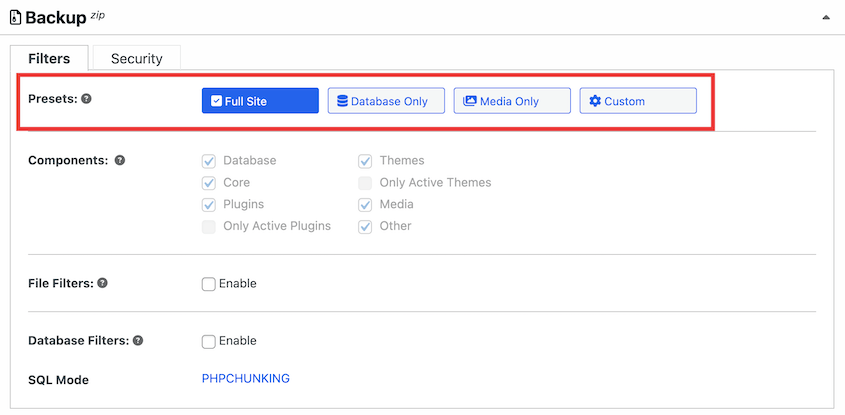
Duplicatorにはファイルおよびデータベーステーブルのフィルタリング機能も含まれています。
特定のファイル、ディレクトリ、またはデータベーステーブルをフィルタリングすることで、ストレージスペースを効率的に利用できます。さらに、バックアップ時間を短縮できます。

移行中にWordPressサイトを整理する絶好の機会です。不要なフォルダ、データベーステーブル、プラグイン、テーマを一切含まないウェブサイトのコピーを作成します。
このバックアップを別の場所に移動すると、新しいサイトが最適化されます。
自動バックアップ
バックアッププラグインがない場合、ファイルやデータベースを手動でダウンロードするのに多くの時間を無駄にする可能性があります。
Duplicatorはバックアップを自動化できるため、サイトのバックアップを忘れる心配がなくなります。
新しいバックアップスケジュールを追加する際、バックアップテンプレートを選択することができます。これにより、保存すべきデータが指定されます。

また、自動バックアップ用のカスタムストレージの場所を選択することもできます。クラウドストレージを選択すると、Duplicatorは自動的にバックアップを作成し、サードパーティのアカウントにプッシュします。
Duplicatorでは、バックアップスケジュールの頻度をカスタマイズすることができます。以下はそのオプションです:
- 時間単位のバックアップ
- 毎日のバックアップ
- 毎週バックアップ
- 毎月のバックアップ
開始時間も自由に選択してください。これにより、ご希望の間隔で定期的なバックアップが完全に設定されます。

Duplicatorは複数のスケジュールを同時に実行できます。この機能を使用すると、サイトの異なる部分を適切なタイミングでバックアップできます。

自動バックアップを設定することで、最も忙しい日でもウェブサイトが継続的に保護されていることを確認できます!
簡単なバックアップと復元オプション
事故は起こり得ますし、ウェブサイトが予期しない問題に遭遇することもあります。
Duplicator Proを使えば、バックアップの復元は簡単です。プラグインの直感的なインターフェースが復元プロセスをガイドし、サイトをすぐに復旧できます。
ローカルバックアップを作成すると、その横にリストアボタンが表示されます。これをクリックすると、すぐにサイトをロールバックすることができます。

これはデザイナー、開発者、ウェブサイト所有者にとって有用です。サイトデザインやコードを自由に編集してください。変更が思い通りに見えない場合は、以前のバックアップを復元できます。
クラウドバックアップもワンクリックで復元できます!リモートでバックアップを保存した場合、Duplicatorがデータをダウンロードします。そのため、WordPressを離れる必要もありません。

ある時点で、サイトが壊滅的なエラーに見舞われる可能性があります。そうなる前に、災害復旧ポイントを設定する必要があります。これにより、サイトに何か起こった場合でも、エラーのないバックアップを回復することができます。

設定が完了したら、復旧用URLをコピーしてください。緊急時にサイトを復元できるよう、安全な場所に保存しておいてください。

エラーやサイバー攻撃でデータが破損した場合、このURLを新しいブラウザウィンドウに貼り付けてください。Duplicatorがバックアップの復元手順を案内します。

クラウドストレージ
Duplicator はデフォルトでバックアップを作成し、ローカルサーバーに保存します。また、一般的なクラウドストレージサービスともシームレスに統合できます。
バックアップをクラウドに安全に保存できるため、ハードウェア障害やその他のオンサイト災害によるデータ損失のリスクが軽減されます。
Duplicatorがサポートするクラウドストレージプロバイダーは以下の通りです:
- デュプリケーター・クラウド
- グーグルドライブ
- ドロップボックス
- マイクロソフトOneDrive
- アマゾンS3
- わさび
- グーグル・クラウド
- ドリームオブジェクト
- ウルトル
- DigitalOceanスペース
- クラウドフレアR2
- バックブレイズB2
- その他のS3互換ストレージ
さらに、FTPやローカルストレージにバックアップを保存することもできます。新しい保存場所を追加する必要がある場合は、プロバイダの種類を選択するだけです。
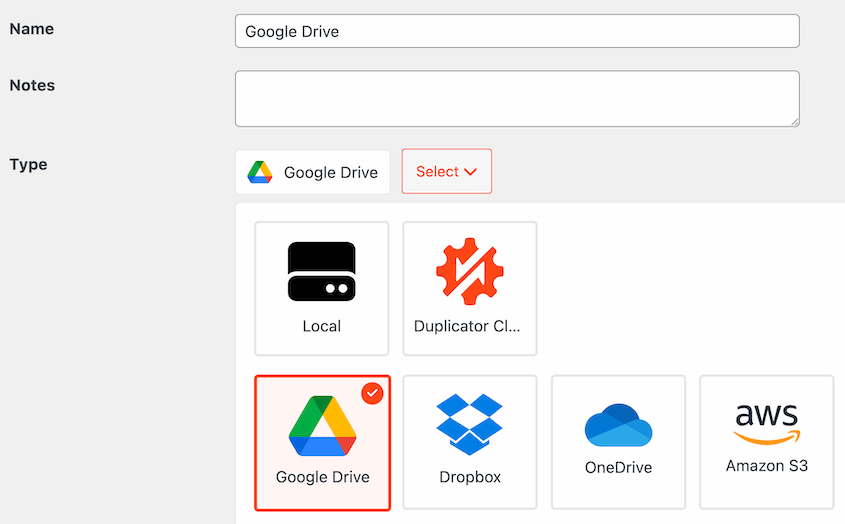
次に、Duplicatorがクラウドストレージアカウントに変更を加えることを承認する必要があります。Authorize [Provider]をクリックしたら、アカウントにサインインし、生成された認証コードを貼り付けます。
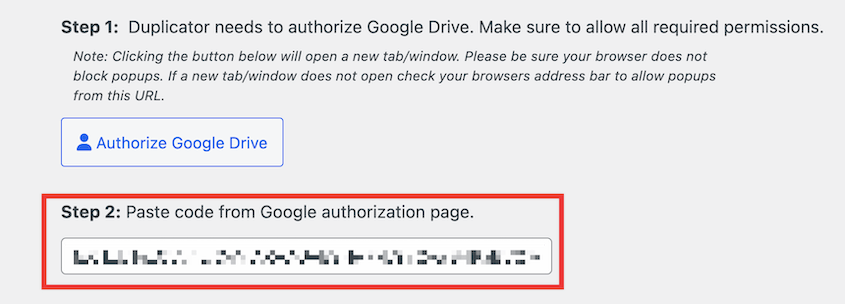
設定が完了したら、接続をテストしてください。クラウドに保存されるバックアップの最大数もカスタマイズできます。これにより、ストレージ容量の過剰使用を防ぐことができます。

バックアップを作成すると、許可されたすべての保存場所が表示されます。バックアップを自動的にクラウドにプッシュするには、1つを選択します。

迅速なサイト移行
WordPressサイトを新しいドメインやホスティングプロバイダーに移行するのは、大変な作業です。手動での移行を行う場合は、ファイルマネージャーやphpMyAdminの操作に精通している必要があります。
Duplicator Proは複雑さを排除します。そのユーザーフレンドリーな移行ウィザードがプロセス全体を合理化し、シンプルにします。
すでに別のWordPressをインストールしている場合は、インポートツールを使用できます。このページで、元のサイトからアーカイブファイルをドラッグ&ドロップするだけです。

その後、ステップバイステップのリカバリウィザードに表示される指示に従ってください。データベース内のURLの検索と置換、マルチサイトドメインのマッピングなどのオプションが表示されます。
大規模サイトおよびWordPressマルチサイトのサポート
一部のバックアップ・移行プラグインは、大規模なウェブサイトやWordPressのマルチサイトインストールには対応しきれませんが、Duplicator Proは違います。このプラグインは、大規模なサイトやマルチサイトネットワークを簡単に処理できます。
大規模なサイトを移行する場合、アーカイブエンジンをシェルZIPからDupArchiveに移行することができます。このカスタムファイル形式は、すべてのコンテンツを単一のファイルに保存するのに苦労している大規模なウェブサイトのために特別に構築されました。

多くのバックアッププラグインがありますが、WordPressのマルチサイトをサポートしているものばかりではありません。Duplicatorを使えば、簡単にネットワーク全体をバックアップすることができます。
必要なサブサイトのみを含めてバックアップをカスタマイズできます。あるいは、完全なマルチサイトバックアップのためにすべてを含めることも可能です。

Duplicator では、マルチサイトネットワークへのサイトの移行や、マルチサイトネットワークからのサイトの移行も簡単に行えます。スタンドアロンサイトをサブサイトに移行したり、サブサイトを独自のサーバーに移動したりすることができます。
組み込みの検索と置換
サイトを新しいドメインに移行しても、データベースには古いドメイン名の参照が残ります。これを修正するには、通常は追加の検索置換プラグインをインストールする必要があります。
幸いなことに、Duplicator は古いデータを検索して置き換えてくれます。
移行ウィザードで、検索ボックスに古いドメインを入力します。次に、新しいドメインを置換ボックスに貼り付けます。

Duplicatorは、データベース全体で旧ドメインのすべてのインスタンスを新ドメインに置き換え、円滑な移行を保証します。
リモート復元
Duplicatorは、WordPressのダッシュボードから直接クラウドバックアップをダウンロードして復元することもできます。
クラウドバックアップを作成することから始めましょう。どこにデータを保存しても、バックアップの横にRestoreボタンが表示されます。

バックアップがクラウドストレージにあっても、ダウンロードすることができる。

Duplicatorはクラウドからデータを取得し、すぐにそれを使ってサイトを復元します。これは緊急時には本当に助かります。さらに、ローカルバックアップのためにサーバースペースを無駄にする必要もありません。
動的バックアップタグ
Duplicatorには強力なタグ付け機能があり、アーカイブしたバックアップをカスタマイズして整理することができます。
新しいバックアップを作成する際、関連するタグを割り当てることができます。これらのタグには、バックアップの日付、時間、ウェブサイトのドメインなどの情報を含めることができます。

タグはプラグインのインターフェース上で各バックアップの横に表示され、サイトの適切なスナップショットを素早く識別して見つけることが容易になります。

これらのタグを使用して、自動バックアップスケジュールを設定することもできます。たとえば、Duplicatorを設定して、毎月対応するタグで毎月バックアップを作成することができます。
ダイナミックタグを使えば、サイトのバックアップ履歴を自由にコントロールすることができます。
メディア最適化
時間の経過とともに、WordPressはサーバーを、決して使用しない画像のバリエーションで静かに埋め尽くします。アップロードする画像のそれぞれが複数のリサイズ版を生成し、そのほとんどはサイトに表示されることはありません。
Duplicator Eliteプランでは、WP Media Cleanupプラグインを無料でご利用いただけます。このメディア最適化プラグインは、WordPressサイト全体をスキャンし、コンテンツ内で実際に参照されている画像バリエーションを特定します。

投稿、ページ、ウィジェット、サイドバー、テーマカスタマイザー設定、カスタムフィールドをチェックします。サーバー上に存在しているものの、使用されていないものはすべて削除対象としてフラグが立てられます。
そこから、未使用のバリエーションを一括または個別に削除できます。元のフルサイズ画像は一切変更されません。重複するサイズバリエーションのみが削除されます。

削除されたファイルは一時ディレクトリに移動され、30日間保持されます。これにより、必要に応じて個々の画像を復元したり、一括で全てを復元したりできます。サイトを永久に壊すリスクはありません。
デュプリケーターとデュプリケーター・プロの違いは何ですか?
Duplicator Proは人気のDuplicatorプラグインのプレミアムバージョンです。無料版は基本的なサイト移行とバックアップ機能を提供していますが、Duplicator Proはさらにレベルアップしています。
Duplicator Proの高度な機能をご紹介します:
- スケジュールバックアップ
- クラウドストレージの統合
- 災害復旧
- サーバー間インポート
- 効率化されたインストーラー
- 大規模サイトとマルチサイトのサポート
- デベロッパーフック
- タイムアウトやその他のバックアップに関する問題をメールで通知
- Duplicator Elite付き無料WPメディアクリーンアッププラグイン
- そしてもっと!
結局のところ、Duplicator Liteは手頃な価格でありながら、柔軟性のあるバックアップ・移行ツールとなり得る。しかし、プロバージョンはプロのウェブサイト管理に必要なツール一式を提供します。
アップグレードをお考えの方は、デュプリケーター・プロのコスト内訳をご覧ください:
- ベーシック:年間69.30ドルから、最大2サイトまで対応
- プラス:年間99.50ドルから、5サイトまでサポート
- Pro: 年間199.50ドルから、20サイトまでサポート
- エリート:年額299.50ドルから、100サイトまでサポート
Duplicatorプラグインは無料ですか?
Duplicator Liteは、WordPressウェブサイトのバックアップ、移行、クローンを作成するための基本的な機能を備えた無料のプラグインです。このツールを使って、アーカイブと呼ばれるサイトのコピーを作成し、バックアップとして保存することができます。また、新しい場所にコンテンツを解凍するのに役立つスタンドアロンインストーラを提供します。
Duplicatorでサイトを移行する方法
サイトが成長するにつれて、ホスティングプロバイダは拡大するニーズに十分なリソースを提供しない可能性があります。幸いなことに、Duplicatorを使えば簡単にウェブサイトを移行できます。
まず、オリジナルサイトをバックアップします。次に、バックアップ・アーカイブ・ファイルをダウンロードします。
初心者の方は、新しいホストにWordPressをインストールしてください。新しいサイトをセットアップしたら、Duplicatorをインストールし、古いサイトのバックアップをインポートする。

Continueをクリックする。次のページで、Launch Installerをクリックします。

Duplicatorの移行ウィザードで、インストールの種類がフルインストール単一サイトであることを確認します。

一番下にある「Validate」をクリックします。その後、利用規約と注意事項に同意して次に進みます。

最後に、ポップアップウィンドウでインストールを確認します。

Duplicatorは自動的に古いコンテンツを新しい場所に移行します。完了したら、管理者ログインボタンを使って新しいダッシュボードにアクセスしてください。
Duplicator Liteを使用している場合は、FTPクライアントを使用してアーカイブファイルとインストーラファイルを新しいルートディレクトリにアップロードする必要があります。

新しいホストで新しいデータベースを作成した後、このURLを使ってDuplicatorインストーラを起動します:
https://your-domain/installer.php
Setup(セットアップ)」に新しいデータベース情報を入力します。

その後、通常通りインストールを続行する!
Duplicatorでサイトをバックアップする方法
サイトをバックアップするには、Duplicator Pro " Backups " Add Newに進みます。

バックアップに名前を付け、保存場所を選択します。先に述べたように、ファイルとデータベースのフィルタを使用してバックアップをカスタマイズできます。
次へ]をクリックすると、Duplicatorがサイトをスキャンします。バックアップを作成]をクリックする前に、通知を確認してください。

この後、バックアップがバックアップページに表示されます。それを保存するには、ダウンロード " 両方のファイルをクリックします。

これでウェブサイトの完全なバックアップができました!
デュプリケーターのサイズ制限は?
Duplicatorの無料版では、バックアップを作成するためのソフトサイズ制限があり、これは使用しているサーバーによって異なります。つまり、非常に大きなウェブサイトをお持ちの場合、バックアップの作成に使用されるPHPスクリプトが終了するまでに時間がかかりすぎ、タイムアウトの問題が発生する可能性があります。
ただし、Duplicator自体に厳密な最大サイズはありません。タイムアウト設定のないサーバーでは、無料版でも大きなバックアップを作成できますが、共有ホスティングでは不可能かもしれません。
Duplicatorのプロバージョンでは、ピースワイズシステムを使用してバックアップを作成するため、サイズ制限の問題はありません。しかし、ZIPファイルを閉じるときに制限があることに注意してください。
アーカイブを閉じるのにかかる時間は、アーカイブのサイズが大きくなるほど長くなります。そのため、Proバージョンは無料バージョンよりもはるかに制限が少なくなっていますが、ZIPアーカイブの動作方法による理論的な制限が残っている可能性があります。
これらの潜在的な制限を克服するため、Duplicatorの開発者は理論上のサイズ制限を持たないDupArchiveを導入しました。これにより、非常に大きなアーカイブを問題なく作成できます。
デュプリケーターを使用するための条件は何ですか?
Duplicator Proは、ほとんどの標準的なWordPressホスティング環境と互換性があるように設計されています。しかし、プロセス中の潜在的な競合や問題を避けるために、以下の要件を満たすことが不可欠です:
- WordPress 5.3以降
- PHP 7.4+
- MySQL 5.0以上、MariaDB 10.0以上
- ウェブサーバーApache、LiteSpeed、Nginx、Lighttpd、IIS、WebServerX
ほとんどのWordPressホストは自動的にこれらの要件を満たします。Duplicator ProはGoDaddyやWP Engineのようなマネージドホストもサポートしています。
デュプリケーターに代わるものは?
柔軟なバックアップ、移行、クローン機能を備えているため、Duplicatorの使用をお勧めします。ただし、選択肢を十分に検討されることをお勧めします。
Duplicatorに代わる最高のソフトをご紹介します:
- アップドラフトプラス:ユーザーフレンドリーなインターフェイス、クラウドストレージ、自動バックアップを備えたバックアップと移行プラグイン。
- オールインワンWPマイグレーション:ワンクリック転送と自動URL置換機能を備えた、初心者に優しいWordPress移行プラグイン。
- ブログボールト:リアルタイムバックアップと増分バックアップが可能なWordPressバックアッププラグイン。
あなたのサイトに最適なバックアップ・移行ツールをお探しなら、これらの詳細な比較ガイドをご覧ください:
Duplicatorは最高のバックアップ・プラグインか?
Duplicator ProはWordPressのトップクラスのバックアップと移行プラグインとして輝いています。カスタマイズ可能なバックアップ、自動化されたプロセス、クラウドストレージとの統合、シームレスなサイト移行により、あらゆるレベルの専門知識を持つユーザーにとって優れた選択肢となります。
しかし、他のバックアップ・プラグインやマイグレーション・プラグインも有効な選択肢である可能性があることを認識しておくことが重要だと感じます。あなたのウェブサイトに最適なツールを見つけるには、個々の好みや要件を評価する必要があります。
複製ツールが面倒な作業を代行 — あなたはウェブサイトを運営するだけ
WordPressサイトを運営するには、バックアップ、移行、クローン作成、メディア整理、災害復旧など、数多くのメンテナンス作業が伴います。多くのサイト所有者はこれらの作業を先延ばしにするか手動で処理するため、サイトが脆弱な状態に陥っています。
Duplicator Proがそれらすべてをあなたの負担から取り除きます。
バックアップはスケジュールに基づいて実行されます。数時間かかっていた移行作業も、今では数回のクリックで完了します。クラウドストレージはサーバー障害時でもデータを安全に保護します。さらにエリートプランに付属するWP Media Cleanupにより、肥大化したメディアライブラリも自動的に処理されます。
安全策は常に背景で機能しているため、サイトの構築と成長に集中できます。
もう一つアドバイス:何か問題が起きてから初めてバックアップを作成するのを待たないでください。今すぐDuplicatorを設定し、最初のバックアップを作成し、災害復旧用URLを設定しましょう。将来のあなたは、そうしておいて良かったと思うはずです。
移行やバックアップ時にデータの保護を始めませんか?今すぐDuplicator Proをダウンロード!
サイトのメンテナンスツールとしてDuplicatorを使う準備はできましたか?チュートリアルをご覧ください:
- WordPressサイトのバックアップ方法
- 究極のWordPress移行チェックリスト
- WordPressステージングサイトの作り方
- WordPressサイトのクローンを作成する方法
- ワードプレスサイトのデザイン変更方法


