


WordPressをCloudflare R2にバックアップする方法
WordPressサイトのオーナーは、ウェブサイトのデータを失うことを恐れています。ローカルバックアップはある程度の保護を提供しますが、ハードウェアの故障や自然災害に対して脆弱です。
そこでクラウドストレージの出番だ。しかし、Amazon S3のようなプロバイダーのコストが高騰しているため、もっと予算に見合った選択肢を探していることだろう。
Cloudflare R2は、エンタープライズレベルの耐久性を競合他社の数分の一のコストで提供するクラウドストレージソリューションです。出庫手数料無料と10GBの無料ストレージにより、プレミアム価格タグなしで信頼性の高いバックアップストレージを必要とするWordPressプロフェッショナルのための最良の選択肢となりつつあります。
この記事では、WordPressサイトをCloudflare R2にバックアップする方法を紹介する。
以下はその要点である:
- Cloudflare R2はAmazon S3よりも安価で、イグレスフィーがかからず、10GBのストレージが無料です。
- 99.999999999%のデータ耐久性により、エンタープライズグレードの安全なバックアップを保証します。
- Duplicator Proプラグインは、サイトのバックアップをCloudflare R2のようなクラウドストレージに自動的にアップロードすることができます。
- プラグインのインストールから自動バックアップまで6ステップでセットアップ完了
- 自動スケジューリングにより、手動でのバックアップ・メンテナンスが不要
- 災害時にWordPressのダッシュボードから直接ワンクリックで復旧可能
簡単なまとめ:WordPressをCloudflare R2にバックアップする方法
目次
Cloudflare R2 Storageとは?
Cloudflare R2は、写真、ビデオ、データレイク、ウェブサイトのバックアップなど、大量の非構造化データ用のオブジェクトストレージサービスです。Amazon S3のような他のプロバイダーと同様に、Cloudflare R2はデータをバケット内のオブジェクトとして整理する。

ウェブサイトをCloudflare R2にバックアップする理由
Cloudflare R2を利用すれば、イグレス帯域幅料金を心配する必要はありません。つまり、必要なだけクラウドストレージとの間でデータを転送することができます。
クラウドストレージサービスとしてCloudflare R2を使用する利点は以下の通りです:
- スケーラブルなクラウドストレージ
- グローバルに展開
- Cloudflare WorkersおよびCloudflare CDNとの統合
- S3互換オブジェクトストレージ
- 99.999999999%のデータ耐久性
- 自動移行サービス
さらに、Cloudflare R2は他の一般的なオプションよりもはるかに安い。ストレージは最初の10GBは無料で、その後は1GBあたり$.015かかる。これは、1GBあたり$.023から始まるAWSストレージよりも手頃な価格だ。
WordPressをCloudflare R2にバックアップする方法
Cloudflare R2は拡張性に優れ、価格も手頃なため、バックアップをオフサイトに保存する必要があるウェブサイトオーナーには最適な選択肢です。
ここでは、WordPressのバックアップをCloudflareのクラウドストレージサービスに送信する方法を説明します:
- ステップ1: Cloudflare R2に対応したWordPressバックアッププラグイン、Duplicator Proをインストールする。
- ステップ 2: Cloudflare R2 バケットを設定する。
- ステップ3:アクセス・キーの生成とコピー
- ステップ4:認証情報を使ってR2をデュプリケーターに接続する
- ステップ5: 最初のバックアップを作成し、Cloudflare R2をストレージとして選択します。
- ステップ6:Cloudflareに自動的にアップロードする定期的なバックアップをスケジュールする
ステップ1:Cloudflare R2と互換性のあるバックアッププラグインをインストールする
Duplicator Proは、多くのS3互換ストレージサービスをサポートする柔軟なWordPressバックアッププラグインです。このツールを使えば、ウェブサイトをCloudflare R2に即座に接続し、クラウド上のバックアップを保護することができます。

Cloudflare R2に加え、Duplicatorで使用できるクラウドストレージプロバイダーは以下の通りです:
まずはDuplicator Proのサブスクリプションを選択してください。無料版のプラグインもありますが、クラウドバックアップの作成を開始するにはアップグレードが必要です。
次に、WordPressのダッシュボードにDuplicatorをインストールし、有効化する。
最後のステップとして、Duplicator Pro " Settings " Generalにアクセスしてください。

ライセンスキーを貼り付け、アクティベートをクリックします。これでDuplicatorのクラウドストレージ機能のロックが解除されました!
ステップ2:Cloudflare R2 Bucketを作成する
Duplicatorをセットアップしたら、Cloudflare R2のアカウントを作成しましょう。最初の10GBのストレージは無料なので、「Get Started for Free」をクリックしてください。
新しいアカウントのEメールアドレスとパスワードを入力してください。メールアドレスを必ず確認してください。
Cloudflareダッシュボードで、R2タブをクリックします。ここで支払い情報を入力します。毎月のストレージ制限を超えた場合のみ課金されます。

その後、「Create Bucket」をクリックする。

新しいバケットに名前を付けます。Cloudflareが自動的にバケットのリージョンを選択するか、自分でリージョンを指定することができます。そして、もう一度Create Bucketをクリックします。

これで、ウェブサイトのバックアップを保存するためのクラウドストレージ・バケットを手に入れたことになる!
ステップ3:アクセスキーをコピーする
DuplicatorがCloudflare R2ストレージアカウントにバックアップを保存できるようにするには、アクセスキーを生成する必要があります。ダッシュボードの概要ページで、Manage R2 API Tokensをクリックします。

次に、Create API Tokenをクリックする。
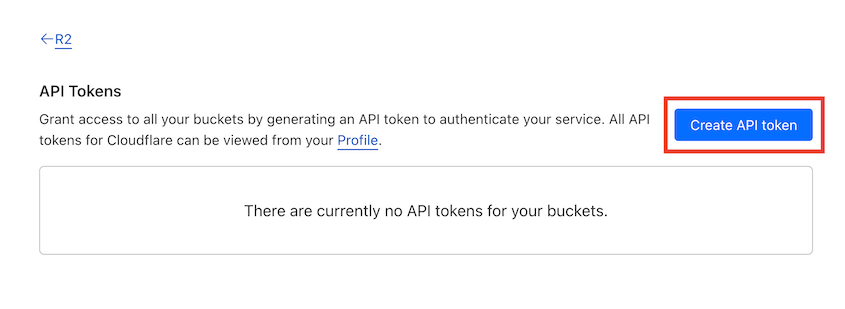
トークンに名前を付けた後、オブジェクトの読み取りと書き込みの権限レベルを選択します。

これらのパーミッションを、すべてのバケット、あるいは作成したばかりのバケットに適用します。また、このトークンが有効である期間を決めることもできます。

APIトークンを作成すると、アクセスキーが発行されます。次のステップで使えるように、これをコピーしておこう。

S3 APIエンドポイントも必要です。これはバケットの設定にあります。

これらの情報があれば、DuplicatorがCloudflare R2クラウドストレージにバックアップを送信することを完全に許可することができます!
ステップ4:Cloudflare R2をDuplicatorに接続する
この時点で、WordPressのダッシュボードを開き、Duplicator Pro " Storage " Add Newに進みます。

新しいストレージの場所に名前を付けます。Type にCloudflare R2 を選択します。

Authorizationの下に、アクセスキー、シークレットキー、エンドポイントを貼り付けます。Cloudflare にリージョンの選択を許可した場合は、auto と入力します。最後に、バケット名を追加します。

Cloudflareアカウントにバックアップを保存しすぎないようにしたい場合は、Max Backupsの値を調整することができます。Duplicatorは古いバックアップを削除し、ストレージスペースを最適化します。

設定が正しいことを確認するには、Test Storageをクリックします。Duplicator が Cloudflare R2 上で小さなファイルを作成および削除できれば、新しいクラウドバックアップの場所ができたことになります!
ステップ 5: Cloudflare R2 バックアップの作成
これでウェブサイトをクラウドにバックアップできます!まず、Duplicator Pro " バックアップ " 新規追加にアクセスしてください。

ダイナミックタグを使用して、カスタムバックアップ名を作成します。これは新しいバックアップに対して自動的に更新されます。
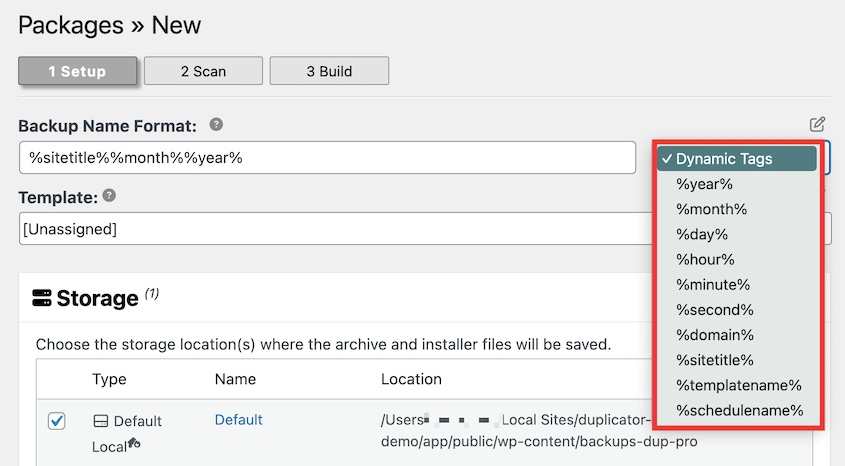
ストレージ]で[Cloudflare R2]を選択します。

バックアップをカスタマイズすることができます。ウェブサイトの完全なコピーを保存したい場合は、Full Siteプリセットを選択します。ただし、非アクティブなプラグイン、テーマ、メディアライブラリなど、特定の要素のチェックは簡単に外すことができます。
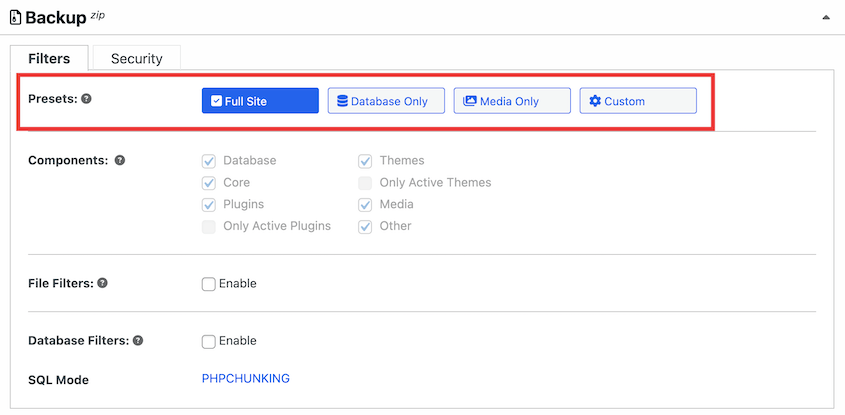
次へ」をクリックする。すると、Duplicatorがあなたのサイトを完全にスキャンします。

問題がなければ、[バックアップを作成] ボタンをクリックします。バックアッププロセス中、DuplicatorはWordPressサイトのコピーを作成し、自動的にクラウドに送信します。
ステップ6:Cloudflare R2の自動バックアップを設定する
サイトが必要な頻度でバックアップされていることを確認するには、自動バックアップの設定を検討してください。そうすれば、データの保存を忘れることはありません。さらに、メンテナンスの手間が一つ省けます。
Duplicatorを使えば、ほんの数分でバックアップを自動化できます。まず、Duplicator " Schedule Backups " Add New を見つけてください。

スケジュールに分かりやすい名前を付けます。デフォルトのバックアップテンプレートを選択するか、カスタムバックアップ用に新しいテンプレートを作成することができます。

ストレージ]で、クラウドプロバイダーとしてCloudflare R2を選択します。

次に、サイトを自動的にバックアップする頻度を選択できます。Duplicatorは毎時、毎日、毎週、毎月の自動バックアップをサポートしています。

もしよろしければ、カスタム開始時間を選択してください。ページの一番下でスケジュールを有効にして保存します。
Cloudflare R2のバックアップを復元する方法
WordPressのエラーやサイバー攻撃、サーバーのダウンタイムが発生するかもしれません。だからこそ、バックアップをクラウドに保存しておくことがとても重要なのです。
Cloudflareのストレージに定期的にバックアップを送信すれば、ウェブサイトを通常の機能に戻すことができます。データはオフサイトにあるため、サーバーの問題から保護されます。
DuplicatorのBackupsページを開くだけです。最近のCloudflare R2バックアップを見つけて、Restoreをクリックします。

ポップアップで「ダウンロード」をクリックする。

この時点で、Duplicatorはクラウドストレージからローカルサーバーにバックアップを取得します。それが終わると、復元ウィザードが自動的に起動します。

利用規約と注意事項に同意します。次に、バックアップの復元を選択します。
これで完了です!WordPress を離れることなく Cloudflare R2 バックアップを復元できました。
Cloudflare R2のバックアップに関するFAQ
Cloudflare R2にその価値はあるか?
Amazon S3よりも手頃なソリューションをお探しなら、Cloudflare R2は価値のあるクラウドストレージサービスです。Cloudflare R2は、同じデータの耐久性、拡張性、セキュリティを提供し、イグレス帯域幅の料金はかかりません。
価格に関しては、Cloudflare R2は毎月無料で10GBのストレージスペースを提供し、Amazon S3は5GBしか提供しない。どちらも従量課金制だが、Cloudflare R2のプランは1GBあたり月額$.015から、Amazon S3は$.023からとなっている。
Cloudflare R2は何に使われていますか?
Cloudflare R2はスケーラブルなストレージサービスで、イグレス料金なしで低コストのデータ検索を提供する。写真、ビデオ、データレイク、ウェブサイトのバックアップなど、様々な用途に利用できます。
Cloudflare R2にファイルをアップロードする方法は?
最高のWordPressバックアッププラグインであるDuplicator Proを使えば、Cloudflare R2にバックアップファイルを簡単にアップロードできます。Cloudflare R2バケットを新しい保存場所として追加した後、新しいバックアップを作成します。Cloudflare R2を保存場所として選択すると、Duplicatorが自動的にウェブサイトをクラウドにバックアップします。
Cloudflare R2の最大サイズは?
Cloudflare R2の最大アップロードサイズは4.995GBです。これは、ファイルをアップロードする場合、またはマルチパートアップロードの一部分をアップロードする場合に適用されます。Cloudflareのアカウントチームに連絡することで、この制限を増やすことができます。
なぜ誰もがCloudflareを使うのか?
多くの人がウェブサイトのセキュリティとパフォーマンスを強化するためにCloudflareを利用しています。そのサービスには、DDoS攻撃防御やグローバルなコンテンツ・デリバリー・ネットワーク(CDN)などがある。さらに、大量の非構造化データを保護できるオブジェクトストレージサービスCloudflare R2もある。
結論
このガイドがWordPressサイトのCloudflare R2バックアップの作成にお役に立てば幸いです!
クラウドに送るだけでなく、バックアップを最適化する他の方法をいくつか紹介しよう:
- WordPressサイトのバックアップ方法
- ストレスのないデータ保存のための最高の自動バックアップサービス
- WordPressマルチサイトのバックアップ方法
- 10 Best Free WordPress Backup Tools
- WordPressデータベースのバックアップ方法
- ウェブサイト・バックアップの間違い
予期せぬエラーからデータを守りたいですか?Duplicator Proをダウンロードして、サイトのバックアップを14のクラウドストレージに保存しましょう!


