


WP Migrate vs. Duplicator: quale plugin consiglio agli sviluppatori
 Joella Dunn
Joella Dunn
Joella Dunn
 John Turner
John Turner
John Turner
C'è un tipo specifico di ansia che ti assale proprio prima di migrare un sito WordPress.
Hai eseguito il backup del database. Hai trasferito i file. Tutto dovrebbe funzionare.
Ma quando digiti quel nuovo dominio e premi invio, c'è sempre quel breve istante in cui ti chiedi se stai per vedere una schermata bianca della morte.
Ci sono stato (più volte), presso siti di clienti dove i tempi di inattività costano denaro vero.
Sia WP Migrate che Duplicator promettono di eliminare questa preoccupazione, ma affrontano il problema da angolazioni diverse. Uno considera la migrazione come un'operazione di sincronizzazione tra due siti attivi. L'altro la considera come un'operazione di compressione dell'intero sito in un'istantanea portatile che è possibile spostare ovunque.
Ho utilizzato entrambi gli strumenti in modo approfondito: su piccoli blog, grandi negozi WooCommerce e tutto ciò che sta in mezzo.
In questo post analizzerò le principali differenze tra WP Migrate e Duplicator, in modo che possiate scegliere il plugin più adatto alle vostre esigenze.
Ecco i punti salienti:
- Duplicator crea file di backup portatili che puoi spostare ovunque (anche offline), mentre WP Migrate richiede due siti WordPress attivi che comunicano tramite API.
- Per la maggior parte degli utenti, Duplicator è la scelta migliore perché combina migrazione e ripristino di emergenza in un unico strumento con backup automatici.
- WP Migrate eccelle in uno scenario specifico: sviluppatori che hanno bisogno di sincronizzare quotidianamente le modifiche al database tra gli ambienti di staging e di produzione.
- La versione gratuita di Duplicator gestisce file di dimensioni illimitate senza restrizioni artificiali, mentre la versione gratuita di WP Migrate esporta solo backup e importazioni su LocalWP.
- Entrambi funzionano, ma Duplicator elimina l'ansia legata alla migrazione fornendoti file fisici che puoi controllare, senza connessioni da server a server che potrebbero fallire.
Che cos'è Duplicator?

Duplicator è un plugin per il backup e la migrazione. Prende l'intero sito WordPress (compresi tutti i file, le tabelle del database, le modifiche al tema e le impostazioni dei plugin) e lo racchiude in un unico file zip chiamato backup.
Questo backup è completamente portatile. Puoi caricarlo su un nuovo host, inviarlo via e-mail a un cliente, salvarlo sul tuo desktop o inviarlo a un archivio cloud.
È proprio questa doppia natura a renderlo così potente. Non si tratta solo di migrare siti live dall'host A all'host B. Si tratta anche di clonare siti di produzione, salvare backup su cloud, creare punti di ripristino e molto altro ancora.
Oltre 1,5 milioni di installazioni attive dimostrano una cosa importante: Duplicator è flessibile e incentrato sull'utente.
Cos'è WP Migrate?

WP Migrate è nato come WP Migrate DB, e quel DNA è ancora presente in tutto ciò che fa. Nella sua essenza, è uno strumento di gestione dei database specializzato nel trasferimento di database tra ambienti diversi.
Pensate al passaggio dalla fase di staging alla produzione o dallo sviluppo locale al server live. Tuttavia, si è evoluto fino a diventare un plugin per la migrazione completa del sito.
Il plugin va installato sia sul sito di origine che su quello di destinazione. I due siti si connettono tra loro tramite una chiave segreta. A questo punto è possibile trasferire i dati da uno all'altro.
Questo approccio presenta vantaggi per gli sviluppatori che lavorano in flussi di lavoro di staging e hanno bisogno di sincronizzare regolarmente le modifiche al database.
Ma introduce anche una dipendenza: entrambi i siti devono essere attivi e comunicare tra loro affinché la migrazione funzioni.
WP Migrate vs. Duplicator: differenze principali
La differenza fondamentale sta nel metodo di connessione.
WP Migrate richiede due installazioni WordPress attive che comunicano tramite API. Duplicator crea un file fisico che puoi portare ovunque, anche offline.
Questo determina tutto il funzionamento degli strumenti.
Duplicator considera i backup e le migrazioni come la stessa operazione. Ogni migrazione inizia automaticamente con un backup. WP Migrate considera la migrazione come un processo di sincronizzazione: lo spostamento dei dati tra due ambienti attivi.
Confronto rapido delle differenze principali:
- Flusso di lavoro della migrazione: Duplicator comprime il tuo sito in un file zip portatile e può installarlo anche senza WordPress, mentre WP Migrate sincronizza due installazioni WordPress attive.
- Funzionalità di backup: Duplicator crea automaticamente dei backup ad ogni migrazione e può programmare backup su cloud. WP Migrate si concentra sull'esportazione dei database, non sul ripristino di emergenza.
- Facilità d'uso: Duplicator offre migrazioni drag-and-drop per i principianti. WP Migrate richiede alcune conoscenze tecniche sui flussi di lavoro di staging e sulle connessioni API.
- Prezzo: la versione gratuita di Duplicator consente di migrare qualsiasi sito web su un altro server o host, mentre la versione gratuita di WP Migrate consente solo l'esportazione e l'importazione su LocalWP.
- Recensioni: Duplicator ha ottenuto 4,9 stelle su 5 con 5.000 recensioni e 1,5 milioni di installazioni attive. WP Migrate ha ottenuto 4,3 stelle su 5 con 300 recensioni e 200.000 installazioni attive.
- Ideale per: Duplicator è adatto a tutti, dai principianti alle agenzie, mentre WP Migrate è destinato principalmente agli sviluppatori che sincronizzano ambienti di staging.
Flusso di lavoro della migrazione
Il modo in cui si trasferisce effettivamente un sito è più importante dell'elenco delle caratteristiche.
Lascia che ti illustri entrambi i flussi di lavoro così come si svolgono nella pratica.
Flusso di lavoro di migrazione di Duplicator
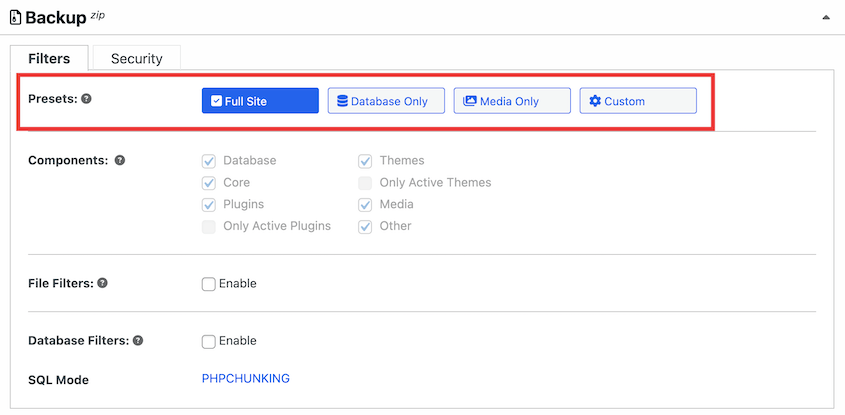
Per migrare un sito con Duplicator, dovrai innanzitutto creare un backup completo del sito. Sono disponibili anche impostazioni predefinite personalizzate per il backup di WordPress, nel caso in cui desideri spostare solo determinati dati.
Prima di creare qualsiasi cosa, Duplicator controlla che il tuo sito non presenti problemi. Mi ha segnalato un file debug.log da 2 GB di cui ignoravo l'esistenza. Individuarlo prima della migrazione mi ha evitato di caricare un backup gonfiato e di chiedermi perché il trasferimento continuasse a andare in timeout.

Dopo la scansione, hai due modi diversi per migrare il tuo sito. Cominciamo con l'opzione più semplice.
Una volta creato il backup, scarica il file di archivio. Si tratta di un file zip che include tutti i dati personalizzati del tuo sito web.

Configura il secondo sito installando WordPress e configurando Duplicator Pro. Quindi, vai alla pagina Importa e trascina il file di backup originale al suo interno.

Duplicator ti guiderà attraverso il resto del processo di migrazione.

Mi piace anche l'installazione classica, che funziona senza bisogno di installare WordPress sul secondo sito. Scaricherai il file di installazione, che è il file di installazione PHP personalizzato di Duplicator che decomprime il backup.
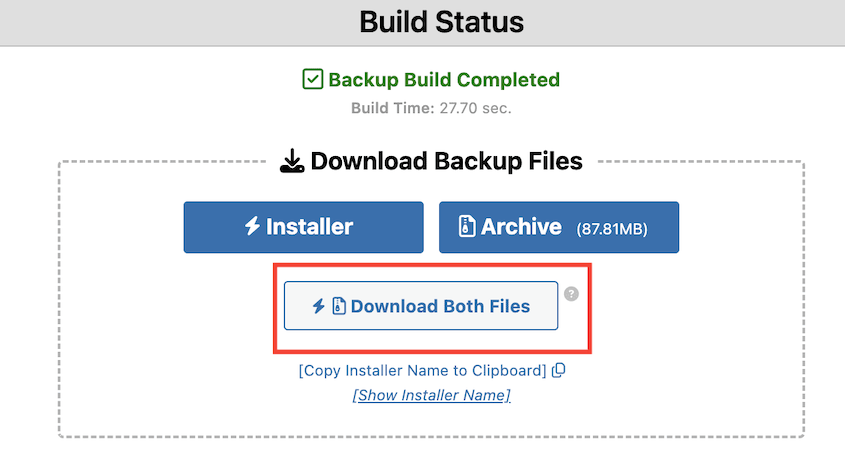
Con un client FTP o un file manager, carica il file zip e installer.php su un server vuoto nel nuovo sito. Esegui il programma di installazione cercando questo URL: https://your-domain/installer.php.

La procedura guidata di migrazione verrà avviata immediatamente. Ciò ti evita di dover installare WordPress ogni volta che migri un sito, il che può rappresentare un ulteriore fastidio per gli sviluppatori.
Flusso di lavoro di migrazione di WP Migrate
Con WP Migrate, è necessario che WordPress sia in esecuzione su entrambi i dispositivi prima di iniziare.
Questo non è un problema per gli sviluppatori che lavorano sempre in ambienti di staging. Ma se stai migrando verso un nuovo host dove non hai ancora configurato WordPress, dovrai eseguire un passaggio aggiuntivo.
Installa WordPress sulla destinazione. Installa il plugin su entrambi i siti.
Quindi, scarichi il primo sito e lo importi nel secondo. Le due installazioni comunicano direttamente tramite API.

Funzionalità di backup
Le migrazioni e i backup non sono questioni separate.
Ogni volta che si sposta un sito, è necessario creare un punto di ripristino. Se la migrazione fallisce o causa un malfunzionamento tre giorni dopo, è necessario poter tornare indietro.
Funzionalità di backup di Duplicator
Con Duplicator, ogni migrazione inizia con un backup.
Non è possibile creare un pacchetto di migrazione senza prima creare un'istantanea completa del proprio sito. Ciò significa che non si effettua mai una migrazione senza una rete di sicurezza.
Ma va oltre i backup pre-migrazione.
È possibile programmare Duplicator per inviare backup al cloud su base regolare. Impostalo una volta, non pensarci più e saprai di avere backup continui che risalgono a settimane o mesi fa.

Supporta backup automatici orari, giornalieri, settimanali e mensili. È possibile inviare i dati a una qualsiasi delle seguenti destinazioni:
- Duplicatore Cloud
- Archiviazione locale
- FTP
- Google Drive
- Dropbox
- Microsoft OneDrive
- Amazon S3
- Wasabi
- Google Cloud
- Oggetti da sogno
- Vultr
- Spazi DigitalOcean
- Cloudflare R2
- Backblaze B2
Le opzioni di archiviazione cloud sono più importanti di quanto sembri. Un backup che si trova sullo stesso server che si è appena bloccato non è un backup. È un file a cui non puoi accedere.
Duplicator Pro supporta l'archiviazione integrata Duplicator Cloud, oltre all'integrazione con i principali servizi di terze parti, in modo che i tuoi backup siano sempre al sicuro.

Funzionalità di backup di WP Migrate
WP Migrate può creare backup personalizzati del tuo sito. Mi piace particolarmente l'opzione di esportazione del database.

Tuttavia, non è progettato per il ripristino di emergenza. L'obiettivo principale è la sincronizzazione dei dati tra ambienti, non la creazione di un sistema di ripristino del sito.
È possibile utilizzarlo per eseguire il backup del database, il che è utile per gli sviluppatori che gestiscono le modifiche allo schema. Tuttavia, non offre la sicurezza di un unico file zip che contiene l'intera attività.
Ho anche riscontrato che il processo di backup è lento. Nel mio caso, il backup completo di un sito locale da 40 MB è andato in timeout dopo 30 minuti di elaborazione.

Facile da usare anche per i principianti
Entrambi i plugin funzionano, ma richiedono diversi livelli di competenza tecnica.
Funzionalità di Duplicator adatte ai principianti
Duplicator è facile da usare anche per i principianti e richiede un minimo sforzo di apprendimento. Funziona creando backup del tuo sito, che puoi spostare ovunque sia supportato WordPress.
Le migrazioni drag-and-drop nella versione Pro sono pensate per i principianti assoluti. Tutto quello che dovrai fare è eseguire il backup del sito originale e trascinare questo backup nel nuovo sito.
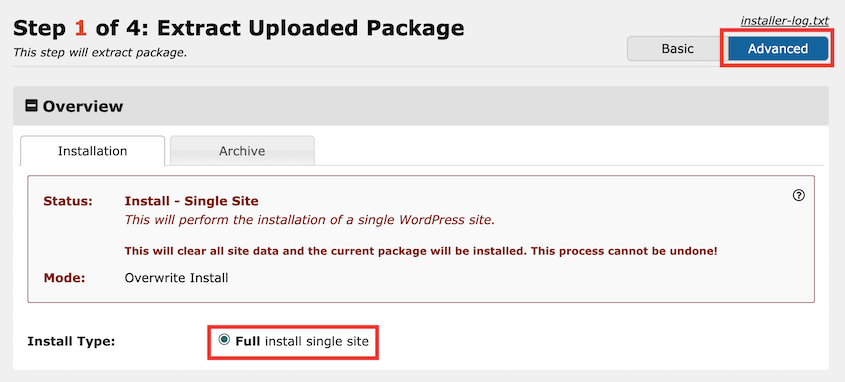
Ogni passaggio della procedura guidata di migrazione spiega cosa sta succedendo e perché. L'impostazione predefinita è quella dei passaggi di migrazione di base, con una vista avanzata se sei più incline alla tecnologia.
Quando consegno un sito a un cliente e gli dico: "Ora puoi fare i tuoi backup", gli consiglio Duplicator. Se un aggiornamento causa qualche problema, non è necessario comprendere configurazioni complicate.
È possibile ripristinare il backup premendo il pulsante Ripristina. Il sito tornerà esattamente com'era prima.

Questa semplicità elimina il timore di dover gestire un sito WordPress. È possibile testare le varie opzioni sapendo di poterle annullare in qualsiasi momento.
Tieni presente che la versione gratuita è leggermente più orientata agli sviluppatori. Puoi comunque utilizzarla per eseguire il backup e la migrazione del tuo sito, ma dovrai utilizzare un client FTP per importare i dati in una seconda posizione.
Funzionalità di WP Migrate adatte ai principianti
L'interfaccia di WP Migrate è piuttosto facile da usare. Ci sono due azioni principali: sostituire il sito attuale con un altro sito e sostituire un altro sito con questi dati. In sostanza, importare ed esportare.
È anche possibile cercare e sostituire gli URL per correggere eventuali dati errati. C'è un'altra opzione per eseguire il backup del database.
WP Migrate ha stretto una partnership con LocalWP, uno strumento di sviluppo locale. Una volta scaricato un backup con WP Migrate, è possibile importarlo come nuovo sito locale in Local WP.

Tuttavia, questo è davvero l'unico modo per migrare i siti con la versione gratuita. Dovrai passare a WP Migrate Pro per avere più opzioni di importazione.
Un altro piccolo dettaglio che ho notato è che non esiste un'impostazione predefinita per il backup completo del sito. È necessario controllare singolarmente tutti i dati da includere nell'esportazione, il che richiede più tempo per ogni download.
Prezzi e valore
Le versioni gratuite hanno dei limiti, ma quelle a pagamento hanno un costo. La domanda è: tali costi sono giustificati rispetto a ciò che effettivamente ti serve fare?
Prezzi di Duplicator
Duplicator ha una versione completamente gratuita. È possibile trasferire siti di grandi dimensioni, con gigabyte di file e database, utilizzando il metodo di installazione classico. Non ci sono limiti artificiali alla dimensione dei file o all'upload.
Sì, è necessario sapere come utilizzare l'FTP. Ma se sei disposto a imparare questa competenza, potrai migrare siti di livello aziendale senza spendere un centesimo.
Duplicator Pro parte da 69,30 $ all'anno, ma penso che si ripaghi da solo grazie al tempo risparmiato.

La versione premium offre migrazioni drag-and-drop invece dei caricamenti FTP. È possibile utilizzare backup cloud programmati invece di ricordarsi di eseguire i backup manualmente.
Il piano Elite include il plugin gratuito WP Media Cleanup, ed è qui che le agenzie trovano il vero valore.

WordPress crea varianti in miniatura per ogni immagine che carichi. Nel corso degli anni, queste si accumulano. Un sito con 5.000 immagini potrebbe avere 35.000 file immagine effettivi nella cartella wp-content/uploads.
La maggior parte di quelle miniature non viene mai utilizzata. I vecchi temi generavano dimensioni che non servono più. I plugin creavano variazioni a cui nessuno fa riferimento.
WP Media Cleanup esegue la scansione dell'intero sito (compresi temi, plugin, campi ACF e contenuti dei post) per identificare quali immagini vengono effettivamente utilizzate.

Quelli inutilizzati? Li sposta in una cartella temporanea per 30 giorni, così puoi ripristinarli se necessario.
Per le agenzie che gestiscono decine di siti, Elite include il supporto WP-CLI. È possibile eseguire backup e pulizia delle immagini su tutto il proprio elenco clienti dal terminale. Non è una funzione adatta a tutti, ma se si lavora su larga scala è davvero preziosa.
Prezzi di WP Migrate
Come Duplicator, anche WP Migrate ha una versione gratuita. Tuttavia, può solo esportare backup e importare dati su un sito LocalWP.
Le funzionalità di base sono disponibili gratuitamente, ma il trasferimento dei file (non solo dei database) richiede una licenza a pagamento. WP Migrate Pro parte da 49 $ all'anno.

Il piano più economico consente solo il trasferimento di database tra siti WordPress e supporta una sola persona. Per migrare file multimediali, temi o plugin è necessario effettuare l'upgrade.
Questo diventa rapidamente fastidioso se si trasferiscono grandi volumi di dati. Si finisce per pagare per ogni sito o per raggiungere i limiti di trasferimento.
Recensioni
Le recensioni degli utenti rivelano modelli che gli elenchi delle caratteristiche non mostrano.
Quando centinaia di persone dicono la stessa cosa, positiva o negativa che sia, vale la pena prestare attenzione.
Recensioni di Duplicator
Su WordPress.org, Duplicator ha quasi 5.000 recensioni degli utenti. La sua valutazione media è di 4,9 su 5 stelle.

Il tema ricorrente è che Duplicator ha funzionato mentre altri plugin hanno fallito. Le persone raccontano di aver provato diversi plugin di migrazione prima che Duplicator finalmente funzionasse.
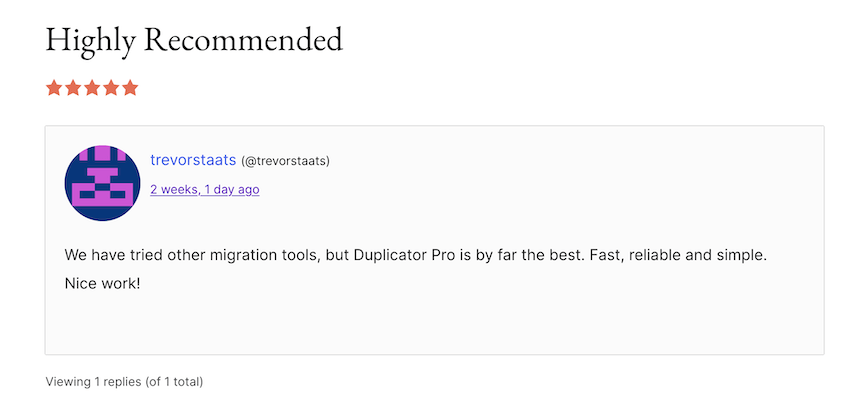
Citano anche l'utilizzo di Duplicator per anni di sviluppo o altri lavori relativi al sito web.

Duplicator conta oltre 1 milione di installazioni attive. Con una valutazione di 4,9/5 stelle, è evidente che il plugin funziona bene!
Recensioni di WP Migrate
WP Migrate Lite ha oltre 300 recensioni su WordPress.org e 200.000 installazioni attive. Quindi, viene utilizzato molto meno frequentemente rispetto a Duplicator.

La valutazione media è di 4,3 su 5 stelle. Le recensioni negative sottolineano la funzionalità limitata della versione gratuita. L'esportazione dei dati funziona bene, ma la funzionalità di importazione è a pagamento.

D'altra parte, alcuni sviluppatori lo adorano per l'implementazione dei flussi di lavoro. La possibilità di trasferire le modifiche al database dall'ambiente locale a quello live, o di scaricare i dati di produzione per eseguire test, è oggetto di elogi costanti.

WP Migrate vs. Duplicator: pro e contro
Lasciatemi riassumere tutto in una lista di pro e contro, così potrete confrontare WP Migrate e Duplicator fianco a fianco.
Pro e contro del duplicatore
Pro:
- File di backup fisico che puoi archiviare ovunque
- Lo scanner rileva i problemi prima che compromettano la migrazione
- Funziona su server completamente vuoti: non è necessaria alcuna installazione preliminare di WordPress.
- Migrazioni drag-and-drop nella versione Pro (non è necessario FTP)
- Il piano Elite include WP Media Cleanup per ridurre i siti gonfiati
- Il cloud storage conserva i backup al sicuro fuori dal server
- Versione gratuita generosa senza limiti artificiali alla dimensione dei file
Contro:
- La versione gratuita richiede conoscenze FTP o SFTP per le migrazioni classiche.
Pro e contro di WP Migrate
Pro:
- Ottimo per sincronizzare database tra ambienti locali e live
- Ottimo per gli sviluppatori che hanno bisogno di inviare modifiche allo schema o estrarre dati di produzione
- Partnership con LocalWP per i flussi di lavoro di sviluppo locale
Contro:
- Richiede l'installazione di WordPress sia sul sito di origine che su quello di destinazione.
- Non è stato progettato come soluzione di backup, ma come strumento di sincronizzazione.
- Versione gratuita limitata alle esportazioni e alle importazioni LocalWP
- I piani a pagamento hanno limiti di sito e limiti di trasferimento
- Nessuna impostazione predefinita per il backup completo del sito (è necessario selezionare manualmente tutti i dati)
WP Migrate vs. Duplicator: quale scegliere?
Per la maggior parte degli utenti WordPress, Duplicator è la scelta più ovvia. Gestisce migrazioni e backup in un unico strumento. Funziona su qualsiasi ambiente di hosting senza richiedere che entrambi i siti siano attivi contemporaneamente.
Gli imprenditori ottengono backup automatici su cloud e ripristini con un solo clic. I liberi professionisti ottengono pacchetti di siti portatili che possono spostare da un server all'altro. Le agenzie ottengono flussi di lavoro di staging e disaster recovery nello stesso plugin.
L'interfaccia intuitiva consente di affidarlo ai clienti senza dover rispondere a chiamate di assistenza. La versione gratuita è sufficientemente potente per un lavoro professionale.
WP Migrate ha una nicchia specifica per gli sviluppatori. Se trasferisci quotidianamente le modifiche al database tra staging e produzione, è progettato proprio per questo flusso di lavoro.
Ma si tratta di un caso d'uso limitato.
Per la stragrande maggioranza degli utenti WordPress, Duplicator fa tutto ciò di cui avete bisogno. È più affidabile perché non dipende dalla perfetta comunicazione tra due server. È più sicuro perché i backup risiedono sul vostro computer o in un archivio cloud che controllate voi.
Quando un cliente chiama in preda al panico perché il suo account di hosting è stato sospeso, non ho bisogno che il suo server sia online. Ho il suo sito archiviato sul mio computer. Posso trasferirlo su un nuovo host in 20 minuti.
Questa è la differenza tra uno strumento di sincronizzazione e una soluzione di backup completa.
Domande frequenti (FAQ)
Come posso eseguire il backup di un sito WordPress con Duplicator?
Vai su Duplicator » Backup » Aggiungi nuovo. Segui la procedura guidata per la configurazione e la scansione. Una volta creato il backup, scarica i file di archivio e di installazione. Ecco fatto: il tuo intero sito è stato salvato in un pacchetto portatile.
Qual è la differenza tra Migrate Guru e Duplicator?
Migrate Guru elabora le migrazioni sui propri server, il che è utile se si dispone di un hosting scadente con limiti di risorse rigidi. Duplicator funziona sul proprio server, garantendo una maggiore privacy e un maggiore controllo sui propri dati. Duplicator funge anche da soluzione di backup completa, mentre Migrate Guru gestisce solo le migrazioni.
Qual è la differenza tra All-in-One WP Migration e Duplicator?
All-in-One WP Migration raggiunge rapidamente i limiti di upload nella versione gratuita: per importare siti di dimensioni superiori a 512 MB è necessario pagare. Duplicator consente di trasferire siti di grandi dimensioni gratuitamente utilizzando il classico metodo di estrazione manuale, senza limiti artificiali alle dimensioni dei file.
Qual è il miglior plugin per la migrazione di WordPress?
Duplicator. Bilancia la potenza per gli sviluppatori con la semplicità per i principianti. Ottieni migrazione, backup, pianificazione e archiviazione cloud in un unico plugin. La versione gratuita gestisce tutti i tipi di migrazioni, mentre la versione Pro aggiunge funzioni utili che consentono di risparmiare ore di lavoro.
All-in-One WP Migration è un buon prodotto?
Funziona bene per siti di piccole dimensioni, ma il paywall per l'importazione di file superiori a 512 MB coglie di sorpresa gli utenti. Si finisce per pagare un'estensione premium solo per completare migrazioni di base sulla maggior parte dei siti reali.
Smetti di stressarti per la tua prossima mossa
Le migrazioni non dovrebbero essere un azzardo.
Gli strumenti che si basano su connessioni live da server a server aggiungono variabili che non puoi controllare. Duplicator elimina questi problemi raggruppando il tuo sito in un pacchetto portatile.
Ecco un consiglio che avrei voluto ricevere anni fa: prima di cancellare il vecchio sito dopo una migrazione, scarica i file installer.php e archive.zip su un archivio cloud. Se il nuovo host presenta problemi o si blocca durante la configurazione, avrai comunque una copia dei tuoi dati.
È la tranquillità di cui hai bisogno quando sei responsabile di siti che generano entrate reali.
Sei pronto a trasferire il tuo sito senza grattacapi? Acquista Duplicator Pro oggi stesso e prova la migrazione più semplice della tua vita. Oppure inizia con la versione gratuita e scopri perché oltre 1,5 milioni di siti si affidano a Duplicator per gestire i loro trasferimenti più critici.
Mentre siete qui, penso che vi piaceranno queste guide su WordPress:
- Come spostare un sito WordPress su un nuovo host
- Come migrare un sito WordPress di grandi dimensioni
- Come migrare un sito WordPress su un nuovo dominio
- Plugin di migrazione WordPress che funzionano davvero nel 2026
- Migrazioni senza soldi: I migliori plugin GRATUITI per la migrazione di WordPress
- Duplicator Free vs Pro: Quale versione ha il miglior valore?


