


Wasabi: L'archiviazione cloud di nuova generazione per i backup di WordPress
 Joella Dunn
Joella Dunn
Joella Dunn
 John Turner
John Turner
John Turner
Volete creare un backup nel cloud per il vostro sito WordPress?
Wasabi è un luogo sicuro e conveniente per archiviare i backup del sito. A differenza di altri servizi di cloud storage, non presenta livelli di prezzo complessi o costi nascosti.
In questo tutorial vi mostrerò come eseguire il backup del vostro sito WordPress su Wasabi!
Imparerete:
- Come funziona Wasabi Hot Cloud Storage e perché è un'opzione migliore rispetto ai concorrenti
- Come i backup Wasabi offrono maggiore sicurezza, scalabilità e protezione dei dati
- Istruzioni passo-passo per il backup del vostro sito WordPress su Wasabi
- Come impostare i backup automatici e ripristinare il sito quando necessario
Indice dei contenuti
Come funziona la conservazione di Wasabi?
Wasabi è un servizio di cloud object storage che mira a essere più veloce, più semplice e più economico dell'80% rispetto a concorrenti come Amazon S3. Invece di utilizzare complicati livelli di storage, l'Hot Cloud Storage di Wasabi tratta tutti i dati allo stesso modo, rendendoli estremamente accessibili.
Poiché utilizza lo storage a oggetti, Wasabi memorizza i dati come oggetti all'interno di un bucket. È possibile creare fino a 1.000 bucket e utilizzarli per archiviare dati come backup di siti web, file multimediali di grandi dimensioni, videosorveglianza e molto altro.
Perché eseguire il backup del vostro sito WordPress su Wasabi?
Come proprietari di un sito web, è importante eseguire regolarmente il backup del vostro sito WordPress. Potreste salvare una copia dei vostri dati sul vostro server locale, ma i servizi di cloud storage spesso offrono maggiore sicurezza.
In un backup su cloud, i vostri dati saranno archiviati fuori sede. In caso di errori di WordPress, attacchi informatici o crash, sarete comunque in grado di recuperare il vostro sito web.
Esistono molti servizi di backup su cloud storage. Ma Wasabi offre diversi vantaggi.
Ecco alcuni motivi per cui potreste voler usare Wasabi.
Sicurezza
Wasabi utilizza la crittografia automatica, l'archiviazione immutabile e l'autenticazione multiutente per proteggere i backup dal ransomware. Questo riduce il rischio di violazione dei dati o di accesso non autorizzato ai dati sensibili del vostro sito web.
Scalabilità
Wasabi ha un repository di storage senza fondo, quindi crescerà con le vostre esigenze. Con un basso costo per terabyte, Wasabi ha minori costi di manutenzione.
Convenienza
I prezzi di Wasabi per l'archiviazione "pay-as-you-go" assicurano che si paghi solo per ciò che si usa. Inoltre, a differenza di altre soluzioni di archiviazione in cloud, non ci sono costi aggiuntivi per le chiamate di uscita o API.
Protezione dei dati
Wasabi offre una durata dei dati del 99,9999999%.
Prestazioni elevate
Con Wasabi, i dati vengono caricati e scaricati rapidamente, garantendo che i backup del vostro sito web siano prontamente accessibili quando ne avete più bisogno.
Come eseguire il backup di WordPress su Wasabi
Se siete alle prime armi con i backup nel cloud, potrebbero sembrarvi un compito scoraggiante. Tuttavia, potete facilmente collegare il vostro sito web a Wasabi e iniziare a salvare i backup nel cloud!
Ecco una rapida panoramica:
- Installare un plugin di backup (come Duplicator) che si connetta al cloud storage Wasabi.
- Creare un account Wasabi e impostare un bucket di archiviazione nella propria regione preferita
- Generate e copiate le vostre chiavi di accesso Wasabi per un'autenticazione sicura.
- Collegare Wasabi a Duplicator aggiungendolo come nuova posizione di archiviazione.
- Creare il primo backup e inviarlo al cloud storage di Wasabi
- Impostate backup automatici programmati per proteggere il vostro sito web in modo autonomo.
Passo 1: installare un plugin di backup con archiviazione cloud
È possibile eseguire manualmente il backup del sito WordPress e caricare i file di backup su Wasabi. Tuttavia, questa operazione può richiedere tempo e una buona dose di competenza tecnica.
Una soluzione molto più semplice è quella di installare un plugin di backup per WordPress come Duplicator Pro. Questo strumento supporta 14 diverse opzioni di archiviazione, offrendo una grande flessibilità quando si tratta di backup off-site.

Quando si crea un backup con Duplicator, è possibile inviarlo a servizi di archiviazione cloud come:
- Wasabi
- Google Drive
- Amazon S3
- Microsoft OneDrive
- Dropbox
- Oggetti da sogno
- Vultr
- Spazi DigitalOcean
- Cloudflare R2
- Google Cloud
- Backblaze B2
Per iniziare a usare Wasabi Hot Storage, è necessario un abbonamento premium a Duplicator. Sebbene esista una versione gratuita del plugin, l'aggiornamento sblocca funzioni utili come l'archiviazione nel cloud, i backup automatici e i ripristini con un solo clic.
Dopo l'acquisto, scaricare Duplicator Pro e copiare la chiave di licenza. Quindi, accedere alla dashboard di WordPress e installare e attivare il plugin.
Infine, andare su Duplicator Pro " Impostazioni " Generale. Qui, incollare la chiave di licenza e attivarla.

In questo modo si conclude l'impostazione del nuovo plugin di backup e migrazione! Continuare al passo successivo per iniziare a creare un backup di Wasabi.
Fase 2: Creare un secchiello Wasabi
Successivamente, dovrete creare un nuovo account Wasabi. È possibile avviare una prova gratuita per 30 giorni, dopodiché verranno addebitati 6,99 dollari per TB ogni mese.
Per aderire a Wasabi, inserite il vostro nome, l'e-mail, il paese e la quantità stimata di dati da memorizzare.

Wasabi vi invierà quindi un link via e-mail per completare la configurazione del vostro account. Utilizzatelo per creare una password e accedere.

A questo punto, verrà visualizzata la nuova console Wasabi. Qui, fare clic su Secchi " Crea secchiello.
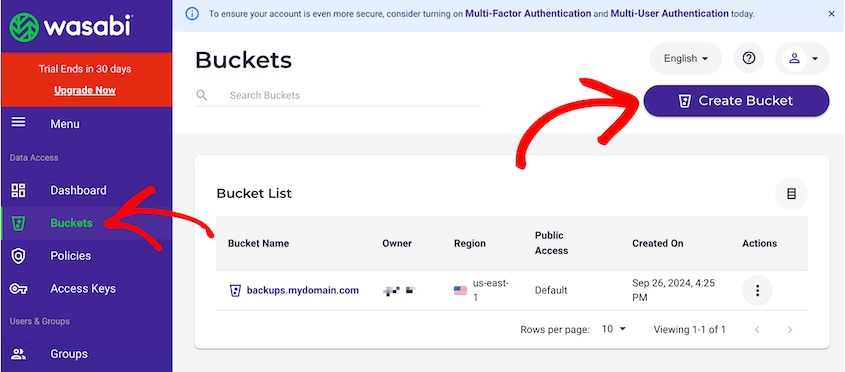
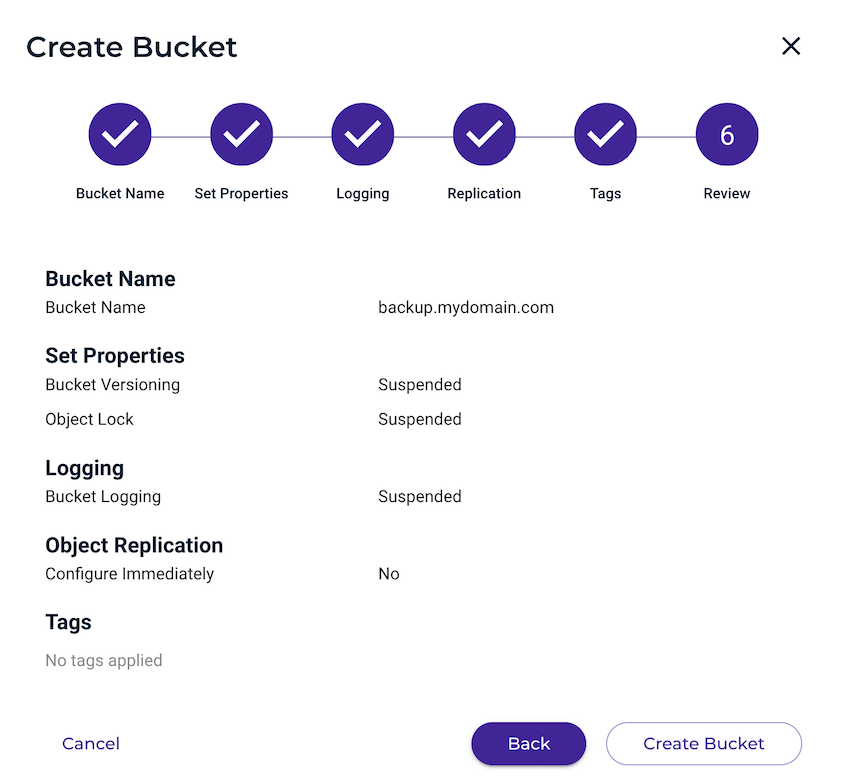
Dare un nome al nuovo bucket. Il nome deve essere caratterizzato dal vostro dominio e iniziare con una lettera minuscola o un numero.

Quindi, selezionare la regione del centro dati più vicina a voi. Premete Avanti.
Si vedranno alcune impostazioni aggiuntive, come il versioning del bucket e il blocco degli oggetti. Mantenere le impostazioni predefinite. Una volta arrivati alla pagina di revisione, fare clic su Crea bucket.
Passo 3: copiare le chiavi di accesso
Tornare alla console Wasabi e aprire la scheda Chiavi di accesso. Quindi, creare una nuova chiave di accesso.

Nella finestra a comparsa, selezionare Utente principale. Quindi, fare clic su Crea.

Questo genererà la chiave di accesso e la chiave segreta per il vostro bucket Wasabi.
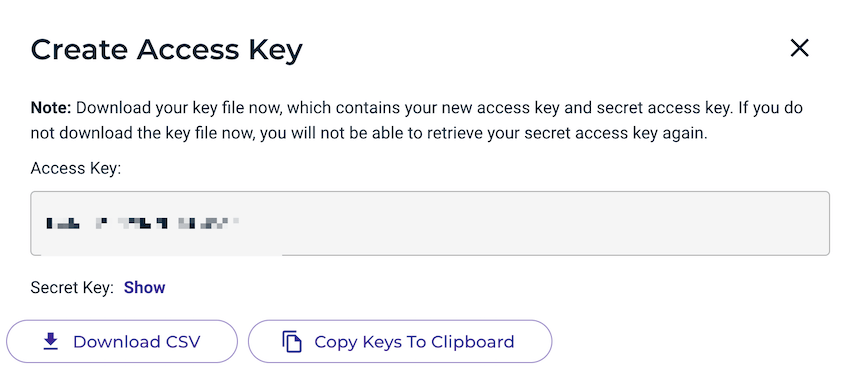
È necessario copiare queste chiavi e salvarle in un luogo sicuro. In alternativa, scaricatele come file CSV. In ogni caso, assicuratevi di potervi accedere facilmente per la fase successiva.
Passo 4: collegare Wasabi a Duplicator
Ora che avete configurato Duplicator e Wasabi, è il momento di collegarli! In questo modo, è possibile salvare istantaneamente i nuovi backup nel cloud.
Per farlo, è necessario andare su Duplicator Pro " Archiviazione " Aggiungi nuovo.

Assegnare un nome alla nuova posizione di archiviazione. Quindi, scegliere Wasabi come tipo.
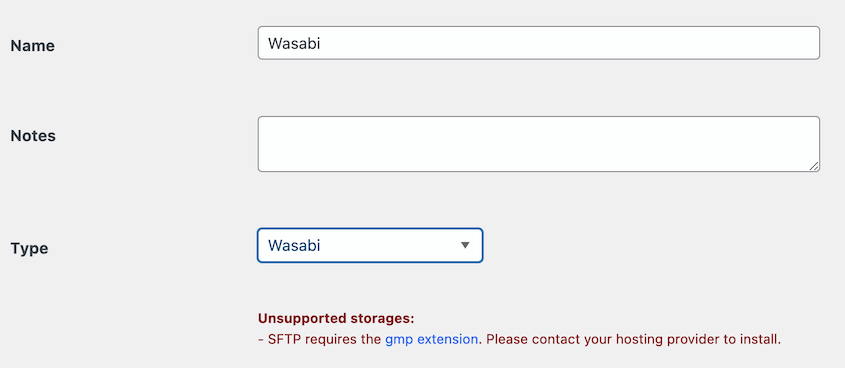
Alla voce Autorizzazione, incollare la chiave di accesso e la chiave segreta. È inoltre necessario inserire il nome del bucket e la regione.

Se si desidera ottimizzare lo spazio di archiviazione nel cloud, è opportuno personalizzare il campo Backup massimi. Duplicator eliminerà i vecchi backup una volta raggiunto il limite impostato.

Come ultimo passo, premere Test Storage in fondo alla pagina. Duplicator creerà un piccolo file su Wasabi e lo eliminerà, assicurandosi che l'integrazione funzioni correttamente.
Fase 5: Creare un backup Wasabi
A questo punto, siete liberi di iniziare il backup del vostro sito web su Wasabi. Tutto ciò che dovrete fare è creare un nuovo backup.

Assegnare un nome al backup. Per la posizione di archiviazione, selezionare Wasabi.

È quindi possibile personalizzare i dati inclusi nel backup. Per un backup completo, assicurarsi di selezionare la preimpostazione Sito completo.

Tuttavia, si può scegliere di eseguire il backup solo di dati come la libreria multimediale, il database o altri file.
Dopo aver premuto Avanti, Duplicator eseguirà una scansione del sito. Prima di creare il backup, accertarsi di controllare gli eventuali avvisi.

Ora Duplicator eseguirà il backup del vostro sito e trasferirà automaticamente i file di backup su Wasabi. Non c'è bisogno di scaricare il backup e caricarlo sul cloud!
Fase 6: Impostazione dei backup automatici di Wasabi
Per eliminare una delle attività di manutenzione di WordPress, prendete in considerazione l'impostazione di backup automatici. In questo modo, il backup del vostro sito web sarà programmato, consentendovi di sedervi, rilassarvi e dedicarvi ad altri progetti importanti.
Fortunatamente, Duplicator Pro supporta i backup automatici! È possibile programmare un orario specifico in cui si desidera che i backup vengano creati e inviati al servizio di archiviazione cloud preferito.
Per prima cosa, andare su Duplicator Pro " Pianifica backup " Aggiungi nuovo.

Assegnare alla pianificazione un nome descrittivo. Se si desidera eseguire il backup dell'intero sito, scegliere il modello di backup predefinito. Tuttavia, è possibile creare un nuovo modello per i backup personalizzati.
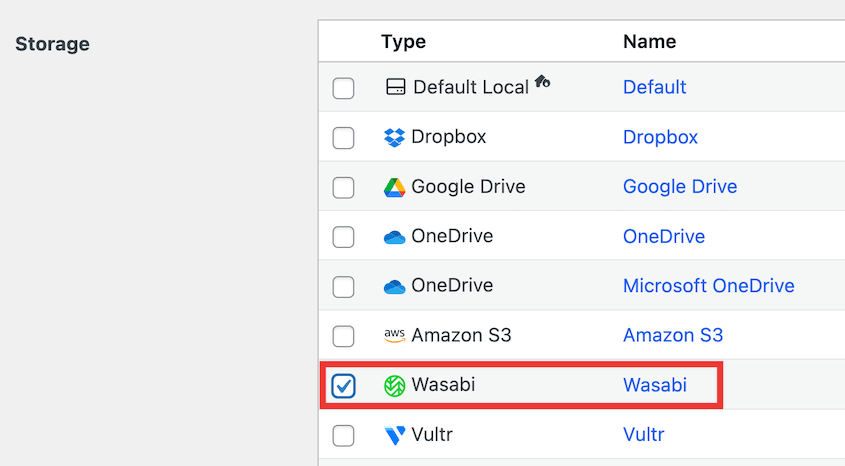
Come per il backup, selezionare Wasabi come tipo di archiviazione.
Poi si può scegliere la frequenza di backup del sito. Duplicator supporta backup mensili, settimanali, orari e giornalieri.
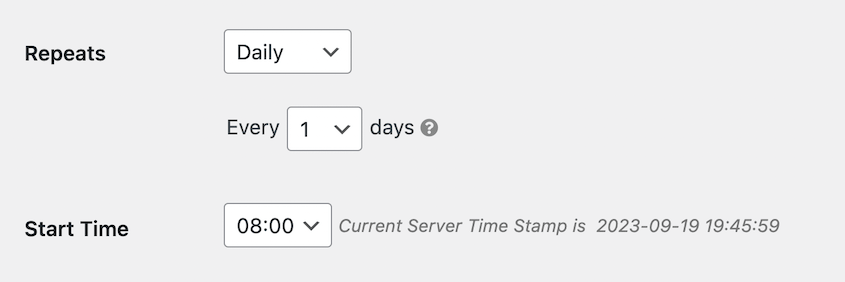
È anche possibile selezionare un orario di inizio specifico. Una volta terminato, attivare e salvare la pianificazione.
Come ripristinare il backup di Wasabi
Lo scopo del backup del vostro sito WordPress è quello di ripristinarlo dopo potenziali attacchi informatici e altri errori critici. Invece di risolvere l'errore o di ripulire il sito, potete semplicemente ripristinare un backup eseguito prima che si verificasse il problema.
Una volta impostati i backup automatici, i file di backup verranno automaticamente inviati a Wasabi. Ma se avete bisogno di ripristinarli, non dovrete nemmeno lasciare WordPress.
Con Duplicator, è sufficiente trovare il backup Wasabi più recente e premere Ripristina.

Quindi, scaricare il backup nel cloud da Wasabi.
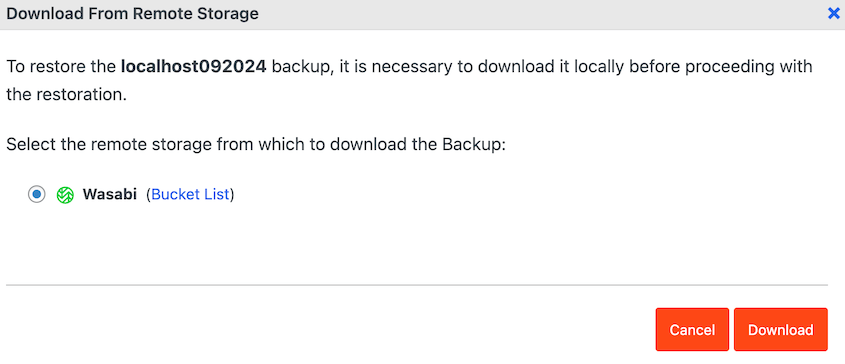
Verrà avviata la procedura guidata di ripristino! Qui, fare clic su Ripristina backup.

Una volta completati questi passaggi, le funzionalità del sito saranno ripristinate! Utilizzate il pulsante Admin Login per accedere nuovamente al vostro sito.

Domande frequenti sui backup Wasabi
Wasabi è un servizio di cloud storage?
Sì, Wasabi è un servizio di cloud storage. A differenza di altre aziende come AWS, Wasabi mira ad avere uno storage in-the-cloud economico, duraturo e prontamente disponibile. Poiché non prevede livelli complessi o tariffe per l'ingresso e la richiesta di API, Wasabi è spesso una soluzione a basso costo per i backup nel cloud.
Quale software di backup posso utilizzare con Wasabi?
Duplicator è il miglior plugin di backup di WordPress per creare backup Wasabi. Una volta collegati questi due strumenti, è possibile inviare automaticamente i backup di WordPress al cloud. In questo modo si evita qualsiasi perdita di dati dovuta a errori del server o ad hacking.
Wasabi è costruito su AWS?
Wasabi è stato costruito per essere compatibile al 100% con AWS S3. Ciò significa che è possibile integrare Wasabi con qualsiasi plugin di backup per WordPress compatibile con S3. Poiché un plugin come Duplicator supporta il cloud storage S3, potete utilizzarlo per eseguire il backup del vostro sito su Wasabi, Amazon S3, Google Cloud, Dream Objects, Vultr, Digital Ocean Spaces e Cloudflare R2.
Qual è la strategia di backup più veloce?
La strategia di backup più rapida per WordPress consiste nell'utilizzare un plugin di backup. Duplicator Pro consente di creare rapidamente backup e di inviarli istantaneamente al servizio cloud preferito. Per rendere il tutto ancora più veloce, è possibile impostare backup automatici.
Quanto costa il Wasabi?
Wasabi costa 6,99 dollari per TB ogni mese. Il vantaggio di utilizzare Wasabi è che non addebita le spese di uscita o le richieste API. Inoltre, è un servizio a pagamento, quindi si può pagare solo per lo storage di cui il sito web ha bisogno.
Proteggete i vostri dati WordPress con Wasabi Storage
L'impostazione dei backup Wasabi può sembrare un lavoro extra, ma avete appena creato una rete di sicurezza che potrebbe salvare la vostra attività. Se il vostro sito va in tilt, avrete tutto ciò che vi serve per tornare online velocemente.
Ricordate di testare periodicamente il vostro sistema di backup. Create un backup, poi provate a ripristinarlo su un sito di prova per assicurarvi che tutto funzioni correttamente. Un backup che non potete ripristinare è solo un costoso ingombro digitale!
Volete salvare facilmente i vostri backup di WordPress nel cloud? Scaricate Duplicator oggi stesso per accedere a un massimo di 14 posizioni di archiviazione!
Mentre siete qui, potreste anche apprezzare queste altre utili esercitazioni su WordPress:
- 11 operazioni di manutenzione di WordPress da non dimenticare
- Come eseguire il backup di WordPress Multisite (Guida per principianti)
- Come eseguire il backup di un sito WordPress di grandi dimensioni
- Imposta e dimentica: Plugin per il backup automatico di WordPress che fanno il lavoro al posto vostro
- Backup non testati = backup inutili: La mia routine di test dei backup reali


