


Come eseguire il backup di un sito WordPress su Dropbox (aggiornato per il 2026)
 Joella Dunn
Joella Dunn
Joella Dunn
 John Turner
John Turner
John Turner
Ogni anno milioni di siti web WordPress vengono hackerati.
Eppure, la maggior parte dei proprietari di siti web che incontro continua ad affidarsi esclusivamente al sistema di backup del proprio provider di hosting. È come tenere tutti i propri risparmi sotto il materasso: rischioso e inutile.
Ecco perché ho iniziato a usare Dropbox come soluzione di backup. Non perché sia sofisticato o costoso (in realtà è gratuito fino a 2GB), ma perché mi dà qualcosa di inestimabile: il controllo.
Quando il tuo sito non funziona, non vuoi aspettare che l'assistenza dell'hosting ripristini il tuo backup. Hai bisogno di accedere immediatamente a una copia recente e funzionante del tuo sito.
Lasciate che vi mostri esattamente come proteggo i siti WordPress utilizzando Dropbox!
In questo post imparerete:
- Perché Dropbox è una soluzione di backup ideale per i siti WordPress
- Come installare e configurare un plugin per il backup di Dropbox
- Istruzioni passo-passo per la creazione del primo backup nel cloud
- Come impostare i backup automatici da eseguire in base alla propria pianificazione
- Il processo completo per il ripristino del sito da un backup Dropbox
Riepilogo rapido: come eseguire il backup di WordPress su Dropbox
Indice dei contenuti
Perché eseguire il backup del sito WordPress su Dropbox?
Puoi conservare i backup del tuo sito web sul tuo server, ma questa non è l'opzione più sicura. Il tuo server potrebbe essere hackerato o danneggiato. Potresti perdere i tuoi backup.
Per proteggere i tuoi dati, valuta l'utilizzo di un servizio di archiviazione cloud. Quando salvi un backup su un archivio di terze parti, avrai la certezza di poter sempre accedere a una copia funzionante del tuo sito.
Archiviare i backup fuori sede può anche ridurre il carico sul server. I backup su cloud non richiedono risorse dal provider di hosting web.
Esistono molte soluzioni di archiviazione cloud, quindi potresti non sapere da dove iniziare. Tuttavia, Dropbox è un'opzione molto diffusa. Questo strumento fornisce un hub centrale per archiviare, organizzare e recuperare i backup del tuo sito.

Ecco alcuni vantaggi principali del backup del vostro sito WordPress su Dropbox:
- Gratuito fino a 2GB
- Sincronizzazione dei file tra diversi dispositivi
- Opportunità di collaborazione in team
- Modifica delle autorizzazioni e delle opzioni di condivisione
- Crittografia dei file
- Memorizza i file e le cartelle eliminati per 30 giorni.
- Vari piani per scalare lo spazio di archiviazione
Dropbox potrebbe fare al caso vostro se volete uno spazio di archiviazione cloud gratuito. È possibile registrarsi per un account gratuito e accedere a uno spazio di archiviazione fino a 2 GB.
Se avete bisogno di più, sono disponibili diversi piani tariffari a partire da 9,99 dollari al mese. I piani a pagamento coprono oltre 2 TB di spazio di archiviazione, che potrebbe essere necessario per i file di backup più grandi.
Come eseguire il backup di un sito WordPress su Dropbox
Dropbox può essere una soluzione di backup efficace per il vostro sito web. Vediamo il processo passo dopo passo per collegare WordPress a Dropbox!
Ecco cosa tratteremo:
- Installare un plugin di backup per Dropbox: Ottenere Duplicator Pro, che si connette a Dropbox e ad altri 10 servizi di cloud storage.
- Collegare l'account Dropbox: Autorizzate Duplicator ad accedere al vostro archivio Dropbox utilizzando un token di autenticazione sicuro.
- Creare il primo backup: Creare un backup completo del sito e inviarlo automaticamente a Dropbox.
- Impostare backup automatici: Programmare backup regolari (orari, giornalieri, settimanali o mensili) in modo che il sito sia sempre protetto.
Passo 1: installare un plugin per il backup di Dropbox
Sebbene sia possibile creare manualmente un backup e caricarlo su Dropbox, ciò comporta una perdita di tempo prezioso.
Per semplificare questo processo, valuta l'installazione di un plugin di backup per WordPress.Duplicator Pro è la mia opzione preferita perché si collega a oltre 10 servizi di archiviazione cloud, tra cui Dropbox.

Con Duplicator, puoi creare backup e trasferirli automaticamente su un archivio cloud. Ecco tutte le opzioni di archiviazione remota che puoi utilizzare:
- Duplicatore Cloud
- FTP
- Google Drive
- Dropbox
- Microsoft OneDrive
- Amazon S3
- Wasabi
- Google Cloud
- Oggetti da sogno
- Vultr
- Spazi DigitalOcean
- Cloudflare R2
- Backblaze B2
Per iniziare, scegliete un abbonamento a Duplicator Pro. Sebbene esista una versione gratuita, i piani premium includono l'integrazione con il cloud storage.
Una volta acquistato Duplicator, scaricare il plugin. Dovrete anche copiare la vostra chiave di licenza unica.
Quindi, aprire la dashboard di WordPress e installare e attivare Duplicator.
Vai alla paginaImpostazioniDuplicator. Quindi, trovaGenerale. Incolla la chiave di licenza che hai ricevuto con il plugin e clicca suAttiva.

Passo 2: collegare l'account Dropbox
Per impostazione predefinita, Duplicator salva i backup sul server locale. Se si desidera iniziare a utilizzare opzioni di archiviazione cloud come Dropbox, è necessario collegare l'account di terze parti.
TrovaDuplicator Pro » Archiviazione. Vedrai l'opzione di archiviazione locale. Per aggiungere Dropbox, clicca suAggiungi nuovo.

Nella parte superiore della pagina, assegnare un nome alla posizione di archiviazione, in modo che sia facile da trovare in seguito. È inoltre possibile aggiungere eventuali note. Alla voce Tipo, selezionare Dropbox.

Quindi, premere Connetti a Dropbox.

Verranno visualizzati nuovi passaggi per collegare il tuo account Dropbox. Fai clic suAutorizza Dropboxper aprire Dropbox in una nuova scheda.

Accedi al tuo account Dropbox o registrati per crearne uno nuovo.
Dropbox ti fornirà quindi un codice di autenticazione. Copialo e torna alla dashboard di amministrazione di WordPress.

Peril passaggio 2della sezioneAutorizzazione, incolla il codice di autorizzazione. Fai clic suFinalizza configurazione.

Questo aggiungerà Dropbox come nuova posizione di archiviazione per i vostri backup!
Fase 3: Creare un backup di Dropbox
Dopo aver configurato Dropbox come luogo di archiviazione, è possibile creare un backup nel cloud del proprio sito web. A tale scopo, navigare in Duplicator Pro " Backup " Aggiungi nuovo.

I backup sono utili solo se riesci a trovarli. Pertanto, ti consiglio di aggiungere i tuoi tag dinamici preferiti per denominare il backup.

Quindi, apri la sezioneArchiviazione. Vedrai tutte le opzioni di archiviazione cloud che hai attivato per il tuo sito web. Per eseguire il backup su Dropbox, selezionalo.

Un backup completo include i file di WordPress, i plugin, i temi, il database e la libreria multimediale. Se volete salvare solo alcuni dati, potete creare un backup personalizzato.
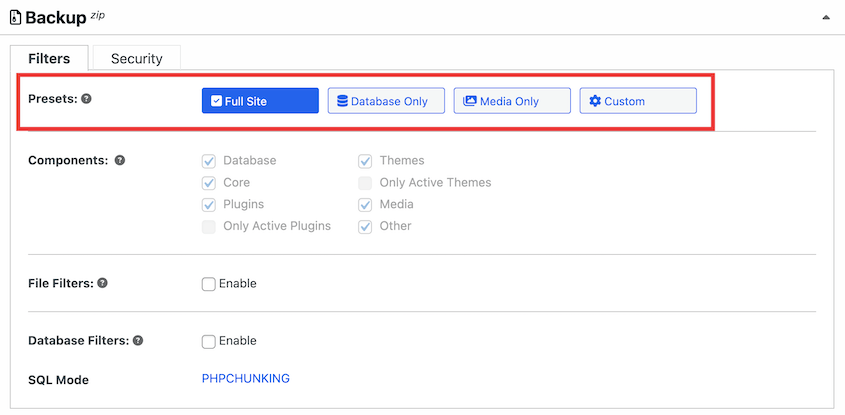
Dopo aver cliccatosu Avanti, Duplicator eseguirà la scansione del tuo sito web. Riceverai delle notifiche in caso di eventuali problemi.

Premere Crea backup. Il backup verrà creato prima sul server locale e poi trasferito automaticamente a Dropbox.
Fase 4: Impostazione dei backup automatici
Sebbene si possa sempre eseguire un backup manuale, si potrebbe dedicare più tempo alla creazione di post sul blog o alla vendita di prodotti.
Considera invece l'impostazione di backup automatici. Puoi scegliere una pianificazione che soddisfi le tue esigenze e il tuo sito web WordPress verrà sottoposto a backup automaticamente.
Per impostare una pianificazione, vai suDuplicator Pro » Pianifica backup » Aggiungi nuovo.

Iniziare a dare un nome alla pianificazione dei backup. Se si desidera eseguire backup completi, scegliere il modello di backup Predefinito.
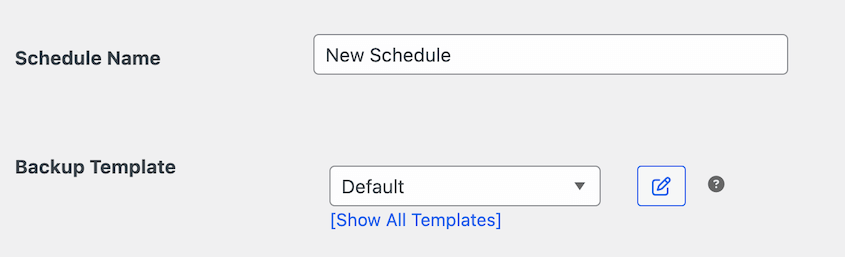
Vai alla sezioneArchiviazionee selezionaDropbox.

Duplicator supporta backup mensili, settimanali, orari e giornalieri. Una volta selezionata una di queste opzioni, è possibile personalizzare l'esatto orario di esecuzione del backup.

In fondo alla pagina, selezionare la casella accanto a Abilita questa pianificazione.
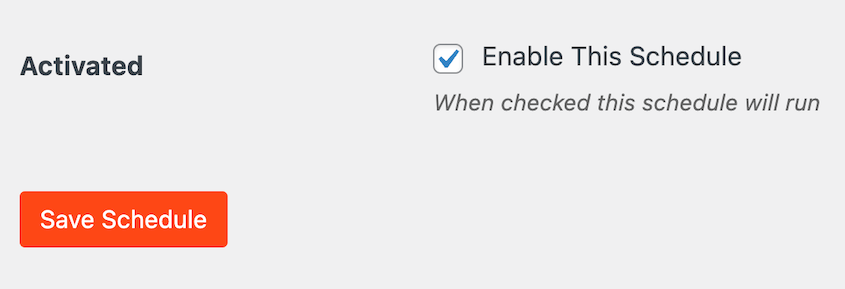
Dopo aver salvato questa nuova pianificazione, Duplicator eseguirà automaticamente il backup del sito all'ora prevista. Inoltre, questi backup saranno salvati su Dropbox.
Come ripristinare il backup di Dropbox
Una volta inviati i backup regolari a Dropbox, avrete sempre a disposizione una copia funzionante del vostro sito.
In caso di errori critici, perdita di dati, interruzione del server o attacchi informatici, è possibile ripristinare facilmente il backup più recente. In questo modo il vostro sito web tornerà immediatamente alla normalità.
Per ripristinare il backup, apri la pagina Backup di Duplicator. Trova il backup Dropbox più recente prima che si verificasse l'errore.
Accanto ad esso, premere il pulsante Ripristina.

Nella finestra a comparsa, fare clic su Download.

Duplicator scaricherà il backup dall'archivio remoto. Verrà automaticamente avviata la procedura guidata di ripristino.

Una volta selezionato Ripristina backup, il sito web tornerà alla vecchia versione. Per accedere al nuovo sito, dovrete effettuare nuovamente il login.

Domande frequenti (FAQ)
È possibile utilizzare Dropbox come backup?
Sì, è possibile utilizzare Dropbox per eseguire il backup del sito web. Basta installare un plugin di backup come Duplicator Pro. Quindi, create un nuovo backup e scegliete Dropbox come posizione di archiviazione preferita.
Qual è il miglior plugin WordPress per caricare i file su Dropbox?
Duplicator Pro è il miglior plugin per WordPress per caricare i file su Dropbox. Una volta eseguito il backup del sito WordPress, Duplicator invierà i file di backup a una cartella Dropbox. Utilizzando questo strumento, potrete eseguire il backup/ripristino del vostro sito web ogni volta che ne avrete bisogno.
Alternative: UpdraftPlus, BackWPup, BlogVault e BackupBuddy supportano anche i backup di Dropbox. Per aiutarvi a decidere tra questi strumenti, date un'occhiata al nostro confronto tra i migliori plugin di backup per WordPress.
Come faccio a caricare un sito web su Dropbox?
Per caricare un sito web su Dropbox, iniziate installando Duplicator Pro nella vostra dashboard di WordPress. Quindi, aggiungete il vostro account Dropbox come nuova posizione di archiviazione. Infine, create un backup e selezionate Dropbox alla voce Archiviazione.
Come faccio a fare il backup di tutto il mio sito WordPress?
È possibile eseguire il backup dell'intero sito WordPress con Duplicator Pro. Assicuratevi che il nuovo backup includa tutto il vostro sito web, compresi il database, i file principali di WordPress, i plugin, i temi e la libreria multimediale.
Come si integra Dropbox con WordPress?
Esistono moltissimi plugin che possono aiutarvi a integrare Dropbox e WordPress. Per inviare i backup del vostro sito nel cloud, prendete in considerazione Duplicator. Con WPForms è possibile creare moduli per il caricamento di Dropbox. Per i negozi WooCommerce, il plugin WooCommerce PDF Invoices aggiungerà nuove bolle di accompagnamento al vostro account Dropbox.
Il tuo provider di hosting non può essere la tua unica rete di sicurezza
Ora disponi di un sistema di backup off-site affidabile, che non dipende dal tuo provider di hosting per salvarti la giornata.
È una questione importante. La maggior parte dei proprietari di siti web non si rende conto di quanto sia vulnerabile fino a quando non si verifica un problema e il backup del proprio host risulta inesistente, danneggiato o non aggiornato.
Dropbox cambia tutto questo. Con i tuoi backup archiviati in modo indipendente nel cloud, non sei più in balia di un unico punto di errore. Che si tratti di un attacco hacker, di un aggiornamento errato di un plugin o di un crash del server, avrai sempre a disposizione una copia pulita del tuo sito pronta all'uso.
Cerchi il miglior plugin WordPress per Dropbox? ProvaDuplicator Proper eseguire il backup del tuo sito web su servizi di archiviazione cloud come Dropbox, Google Drive e altri ancora!
Mentre siete qui, potreste gradire queste altre guide su WordPress:
- Come creare un backup di WordPress nel cloud
- Come eseguire il backup di WordPress Multisite
- 9 migliori servizi di manutenzione di WordPress per una facile gestione del sito
- Come eseguire il backup e il ripristino di WordPress da remoto
- 8 migliori plugin Dropbox per WordPress per uno storage sicuro nel cloud
- Come implementare un piano di backup 3-2-1 che funzioni ogni volta


