


Come eseguire il backup di WordPress su Vultr (e perché dovreste farlo)
 Joella Dunn
Joella Dunn
Joella Dunn
 John Turner
John Turner
John Turner
Qual è il vostro piano quando il vostro sito WordPress inevitabilmente si rompe? Non è una questione di se, ma di quando. Conflitti di plugin, violazioni della sicurezza e problemi di hosting si verificano continuamente.
Siete pronti a ricostruire il vostro sito da zero? Probabilmente no.
I backup di Vultr sono una soluzione intelligente. Vultr offre un cloud storage specializzato (chiamato object storage) perfetto per i backup dei siti web. È progettato per essere affidabile, scalabile e conveniente, il che lo rende la scelta ideale per proteggere il vostro sito WordPress.
In questo post vi mostrerò come eseguire il backup del vostro sito WordPress su Vultr.
Ecco i punti salienti:
- Perché utilizzare Vultr per i backup: Vultr offre uno storage di oggetti compatibile con S3, affidabile, scalabile ed economico. I dati vengono replicati automaticamente per evitarne la perdita e fornisce una protezione sicura e off-site per il vostro sito WordPress.
- Cosa vi serve: Potete utilizzare il plugin Duplicator Pro per collegare facilmente il vostro sito WordPress al vostro account Vultr.
- Come funziona: Si crea un "bucket" di archiviazione Vultr, si generano le chiavi di accesso e poi si aggiungono a Duplicator. Da qui è possibile creare backup che vengono caricati automaticamente su Vultr.
Riepilogo rapido: come eseguire il backup di WordPress su Vultr
Indice dei contenuti
Perché eseguire il backup del sito WordPress su Vultr?
Vultr è una piattaforma di cloud computing con una serie di servizi. È stata creata nel 2014 per consentire alle aziende e agli sviluppatori di trarre facilmente vantaggio dal cloud.

Oltre al cloud computing, alle VPN e all'archiviazione a blocchi, Vultr offre l'archiviazione a oggetti. Si tratta di un servizio di cloud storage compatibile con S3. È completamente scalabile e offre la flessibilità di adattare le dimensioni dello storage alle proprie esigenze.
Il prezzo dell'object storage di Vultr parte da 6 dollari al mese per 1 TB di storage e 1 TB di larghezza di banda. Tuttavia, è possibile effettuare facilmente l'upgrade se si desidera creare un registro di backup di grandi dimensioni per il proprio sito. Questo può essere utile anche se si dispone di un sito di grandi dimensioni come un negozio di e-commerce.

Ecco altri motivi per inviare i backup del vostro sito web a Vultr:
- I dati delle applicazioni di Vultr vengono clonati automaticamente tre volte, evitando la perdita di dati.
- Protezione dei dati offsite da crash del sito, attacchi informatici e tempi di inattività
- Il livello di caching NVMe garantisce le prestazioni di Vultr e la disponibilità dei dati.
- Lo stato del server Vultr mostra tempi di inattività minimi
Come eseguire il backup di WordPress su Vultr
Una volta deciso che Vultr è la soluzione di archiviazione migliore per i backup del vostro sito, potreste non sapere come iniziare. Ecco una panoramica dei passaggi:
- Passo 1: installare Duplicator Pro: Acquistate, installate e attivate il plugin Duplicator Pro per abilitare le connessioni al cloud storage e i backup automatici.
- Fase 2: Aggiungere Object Storage e creare un bucket Vultr: Nell'account Vultr, aggiungere Object Storage e creare un nuovo bucket, che servirà come cartella remota per i file di backup.
- Fase 3: Creare le chiavi di accesso Vultr: Generare una chiave di accesso sicura e una chiave segreta per il proprio bucket Vultr. Queste credenziali consentono a Duplicator di accedere al vostro storage.
- Passo 4: collegare Vultr a Duplicator: Aggiungete un nuovo provider di storage in Duplicator, selezionate Vultr e incollate il vostro hostname, le chiavi di accesso e il nome del bucket per collegare i due servizi.
- Fase 5: creare un backup di Vultr: Avviare un nuovo backup in Duplicator, scegliere la posizione di archiviazione di Vultr ed eseguire il backup.
- Fase 6: Impostazione dei backup automatici di Vultr: Accedere allo strumento di pianificazione di Duplicator per creare backup automatici orari, giornalieri, settimanali o mensili da inviare a Vultr senza alcuno sforzo manuale.
Passo 1: Installare Duplicator Pro
Tutto inizia con il procurarsi gli strumenti giusti per il lavoro. In caso contrario, dovrete eseguire manualmente il backup del sito e caricare i file su Vultr.
Per risparmiare tempo e semplificarvi la vita, prendete in considerazione Duplicator Pro. Si tratta di un plugin per WordPress che aiuta a eseguire il backup, la clonazione e la migrazione dei siti web.

Duplicator Pro è il miglior plugin per il backup del sito nel cloud. Si collega senza problemi a provider cloud di terze parti come:
- Vultr
- Google Drive
- Dropbox
- Microsoft OneDrive
- Amazon S3 (AWS)
- Wasabi
- Google Cloud
- Oggetti da sogno
- Spazi DigitalOcean
- Cloudflare R2
- Backblaze B2
Esiste una versione gratuita di Duplicator, ma è preferibile effettuare l'aggiornamento a Duplicator Pro. È dotato di funzioni utili come l'archiviazione su cloud e i backup automatici.
Una volta acquistato Duplicator, copiate la chiave di licenza. Quindi, installate e attivate Duplicator nel vostro sito WordPress.
Prima di eseguire il backup del sito, accedere a Duplicator Pro " Impostazioni " Generale.

In queste impostazioni, incollare la chiave di licenza. Premete Attiva per sbloccare le funzioni estese di Duplicator Pro.
Passo 2: Aggiungere l'archiviazione a oggetti e creare un bucket Vultr
Per iniziare a usare Vultr come luogo di archiviazione dei backup, visitate il sito web dell'azienda e registrate un nuovo account. È possibile iniziare gratuitamente.

Tuttavia, durante la configurazione del conto, dovrete aggiungere un metodo di pagamento. Ma potete semplicemente collegare la vostra carta con un deposito di 0 dollari.

A questo punto, si vedranno nuove schede nella dashboard. Spostarsi su Cloud Storage " Object Storage e aggiungere un object storage.

Scegliete la sede più vicina a voi. A questo punto, vi verranno addebitati 6 dollari al mese. Ma Vultr offre prezzi flessibili se avete bisogno di ulteriore spazio di archiviazione.

A questo punto, fare clic sul nuovo archivio oggetti e trovare la scheda Bucket. Qui, premere Crea secchio.

Assegnare un nome al bucket. Quindi, fare nuovamente clic su Crea bucket.

Ora avete un bucket cloud in grado di archiviare i vostri backup di WordPress!
Passo 3: Creare le chiavi di accesso Vultr
Successivamente, è necessario generare le chiavi di accesso per il bucket Vultr appena creato. In questo modo, Duplicator potrà inviare i backup al vostro account cloud.
A tal fine, accedere alla scheda Panoramica e fare clic su Genera chiavi.
A questo punto, verranno visualizzate la chiave di accesso e la chiave di accesso segreta. Assicuratevi di salvarle, insieme al vostro hostname.

Passo 4: Collegare Vultr a Duplicator
Dopo aver configurato l'account Vultr, è il momento di collegarlo a Duplicator.
Per prima cosa, andare su Duplicator Pro " Archiviazione " Aggiungi nuovo.

Nominare la nuova posizione di archiviazione Vultr. Quindi, scegliere Vultr come tipo.

Scorrere fino alla sezione Autorizzazione. Incollare entrambe le chiavi di accesso. È necessario aggiungere anche il nome dell'host nel campo Endpoint. La regione si riempirà automaticamente.

Infine, digitate il nome del vostro bucket.
È possibile scegliere il numero di backup da conservare nel proprio account Vultr. È sufficiente regolare il valore Max Backups.

Dopo aver salvato il nuovo provider, premere Test Storage. Duplicator creerà ed eliminerà un piccolo file su Vultr, per assicurarsi di poter salvare backup più grandi.
Passo 5: creare un backup di Vultr
Ora potete iniziare a configurare il vostro backup remoto!
Andate su Duplicator Pro " Backup " Aggiungi nuovo.

Duplicator genera automaticamente un nome per il backup, ma è possibile aggiungere i propri tag dinamici. In questo modo il backup sarà facilmente individuabile.

Quindi, scegliere Vultr come posizione di archiviazione.

Per inviare una copia completa del sito al cloud, selezionare la preimpostazione Backup completo del sito. Tuttavia, si può anche creare un backup personalizzato (come un backup del solo database o dei media).
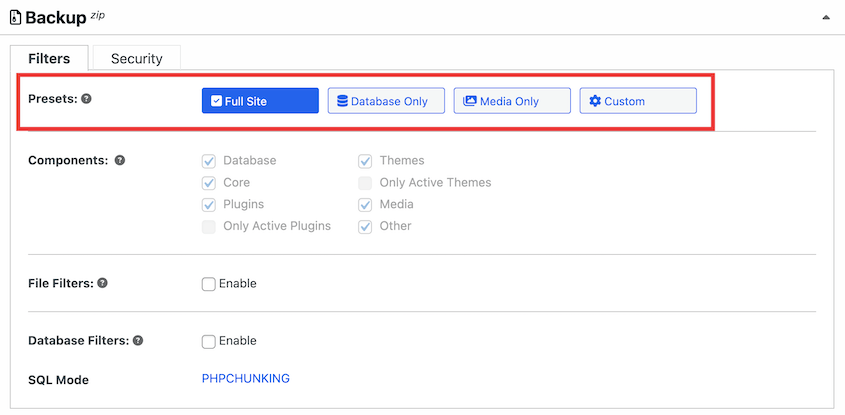
Premete Avanti. Duplicator eseguirà una scansione del sito. Se tutto sembra a posto, continuare con la creazione.

Una volta che Duplicator ha eseguito il backup del vostro sito WordPress, invierà il backup a Vultr!
Passo 6: Impostare i backup automatici di Vultr
Creare backup su richiesta con Duplicator è semplice, ma si potrebbe desiderare una soluzione più rapida. In questo caso, è il momento di sedersi e lasciare che siano i backup automatici a fare il lavoro.
Per iniziare, andare su Pianifica backup " Aggiungi nuovo. Assegnare un nome alla pianificazione dei backup e scegliere un modello.

Al posto dell'archivio locale predefinito, scegliere Vultr.

Selezionare backup orari, giornalieri, settimanali o mensili. Per ciascuna opzione, è possibile selezionare un'ora o un giorno esatto.

In fondo, attivare la pianificazione. Quindi, salvare.
Avete impostato con successo i backup automatici di Vultr! Duplicator eseguirà il backup del vostro sito e invierà queste copie al cloud, in modo da poter sempre ripristinare i vostri dati.
Riceverete anche notifiche settimanali via e-mail per sapere che il vostro programma si svolge senza intoppi.

In questo modo, potete semplicemente impostarlo e dimenticarlo! Non dovrete più gestire i vostri backup, risparmiando tempo e mal di testa.
Come ripristinare il backup di Vultr
Non c'è garanzia che il vostro sito sia esente da hacking, errori di codifica o altri errori. Fortunatamente, è possibile ripristinare istantaneamente i dati in caso di necessità.
Una volta impostati i backup automatici, il vostro sito sarà protetto. Se qualcosa va storto, visitate la pagina Backup e trovate un backup precedente all'errore. Fare clic sul pulsante Ripristina.

Non dovrete più scaricare manualmente i vostri backup dallo storage remoto! Duplicator può trasferire i dati del cloud direttamente sul vostro server locale.

Chiudere questa scheda mentre il backup viene scaricato. Al termine, premere nuovamente su Ripristina.
A questo punto verrà visualizzata la procedura guidata di ripristino di Duplicator. Accettare i termini e le condizioni e continuare il ripristino del backup.

Come ultimo passo, accedere nuovamente alla dashboard di WordPress.

Poiché il sito è stato riportato a un'altra versione, l'errore dovrebbe essere sparito!
Domande frequenti sui backup di Vultr
Qual è la differenza tra le istantanee e i backup di Vultr?
Le istantanee di Vultr sono come fotografie del vostro server in un momento specifico. D'altra parte, i backup di Vultr sono copie automatizzate e regolarmente programmate del vostro server.
Per le istantanee, Vultr addebita $.05 per GB al mese. Con i backup automatici abilitati, dovrete pagare una tariffa base mensile/ora superiore del 20%.
Utilizzando il pannello di controllo di Vultr, è possibile convertire facilmente i backup in istantanee. Potrete inoltre gestire sia i backup che le istantanee con l'API di Vultr.
Vultr ha un prezzo eccessivo?
No, Vultr non ha un prezzo eccessivo. Con Vultr si ottiene un server cloud affidabile, flessibile e facile da usare. Inoltre, si pagano solo le risorse utilizzate, il che può rendere Vultr più conveniente a lungo termine.
Ecco la ripartizione dei prezzi di Vultr:
- Cloud compute: a partire da $2,50/mo
- Cloud compute ottimizzato: a partire da $30/mo
- GPU cloud: a partire da 1.750 dollari al mese
- Metallo nudo: a partire da $7.000/mese
- Connessione diretta: a partire da 5 dollari al mese
- Archiviazione a blocchi: a partire da $1/mo per 10GB
- Archiviazione di oggetti: a partire da 6 dollari al mese per 1 TB
- Bilanciatori di carico: a partire da $10/mese
- Database MySQL: a partire da $15/mese
Quanto è affidabile Vultr?
Vultr è molto affidabile. Dispone di 6 centri dati dislocati in tutto il mondo. Inoltre, il suo livello di caching integrato e il sistema di backup assicurano che i dati siano sempre al sicuro e facilmente accessibili.
Conclusione
A questo punto, avete già eseguito il backup del vostro sito WordPress su Vultr!
Mentre siete qui, potrebbero piacervi anche queste esercitazioni di WordPress:
- I migliori servizi di backup di WordPress per non preoccuparsi mai più dei backup
- 11 operazioni di manutenzione di WordPress da non dimenticare
- Come ripristinare un database di WordPress (3 metodi)
- Come eseguire il backup e il ripristino di WordPress da remoto
- 8 migliori plugin di ripristino per WordPress per un rapido recupero dei dati
- Come Conceptstore Creative ha reso i suoi backup accessibili e sicuri
Siete pronti per iniziare ad archiviare i vostri backup in modo sicuro nel cloud? Scaricate Duplicator Pro per accedere a 14 diverse posizioni di archiviazione!


