


Come migrare un sito WordPress GRATUITAMENTE nel 2026
 Joella Dunn
Joella Dunn
Joella Dunn
 John Turner
John Turner
John Turner
Hai mai sentito il bisogno di spostare il tuo sito WordPress in una nuova posizione?
Forse stai cambiando host web, creando un ambiente di staging o semplicemente desideri ricominciare da capo. Qualunque sia il motivo, la migrazione di un sito web non deve necessariamente essere un grattacapo o un salasso per il tuo portafoglio.
Con gli strumenti giusti, potrai migrare il tuo sito WordPress gratuitamente. Ti mostrerò come fare!
Ecco i punti salienti:
- I servizi professionali di migrazione WordPress costano dai 50 ai 500 dollari o più, ma puoi farlo da solo gratuitamente.
- Duplicator Lite è un plugin gratuito utilizzato da oltre 1 milione di utenti che semplifica la migrazione.
- Il processo prevede la creazione di un backup, il suo caricamento sul nuovo server, la configurazione di un database e l'esecuzione del programma di installazione.
- Il tempo totale necessario per la migrazione è di pochi minuti di lavoro manuale, anche per i principianti.
- Per completare la migrazione, avrai bisogno sia di un piano di hosting che dell'accesso al database sul tuo nuovo server.
Indice dei contenuti
Qual è il costo medio per migrare un sito WordPress?
I servizi professionali di migrazione WordPress hanno solitamente un costo compreso tra i 50 e i 500 dollari. L'ampia forbice di prezzo è dovuta a diversi fattori:
- Dimensioni del sito: I siti di grandi dimensioni, con un maggior numero di pagine e file multimediali, in genere costano di più per la migrazione.
- Complessità: I siti di e-commerce o quelli con funzionalità personalizzate possono richiedere un lavoro supplementare.
- Servizi aggiuntivi: Alcuni fornitori offrono servizi aggiuntivi come l'ottimizzazione delle prestazioni o i controlli di sicurezza.
- Tempi: I lavori urgenti hanno spesso un prezzo più alto.
Sebbene i servizi professionali garantiscano risultati e risparmio di tempo, non sono sempre necessari. Per molti proprietari di siti (soprattutto quelli con siti più piccoli), un approccio fai-da-te può essere altrettanto efficace.
Esistono molti plugin per la migrazione di WordPress, alcuni dei quali sono gratuiti. Le versioni premium costano da 50 a 100 dollari all'anno.
Questo copre la migrazione dei dati, ma dovrete comunque configurare il nuovo sito web. Se vi trasferite a un'altra società di hosting WordPress, dovrete acquistare un piano di hosting ed eventualmente un nuovo nome di dominio.
Come migrare un sito WordPress gratuitamente
Ora che abbiamo affrontato i costi potenziali, immergiamoci nel processo di migrazione gratuita!
Ecco come migrare gratuitamente il tuo sito WordPress:
- Passaggio 1: installa Duplicator Lite: un plugin gratuito che crea backup completi del sito e ti consente di migrarli ovunque sia supportato WordPress.
- Passaggio 2: Creare un backup completo del sito: generare un file di archivio di backup e un programma di installazione per comprimere l'intero sito web.
- Passaggio 3: Migrazione del backup: carica entrambi i file nella directory principale del nuovo server tramite FTP o file manager.
- Passaggio 4: Creare un nuovo database: configurare un nuovo database MySQL con un utente e una password sul nuovo host.
- Passaggio 5: completare la migrazione: eseguire lo script di installazione per distribuire il sito e completare il trasferimento.
Passo 1: Installare un plugin gratuito per la migrazione di WordPress
Quando si parla di migrazione gratuita di WordPress, Duplicator si distingue come soluzione potente e facile da usare. Questo popolare plugin si è guadagnato la fiducia di oltre un milione di utenti WordPress, e per una buona ragione.

Duplicator funziona creando backup del tuo sito, che includono tutti i tuoi file, database e impostazioni. Questo backup può quindi essere trasferito in una nuova posizione, "duplicando" efficacemente il tuo sito sul nuovo server.
La parte migliore? Duplicator ha una versione completamente gratuita!
Per migrare gratuitamente il tuo sito web, installa Duplicator sul tuo attuale sito WordPress. Quindi, attivalo.
Passo 2: creare un backup completo del sito
Ora è il momento di creare un backup completo del sito. Questo backup conterrà tutto il necessario per la migrazione del sito.
Nella dashboard di WordPress, andare su Duplicatore " Backup " Crea nuovo.

Assegnare un nome al backup. Selezionare Locale come posizione di archiviazione.

Espandere la sezione Backup. In Componenti, selezionare Tutti.

Duplicator esegue ora una scansione del sito. Verificherà la presenza di potenziali problemi che potrebbero influire sulla migrazione.
Una volta soddisfatti dei risultati della scansione, fare clic su Costruisci.

Al termine, saranno disponibili due file di backup da scaricare: l'archivio e il programma di installazione. Scaricare entrambi.

Passo 3: Migrare il backup su un altro sito
Ora che avete il vostro backup, è il momento di spostarlo sul nuovo server.
Accedi al tuo nuovo server utilizzando FTP, cPanel o il file manager del tuo provider di hosting. Passa alla directory principale in cui desideri che si trovi il tuo nuovo sito web WordPress (di solito public_html).
Caricare sia il file installer.php che il file zip dell'archivio in questa cartella.
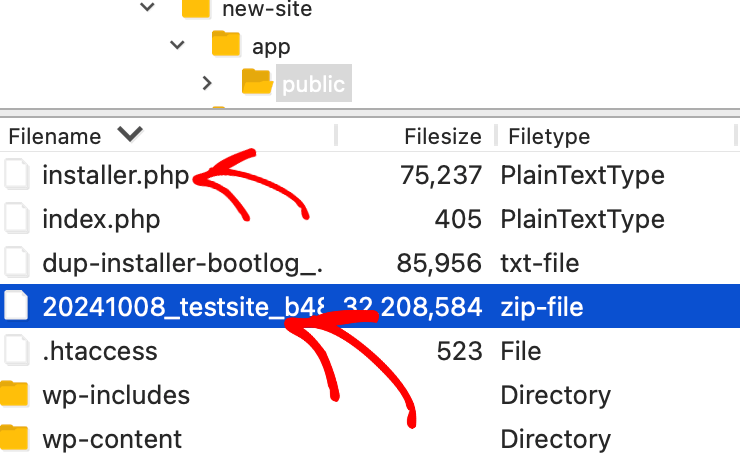
Se hai problemi con il caricamento di file di grandi dimensioni, verifica con il tuo provider di hosting i limiti di caricamento PHP oppure utilizza un client FTP che supporti il caricamento frazionato.
Passo 4: Creare un nuovo database
Prima di poter installare il sito sul nuovo server, è necessario impostare un nuovo database.
Per farlo, accedere al pannello di controllo del proprio hosting (spesso cPanel). Aprite la procedura guidata del database MySQL.

Assegnare un nome al nuovo database e proseguire con il passaggio successivo.

Creare un nuovo utente e una nuova password per il database.

Assegna il nuovo utente del database al database appena creato. Assicurati che l'utente disponga di tutti i privilegi per il database.

Salva il nome del nuovo database, il nome utente e la password. Ti serviranno nel passaggio successivo.
Fase 5: Completare la migrazione
Aprire un browser web e navigare al file installer.php sul nuovo server. L'URL sarà simile a: http://yournewdomain.com/installer.php
Verrà visualizzata la pagina di installazione di Duplicator.

Scorrere fino alla sezione Impostazione. Qui, inserite le informazioni del nuovo database.

Duplicator potrebbe già trovare il database esistente. In tal caso, premi Applica.

Quindi, fare clic su Convalida. Accettare i termini e le avvertenze e proseguire con la fase successiva.

Nel pop-up, confermare l'installazione.

A questo punto, Duplicator migrerà il vostro sito WordPress per voi. Eseguirà una ricerca e sostituzione automatica e altre operazioni di migrazione necessarie.
Una volta completata l'installazione, verrà visualizzato un rapporto finale. Esaminare il rapporto per verificare la presenza di eventuali avvertenze o avvisi.
Ti consigliamo di eliminare automaticamente i file di installazione al momento dell'accesso. Clicca sul pulsante " Accesso amministratore " per accedere al tuo sito appena migrato.

Congratulazioni! Siete riusciti a migrare gratuitamente il vostro sito WordPress utilizzando Duplicator. Il vostro sito dovrebbe ora essere attivo e funzionante nella sua nuova casa.
Per completare la migrazione, ecco alcune operazioni aggiuntive (facoltative):
- Testate a fondo il vostro sito. Controllate tutte le pagine, i post e le funzionalità.
- Aggiornare le impostazioni DNS se si è passati a un nuovo dominio.
- Se si utilizza l'SSL, accertarsi che sia impostato correttamente sul nuovo server.
- Cancellate la cache del browser e testate il sito in modalità incognito per assicurarvi che tutto funzioni come previsto.
Domande frequenti (FAQ)
Come faccio a migrare un sito WordPress senza plugin?
È possibile migrare manualmente un sito WordPress, ma è un'operazione più complessa e dispendiosa in termini di tempo. Il processo prevede l'esportazione del database con phpMyAdmin, la copia di tutti i file tramite FTP, l'importazione del database sul nuovo server e l'aggiornamento dei file di configurazione.
Un plugin di migrazione automatica come Duplicator esegue queste operazioni per voi, riducendo il rischio di errori e risparmiando tempo.
Un'altra opzione di migrazione senza plugin è affidarsi al proprio provider di web hosting. Soprattutto se avete un piano di hosting WordPress gestito, il team di assistenza WordPress esperto si occuperà di questo per voi. Ma la migrazione deve avvenire all'interno dello stesso host.
Come faccio a copiare un intero sito WordPress?
La copia di un sito WordPress, nota anche come clonazione, è essenzialmente la stessa cosa della migrazione. Potete usare Duplicator per creare una copia completa del vostro sito. Seguite i passi di questa guida, ma invece di spostarvi su un nuovo host, creerete un duplicato sullo stesso server o in un ambiente locale.
Come posso clonare un sito WordPress gratuitamente?
Duplicator è un eccellente strumento gratuito per clonare i siti WordPress. È sufficiente creare un backup completo del vostro sito e scaricarlo. Caricatelo ovunque abbiate bisogno di una copia clonata.
Altri metodi gratuiti includono l'uso degli strumenti integrati di cPanel o le funzioni di esportazione/importazione di WordPress, ma questi potrebbero non catturare tutti gli elementi del sito in modo così completo come Duplicator.
È possibile utilizzare anche altri plugin di migrazione di WordPress come All-in-One WP Migration o Migrate Guru. Tuttavia, non gestiscono WordPress multisito o siti di grandi dimensioni come Duplicator.
Quanto tempo occorre per migrare un sito WordPress?
Per migrare un sito WordPress con un plugin come Duplicator, bastano pochi minuti. Con i metodi manuali, potrebbero essere necessari dai 15 ai 30 minuti per un sito di piccole dimensioni e un'ora o più per siti più grandi.
Il tempo di migrazione potrebbe aumentare a causa di questi fattori:
- Dimensioni del sito: I siti più grandi e con più contenuti richiedono più tempo.
- Velocità del server: le prestazioni del server originale e di quello nuovo influiscono sui tempi di migrazione.
- La connessione a Internet: Questo influisce sui tempi di download e di caricamento dei file di backup.
Ricordate che la maggior parte di questo tempo viene spesa in attesa del completamento dei processi. Il tempo effettivo di lavoro è di solito molto inferiore (soprattutto con un plugin di migrazione).
Avvia la migrazione gratuita
La migrazione di un sito WordPress non deve essere un compito costoso. Con Duplicator, avete a disposizione uno strumento potente e gratuito che semplifica l'intero processo.
Il vantaggio principale di imparare a migrare il tuo sito da solo? Non dovrai più dipendere da servizi costosi o dai programmi delle società di hosting.
Hai acquisito una competenza preziosa che ti consente di avere il controllo completo sul futuro del tuo sito web. Che tu stia cambiando host, creando siti di staging o semplicemente voglia sperimentare senza rischi, ora hai le conoscenze necessarie per farlo con sicurezza.
Siete pronti a spostare il vostro sito web? Passate a Duplicator Pro per migrazioni drag-and-drop facili e assistenza di esperti!
Mentre siete qui, penso che vi piaceranno queste altre guide di WordPress:
- La lista di controllo definitiva per la migrazione di WordPress: Padroneggiate il trasloco!
- Come migrare un sito WooCommerce
- Guida completa alla migrazione SEO dei siti web
- Migrazioni senza soldi: I migliori plugin GRATUITI per la migrazione di WordPress
- 9 migliori plugin per clonare un sito WordPress


