


Come installare WordPress su XAMPP per una sperimentazione senza rischi
 Joella Dunn
Joella Dunn
Joella Dunn
 John Turner
John Turner
John Turner
Hai mai desiderato sperimentare con WordPress senza il timore di compromettere il tuo sito online? O forse sei alle prime armi e hai bisogno di un ambiente sicuro dove imparare le basi.
In ogni caso, l'installazione di WordPress in locale è il biglietto per una sperimentazione senza preoccupazioni.
In questa guida ti spiegherò come installare WordPress sul tuo computer utilizzando XAMPP. Non preoccuparti se ti sembra troppo tecnico: ti spiegherò tutto passo dopo passo.
Alla fine di questo post, avrete il vostro sito web locale in WordPress attivo e funzionante.
Ecco i punti salienti:
- XAMPP è uno strumento gratuito che crea un server web locale sul vostro computer, offrendovi uno spazio sicuro per costruire e testare siti WordPress.
- L'installazione di WordPress in locale non costa nulla e vi permette di sperimentare senza influenzare i siti web attivi
- Il processo prevede cinque semplici passaggi: scaricare XAMPP, avviare i server, installare i file di WordPress, creare un database e completare la configurazione di WordPress.
- È possibile lavorare offline, il che lo rende perfetto per imparare al proprio ritmo.
- Una volta pronto, è possibile migrare facilmente il sito locale su un server live utilizzando plugin come Duplicator
Indice dei contenuti
Che cos'è XAMPP?
XAMPP è un pacchetto gratuito e open-source che crea un server web locale sul vostro computer. Consideratelo come un parco giochi personale per costruire e testare siti web.

Ecco cosa offre XAMPP:
- Apache: È il software del server web vero e proprio che elabora le richieste e serve le pagine web.
- MySQL: Un potente sistema di database che memorizza tutti i contenuti di WordPress.
- PHP: Il linguaggio di programmazione su cui si basa WordPress.
- Perl: Un altro linguaggio di programmazione (anche se non ci servirà per WordPress).
La bellezza di XAMPP è la sua semplicità.
Con pochi clic, è possibile configurare un ambiente locale che imita un vero e proprio server web. È perfetto per i principianti che vogliono imparare WordPress senza immergersi nelle complessità della gestione dei server.
Perché usare XAMPP per installare WordPress in locale?
XAMPP è completamente gratuito da scaricare e utilizzare. Non è necessario pagare per l'hosting web o un nome di dominio per iniziare. XAMPP crea un ambiente server web direttamente sul vostro computer.
Questo significa che potete esercitarvi e imparare senza alcun impegno finanziario!
Per i principianti, XAMPP offre un ambiente controllato per imparare le basi di WordPress, la personalizzazione dei temi e lo sviluppo di plugin.
Le modifiche apportate al vostro sito WordPress locale non influenzeranno nessun sito web live. Avete la libertà di sperimentare senza conseguenze.
Una volta configurato, potete lavorare sul vostro sito WordPress senza una connessione a Internet. Questo è particolarmente utile se siete in viaggio o se avete una connessione internet inaffidabile. Lo sviluppo web in locale è spesso più veloce rispetto al lavoro su un server remoto, accelerando il flusso di lavoro.
Utilizzando XAMPP, si crea uno spazio privo di rischi per costruire le proprie capacità con WordPress. Quando sarete pronti a rendere il vostro sito operativo, potrete facilmente migrarlo su un host web.
Come installare WordPress su XAMPP
Se siete qui, siete curiosi di sapere come installare WordPress utilizzando XAMPP. Seguiteci e avrete il vostro sito WordPress locale configurato su XAMPP in pochissimo tempo.
- Passo 1: Scaricare e installare XAMPP: ottenere il pacchetto gratuito XAMPP da apachefriends.org e installarlo con Apache, MySQL e i componenti PHP.
- Passo 2: Avviare XAMPP: lanciare il pannello di controllo di XAMPP e avviare i server Apache e MySQL per creare l'ambiente locale.
- Passo 3: Scaricare e installare WordPress: Scaricare i file di WordPress da wordpress.org e inserirli nella cartella htdocs di XAMPP.
- Passo 4: Creare un nuovo database: Utilizzate phpMyAdmin per creare un database MySQL in cui WordPress memorizzerà tutti i contenuti del sito.
- Passo 5: Terminare l'installazione di WordPress: Eseguite l'installazione guidata di WordPress e collegatelo al vostro nuovo database.
Passo 1: Scaricare e installare XAMPP
Prima tappa? Il sito web di XAMPP. Vai su apachefriends.org e cerca il pulsante di download di XAMPP. Cliccaci sopra, scegliendo la versione adatta al tuo computer: Windows, Mac o Linux.
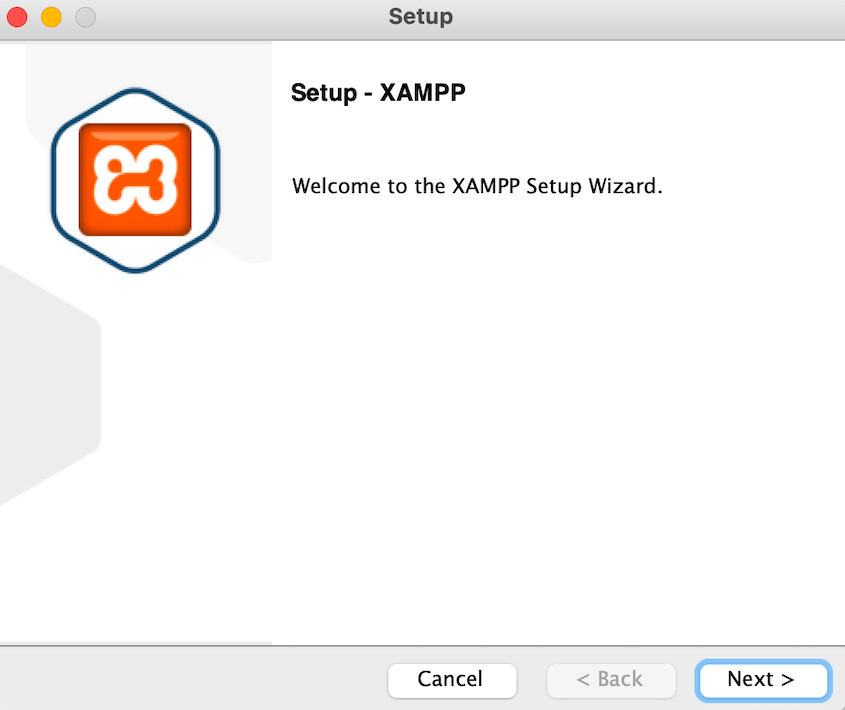
Una volta scaricato XAMPP, è il momento di installarlo. Fate doppio clic sul file, che dovrebbe avviare una procedura guidata di installazione. Nella schermata di benvenuto, fare clic su Avanti.
XAMPP vi permetterà di scegliere componenti specifici da installare. Le opzioni predefinite dovrebbero andare bene.
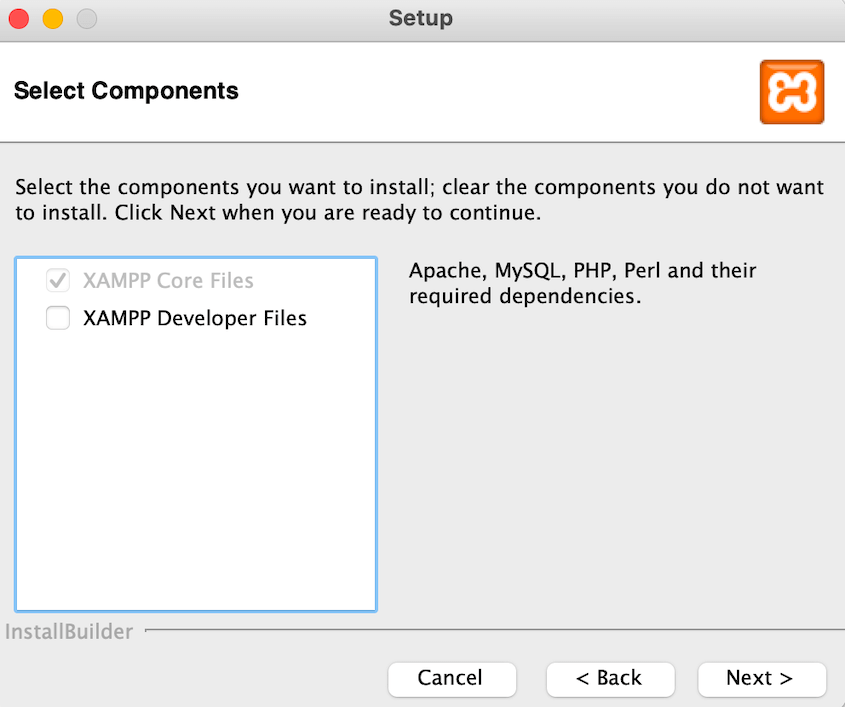
Assicuratevi che Apache, MySQL e PHP siano selezionati. Questi sono gli elementi costitutivi del vostro sito WordPress locale.
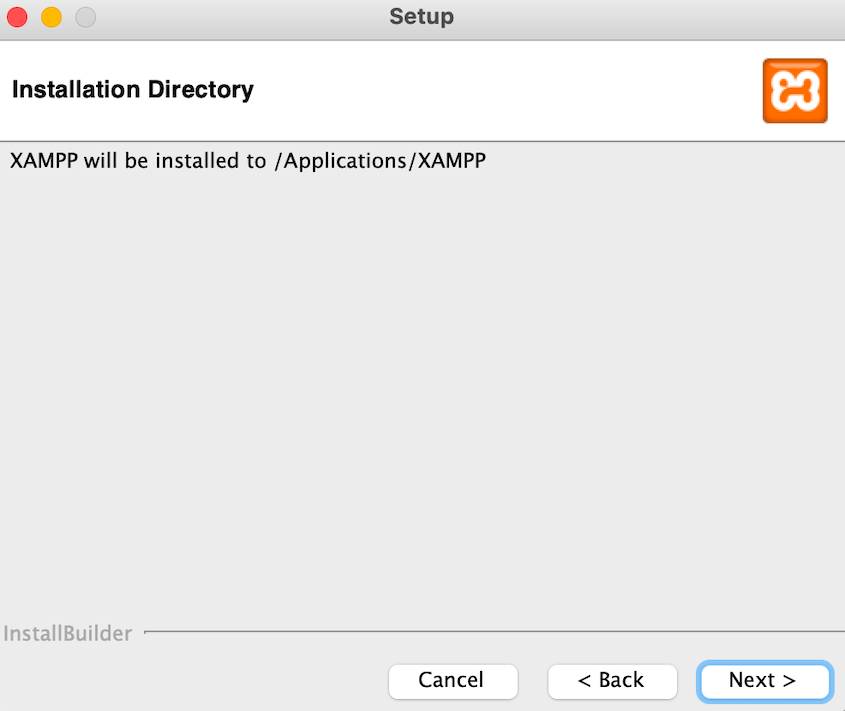
Quindi, si vedrà dove verrà installato XAMPP. Fare di nuovo clic su Avanti.
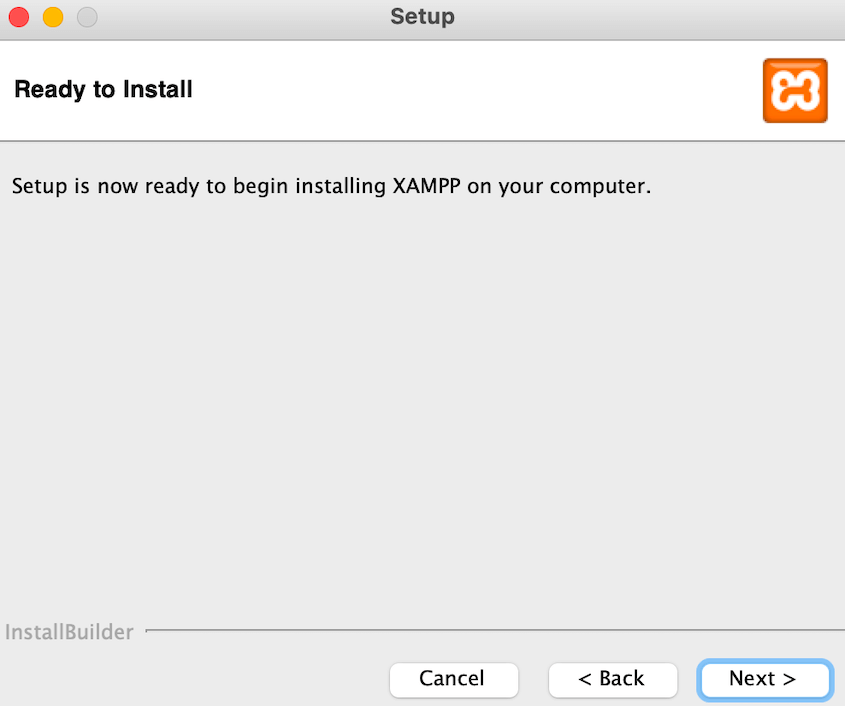
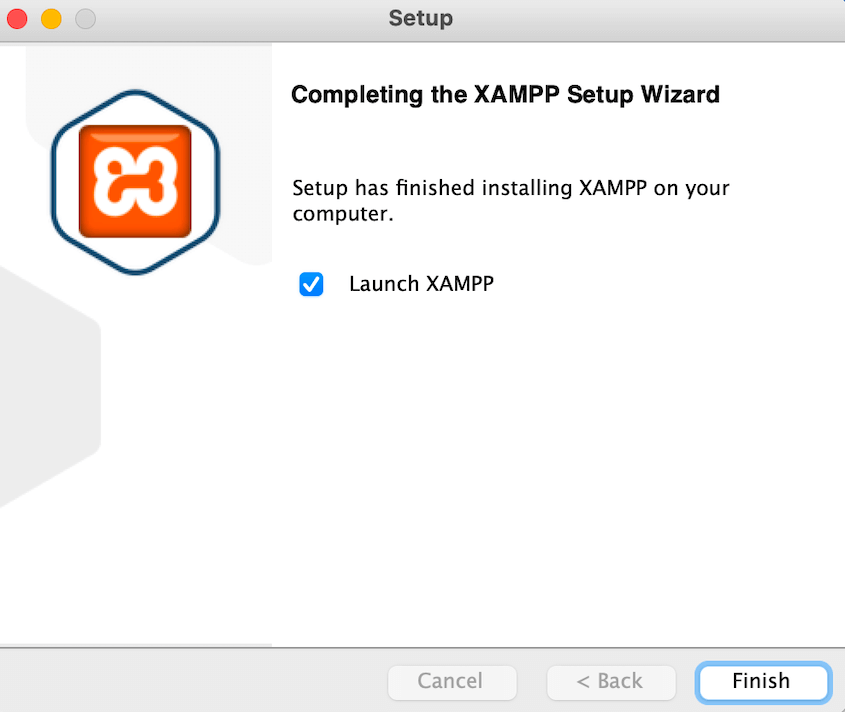
Ora è possibile terminare l'installazione di XAMPP. Dategli il tempo di scompattare e installare i suoi file.
Al termine, premere Fine.
Passo 2: Avviare XAMPP
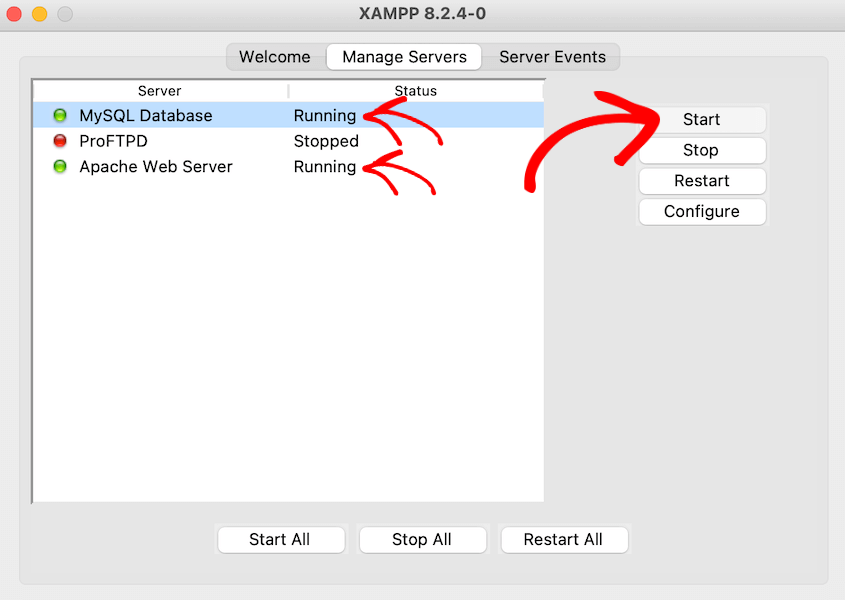
A questo punto, è il momento di avviare il server locale. Aprite il pannello di controllo di XAMPP. Vedrete un elenco di moduli, ma a noi interessano solo due: Apache e MySQL.
Cercate i pulsanti di avvio accanto a questi moduli e fate clic su di essi. Se tutto va bene, vedrete i nomi illuminarsi di verde. Questo è il modo in cui XAMPP vi dà il pollice in su.
Non fatevi prendere dal panico se vi trovate in difficoltà. A volte altri programmi possono interferire.
Se si riscontra un errore, è possibile che un'altra applicazione stia utilizzando le porte di cui XAMPP ha bisogno. Provate a chiudere alcuni programmi e a fare un altro tentativo.
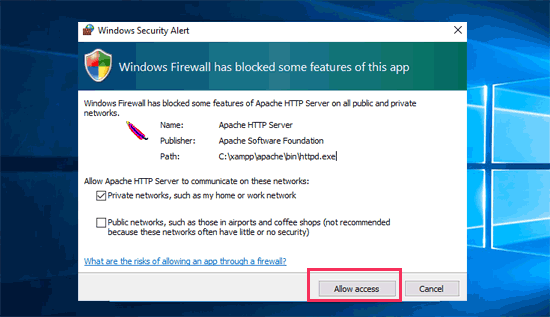
Se viene visualizzata una notifica del firewall di Windows, consentire l'accesso a MAMP.
Passo 3: Scaricare e installare WordPress
Con XAMPP in funzione, è il momento di installare WordPress.
Aprite il vostro browser e visitate il sito wordpress.org. Cercate il pulsante Ottieni WordPress e fateci clic.
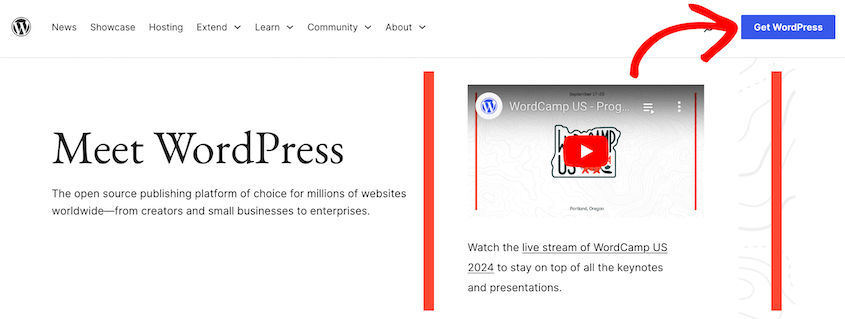
Scaricare l'ultima versione di WordPress.

Una volta scaricato WordPress, si otterrà un file zip. Fate doppio clic su di esso per decomprimerlo. Si ottiene così una cartella chiamata wordpress, con tutti i file chiave di WordPress.
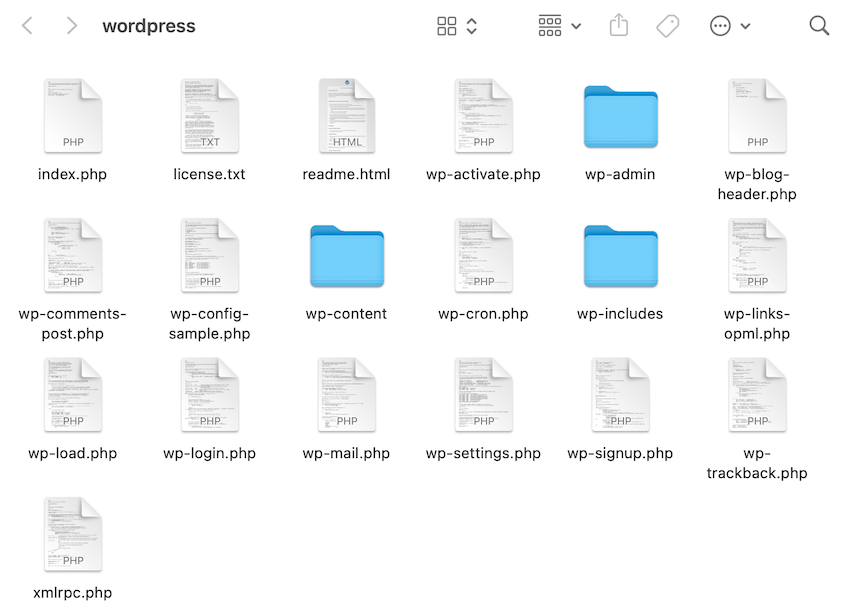
Copiare questa cartella. Quindi, trovare la cartella in cui è stato installato XAMPP.
Per XAMPP su Windows, andare in C:/Program Files/XAMPP/htdocs o C:/XAMPP/htdocs.
Per XAMPP su Mac, andare a /Applications/XAMPP/htdocs.
Incollare la cartella wordpress nella cartella htdocs. Rinominarla da 'wordpress' a qualcosa come 'my-site'.
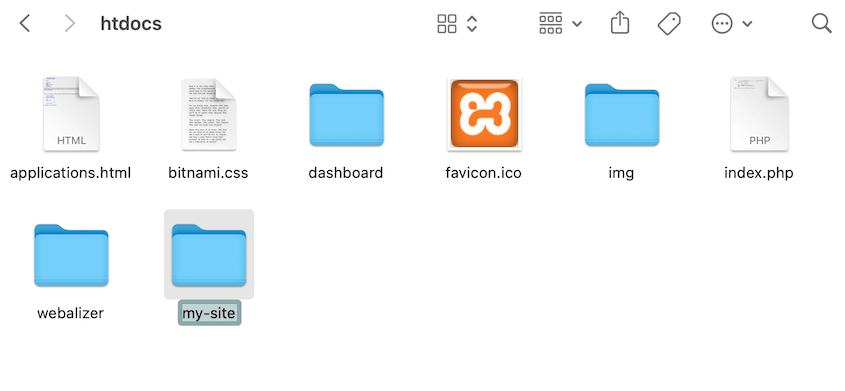
Passo 4: Creare un nuovo database
Ora che WordPress ha una casa, ha bisogno di un luogo dove memorizzare tutte le sue informazioni. Questo è il suo database.
Per creare un database, aprite il vostro browser web e cercate: https://localhost/phpmyadmin/
In phpMyAdmin, fare clic sulla scheda Database. Inserire il nome di un nuovo database. Chiamiamolo "dbmy-site".
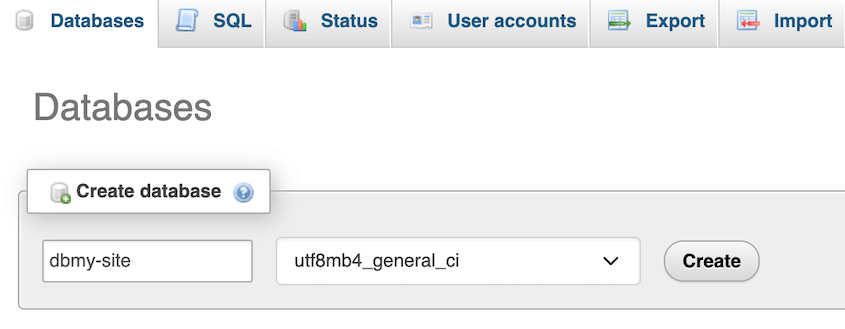
Fate clic su Crea e, in questo modo, avrete creato un database. WordPress lo utilizzerà per memorizzare tutti i post, le pagine e le impostazioni.
Ricordate il nome che avete dato al database. Ne avrete bisogno nella fase successiva.
Passo 5: Terminare l'installazione di WordPress
Aprire una nuova finestra del browser Web. Cerca questo URL: https://localhost/my-site/
Se la cartella ha un nome diverso, utilizzare quel nome.
Una volta aperto questo link, vedrete la pagina di installazione di WordPress. Fate clic su Andiamo!
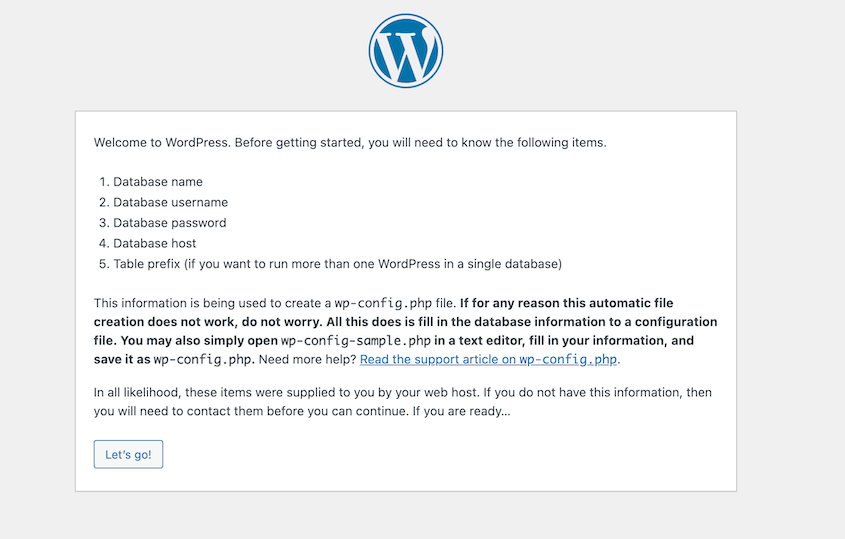
Poi, WordPress chiederà le informazioni sul database che abbiamo appena impostato.
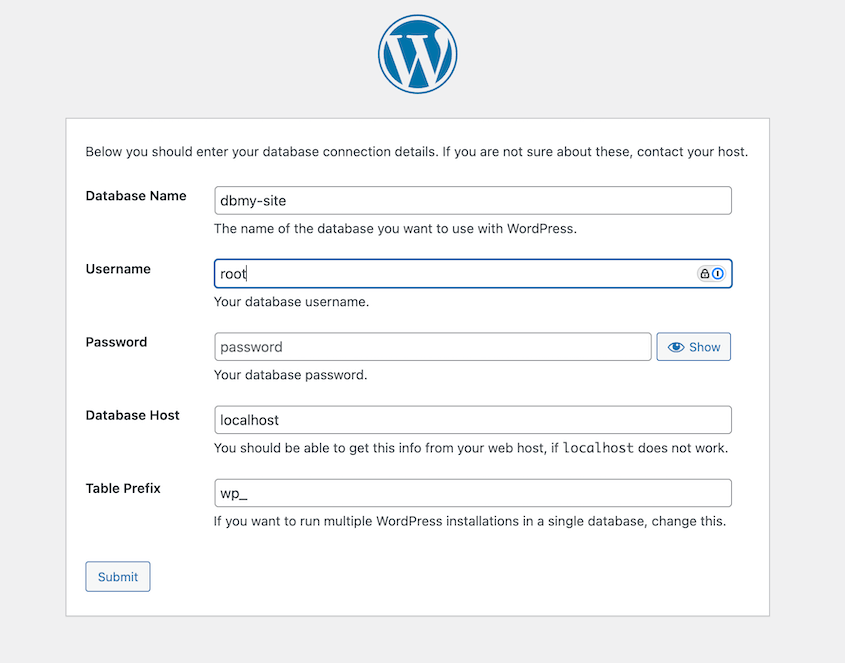
Ecco cosa compilare:
- Nome del database: 'dbmy-site'
- Nome utente: 'root'
- Password: Lasciare vuoto
- Host del database : "localhost".
- Prefisso della tabella: Lasciare il valore predefinito
Fare clic su Invia. Per gli utenti di Windows e Linux, WordPress memorizzerà automaticamente queste impostazioni del database nel file di configurazione wp-config.php.
Per gli utenti Mac, è previsto un passaggio in più. Per prima cosa, copiate il codice che vi viene fornito per il file wp-config.php.
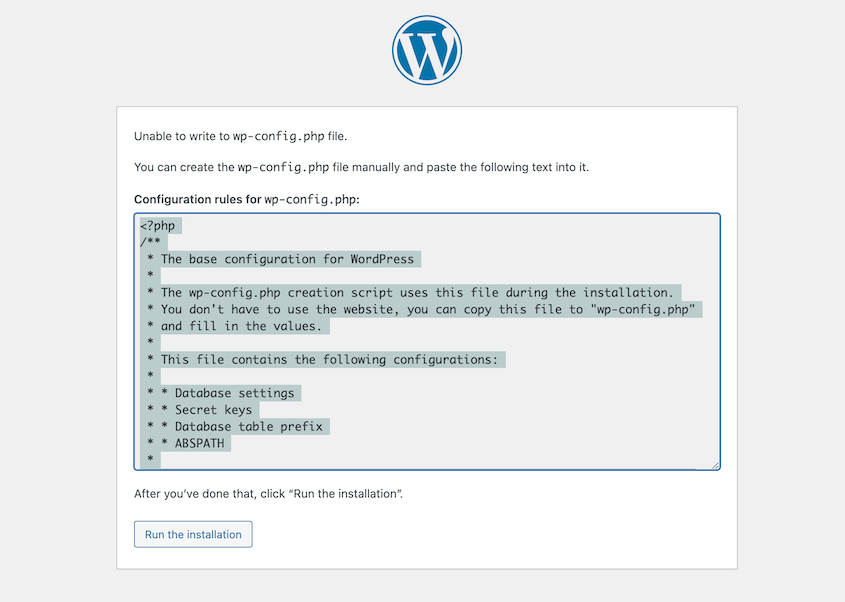
Quindi, creare un nuovo file di testo e incollare questo codice. Nominarlo wp-config.php e salvarlo nella cartella my-site.
Tornate alla pagina di installazione di WordPress ed eseguite l'installazione.
WordPress vi chiederà alcuni altri dettagli: il nome del vostro sito e un nome utente e una password da utilizzare. Scegliete qualcosa che ricorderete.
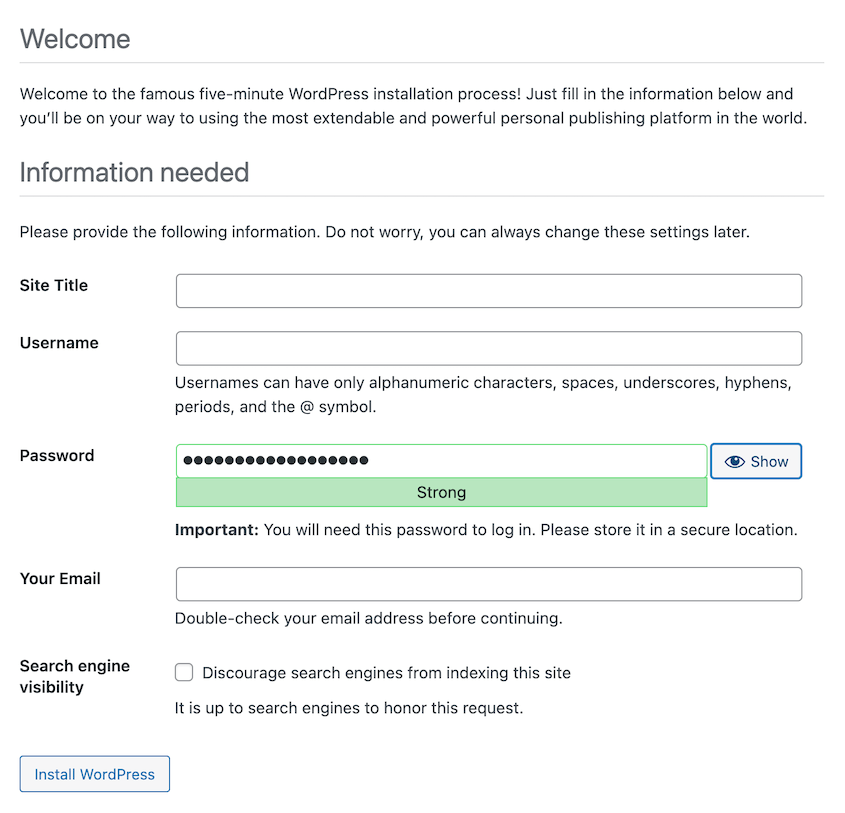
Infine, fate clic su Installa WordPress.
Congratulazioni! Avete appena creato il vostro sito WordPress locale.
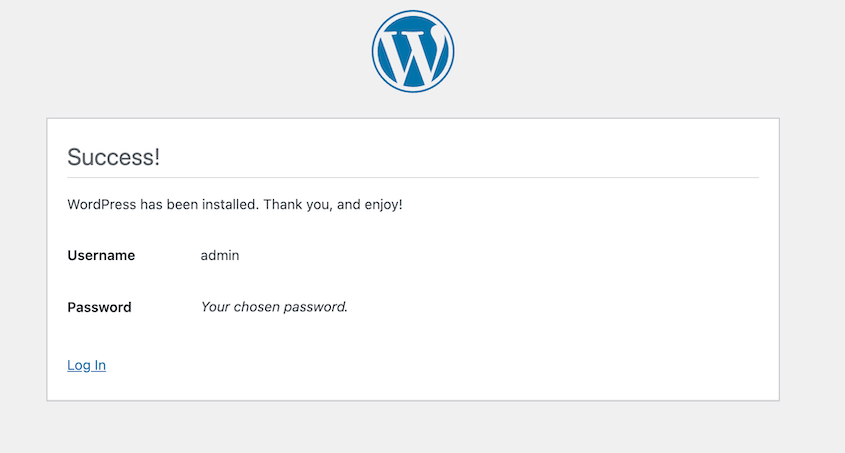
Verrà visualizzato un messaggio di successo e un pulsante per accedere. Usare il nome utente e la password appena creati per aprire il cruscotto di amministrazione.
Dopo aver installato WordPress su XAMPP
Avete installato WordPress in locale con XAMPP! Ricordate che questa è la vostra sandbox privata. Nulla di ciò che fate qui avrà ripercussioni sui siti web attivi. Quindi andate avanti, sporcatevi le mani.
Provate a installare diversi temi e plugin. Troverete strumenti per tutto, dai moduli di contatto all'e-commerce. Installatene alcuni e giocate con le loro impostazioni.
Ecco alcuni strumenti che consigliamo:
- 15 migliori temi WordPress per creare un sito web straordinario
- 26 migliori plugin WordPress per qualsiasi tipo di sito web
Scrivere qualche post sul blog, aggiungere qualche pagina e caricare immagini. Potete anche testare nuove funzionalità, scrivere codice e molto altro ancora. Lavorare sul vostro sito WordPress in locale vi dà la libertà di sperimentare quanto volete.
Anche se si tratta di un sito locale, è buona norma eseguire un backup del proprio lavoro. Non si può mai sapere quando potrebbe essere necessario ripristinare le modifiche.
Duplicator è un plugin di backup perfetto per questo scopo. Per salvare il tuo sito locale, crea un nuovo backup. Puoi anche impostare i backup automatici, così non dovrai più preoccuparti di ricordartene.

Una volta soddisfatti del vostro sito locale, potreste volerlo condividere con il mondo. Potete usare Duplicator anche per questo!
Duplicator comprime l'intero sito in un unico file ZIP. A questo punto puoi trasferire il file di backup su un server di produzione.

In questo modo, il vostro sito locale diventa un sito web live. Non c'è bisogno di ricreare tutto il vostro duro lavoro!
Domande frequenti (FAQ)
Come si accede alla dashboard di WordPress da XAMPP?
Per accedere alla dashboard di WordPress da XAMPP, aprite il browser web e digitate localhost/mysite/wp-admin. Sostituite "mysite" con il nome che avete dato alla vostra cartella WordPress nella directory htdocs di XAMPP. Inserite il vostro nome utente e la vostra password e il gioco è fatto!
Come faccio a reinstallare WordPress su localhost?
Se volete reinstallare WordPress sul vostro server localhost, cancellate la cartella WordPress dalla directory htdocs di XAMPP. Andare su phpMyAdmin e cancellare il database di WordPress. Scaricate l'ultima versione di WordPress e reinstallatela in XAMPP. Potete seguire lo stesso processo di configurazione descritto in precedenza.
Come faccio a scaricare un sito WordPress live su localhost?
Invece di spostare manualmente file e database, Duplicator Pro può impacchettare il vostro sito live e scompattarlo su un host locale. Per fare ciò, create un backup del vostro sito live. Se avete già installato WordPress sul vostro sito locale, aprite la vostra dashboard, installate Duplicator e importate il backup.
Si possono anche incollare entrambi i file di backup nella cartella del sito XAMPP. Avviare il programma di installazione di Duplicator con questo link: localhost/mysite/installer.php
Dove si trova la cartella WordPress in XAMPP?
Cercate la cartella di installazione di XAMPP sul vostro computer locale. Al suo interno, troverete una cartella chiamata 'htdocs'. È lì che si trova la cartella di WordPress.
Conclusione
Congratulazioni! Non solo avete creato un sito WordPress locale, ma avete anche imparato a gestirlo e a sperimentarlo.
Mentre siete qui, penso che vi piaceranno queste altre guide di WordPress:
- Come spostare un sito WordPress live su un host locale
- Come spostare un sito WordPress locale su un server live
- I 10 migliori ambienti di sviluppo locale (Scelta degli esperti)
- Come creare un sito di staging di WordPress (per un test sicuro)
- 9 migliori plugin per clonare un sito WordPress
Duplicator consente di spostare facilmente il vostro sito WordPress locale su un server live (e viceversa). Scaricate Duplicator Pro oggi stesso!


