


Backup multisito WordPress: come eseguire il backup dell'intera rete (+ per singolo sito)
 Joella Dunn
Joella Dunn
Joella Dunn
 John Turner
John Turner
John Turner
Gestire più siti con un'unica installazione di WordPress è fantastico, ma la complessità del backup di tutto? È tutta un'altra cosa.
Ho trascorso innumerevoli ore a lottare con le strategie di backup dei siti multipli, e diciamo solo che ci sono andati vicini prima di trovare una soluzione.
Se state leggendo questo articolo, probabilmente siete nella stessa barca, o almeno siete abbastanza intelligenti da pensare al futuro. Avete un'incredibile rete multisito e sapete di doverla proteggere, ma da dove cominciare?
Condividerò ciò che ho imparato (spesso con fatica!) su come eseguire efficacemente il backup di WordPress multisito.
Ecco i punti salienti:
- La maggior parte degli strumenti di backup per WordPress non è in grado di gestire reti multisito perché sono progettati per siti singoli, non per reti con più siti secondari.
- Con il plugin giusto, puoi acquisire tutto in un unico backup invece di scaricare separatamente centinaia o migliaia di siti secondari.
- Duplicator Pro è stato appositamente progettato per eseguire il backup di intere reti contemporaneamente o di siti secondari separatamente.
- Configura gli URL di ripristino di emergenza di Duplicator, che consentono di recuperare i dati anche quando il tuo sito è completamente inattivo.
- Pianifica backup automatici giornalieri (o anche ogni ora per reti ad alto traffico) in modo da non doverti mai ricordare di eseguirli manualmente.
- Salva i backup su archivi cloud come Duplicator Cloud, Google Drive, Dropbox o Amazon S3 per evitare di sovraccaricare il tuo server e assicurarti di poter recuperare i dati anche in caso di guasto dell'hosting.
Indice dei contenuti
Perché fare il backup del vostro WordPress Multisite?
Se gestite più siti web WordPress, potreste prendere in considerazione la possibilità di creare una rete Multisite. In sostanza, questo vi permetterà di controllare diverse installazioni di WordPress da un'unica dashboard.
In un Multisito, ci sarà un sito principale con molti sottositi nella sua rete. Questi saranno sottodomini o sottodirectory.
Come per qualsiasi sito web, è importante eseguire il backup di una rete multisito. Poiché tutti i siti sono collegati, un attacco informatico colpirà tutti i sottositi. Per aumentare la sicurezza, create backup frequenti.
Un backup è una copia salvata del database e dei file di WordPress. Avere un backup vi garantirà di poter ripristinare il vostro network dopo eventuali errori devastanti, hack, perdita di dati o altri problemi.
Cosa può andare storto durante il backup di un multisito?
Di solito, il modo più semplice per eseguire il backup di un sito WordPress è installare un plugin di backup. Sfortunatamente, molti plugin di backup di WordPress non sono costruiti per gestire reti multisito.
Invece di eseguire il backup di un singolo sito, dovrà salvare i dati di più sottositi. È possibile aggiungere tutti i sottositi che si desidera, il che significa che il backup può essere effettuato su centinaia o addirittura migliaia di siti web.
Può essere impegnativo eseguire il backup di un Multisito, ma non è impossibile. Trovando il plugin giusto, è possibile creare facilmente backup per l'intera rete. In questo modo, i dati di ogni sottosito saranno al sicuro.
Come eseguire il backup di WordPress Multisite
Per un backup multisito, non è necessario scaricare manualmente il database e i file principali di ogni sottosito. Vediamo un modo più semplice per eseguire il backup della rete:
- Installare un plugin di backup multisito: Scegliere e attivare un plugin di backup che supporti le reti multisito (come Duplicator).
- Creare un backup multisito: Genera un backup completo contenente tutti i dati e i file dei tuoi sottositi.
- Impostare un punto di ripristino di emergenza: Configurare le opzioni di ripristino di emergenza con URL di ripristino per un accesso rapido.
- Impostazione di backup automatici: Pianificare backup automatici regolari per proteggere la rete senza interventi manuali.
Passo 1: Installare un plugin per il backup del multisito
Non tutti i plugin sono compatibili con le configurazioni di rete multisito. Fortunatamente, Duplicator è una potente soluzione di backup perfetta per questo compito.
Con Duplicator, sarete in grado di migrare, clonare ed eseguire il backup di un multisito WordPress.

Per iniziare, è necessario scegliere un abbonamento a Duplicator Pro. Sebbene esista una versione gratuita del plugin, Duplicator Pro aggiunge il supporto per Multisite.
Dopo l'acquisto, assicurarsi di copiare la chiave di licenza. Quindi, aprire il cruscotto dell'amministratore di rete. Andare su Plugin " Aggiungi nuovo e caricare Duplicator.

Ora andate alla pagina dei plugin installati. Sotto Duplicator Pro, premere Attiva rete.

Infine, vai suDuplicator Pro » Impostazioni » Generale. Incolla la chiave di licenza che hai copiato in precedenza.

Dopo questa operazione, Duplicator Pro sarà completamente configurato!
Passo 2: Creare un backup multisito
Nella fase successiva, salverete tutti i dati della rete in un unico file zip. Questo può essere facilmente salvato come backup o migrato in una posizione diversa.
Per creare un backup, navigare in Duplicator Pro " Backup " Aggiungi nuovo.

Nella parte superiore della pagina, assegnare un nome al backup. È possibile utilizzare tag dinamici come il dominio, il titolo del sito, il mese e l'anno corrente e altro ancora.

Per impostazione predefinita, Duplicator salva i backup sul server locale. Tuttavia, è possibile utilizzare una delle seguenti posizioni di archiviazione.
- Duplicatore Cloud
- FTP
- Google Drive
- Dropbox
- Microsoft OneDrive
- Amazon S3
- Wasabi
- Google Cloud
- Oggetti da sogno
- Vultr
- Spazi DigitalOcean
- Cloudflare R2
- Backblaze B2
- Qualsiasi altro servizio di archiviazione cloud compatibile con S3
Una parte del backup è il file di archivio. Questo contiene tutti i file e le tabelle del database della rete WordPress.
Se si desidera escludere un singolo sito dal backup, fare clic sulla scheda Multisito.

Per rimuovere i dati di un sottosito dalla creazione, spostarlo nella casella Sottositi esclusi. Non effettuare alcuna modifica se si desidera eseguire il backup completo dell'intera rete Multisite.
Dopo aver premuto Avanti, Duplicator eseguirà una scansione della rete multisito. Esaminare gli avvisi prima di creare il backup.

Per salvare il backup, andare alla pagina Backups e premere Download " Both Files.

In questo modo si salveranno sul computer sia l'archivio che i file del programma di installazione. Se non si riesce ad accedere alla propria dashboard, è possibile caricarli manualmente su cPanel o su un client FTP (File Transfer Protocol).
Fase 3: Impostazione di un punto di ripristino di emergenza
Un modo semplice per ripristinare un backup salvato è impostare il ripristino di emergenza. In questo modo si comunica a Duplicator che si desidera ripristinare il sito web a un determinato punto.
A differenza di altri plugin di backup per WordPress, Duplicator Pro fornisce un URL di ripristino. È possibile utilizzarlo anche se il sito web è inattivo, assicurandosi di poterlo ripristinare dopo un errore imprevisto.
Per impostare il ripristino di emergenza, è necessario un backup completo memorizzato localmente. Se lo è, è possibile fare clic sull'icona del ripristino di emergenza.

Quindi, continuare a impostare il ripristino di emergenza.

Dopodiché, copiate il link di ripristino o scaricate il launcher. Ogni volta che qualcosa va storto sul vostro sito WordPress, incollate il link in una finestra del browser. In alternativa, aprite il file di avvio.

Per ripristinare il vostro Multisito, è sufficiente seguire la procedura guidata di ripristino passo dopo passo. In questo modo potrete accedere nuovamente a una versione priva di errori della vostra rete!

Fase 4: Impostazione dei backup automatici
Si consiglia di eseguire regolarmente il backup della rete per evitare errori imprevisti o hacking.
Anche se si possono creare backup manuali ogni volta che se ne ha bisogno, questo può far perdere tempo all'amministratore di rete. Spesso, una soluzione migliore è l'impostazione di un programma di backup automatico.
I backup automatizzati offrono una soluzione di sicurezza a mani libere per la rete. Potete stare tranquilli e lasciare che un plugin di backup come Duplicator gestisca i vostri backup secondo una pianificazione predefinita.
Per automatizzare i backup, trovare Duplicator Pro " Pianifica backup " Aggiungi nuovo.

Assegnare un nome alla nuova pianificazione di backup. Successivamente, è possibile selezionare un modello di backup o crearne uno nuovo. In questo modo si personalizza semplicemente il tipo di dati salvati nel backup.
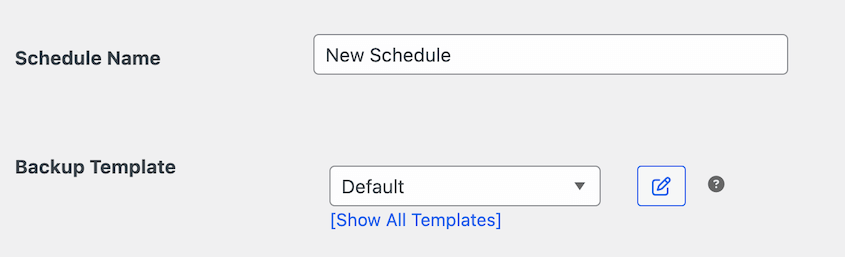
Ora è possibile scegliere dove archiviare i backup. Accanto a Archiviazione, vengono visualizzate tutte le posizioni di archiviazione già attivate.

Una volta selezionata la posizione di archiviazione, è possibile impostare un orario per la pianificazione. Innanzitutto, scegliete tra backup automatici orari, giornalieri, settimanali o mensili.

Infine, selezionare un'ora di inizio personalizzata. In questo modo il processo di backup verrà avviato ogni volta che lo si desidera.
In fondo alla pagina, selezionare la casella accanto a Abilita questa pianificazione. Quindi, salvare.
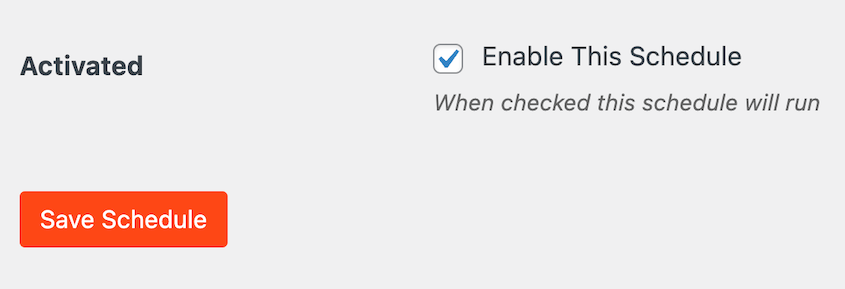
Ora Duplicator creerà automaticamente nuovi backup! Non dovrai più preoccuparti di perdere i dati dalla tua rete.
Altri modi per eseguire il backup di un multisito WordPress
Un plugin di backup come Duplicator offre il modo più conveniente per eseguire il backup del multisito. Tuttavia, esistono altre opzioni.
La maggior parte dei provider di web hosting esegue automaticamente il backup dei siti WordPress. Verificate con il vostro web host se fornisce questo servizio.
Per chi preferisce un approccio pratico, è possibile eseguire manualmente il backup del multisito. Dovrete scaricare l'intera directory di WordPress tramite FTP o un file manager. Per eseguire il backup del database, esportatelo utilizzando phpMyAdmin.
Indipendentemente dal metodo scelto, ricordate di creare regolarmente dei backup. In questo modo si protegge la rete e si è più tranquilli!
Domande frequenti (FAQ)
Qual è il modo migliore per eseguire il backup di WordPress Multisite?
Il modo migliore per eseguire il backup di WordPress Multisite è installare un plugin di backup come Duplicator Pro. Questo strumento consente di creare backup completi della rete. È anche possibile migrare i sottositi dalla rete come nuovi siti autonomi.
Alternativa: UpdraftPlus è un altro plugin che può eseguire il backup o la migrazione di WordPress Multisite. Tuttavia, potrete eseguire il backup di un solo sottosito alla volta. Inoltre, non è possibile ripristinare la rete in una sola volta.
Come si sposta un sito singolo in una rete Multisite?
È possibile spostare un singolo sito WordPress in una rete Multisite creando un backup di Duplicator sul sito originale e scaricando il file di archivio generato. Quindi, aprite la vostra rete Multisite e andate alla pagina Importa. Trascinate il file di archivio del sito singolo nella casella di importazione e seguite la procedura guidata per completare l'installazione.
Per maggiori dettagli, consultate la nostra guida su come migrare WordPress multisite!
Come si esegue il backup manuale del sito WordPress?
È possibile eseguire il backup del sito WordPress manualmente scaricando la directory principale con un client FTP o con cPanel. Utilizzando phpMyAdmin, esportate il vostro database. Salvate entrambi i file in un luogo sicuro, in modo da poterli ricaricare sul vostro server in caso di emergenza.
Come si esporta un sito multiplo in WordPress?
Per esportare un multisito WordPress, iniziate installando Duplicator Pro. Quindi, create un backup e includete tutti i vostri sottositi.
Terminare la creazione del backup e scaricarlo. Questo esporterà completamente il vostro multisito in un file di archivio zippato. Se è necessario migrare il multisito, è sufficiente caricare questo file e il programma di installazione su un nuovo server.
Con quale frequenza devo eseguire il backup del mio multisito?
Eseguite quotidianamente il backup del vostro multisito per proteggervi da perdite di dati, conflitti di plugin e guasti al server. Per le reti ad alto traffico o per i siti multisito di e-commerce, si consiglia di eseguire i backup ogni 12 ore. Conservate sempre i backup sia in locale che su uno storage cloud remoto, per garantire la disponibilità di opzioni di ripristino in caso di problemi al server.
È ora di proteggere la tua rete multisito
So che eseguire il backup di una rete multisito può sembrare un'impresa titanica. Ma una volta configurato Duplicator Pro con backup automatici e ripristino di emergenza, potrai davvero rilassarti.
Quella tranquillità? Vale ogni minuto che dedichi alla sua configurazione.
Inizia con backup automatici giornalieri e modifica la pianificazione in base alla frequenza con cui cambia la tua rete. Prima che te ne accorga, il backup del tuo multisito sarà una preoccupazione in meno.
Siete alla ricerca di un plugin di backup in grado di gestire reti multisito? Scaricate Duplicator Pro per creare facilmente backup di rete manuali e programmati!
Mentre siete qui, penso che vi piaceranno questi ulteriori suggerimenti e trucchi per WordPress:
- 9 migliori strumenti per gestire più siti WordPress (gratuiti e a pagamento)
- Padroneggiare WordPress Multisite: Guida completa alla configurazione della rete
- I migliori plugin WordPress Multisite per ogni esigenza (dai backup alle analisi)
- Come convertire WordPress Multisite in un sito singolo (4 metodi)
- 5 migliori plugin per la migrazione multisito di WordPress
- I migliori plugin di backup per WordPress Multisite per la sicurezza della rete


