


Perché il vostro sito WordPress è bloccato in un loop di reindirizzamento (e come l'ho risolto in 5 minuti)
 Joella Dunn
Joella Dunn
Joella Dunn
 John Turner
John Turner
John Turner
Siete pronti a immergervi nel vostro sito WordPress, ma poi, BAM! Vi ritrovate con il temuto messaggio "err_too_many_redirects".
È come se il tuo sito web stesse giocando a un gioco di rimbalzi e tu fossi bloccato nel mezzo, incapace di accedervi. Questo errore è davvero fastidioso ed è più comune di quanto si possa pensare.
Ma non preoccupatevi, non siete soli e non siete assolutamente bloccati.
In questo post ti aiuterò a districarti in questa situazione. Analizzerò le cause dell'errore di reindirizzamento di WordPress e ti guiderò attraverso i passaggi necessari per ripristinare il tuo sito web.
Ecco i punti salienti:
- Il
err_too_many_redirectsL'errore significa che il tuo browser è bloccato in un ciclo infinito di reindirizzamenti, passando da una pagina all'altra senza mai arrivare a una destinazione. - Le cause più comuni sono URL WordPress configurati in modo errato, problemi con il file .htaccess, conflitti tra plugin, problemi SSL/HTTPS e configurazioni errate di CDN o WAF.
- Inizia sempre con le soluzioni più semplici: un aggiornamento del browser o la cancellazione della cache risolvono il problema più spesso di quanto si pensi.
- Questo post illustra nove soluzioni in ordine crescente di complessità, dalla più rapida alla più avanzata, in modo da poter interrompere la procedura non appena ne trovi una che funziona.
- I backup regolari sono la tua migliore rete di sicurezza. Strumenti come Duplicator ti consentono di ripristinare rapidamente il sistema in caso di problemi durante la risoluzione dei guasti.
Indice dei contenuti
- Che cos'è l'errore Too Many Redirects?
- Perché si verifica Err_Too_Many_Redirects?
- Come risolvere l'errore Too Many Redirects (Troppi reindirizzamenti)
- 1. Forzare l'aggiornamento della pagina
- 2. Cancellare la cache e i cookie del browser
- 3. Verifica degli errori HTTP
- 4. Controllare gli URL di WordPress
- 5. Controllare le impostazioni HTTPS e il certificato SSL
- 6. Disattivare i plugin di WordPress
- 7. Controllare il CDN o il WAF
- 8. Controllare le impostazioni del server
- 9. Reinstallare WordPress
- Come evitare troppi errori di reindirizzamento
- Domande frequenti (FAQ)
Che cos'è l'errore Too Many Redirects?
L'errore "Troppi reindirizzamenti" si verifica quando il browser si blocca in un ciclo infinito. Si desidera che il browser porti l'utente a una pagina specifica del sito web. Invece, cerca di reindirizzare l'utente ad altre pagine troppe volte, generando un errore.

Normalmente, i reindirizzamenti sono utili. Ti guidano da una pagina vecchia a una nuova.
Ma a volte le cose vanno storte. Con l'errore di redirect loop, il browser viene mandato avanti e indietro tra diversi URL invece di raggiungere una destinazione.
È come ricevere indicazioni stradali che ti riportano ripetutamente allo stesso punto, senza che tu riesca mai a raggiungere la tua meta. È una giostra frustrante che lascia bloccati.
Perché si verifica Err_Too_Many_Redirects?
Ci sono alcuni fattori che tendono a causare troppi reindirizzamenti:
- Impostazioni URL di WordPress non corrette
A volte, l'indirizzo del sito web memorizzato nelle impostazioni è leggermente sbagliato, causando loop di reindirizzamento in WordPress.
- Problemi con il file .htaccess
Il file .htaccess è come il regolamento del vostro sito web. Se le regole di reindirizzamento non sono corrette, il browser può girare a vuoto.
- Plugin in conflitto
Quei pratici plugin che tutti amiamo? A volte possono entrare in conflitto l'uno con l'altro e causare il caos dei reindirizzamenti.
- Problemi con il CDN o il WAF
Se si utilizza una Content Delivery Network (CDN) o un Web Application Firewall (WAF), le loro impostazioni possono talvolta creare reindirizzamenti infiniti.
- Problemi di configurazione SSL/HTTPS
Se il sito utilizza HTTPS ma il certificato non è impostato correttamente, può causare un ciclo di reindirizzamento tra HTTP e HTTPS.
- Errori di configurazione del server
In rare occasioni, il problema potrebbe riguardare il server stesso.
Come risolvere l'errore Too Many Redirects (Troppi reindirizzamenti)
Basta parlare del problema, andiamo al sodo e risolviamolo! So che può sembrare opprimente, ma non preoccupatevi, procederemo passo dopo passo.
Inizierò con alcune soluzioni semplici e veloci per poi passare a soluzioni più avanzate, se necessarie.
Ecco come risolvere i loop di reindirizzamento:
- Forza l'aggiornamento della pagina: cancella le istruzioni di reindirizzamento memorizzate nella cache del browser con una singola scorciatoia da tastiera.
- Cancella la cache e i cookie del browser: forza il browser a caricare dati aggiornati invece di continuare a visualizzare informazioni di reindirizzamento obsolete.
- Controlla i codici di stato HTTP: utilizza httpstatus.io per tracciare il percorso di reindirizzamento e individuare con precisione il punto in cui inizia il loop.
- Controlla gli URL di WordPress: verifica che l'indirizzo WordPress e l'indirizzo del sito corrispondano e puntino al dominio corretto.
- Controlla le impostazioni HTTPS e SSL: verifica che il tuo certificato SSL sia valido e che HTTPS non sia intrappolato in un ciclo di reindirizzamento HTTP.
- Disattiva i plugin di WordPress: disattiva tutti i plugin e riattivali uno alla volta per isolare il conflitto.
- Controlla il tuo CDN o WAF: verifica le regole CDN e firewall che potrebbero reindirizzare accidentalmente il tuo traffico.
- Controlla le impostazioni del server: controlla il tuo file .htaccess per verificare che non ci siano regole di reindirizzamento errate a livello di server.
- Reinstallare WordPress: sostituire i file core danneggiati come ultima risorsa, senza toccare i contenuti o i plugin.
1. Forzare l'aggiornamento della pagina
Il tuo browser potrebbe conservare alcune vecchie istruzioni di reindirizzamento memorizzate nella cache. A volte è possibile eliminarle effettuando un rapido aggiornamento completo della pagina.
Pensate che sia come dare al vostro browser una piccola spinta per dimenticare il passato e ottenere le informazioni più recenti.
Ecco come effettuare un hard refresh:
- Windows: Premere Ctrl + Shift + R
- Mac: Premere Cmd + Shift + R
Potrebbe sembrare troppo facile, ma rimarrai sorpreso da quanto spesso funzioni! È la soluzione più rapida, quindi vale la pena provarla prima di immergersi in cose più complesse.
2. Cancellare la cache e i cookie del browser
Il browser potrebbe utilizzare informazioni obsolete che lo mandano in tilt. La cancellazione della cache e dei cookie costringe il browser a caricare dati nuovi, il che spesso risolve i problemi di reindirizzamento.
Per Google Chrome, fare clic sui tre punti nell'angolo in alto a destra. Selezionare Elimina dati di navigazione.

Scegliere un intervallo di tempo (come Ultima ora o Tutto il tempo). Cancellare i cookie del browser selezionando Cookie e altri dati del sito. Cancellate la cache del browser controllando Immagini e file nella cache.

Se si utilizza un altro browser, questa guida mostra come cancellare la cache. Sia che utilizziate Mozilla Firefox, Safari o altri browser, troverete istruzioni dettagliate.
Una volta cancellati i dati del browser, rivisitare il sito. Verificate se l'errore di WordPress è scomparso.
Inoltre, provate a navigare in incognito/privato. Se il sito funziona in una finestra privata, di solito è segno che il browser normale contiene informazioni non aggiornate. Questo può aiutare a determinare se il problema è causato dal browser.
Si consiglia inoltre di cancellare la cache di WordPress. A volte, gli errori di reindirizzamento possono essere risolti cancellando i dati salvati dal plugin di cache.

3. Verifica degli errori HTTP
Quando il browser tenta di accedere a un sito web, riceve una risposta dal server che include un codice di stato. Questi codici sono messaggi che indicano al browser se tutto va bene o se qualcosa è andato storto.
I codici di stato HTTP possono dirci cosa sta succedendo con i reindirizzamenti. Alcuni codici di stato, come 301 (spostato permanentemente) e 302 (trovato), indicano che è in corso un reindirizzamento.
Se ricevi un errore "Troppi reindirizzamenti", significa che questi reindirizzamenti sono in loop. Per vedere cosa succede dietro le quinte, puoi utilizzare uno strumento chiamato httpstatus.io.

Andate su httpstatus.io. Inserite l'URL del vostro sito web nella casella di input. Fare clic sul pulsante Controlla lo stato.
Lo strumento mostra il codice di stato HTTP e il percorso di reindirizzamento. Vi mostrerà dove il link cerca di reindirizzare, in modo da sapere dove si trova il problema.

4. Controllare gli URL di WordPress
Una delle cause più comuni dei loop di reindirizzamento è l'impostazione errata degli URL all'interno di WordPress. È come inserire un indirizzo sbagliato nel GPS: ti porterà nel posto sbagliato.
Nelle impostazioni del sito WordPress sono presenti due importanti campi URL: l'indirizzo di WordPress e l'indirizzo del sito.
- Il tuo indirizzo WordPress è il luogo in cui si trovano i file principali di WordPress.
- L'indirizzo del sito è l'indirizzo che i visitatori digitano nel browser per accedere al tuo sito.
Questi due URL dovrebbero di solito essere uguali. Se non corrispondono o non puntano al dominio corretto, possono causare errori di reindirizzamento.
Devi anche essere coerente con i tuoi URL. Ad esempio, se hai un ciclo di reindirizzamento tra www.yourdomain.com e yourdomain.com, potrebbe esserci un problema con la tua configurazione.
Per controllare e modificare questi URL, accedete alla vostra dashboard di WordPress. Andate su Impostazioni e poi su Generali.
Cercate i campi Indirizzo di WordPress (URL) e Indirizzo del sito (URL). Assicuratevi che entrambi gli URL puntino all'indirizzo giusto. Molto probabilmente saranno identici, a meno che non abbiate dato a WordPress una propria directory.
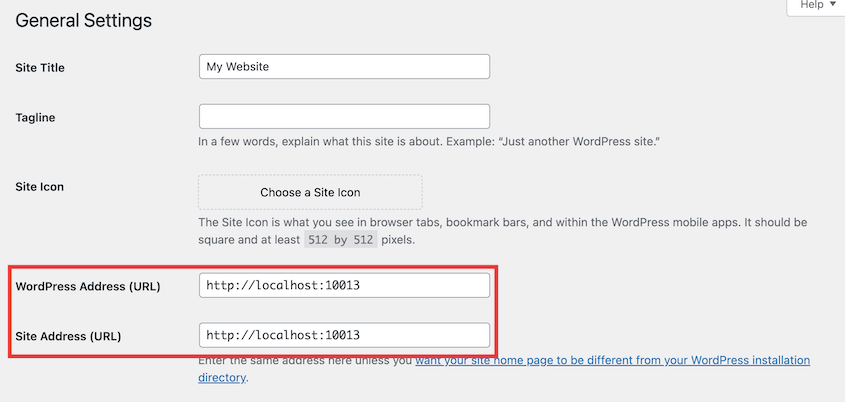
Utilizzate la versione www. o quella non www., ma non entrambe. Cercate errori di battitura come "http://" anziché "https://".
Se dovete modificare gli URL, fate molta attenzione e ricontrollate che tutto sia corretto prima di salvare. Gli URL impostati in modo errato possono bloccare l'accesso alla dashboard, quindi procedete con cautela.
È possibile farlo anche con un client FTP. Aggiungere questo codice al file wp-config.php:
define('WP_HOME','https://example.com');
define('WP_SITEURL','https://example.com');
Caricare nuovamente il file sul server. Questo dovrebbe risolvere gli errori di reindirizzamento dovuti agli URL di WordPress.
5. Controllare le impostazioni HTTPS e il certificato SSL
Parliamo di HTTPS. Se il tuo sito web utilizza HTTPS (cosa che dovrebbe fare per motivi di sicurezza), un certificato SSL configurato in modo errato può talvolta causare loop di reindirizzamento.
È come avere una guardia di sicurezza che continua a mandare avanti e indietro le persone perché non riesce a verificare le loro credenziali.
Assicuratevi che sul vostro server sia installato un certificato SSL valido. Se il certificato è scaduto o non è impostato correttamente, i browser si lamenteranno e vi reindirizzeranno fuori dal sito. Potrebbe non essere possibile accedere al sito.
Di solito è possibile controllare l'SSL nel proprio account di hosting o con uno strumento come SSL Checker. Assicuratevi che il certificato sia valido, non scaduto e installato correttamente.
A volte si verifica un problema in cui il sito cerca di forzare tutto il traffico all'uso di HTTPS, ma una configurazione errata fa sì che il sito vada avanti e indietro tra HTTP e HTTPS.
Se utilizzate un plugin o un'impostazione del vostro provider di hosting per forzare l'HTTPS, assicuratevi che sia configurato correttamente. Configurazioni errate possono costringere a un loop con HTTP.
Potresti caricare alcune risorse tramite HTTP mentre il resto del tuo sito utilizza HTTPS. Questo fenomeno è chiamato contenuto misto e può causare confusione nei browser e farti entrare in un loop.
6. Disattivare i plugin di WordPress
Per quanto li amiamo, a volte i plugin possono causare conflitti che portano a loop di reindirizzamento.
Per verificare se il problema è causato dai plugin, disattivateli temporaneamente. È possibile farlo dalla dashboard di WordPress. Andate su Plugin, selezionateli tutti e scegliete Disattiva dal menu Azioni in blocco.

Dopo aver disattivato i plugin, prova ad accedere nuovamente al tuo sito. Se l'errore "Troppi reindirizzamenti" è scomparso, il problema era causato da un plugin.
Riattivare i plugin uno alla volta, controllando il sito dopo aver attivato ciascuno di essi. In questo modo, è possibile individuare il plugin che causa il conflitto. Quando l'errore si ripresenta, si tratta del plugin problematico.
Una volta individuato il plugin problematico, rimuovilo e trova un'alternativa. Puoi anche contattare lo sviluppatore del plugin per ottenere assistenza nella risoluzione del problema.
Se non riuscite ad accedere alla dashboard di amministrazione di WordPress a causa del ciclo di reindirizzamento, potete comunque disattivare i vostri plugin. Per accedere ai file del vostro sito web dovrete utilizzare l'FTP o il file manager del vostro provider di hosting.
Quindi, navigare nella cartella wp-content e trovare la cartella plugins. Rinominare la cartella plugins in qualcosa come plugins-deactivate. In questo modo verranno disattivati tutti i plugin.

Rinominare la cartella dei plugin con il nome originale una volta effettuato il login e procedere con i passaggi precedenti per trovare il plugin problematico.
Questo può essere un processo noioso, ma è un passo necessario per la risoluzione dei problemi. Vi aiuta a identificare il plugin che presenta il problema. Una volta fatto, si è più vicini a risolvere il problema!
7. Controllare il CDN o il WAF
Una rete di distribuzione dei contenuti (CDN) e un firewall per applicazioni web (WAF) possono essere ottimi per le prestazioni e la sicurezza dei siti web, ma configurazioni errate di questi servizi possono talvolta causare loop di reindirizzamento.
Se si utilizza un CDN, controllare le sue impostazioni. Cercare eventuali regole che potrebbero causare reindirizzamenti. Alcuni CDN hanno impostazioni specifiche relative all'HTTPS, che potrebbero contribuire al problema.
I Web Application Firewall dispongono spesso di regole per filtrare il traffico dannoso, ma a volte queste regole possono causare accidentalmente dei reindirizzamenti. Esaminate le regole del WAF per assicurarvi che non vi siano reindirizzamenti errati del traffico.
Se non riuscite a capire cosa non va, potete provare a disabilitare temporaneamente il vostro CDN o WAF. Quindi verificate se il vostro sito funziona di nuovo. In caso affermativo, la causa del problema è sicuramente questa.
Se il CDN o il WAF causano l'errore "Troppi reindirizzamenti", è necessario modificare le impostazioni o contattare il team di assistenza.
8. Controllare le impostazioni del server
Ok, se abbiamo escluso plugin, CDN e WAF, passiamo alle impostazioni del server. A volte il problema può derivare da configurazioni a livello di server, in particolare nel file .htaccess.
Considerate questo file come il regolamento del vostro server. Se contiene regole di reindirizzamento errate, il browser rimarrà intrappolato in un loop.
Rinominare il file.htaccess in qualcosa come.htaccess_old. In questo modo si disabiliteranno effettivamente le regole del file.

Visitate il vostro sito web e verificate se l'errore è stato risolto. In caso affermativo, il file .htaccess è la causa del problema.
Per risolvere questo problema, occorre generare un nuovo file .htaccess. Fortunatamente, questo processo è molto semplice. Andate su Impostazioni " Permalinks nella vostra dashboard e premete Salva modifiche senza modificare nulla.

9. Reinstallare WordPress
Se avete provato tutto il resto e continuate a vedere l'errore "Too Many Redirects", è il momento di considerare la possibilità di reinstallare WordPress.
Questa è l'ultima risorsa, ma a volte i file principali di WordPress possono corrompersi, causando problemi imprevisti. È come premere il pulsante di reset sul vostro sito web, ma prima ci assicureremo di eseguire il backup di tutto.
Prima di fare qualsiasi cosa di drastico, è necessario creare un backup completo del sito web. Questo include sia il database che i file.
Strumenti come Duplicator sono perfetti per creare backup da utilizzare per ripristinare il sito web. Assicuratevi di includere nel backup tutto ciò che è presente nel vostro sito.

Poi, andate su wordpress.org e scaricate l'ultima versione di WordPress.

Puoi caricare manualmente i file WordPress sul tuo server utilizzando FTP o il tuo file manager.
Dopo aver reinstallato WordPress, visitate il vostro sito. Se l'errore è scomparso, significa che un file centrale è stato danneggiato.
Come evitare troppi errori di reindirizzamento
Correggere gli errori in WordPress richiede spesso tempo ed energia. Concentriamoci quindi su come evitare questa frustrazione in futuro. Sebbene non sia possibile prevenire ogni possibile problema, esistono alcune misure intelligenti che è possibile adottare.
Una delle cose più importanti che potete fare è creare regolarmente dei backup del vostro sito web. È come avere una polizza assicurativa per il vostro sito.
Se qualcosa va storto, potete semplicemente ripristinare il vostro sito a uno stato precedente e funzionante. Ecco perché sono un grande fan di strumenti come Duplicator.
Duplicator rende semplicissimo creare e gestire i backup. Offre funzionalità come i backup programmati, così non dovrai più preoccuparti di eseguire manualmente il backup del tuo sito.

Se si commette un errore durante la risoluzione dei problemi o se l'aggiornamento di un plugin interrompe il sito, è possibile ripristinare rapidamente il sito da un backup. Questo può farvi risparmiare ore di frustrazione.

A un certo punto, potrebbe essere necessario spostare il sito su un nuovo host o nome di dominio. Se non si utilizza uno strumento di migrazione adeguato come Duplicator, si possono verificare errori come URL errati e cicli di reindirizzamento.
Duplicator assicura che i vostri URL siano sempre corretti, aiutandovi a prevenire fastidiosi problemi di reindirizzamento. È un ottimo strumento da avere nel vostro kit di strumenti per WordPress. Basta trascinare e rilasciare il backup in una nuova posizione e il gioco è fatto!

Domande frequenti (FAQ)
Che cos'è err_too_many_redirects dopo la migrazione di WordPress?
L'errore "ERR_TOO_MANY_REDIRECTS" si verifica quando il sito web entra in un ciclo di reindirizzamento. Tra le cause più comuni vi sono impostazioni errate dell'URL del sito in WordPress, configurazioni HTTPS non corrispondenti o regole .htaccess errate. Per risolvere il problema, verificare le impostazioni degli URL di WordPress, assicurarsi che la configurazione HTTPS corrisponda e rivedere le regole .htaccess.
Dove si modificano i redirect in WordPress?
È possibile modificare i reindirizzamenti in WordPress accedendo al file .htaccess tramite FTP. D'altra parte, plugin come Redirection o AIOSEO offrono un'opzione molto più semplice da usare.
Quanti reindirizzamenti sono troppi per la SEO?
Per la SEO, più di tre reindirizzamenti consecutivi sono considerati eccessivi e possono danneggiare le prestazioni. I reindirizzamenti eccessivi rallentano i tempi di caricamento delle pagine e confondono i motori di ricerca. Riducete al minimo i reindirizzamenti consolidando le catene e assicurando che gli URL si risolvano in un unico passaggio.
Come si fa a individuare un numero eccessivo di redirect in WordPress?
Eseguite il debug dei "troppi reindirizzamenti" in WordPress controllando le impostazioni degli URL del sito in Impostazioni " Generali, assicurandovi che la configurazione HTTPS corrisponda ed esaminando le regole .htaccess per verificare la presenza di loop di reindirizzamento. Disattivare temporaneamente i plugin per escludere conflitti e cancellare le cache del browser e del sito prima di eseguire nuovamente il test.
Evita i loop di reindirizzamento sul tuo sito WordPress
La cosa più importante è capire che ogni sito web è unico e la causa esatta del problema di reindirizzamento potrebbe essere una combinazione di problemi. Quindi, non arrendetevi!
Se avete seguito tutti questi passaggi e avete ancora problemi, potrebbe trattarsi di un problema a livello di server che richiede l'intervento del vostro provider di hosting.
Una volta risolto il loop di reindirizzamento, dedica qualche minuto a documentare la causa del problema. Che si tratti di un conflitto tra plugin, di una regola .htaccess errata o di una discrepanza nell'URL, annotarlo ti darà un vantaggio la prossima volta che si verificherà un problema. Una breve nota in un documento Google Doc o anche un post-it sul monitor ti eviterà di grattarti la testa in seguito.
Ricorda, i backup adeguati sono i tuoi migliori alleati quando devi risolvere i problemi del sito web. Ecco perché consiglio vivamente di provare Duplicator Pro. Semplifica il processo di backup e ripristino del tuo sito web e aiuta persino a prevenire errori di reindirizzamento durante le migrazioni.
Quindi, se sei pronto a prendere il controllo del tuo sito WordPress ed evitare futuri grattacapi legati ai reindirizzamenti, passa a Duplicator Pro!
Mentre siete qui, penso che vi piaceranno anche queste altre guide su WordPress:
- Come risolvere i collegamenti interrotti dopo la migrazione di un sito web
- Come risolvere il problema del mancato funzionamento del sito WordPress dopo una migrazione
- Padroneggiare il debug di WordPress: Dalle basi alle tecniche avanzate
- 8 migliori plugin di ripristino per WordPress per un rapido recupero dei dati
- Come ripulire un sito WordPress


