


WP Migrate vs Duplicator : quel plugin je recommande aux développeurs
 Joella Dunn
Joella Dunn
Joella Dunn
 John Turner
John Turner
John Turner
Il existe un type particulier d'anxiété qui survient juste avant la migration d'un site WordPress.
Vous avez sauvegardé la base de données. Vous avez transféré les fichiers. Tout devrait fonctionner.
Mais lorsque vous tapez ce nouveau domaine et appuyez sur Entrée, il y a toujours cette fraction de seconde où vous vous demandez si vous allez voir apparaître un écran blanc de la mort.
Je me suis déjà retrouvé (à plusieurs reprises) chez des clients où les temps d'arrêt coûtent très cher.
WP Migrate et Duplicator promettent tous deux d'éliminer cette inquiétude, mais ils abordent le problème sous des angles différents. L'un traite la migration comme une opération de synchronisation entre deux sites en ligne. L'autre la traite comme un empaquetage de l'ensemble de votre site dans un instantané portable que vous pouvez déplacer n'importe où.
J'ai largement utilisé ces deux outils, que ce soit sur de petits blogs, d'énormes boutiques WooCommerce ou tout autre type de site.
Dans cet article, je vais vous présenter les principales différences entre WP Migrate et Duplicator afin que vous puissiez choisir le plugin le mieux adapté à vos besoins.
En voici les principaux enseignements :
- Duplicator crée des fichiers de sauvegarde portables que vous pouvez déplacer n'importe où (même hors ligne), tandis que WP Migrate nécessite deux sites WordPress actifs communiquant via une API.
- Pour la plupart des utilisateurs, Duplicator est le meilleur choix, car il combine migration et reprise après sinistre dans un seul outil avec des sauvegardes automatiques.
- WP Migrate excelle dans un scénario spécifique : les développeurs qui ont besoin de synchroniser quotidiennement les modifications apportées à la base de données entre les environnements de test et de production.
- La version gratuite de Duplicator gère des fichiers de taille illimitée sans restriction artificielle, tandis que la version gratuite de WP Migrate exporte uniquement les sauvegardes et les importe vers LocalWP.
- Les deux fonctionnent, mais Duplicator élimine les inquiétudes liées à la migration en vous fournissant des fichiers physiques que vous contrôlez, sans connexion de serveur à serveur susceptible de tomber en panne.
Qu'est-ce que Duplicator?

Duplicator est un plugin de sauvegarde et de migration. Il prend l'intégralité de votre site WordPress (y compris tous les fichiers, tables de base de données, modifications de thème et paramètres de plugin) et les regroupe dans un seul fichier zip appelé sauvegarde.
Cette sauvegarde est entièrement portable. Vous pouvez la télécharger vers un nouvel hébergeur, l'envoyer par e-mail à un client, la stocker sur votre bureau ou l'envoyer vers un espace de stockage cloud.
C'est cette double fonctionnalité qui le rend si puissant. Vous ne vous contentez pas de migrer des sites en ligne de l'hôte A vers l'hôte B. Vous clonez également des sites de production, enregistrez des sauvegardes dans le cloud, créez des points de restauration, et bien plus encore.
Plus de 1,5 million d'installations actives prouvent une chose importante : Duplicator est flexible et axé sur l'utilisateur.
Qu'est-ce que WP Migrate?

WP Migrate a commencé sous le nom de WP Migrate DB, et cet ADN imprègne encore aujourd'hui toutes ses activités. À la base, il s'agit d'un outil de gestion de bases de données spécialisé dans le transfert de bases de données entre différents environnements.
Pensez à la mise en scène pour la production ou au développement local vers un serveur en direct. Cependant, il a évolué pour devenir un plugin de migration complète de site.
Vous installez le plugin à la fois sur le site source et sur le site de destination. Ils se connectent l'un à l'autre à l'aide d'une clé secrète. Vous pouvez ensuite transférer ou extraire des données entre eux.
Cette approche présente des avantages pour les développeurs qui travaillent dans des workflows de staging et doivent synchroniser régulièrement les modifications apportées à la base de données.
Mais cela introduit également une dépendance : les deux sites doivent être en ligne et communiquer entre eux pour que la migration fonctionne.
WP Migrate vs Duplicator : principales différences
La différence fondamentale réside dans la méthode de connexion.
WP Migrate nécessite deux installations WordPress actives communiquant via une API. Duplicator crée un fichier physique que vous pouvez emporter partout, même hors ligne.
Cela détermine tout le fonctionnement des outils.
Duplicator traite les sauvegardes et les migrations comme une seule et même opération. Chaque migration commence automatiquement par une sauvegarde. WP Migrate traite la migration comme un processus de synchronisation : le transfert de données entre deux environnements actifs.
Comparaison rapide des principales différences :
- Workflow de migration: Duplicator compresse votre site dans un fichier zip portable et peut installer votre site même sans WordPress, tandis que WP Migrate synchronise deux installations WordPress actives.
- Fonctionnalités de sauvegarde: Duplicator crée automatiquement des sauvegardes à chaque migration et peut programmer des sauvegardes dans le cloud. WP Migrate se concentre sur les exportations de bases de données, et non sur la reprise après sinistre.
- Facilité d'utilisation: Duplicator propose des migrations par glisser-déposer pour les débutants. WP Migrate nécessite certaines connaissances techniques en matière de workflows de staging et de connexions API.
- Tarification: la version gratuite de Duplicator permet de migrer n'importe quel site web vers un autre serveur ou hébergeur, tandis que la version gratuite de WP Migrate permet uniquement d'exporter et d'importer vers LocalWP.
- Avis: Duplicator a obtenu une note de 4,9/5 avec 5 000 avis et 1,5 million d'installations actives. WP Migrate a obtenu une note de 4,3/5 avec 300 avis et 200 000 installations actives.
- Idéal pour: Duplicator convient à tous, des débutants aux agences, tandis que WP Migrate s'adresse principalement aux développeurs qui synchronisent des environnements de test.
Flux de travail de migration
La manière dont vous déplacez réellement un site est plus importante que la liste des fonctionnalités.
Permettez-moi de vous présenter les deux flux de travail tels qu'ils se déroulent dans la pratique.
Processus de migration de Duplicator
Pour migrer un site avec Duplicator, vous devez commencer par créer une sauvegarde complète du site. Il existe également des préréglages de sauvegarde WordPress personnalisés si vous souhaitez uniquement déplacer certaines données.
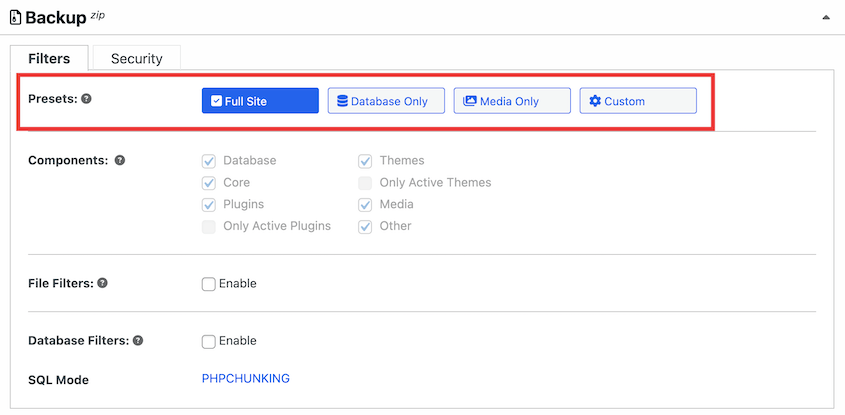
Avant de créer quoi que ce soit, Duplicator vérifie si votre site présente des problèmes. Il m'est arrivé qu'il signale un fichier debug.log de 2 Go dont j'ignorais l'existence. Le fait de l'avoir détecté avant la migration m'a évité de télécharger une sauvegarde trop volumineuse et de me demander pourquoi le transfert était sans cesse interrompu.

Après l'analyse, vous disposez de deux méthodes différentes pour migrer votre site. Commençons par l'option la plus simple.
Une fois votre sauvegarde créée, téléchargez le fichier d'archive. Il s'agit d'un fichier zip qui contient toutes les données personnalisées de votre site web.

Configurez le deuxième site en installant WordPress et en configurant Duplicator Pro. Ensuite, rendez-vous sur la page Importation et glissez-déposez le fichier de sauvegarde d'origine dans celle-ci.

Duplicator vous guidera tout au long du reste du processus de migration.

J'apprécie également l'installation classique, qui fonctionne sans avoir besoin d'installer WordPress sur ce deuxième site. Vous téléchargerez le fichier d'installation, qui est le fichier d'installation PHP personnalisé de Duplicator qui décompresse la sauvegarde.
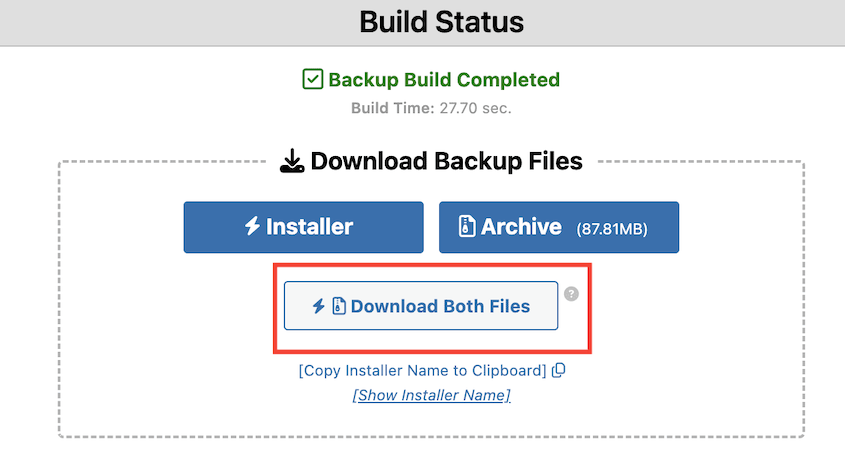
À l'aide d'un client FTP ou d'un gestionnaire de fichiers, téléchargez le fichier zip et installer.php sur un serveur vide du nouveau site. Lancez le programme d'installation en recherchant cette URL : https://your-domain/installer.php.

L'assistant de migration se lancera immédiatement. Cela vous évite d'installer WordPress à chaque fois que vous migrez un site, ce qui peut être une source de tracas supplémentaires pour les développeurs.
Flux de travail de migration de WP Migrate
Avec WP Migrate, vous devez disposer de WordPress sur les deux extrémités avant de commencer.
Ce n'est pas un problème pour les développeurs qui travaillent toujours dans des environnements de test. Mais si vous migrez vers un nouvel hébergeur où vous n'avez pas encore configuré WordPress, vous aurez une étape supplémentaire à effectuer.
Installez WordPress sur la destination. Installez le plugin sur les deux sites.
Ensuite, vous téléchargez le premier site et l'importez dans le second. Les deux installations communiquent directement via l'API.

Fonctionnalités de sauvegarde
Les migrations et les sauvegardes ne sont pas des préoccupations distinctes.
Chaque fois que vous déplacez un site, vous devez créer un point de restauration. Si la migration échoue ou provoque une panne trois jours plus tard, vous devez pouvoir revenir en arrière.
Fonctionnalités de sauvegarde de Duplicator
Avec Duplicator, chaque migration commence par une sauvegarde.
Vous ne pouvez pas créer un package de migration sans créer un instantané complet de votre site. Cela signifie que vous ne migrez jamais sans filet de sécurité.
Mais cela va au-delà des sauvegardes pré-migration.
Vous pouvez programmer Duplicator pour qu'il envoie régulièrement des sauvegardes vers le cloud. Configurez-le une fois, n'y pensez plus et soyez assuré de disposer de sauvegardes continues remontant à plusieurs semaines ou mois.

Il prend en charge les sauvegardes automatiques horaires, quotidiennes, hebdomadaires et mensuelles. Vous pouvez envoyer des données vers l'un des emplacements suivants :
- Duplicator Cloud
- Stockage local
- FTP
- Google Drive
- Dropbox
- Microsoft OneDrive
- Amazon S3
- Wasabi
- Google Cloud
- Objets de rêve
- Vultr
- Espaces DigitalOcean
- Cloudflare R2
- Backblaze B2
Les options de stockage dans le cloud sont plus importantes qu'il n'y paraît. Une sauvegarde stockée sur le même serveur qui vient de tomber en panne n'est pas une sauvegarde. C'est un fichier auquel vous ne pouvez pas accéder.
Duplicator Pro prend en charge le stockage intégré Duplicator Cloud, ainsi que l'intégration avec les principaux services tiers, afin que vos sauvegardes soient toujours conservées en lieu sûr.

Fonctionnalités de sauvegarde de WP Migrate
WP Migrate peut créer des sauvegardes personnalisées de votre site. J'apprécie particulièrement l'option d'exportation de la base de données.

Cependant, il n'est pas conçu pour la reprise après sinistre. L'accent est mis sur la synchronisation des données entre les environnements, et non sur la création d'une assurance de reprise de site.
Vous pouvez l'utiliser pour sauvegarder votre base de données, ce qui est précieux pour les développeurs qui gèrent les modifications de schéma. Mais il ne garantit pas la sécurité d'un « fichier zip contenant l'intégralité de mon activité ».
J'ai également trouvé que le processus de sauvegarde était lent. Dans mon cas, la sauvegarde complète d'un site local de 40 Mo a expiré après 30 minutes de traitement.

Facilité d'utilisation pour les débutants
Les deux plugins fonctionnent, mais ils supposent différents niveaux de connaissances techniques.
Fonctionnalités conviviales pour les débutants de Duplicator
Duplicator est facile à utiliser pour les débutants et ne nécessite qu'un apprentissage minimal. Il fonctionne en créant des sauvegardes de votre site, que vous pouvez déplacer vers n'importe quel endroit prenant en charge WordPress.
Les migrations par glisser-déposer de la version Pro sont conçues pour les débutants. Il vous suffit de sauvegarder le site d'origine et de déposer cette sauvegarde dans le nouveau site.
Chaque étape de l'assistant de migration explique ce qui se passe et pourquoi. Il propose par défaut les étapes de migration de base, avec une vue avancée si vous êtes plus à l'aise avec la technique.
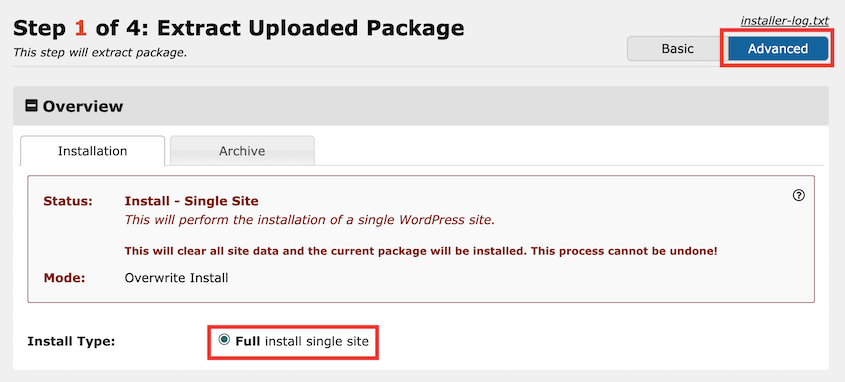
Lorsque je remets un site à un client et que je lui dis : « Vous pouvez désormais effectuer vos propres sauvegardes », je lui recommande Duplicator. Si une mise à jour provoque un dysfonctionnement, vous n'avez pas besoin de comprendre des configurations complexes.
Vous restaurez la sauvegarde en cliquant sur le bouton « Restaurer ». Le site revient exactement à son état initial.

Cette simplicité élimine la crainte liée à la maintenance d'un site WordPress. Vous pouvez tester différentes choses en sachant que vous disposez d'un bouton « Annuler ».
Gardez à l'esprit que la version gratuite est légèrement plus axée sur les développeurs. Vous pouvez toujours l'utiliser pour sauvegarder et migrer votre site, mais vous devrez utiliser un client FTP pour importer les données vers un deuxième emplacement.
Les fonctionnalités conviviales pour les débutants de WP Migrate
L'interface de WP Migrate est assez facile à utiliser. Il y a deux actions principales : remplacer le site actuel par un autre site et remplacer un autre site par ces données. Il s'agit essentiellement d'importer et d'exporter.
Vous pouvez également rechercher et remplacer des URL pour corriger toute donnée incorrecte. Il existe une autre option pour sauvegarder votre base de données.
WP Migrate a conclu un partenariat avec LocalWP, un outil de développement local. Une fois que vous avez téléchargé une sauvegarde avec WP Migrate, vous pouvez l'importer en tant que nouveau site local dans Local WP.

Cependant, c'est vraiment la seule façon de migrer des sites avec la version gratuite. Vous devrez passer à WP Migrate Pro pour bénéficier d'options d'importation supplémentaires.
Un autre petit détail que j'ai remarqué est qu'il n'y a pas de préréglage facile pour la sauvegarde complète du site. Vous devez vérifier individuellement toutes vos données pour les inclure dans l'exportation, ce qui ajoute un peu de temps à chaque téléchargement.
Prix et valeur
Les versions gratuites ont des limites, mais les versions payantes coûtent de l'argent. La question est de savoir si ces coûts sont justifiés par rapport à ce que vous avez réellement besoin de faire.
Tarifs de Duplicator
Duplicator propose une version entièrement gratuite. Vous pouvez déplacer des sites volumineux (des gigaoctets de fichiers et de bases de données) à l'aide de la méthode d'installation classique. Il n'y a aucune limite artificielle quant à la taille des fichiers ou au nombre de téléchargements.
Oui, vous devez savoir utiliser le protocole FTP. Mais si vous êtes prêt à acquérir cette compétence, vous pouvez migrer des sites de niveau entreprise sans dépenser un centime.
Duplicator Pro coûte à partir de 69,30 $ par an, mais je pense que le temps gagné en vaut largement la peine.

La version premium propose des migrations par glisser-déposer au lieu de téléchargements FTP. Vous pouvez utiliser des sauvegardes cloud programmées au lieu de devoir vous souvenir d'effectuer des sauvegardes manuellement.
Le plan Elite comprend le plugin gratuit WP Media Cleanup, et c'est là que les agences trouvent une réelle valeur ajoutée.

WordPress crée des variantes miniatures pour chaque image que vous téléchargez. Au fil des ans, celles-ci s'accumulent. Un site contenant 5 000 images peut avoir 35 000 fichiers image réels dans wp-content/uploads.
La plupart de ces vignettes ne sont jamais utilisées. Les anciens thèmes généraient des tailles dont vous n'avez plus besoin. Les plugins ont créé des variations auxquelles rien ne fait référence.
WP Media Cleanup analyse l'ensemble de votre site (y compris les thèmes, les plugins, les champs ACF et le contenu des publications) afin d'identifier les images qui sont réellement utilisées.

Les fichiers inutilisés ? Ils sont déplacés vers un dossier temporaire pendant 30 jours, afin que vous puissiez les restaurer si nécessaire.
Pour les agences qui gèrent des dizaines de sites, Elite inclut la prise en charge de WP-CLI. Vous pouvez effectuer des sauvegardes et des nettoyages d'images sur l'ensemble de votre liste de clients à partir du terminal. Cette fonctionnalité n'est pas destinée à tout le monde. Mais si vous travaillez à grande échelle, elle vaut son pesant d'or.
Tarifs de WP Migrate
Tout comme Duplicator, WP Migrate propose une version gratuite. Cependant, celle-ci permet uniquement d'exporter des sauvegardes et d'importer des données vers un site LocalWP.
Les fonctionnalités de base sont disponibles gratuitement, mais le transfert de fichiers (pas seulement les bases de données) nécessite une licence payante. WP Migrate Pro est disponible à partir de 49 $ par an.

Le forfait le moins cher permet uniquement de transférer des bases de données entre des sites WordPress et ne prend en charge qu'une seule personne. Vous devrez passer à un forfait supérieur pour migrer des fichiers multimédias, des thèmes ou des plugins.
Cela devient rapidement ennuyeux si vous transférez beaucoup de données. Vous payez soit par site, soit vous atteignez les limites de transfert.
Commentaires
Les avis des utilisateurs révèlent des tendances que les listes de fonctionnalités ne montrent pas.
Lorsque des centaines de personnes mentionnent la même chose, bonne ou mauvaise, cela mérite votre attention.
Avis sur Duplicator
Sur WordPress.org, Duplicator compte près de 5 000 avis d'utilisateurs. Sa note moyenne est de 4,9 sur 5 étoiles.

Le thème récurrent est que Duplicator a fonctionné alors que d'autres plugins ont échoué. Les gens racontent avoir essayé différents plugins de migration avant que Duplicator ne finisse par réussir.
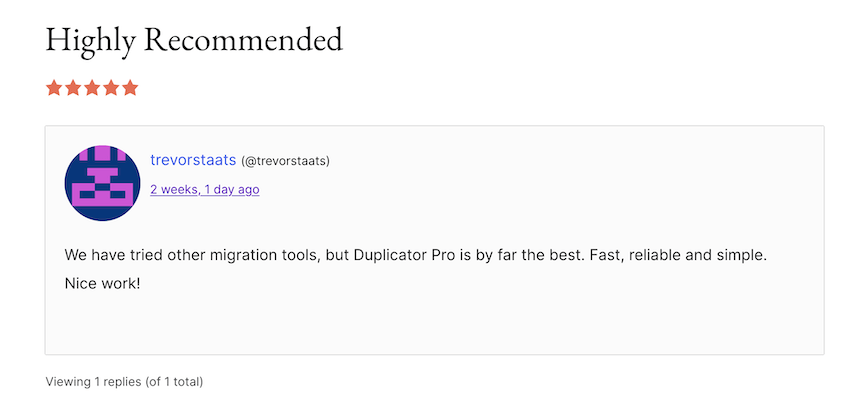
Ils mentionnent également l'utilisation de Duplicator depuis des années pour le développement ou d'autres travaux liés aux sites web.

Duplicator compte plus d'un million d'installations actives. Avec une note de 4,9/5 étoiles, vous savez que ce plugin fonctionne pour les utilisateurs !
Avis sur WP Migrate
WP Migrate Lite compte plus de 300 avis sur WordPress.org et 200 000 installations actives. Il est donc beaucoup moins utilisé que Duplicator.

La note moyenne est de 4,3 sur 5 étoiles. Les avis négatifs soulignent les fonctionnalités limitées de la version gratuite. L'exportation des données fonctionne bien, mais la fonctionnalité d'importation est payante.

D'un autre côté, certains développeurs l'apprécient pour la mise en place de workflows. La possibilité de transférer les modifications apportées à la base de données locale vers la base de données en ligne, ou d'extraire les données de production à des fins de test, est unanimement saluée.

WP Migrate vs Duplicator : avantages et inconvénients
Je vais résumer tout ça en une liste de pour et contre pour que tu puisses comparer WP Migrate et Duplicator.
Avantages et inconvénients du duplicateur
Pour :
- Fichier de sauvegarde physique que vous pouvez stocker n'importe où
- Le scanner détecte les problèmes avant qu'ils ne compromettent votre migration.
- Fonctionne sur des serveurs entièrement vides — aucune installation WordPress préalable requise
- Migrations par glisser-déposer dans la version Pro (pas besoin de FTP)
- Le plan Elite comprend WP Media Cleanup pour réduire la taille des sites trop volumineux.
- Le stockage dans le cloud permet de conserver les sauvegardes en toute sécurité hors du serveur.
- Version gratuite généreuse sans limite artificielle de taille de fichier
Cons :
- La version gratuite nécessite des connaissances en FTP ou SFTP pour les migrations classiques.
Avantages et inconvénients de WP Migrate
Pour :
- Excellent pour synchroniser les bases de données entre les environnements locaux et en direct
- Idéal pour les développeurs qui ont besoin de pousser des modifications de schéma ou d'extraire des données de production.
- Partenariat avec LocalWP pour les workflows de développement local
Cons :
- Nécessite l'installation de WordPress à la fois sur la source et la destination.
- Il n'est pas conçu comme une solution de sauvegarde, mais comme un outil de synchronisation.
- Version gratuite limitée aux exportations et aux importations LocalWP uniquement
- Les forfaits payants ont des limites de site et des plafonds de transfert.
- Pas de préréglage facile pour la sauvegarde complète du site (il faut sélectionner manuellement toutes les données)
WP Migrate ou Duplicator : lequel choisir ?
Pour la plupart des utilisateurs de WordPress, Duplicator est le choix évident. Il gère les migrations et les sauvegardes dans un seul outil. Il fonctionne sur n'importe quel environnement d'hébergement sans nécessiter que les deux sites soient actifs en même temps.
Les chefs d'entreprise bénéficient de sauvegardes automatisées dans le cloud et d'une restauration en un clic. Les freelances disposent de packs de sites portables qu'ils peuvent transférer d'un serveur à l'autre. Les agences bénéficient de workflows de mise en scène et d'une reprise après sinistre dans le même plugin.
Grâce à son interface conviviale, vous pouvez le confier à vos clients sans avoir à répondre à des appels d'assistance. La version gratuite est suffisamment puissante pour un usage professionnel.
WP Migrate occupe un créneau spécifique pour les développeurs. Si vous effectuez quotidiennement des modifications de base de données entre la phase de test et la phase de production, cet outil est conçu précisément pour ce type de flux de travail.
Mais c'est un cas d'utilisation limité.
Pour la grande majorité des utilisateurs de WordPress, Duplicator répond à tous vos besoins. Il est plus fiable, car il ne dépend pas d'une communication parfaite entre deux serveurs. Il est plus sûr, car les sauvegardes sont stockées sur votre ordinateur ou dans un espace de stockage cloud que vous contrôlez.
Lorsqu'un client m'appelle en panique parce que son compte d'hébergement a été suspendu, je n'ai pas besoin que son serveur soit en ligne. J'ai son site enregistré sur mon ordinateur. Je peux le transférer vers un nouvel hébergeur en 20 minutes.
C'est la différence entre un outil de synchronisation et une solution de sauvegarde complète.
Foire aux questions (FAQ)
Comment sauvegarder un site WordPress avec Duplicator ?
Allez dans Duplicator » Backups » Add New(Duplicator » Sauvegardes » Ajouter nouveau). Suivez les instructions de l'assistant pour la configuration et l'analyse. Une fois la sauvegarde créée, téléchargez les fichiers d'archive et d'installation. Et voilà, l'intégralité de votre site est sauvegardée dans un package portable.
Quelle est la différence entre Migrate Guru et Duplicator ?
Migrate Guru traite les migrations sur ses propres serveurs, ce qui est utile si vous disposez d'un hébergement médiocre avec des limites de ressources strictes. Duplicator s'exécute sur votre serveur, vous offrant ainsi une meilleure confidentialité et un meilleur contrôle sur vos données. Duplicator fait également office de solution de sauvegarde complète, tandis que Migrate Guru ne gère que les migrations.
Quelle est la différence entre All-in-One WP Migration et Duplicator ?
All-in-One WP Migration atteint rapidement les limites de téléchargement dans sa version gratuite. Vous devrez payer pour importer des sites de plus de 512 Mo. Duplicator permet de déplacer gratuitement des sites volumineux à l'aide de la méthode classique d'extraction manuelle, sans limite artificielle de taille de fichier.
Quel est le meilleur plugin de migration WordPress ?
Duplicator. Il offre un équilibre entre puissance pour les développeurs et simplicité pour les débutants. Vous bénéficiez de fonctionnalités de migration, de sauvegarde, de planification et de stockage dans le cloud dans un seul plugin. La version gratuite prend en charge tous les types de migrations, et la version Pro ajoute des fonctionnalités pratiques qui vous font gagner des heures de travail.
All-in-One WP Migration est-il un bon outil ?
Cela fonctionne bien pour les petits sites, mais le paywall pour l'importation de tout fichier supérieur à 512 Mo prend les utilisateurs par surprise. Vous finissez par payer pour une extension premium juste pour effectuer des migrations de base sur la plupart des sites réels.
Cessez de vous inquiéter pour votre prochain déménagement
Les migrations ne devraient pas être un pari.
Les outils qui reposent sur des connexions serveur à serveur en direct ajoutent des variables que vous ne pouvez pas contrôler. Duplicator élimine ces problèmes en regroupant votre site dans un ensemble portable.
Voici un conseil que j'aurais aimé recevoir il y a des années : avant de supprimer l'ancien site après une migration, téléchargez les fichiers installer.php et archive.zip sur un espace de stockage cloud. Si le nouvel hébergeur rencontre des problèmes ou plante pendant la configuration, vous disposerez toujours d'une copie de vos données.
C'est la tranquillité d'esprit dont vous avez besoin lorsque vous êtes responsable de sites qui génèrent des revenus réels.
Prêt à déplacer votre site sans vous prendre la tête ? Procurez-vous Duplicator Pro dès aujourd'hui et profitez de la migration la plus simple de votre vie. Ou commencez avec la version gratuite et découvrez pourquoi plus de 1,5 million de sites font confiance à Duplicator pour gérer leurs déplacements les plus critiques.
Pendant que vous êtes ici, je pense que vous aimerez ces guides sur WordPress :
- Comment déplacer un site Web WordPress vers un nouvel hébergeur ?
- Comment migrer un grand site WordPress
- Comment migrer un site WordPress vers un nouveau domaine ?
- Plugins WordPress pour la migration qui fonctionnent réellement en 2026
- Migrations sans argent : Les meilleurs plugins de migration WordPress GRATUITS
- Duplicator Gratuit vs Pro : Quelle version est la plus avantageuse ?


