


Comment sauvegarder un grand site WordPress
 Joella Dunn
Joella Dunn
Joella Dunn
 John Turner
John Turner
John Turner
C'est une bonne chose que votre site Web se développe. Cependant, votre site peut devenir si volumineux que les solutions de sauvegarde standard ne suffisent plus.
Les plugins de sauvegarde classiques commencent à manquer d'air lorsqu'ils essaient de sauvegarder quelques centaines de mégaoctets. Essayez de sauvegarder plusieurs gigaoctets de données WordPress, et regardez vos sauvegardes échouer à chaque fois.
J'ai vu des boutiques de commerce électronique, des plateformes d'adhésion et des bibliothèques numériques faire face à la même crise : leurs sites WordPress ont dépassé toutes les solutions de sauvegarde conventionnelles disponibles sur le marché.
Sauvegarder d'énormes sites WordPress n'est pas impossible. Vous avez simplement besoin de stratégies conçues pour la division des poids lourds.
Dans cet article, je vais vous montrer comment sauvegarder votre site WordPress volumineux !
En voici les principaux enseignements :
- Utilisez le format DupArchive de Duplicator Pro: ce moteur personnalisé sauvegarde les sites volumineux en morceaux gérables, évitant ainsi les erreurs de délai d'expiration qui plantent les plugins de sauvegarde standard.
- Divisez les sauvegardes en plusieurs parties: au lieu de tout sauvegarder en une seule fois, vous pouvez créer des sauvegardes distinctes pour votre base de données, vos fichiers et votre bibliothèque multimédia.
- Transférez vos fichiers multimédias vers un stockage cloud: le transfert d'images et de vidéos vers des services tels qu'Amazon S3 ou Google Cloud réduit considérablement la taille de votre site, ce qui rend les sauvegardes plus rapides et plus fiables tout en libérant de l'espace sur le serveur.
- Stockez vos sauvegardes hors site: enregistrez vos sauvegardes sur des services cloud tels que Duplicator Cloud, Google Drive ou Amazon S3 afin de vous protéger contre les pannes de serveur, les piratages et les pertes de données. Le stockage cloud s'adapte à vos besoins et garantit la sécurité de vos données.
Quick Summary : Comment sauvegarder un site WordPress volumineux ?
Le moyen le plus rapide de sauvegarder un site WordPress volumineux consiste à utiliser Duplicator Pro avec son format personnalisé DupArchive, qui gère les fichiers volumineux sans problème de délai d'expiration. Il suffit d'installer Duplicator Pro, de changer le format de fichier de ZipArchive à DupArchive dans les paramètres, et de créer votre sauvegarde en toute confiance, sans risque d'échec en cours de route.
Vous pouvez également diviser la sauvegarde en plusieurs parties en sauvegardant votre base de données et vos fichiers séparément de votre médiathèque. Vous pouvez également commencer par transférer vos fichiers multimédias vers un système de stockage en nuage afin de réduire considérablement la taille de votre site.
Vous pouvez sauvegarder manuellement vos fichiers via FTP et exporter votre base de données via phpMyAdmin, mais cela nécessite des connaissances techniques plus approfondies.
Table des matières
Pourquoi votre grand site n'est-il pas sauvegardé ?
Les sites web tels que les blogs ou les petites entreprises n'auront pas beaucoup de difficultés à créer des sauvegardes. En revanche, il se peut que vous gériez une énorme boutique de commerce électronique contenant des milliers de produits. Comment les sauvegarder tous ?
Les sites web WordPress de grande taille présentent des défis uniques en matière de sauvegardes.
Voici quelques problèmes que vous pouvez rencontrer lors de cette tâche de maintenance apparemment simple.
Taille importante des fichiers et des bases de données
Au fur et à mesure que votre site WordPress grandit, la taille des fichiers téléchargés tels que les images, les documents et les vidéos augmente également. Essayer de regrouper et de compresser ces fichiers volumineux lors d'une sauvegarde peut submerger les ressources de votre serveur.
Lorsque vous ajoutez des articles, des pages, des commentaires et des données personnalisées, la base de données de votre site devient plus volumineuse. La sauvegarde d'une base de données massive fait peser une lourde charge sur le serveur.
Contraintes liées à l'hébergement
Si vous utilisez un plan d'hébergement partagé ou économique, vous pouvez disposer de ressources serveur limitées, telles que le CPU, la RAM et le temps d'exécution PHP. Ces contraintes peuvent entraîner l'échec des sauvegardes de sites volumineux.
La quantité de données impliquées signifie que les sauvegardes prennent plus de temps à traiter. Cela augmente le risque de se heurter à des limites de temps qui interrompent les sauvegardes.
Comment sauvegarder un grand site WordPress
Même si vous avez un site de grande taille, vous aurez besoin d'une solution de sauvegarde fiable.
Voici les méthodes éprouvées pour sauvegarder les grands sites WordPress :
- Méthode 1 : Format DupArchive de Duplicator: utilisez une compression et un découpage de fichiers personnalisés spécialement conçus pour les sites volumineux afin d'éviter les problèmes de délai d'expiration de la sauvegarde.
- Méthode 2 : téléchargements partiels du site: Divisez votre sauvegarde en éléments plus petits et plus faciles à gérer en sauvegardant les composants séparément.
- Méthode 3 : Sauvegarde manuelle des fichiers et des bases de données: Utiliser FTP et phpMyAdmin pour un contrôle direct en cas de défaillance des plugins.
- Méthode 4 : Déchargement des médias dans le nuage: Réduire la taille du site en déplaçant les fichiers multimédias vers le stockage en nuage avant de les sauvegarder.
Méthode 1. Utiliser le format de fichier DupArchive de Duplicator
Si vous avez affaire à un gros site, Duplicator est un plugin de sauvegarde WordPress qui est prêt à relever le défi. Contrairement à d'autres plugins, Duplicator utilise un format de fichier DupArchive personnalisé, conçu pour gérer une grande quantité de données.

Le moteur de DupArchive évite les problèmes de dépassement de délai pour les sites de grande taille. Il crée la sauvegarde en morceaux gérables plutôt que d'essayer de tout faire en même temps et de surcharger le serveur.
Vous pouvez utiliser DupArchive sur Duplicator Lite (la version gratuite) pour des sites jusqu'à 500MB.
Si vous avez besoin d'un support illimité pour les grands sites, passez à Duplicator Pro. Cela vous permet de sauvegarder même les plus gros sites sans limitation de taille de fichier.
Ensuite, installez Duplicator dans WordPress. Vous devrez également activer votre clé de licence.

Avant de créer une sauvegarde, je recommande de mettre à jour certains paramètres afin d'optimiser les performances.
Tout d'abord, allez dans Duplicator Pro " Paramètres " Sauvegardes. Trouvez la section Base de données.
Définissez le mode SQL sur Code PHP. Modifiez le mode de traitement sur Multithread. Cela accélère les sauvegardes en fractionnant les scripts de base de données sur plusieurs requêtes.

Choisissez le moteur DupArchive au lieu de ZipArchive. Vos sauvegardes seront désormais dans le format de fichier personnalisé au lieu d'un fichier zip.
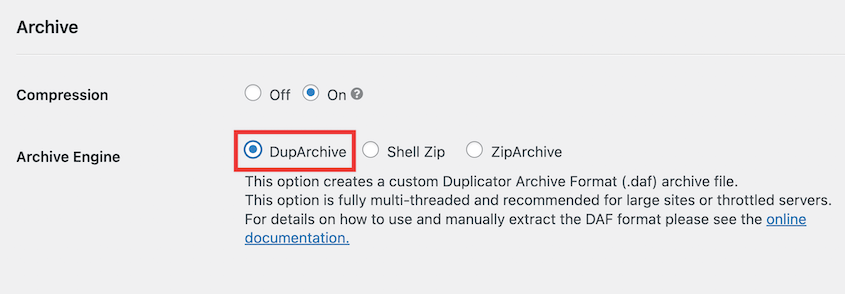
Si les ressources de votre serveur sont limitées, réglez l'étranglement du serveur sur élevé. Cela permet d'éviter les dépassements de délai en limitant l'utilisation des ressources par la sauvegarde.

Vous pouvez maintenant sauvegarder votre site WordPress ! Trouver des sauvegardes " Ajouter un nouveau.

Nommez la sauvegarde et choisissez un emplacement de stockage. Duplicator prend en charge tous ces services de stockage en nuage :
- Duplicator Cloud
- Google Drive
- Dropbox
- Microsoft OneDrive
- Amazon S3
- Wasabi
- Google Cloud
- Objets de rêve
- Vultr
- Espaces DigitalOcean
- Cloudflare R2
- Backblaze B2
Cliquez sur Suivant pour obtenir une analyse complète de votre site Web. Continuez à construire la sauvegarde.

Votre site sera désormais sauvegardé !
Vous pouvez télécharger la sauvegarde sur la page Sauvegardes. L'extension du fichier de sauvegarde est .daf.
Méthode 2. Télécharger de petites parties de votre site
Vous pouvez également diviser le processus en plusieurs parties plus petites et plus faciles à gérer. En fait, vous sauvegarderez des parties plus petites de votre site.
Au lieu d'essayer de sauvegarder l'intégralité de votre site en une seule fois, utilisez Duplicator pour créer des sauvegardes partielles. Vous pouvez choisir de n'inclure que des composants spécifiques du site tels que les fichiers, la base de données, les téléchargements de médias, les plugins ou les thèmes.
Au fur et à mesure que vous construisez la sauvegarde, vous verrez une liste des différentes parties du site. Il vous suffit de sélectionner les données que vous souhaitez sauvegarder.

Par exemple, vous pouvez commencer par sauvegarder uniquement les fichiers et la base de données de WordPress, à l'exclusion de votre bibliothèque de médias (qui peut contenir de nombreuses images et vidéos).
Une fois cette opération terminée, créez une sauvegarde distincte pour vos téléchargements multimédias.
Cette stratégie vous permet de contourner des restrictions telles que les délais d'attente du serveur, les limites de taille des fichiers et l'espace de stockage limité. Elle vous donne également la possibilité de ne sauvegarder que les composants qui ont été mis à jour depuis votre dernière sauvegarde complète.
C'est aussi une excellente occasion de nettoyer votre site en excluant les plugins désactivés, les thèmes par défaut et d'autres données non essentielles. Cette sauvegarde épurée est non seulement plus petite, mais elle permet également de garantir un processus de restauration propre.
Duplicator vous offre des options de sauvegarde automatisées. Vous pouvez programmer la sauvegarde de différentes parties de votre site à différents moments.

Vous pouvez programmer des sauvegardes quotidiennes pour votre base de données et sauvegarder vos fichiers moins fréquemment. Vous vous assurez ainsi que vos données sont sécurisées tout en optimisant votre calendrier de sauvegarde.
Méthode 3. Sauvegarder manuellement vos fichiers et votre base de données
Si vous rencontrez des problèmes persistants avec les sauvegardes basées sur les plugins, vous pouvez toujours sauvegarder manuellement les fichiers et la base de données de votre site web.
Pour les fichiers, vous pouvez utiliser un client FTP comme FileZilla. Une fois connecté, téléchargez le répertoire public_html de votre site sur votre ordinateur local.

Si vous disposez de cPanel ou d'un gestionnaire de fichiers similaire, ouvrez votre panneau de contrôle. Sélectionnez tous les fichiers de votre site et téléchargez-les.
Pour sauvegarder la base de données, vous devez utiliser un outil tel que phpMyAdmin. Il s'agit d'une interface de gestion de base de données basée sur le web, incluse dans la plupart des plans d'hébergement.
Dans phpMyAdmin, sélectionnez votre base de données WordPress MySQL et ouvrez l'onglet Export.

Choisissez le format de fichier SQL. Cliquez sur Go pour obtenir une sauvegarde de la base de données de votre site web.

Bien que cette méthode nécessite une plus grande expérience technique, c'est un moyen fiable de sauvegarder votre site web lorsque tout le reste a échoué.
Veillez simplement à conserver vos sauvegardes manuelles dans un endroit sûr et sécurisé jusqu'à ce que vous ayez besoin de restaurer votre site WordPress.
Méthode 4. Décharger les fichiers multimédias dans le nuage
Votre site peut être très volumineux car votre médiathèque contient de nombreuses images haute résolution, vidéos et autres fichiers téléchargés. Dans ce cas, une astuce pour simplifier les sauvegardes consiste à transférer ces fichiers vers un espace de stockage cloud.
À l'aide d'un plugin tel queWP Offload Media, vous pouvez migrer vos fichiers multimédias existants vers un service cloud tel qu'Amazon S3, Google Cloud ou DigitalOcean Spaces. Il diffuse ensuite vos fichiers multimédias via un réseau de diffusion de contenu (CDN).

Lorsque vos fichiers multimédias sont transférés dans le nuage, vous pouvez supprimer les copies locales de votre médiathèque. Vous augmentez ainsi votre espace de stockage et réduisez la taille globale de votre site.
Comme votre média est désormais hébergé à distance, il est exclu des futures sauvegardes du site. Cela rend le processus de sauvegarde beaucoup plus efficace.
Comment restaurer une sauvegarde de site volumineuse
Les sauvegardes ne représentent que la moitié de la bataille lorsqu'il s'agit de gérer un grand site WordPress. Vous devez également être en mesure de restaurer cette sauvegarde rapidement et sans problème en cas de problème.
Avec Duplicator, vous pouvez restaurer vos sauvegardes en un seul clic. Trouvez n'importe quelle sauvegarde de votre site WordPress et cliquez sur Restaurer.

Vous pouvez également télécharger le fichier d'archive de sauvegarde et le programme d'installation dans le répertoire racine de votre site.

Ensuite, visitez l'URL suivante : https://your-domain/installer.php. L'assistant de restauration de Duplicator se lance automatiquement et rétablit votre site très rapidement.
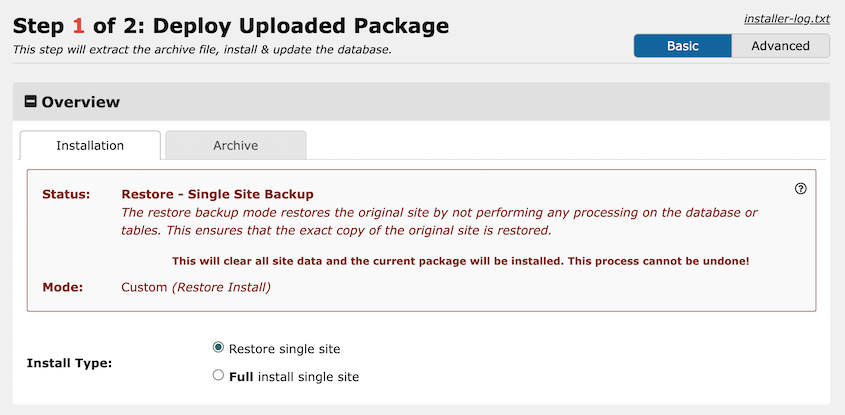
Si vous avez des difficultés à restaurer la sauvegarde, vous pouvez extraire manuellement le fichier d'archive. Au lieu d'utiliser le programme d'installation de Duplicator, téléchargez DupArchive Extractor.
Quelle que soit la méthode choisie, Duplicator vous offre la flexibilité nécessaire pour restaurer la sauvegarde de votre site volumineux !
FAQ sur les sauvegardes de grands sites
Comment sauvegarder un site WordPress volumineux ?
Un moyen rapide de sauvegarder un grand site WordPress est d'utiliser un outil de sauvegarde comme Duplicator Pro. Dans votre tableau de bord WordPress, changez le format de fichier de Duplicator en DupArchive. Ensuite, créez de nouvelles sauvegardes sans vous soucier des délais.
Autre solution: Vous pouvez télécharger votre site en plus petites parties ou décharger des fichiers multimédias. Si vous préférez les sauvegardes en temps réel et incrémentales, UpdraftPlus pourrait avoir la fonctionnalité que vous recherchez.
Comment migrer un grand site WordPress ?
Pour migrer un grand site WordPress, créez une sauvegarde de votre site avec Duplicator Pro. Ce plugin a un format de fichier DupArchive personnalisé conçu pour sauvegarder les grands sites web. Une fois que vous avez configuré le nouveau site avec un hôte et une base de données, installez Duplicator Pro et déposez la sauvegarde dans la page d'importation.
WordPress peut-il gérer des sites de grande taille ?
Oui, WordPress peut gérer des sites de grande taille. Vous serez seulement limité par la quantité de trafic que votre hébergeur peut gérer. Par exemple, les plans d'hébergement partagés ne peuvent supporter que des milliers de pages vues, alors que l'hébergement WordPress en nuage peut en gérer des millions.
Quel est le meilleur plugin WordPress de sauvegarde multisite ?
Duplicator Pro est le meilleur plugin de sauvegarde multisite de WordPress. Vous pouvez l'utiliser pour sauvegarder l'ensemble de votre réseau ou des sous-sites individuels. C'est aussi un plugin de migration, donc Duplicator peut vous aider à déplacer des sites à l'intérieur et à l'extérieur de votre réseau.
Quelle est la taille d'un site WordPress ?
La taille d'un site WordPress est limitée par l'espace de stockage disponible sur votre serveur d'hébergement. Avec une planification et une optimisation minutieuses, un site WordPress peut contenir des millions de pages et d'articles.
Fini les sauvegardes ratées
Votre site WordPress volumineux mérite une solution de sauvegarde qui fonctionne réellement.
Que vous choisissiez le format DupArchive de Duplicator Pro, que vous divisiez vos sauvegardes en plusieurs parties gérables ou que vous transfériez vos données vers le cloud, vous disposez de stratégies éprouvées qui ne vous laisseront pas tomber à mi-chemin. Les erreurs de délai d'expiration et les sauvegardes incomplètes appartiennent désormais au passé.
Plus vous attendez pour mettre à niveau votre système de sauvegarde, plus vous risquez de perdre des données. Une panne de serveur, un piratage ou une suppression accidentelle pourraient anéantir des années de travail acharné.
Ne laissez pas la croissance de votre site devenir sa plus grande vulnérabilité. Téléchargez Duplicator Pro dès aujourd'hui pour commencer à protéger votre site WordPress volumineux grâce à des sauvegardes automatiques et un stockage cloud intégré !
Pendant que vous êtes ici, je pense que vous aimerez ces guides WordPress supplémentaires :
- Comment migrer un grand site WordPress (de manière simple)
- Le guide ultime des sauvegardes WooCommerce
- Les meilleurs services de sauvegarde automatique pour un stockage de données sans stress
- Comment voir votre sauvegarde WordPress comme un site web fonctionnel ?
- Comment optimiser votre base de données WordPress
- 9 meilleurs plugins de sauvegarde pour WordPress


