


WP Migrate vs. Duplicator: ¿qué plugin recomiendo para los desarrolladores?
 Joella Dunn
Joella Dunn
Joella Dunn
 John Turner
John Turner
John Turner
Hay un tipo específico de ansiedad que te invade justo antes de migrar un sitio de WordPress.
Has hecho una copia de seguridad de la base de datos. Has transferido los archivos. Todo debería funcionar.
Pero cuando escribes ese nuevo dominio y pulsas Intro, siempre hay una fracción de segundo en la que te preguntas si vas a ver la temida pantalla blanca de la muerte.
He estado allí (varias veces), en las instalaciones de clientes donde el tiempo de inactividad cuesta dinero real.
Tanto WP Migrate como Duplicator prometen eliminar esa ansiedad, pero abordan el problema desde ángulos diferentes. Uno trata la migración como una operación de sincronización entre dos sitios activos. El otro la trata como empaquetar todo tu sitio en una instantánea portátil que puedes mover a cualquier lugar.
He utilizado ambas herramientas ampliamente, tanto en blogs pequeños como en grandes tiendas WooCommerce y todo lo demás.
En esta publicación, analizaré las diferencias clave entre WP Migrate y Duplicator para que puedas elegir el mejor complemento para tus necesidades.
He aquí las principales conclusiones:
- Duplicator crea archivos de copia de seguridad portátiles que puedes mover a cualquier lugar (incluso sin conexión), mientras que WP Migrate requiere dos sitios WordPress activos que se comuniquen a través de API.
- Para la mayoría de los usuarios, Duplicator es la mejor opción porque combina la migración y la recuperación ante desastres en una sola herramienta con copias de seguridad automáticas.
- WP Migrate destaca en un escenario específico: desarrolladores que necesitan sincronizar diariamente los cambios en la base de datos entre los entornos de prueba y producción.
- La versión gratuita de Duplicator admite tamaños de archivo ilimitados sin restricciones artificiales, mientras que la versión gratuita de WP Migrate solo exporta copias de seguridad e importa a LocalWP.
- Ambos funcionan, pero Duplicator elimina la ansiedad de la migración al proporcionarle archivos físicos que usted controla, sin conexiones de servidor a servidor que puedan fallar.
¿Qué es Duplicator?

Duplicator es un plugin de copia de seguridad y migración. Toma todo tu sitio WordPress (incluyendo todos los archivos, tablas de la base de datos, ajustes del tema y configuración de los plugins) y lo empaqueta en un único archivo zip llamado copia de seguridad.
Esta copia de seguridad es totalmente portátil. Puede cargarla en un nuevo servidor, enviarla por correo electrónico a un cliente, almacenarla en su escritorio o enviarla a un almacenamiento en la nube.
Su doble naturaleza es lo que lo hace tan potente. No solo estás migrando sitios activos del host A al host B. También estás clonando sitios de producción, guardando copias de seguridad en la nube, creando puntos de restauración y mucho más.
Más de 1,5 millones de instalaciones activas demuestran algo importante: Duplicator es flexible y está orientado al usuario.
¿Qué es WP Migrate?

WP Migrate comenzó como WP Migrate DB, y ese ADN sigue presente en todo lo que hace. En esencia, es una herramienta de gestión de bases de datos especializada en transferir bases de datos entre entornos.
Piensa en pasar de la fase de prueba a la producción o del desarrollo local a un servidor en vivo. Sin embargo, ha evolucionado hasta convertirse en un plugin de migración de sitios completos.
Instala el complemento tanto en el sitio de origen como en el de destino. Se conectan entre sí mediante una clave secreta. A continuación, envía o extrae datos entre ellos.
Este enfoque ofrece ventajas a los desarrolladores que trabajan en flujos de trabajo de ensayo y necesitan sincronizar los cambios de la base de datos con regularidad.
Pero también introduce una dependencia: ambos sitios deben estar activos y comunicándose entre sí para que la migración funcione.
WP Migrate frente a Duplicator: diferencias clave
La diferencia fundamental radica en el método de conexión.
WP Migrate requiere dos instalaciones activas de WordPress que se comuniquen a través de la API. Duplicator crea un archivo físico que puedes llevar a cualquier parte, incluso sin conexión.
Esto determina todo lo relacionado con el funcionamiento de las herramientas.
Duplicator trata las copias de seguridad y las migraciones como la misma operación. Cada migración comienza automáticamente con una copia de seguridad. WP Migrate trata la migración como un proceso de sincronización: mover datos entre dos entornos activos.
Comparación rápida de las diferencias clave:
- Flujo de trabajo de migración: Duplicator empaqueta tu sitio en un archivo zip portátil y puede instalar tu sitio incluso sin WordPress, mientras que WP Migrate sincroniza dos instalaciones de WordPress activas.
- Funciones de copia de seguridad: Duplicator crea automáticamente copias de seguridad con cada migración y puede programar copias de seguridad en la nube. WP Migrate se centra en las exportaciones de bases de datos, no en la recuperación ante desastres.
- Facilidad de uso: Duplicator ofrece migraciones de arrastrar y soltar para principiantes. WP Migrate requiere algunos conocimientos técnicos sobre flujos de trabajo de ensayo y conexiones API.
- Precio: la versión gratuita de Duplicator permite migrar cualquier sitio web a otro servidor o host, mientras que la versión gratuita de WP Migrate solo exporta e importa a LocalWP.
- Opiniones: Duplicator tiene una puntuación de 4,9/5 estrellas con 5000 opiniones y 1,5 millones de instalaciones activas. WP Migrate tiene una puntuación de 4,3/5 estrellas con 300 opiniones y 200 000 instalaciones activas.
- Ideal para: Duplicator funciona para todo el mundo, desde principiantes hasta agencias, mientras que WP Migrate sirve principalmente a desarrolladores que sincronizan entornos de prueba.
Flujo de trabajo de migración
La forma en que se traslada un sitio web es más importante que la lista de características.
Permítame guiarle a través de ambos flujos de trabajo tal y como se desarrollan en la práctica.
Flujo de trabajo de migración de Duplicator
Para migrar un sitio con Duplicator, primero debes crear una copia de seguridad completa del sitio. También hay ajustes preestablecidos personalizados de WordPress para copias de seguridad, en caso de que solo quieras trasladar determinados datos.
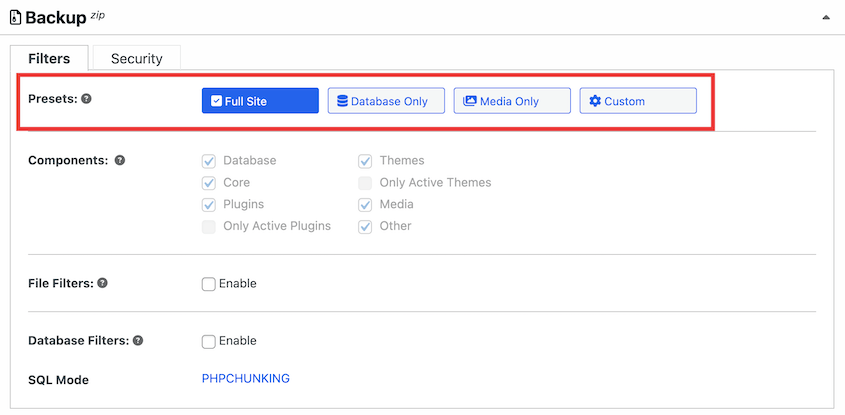
Antes de crear cualquier cosa, Duplicator comprueba si hay problemas en tu sitio web. En mi caso, detectó un archivo debug.log de 2 GB que yo desconocía. Detectarlo antes de la migración me evitó tener que subir una copia de seguridad sobredimensionada y preguntarme por qué la transferencia seguía agotando el tiempo de espera.

Después del escaneo, tienes dos formas diferentes de migrar tu sitio. Empecemos con la opción más fácil.
Una vez creada la copia de seguridad, descargue el archivo comprimido. Se trata de un archivo zip que incluye todos los datos personalizados de su sitio web.

Configura el segundo sitio instalando WordPress y configurando Duplicator Pro. A continuación, ve a la página Importar y arrastra y suelta el archivo de copia de seguridad original en ella.

Duplicator le guiará a través del resto del proceso de migración.

También me gusta la instalación clásica, que funciona sin necesidad de instalar WordPress en ese segundo sitio. Descargarás el archivo de instalación, que es el archivo de instalación PHP personalizado de Duplicator que descomprime la copia de seguridad.
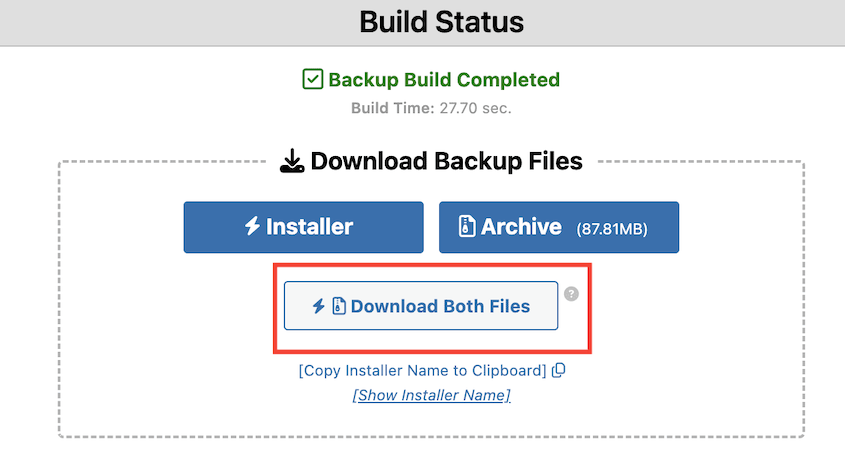
Con un cliente FTP o un administrador de archivos, suba el archivo zip y el archivo installer.php a un servidor vacío en el nuevo sitio. Ejecute el instalador buscando esta URL: https://your-domain/installer.php.

El asistente de migración se iniciará inmediatamente. Esto le ahorra tener que instalar WordPress cada vez que migra un sitio, lo que puede suponer una molestia adicional para los desarrolladores.
Flujo de trabajo de migración de WP Migrate
Con WP Migrate, necesitas tener WordPress instalado en ambos extremos antes de empezar.
Esto no supone un problema para los desarrolladores que siempre trabajan en entornos de prueba. Pero si estás migrando a un nuevo host en el que aún no has configurado WordPress, tendrás que dar un paso más.
Instala WordPress en el destino. Instala el plugin en ambos sitios.
A continuación, descargas el primer sitio y lo importas al segundo. Las dos instalaciones se comunican directamente a través de la API.

Funciones de copia de seguridad
Las migraciones y las copias de seguridad no son cuestiones independientes.
Cada vez que trasladas un sitio, debes crear un punto de recuperación. Si la migración falla o se produce algún fallo tres días después, necesitarás una forma de volver atrás.
Funciones de copia de seguridad de Duplicator
Con Duplicator, cada migración comienza con una copia de seguridad.
No se puede crear un paquete de migración sin crear una instantánea completa de su sitio. Esto significa que nunca se migra sin una red de seguridad.
Pero va más allá de las copias de seguridad previas a la migración.
Puede programar Duplicator para que envíe copias de seguridad a la nube de forma regular. Configúrelo una vez, olvídese de él y tenga la tranquilidad de saber que dispone de copias de seguridad continuas que se remontan a semanas o meses atrás.

Admite copias de seguridad automáticas por hora, día, semana y mes. Puede enviar datos a cualquiera de estas ubicaciones:
- Duplicadora en la nube
- Almacenamiento local
- FTP
- Google Drive
- Dropbox
- Microsoft OneDrive
- Amazon S3
- Wasabi
- Nube de Google
- DreamObjects
- Vultr
- Espacios DigitalOcean
- Cloudflare R2
- Backblaze B2
Las opciones de almacenamiento en la nube son más importantes de lo que parecen. Una copia de seguridad que se encuentra en el mismo servidor que acaba de fallar no es una copia de seguridad. Es un archivo al que no se puede acceder.
Duplicator Pro es compatible con el almacenamiento integrado Duplicator Cloud, además de integrarse con los principales servicios de terceros, para que tus copias de seguridad estén siempre a salvo.

Funciones de copia de seguridad de WP Migrate
WP Migrate puede crear copias de seguridad personalizadas de tu sitio web. Me gusta especialmente la opción de exportación de la base de datos.

Sin embargo, no está diseñado para la recuperación ante desastres. El objetivo es sincronizar datos entre entornos, no crear un seguro de recuperación del sitio.
Puede utilizarlo para realizar copias de seguridad de su base de datos, lo cual es muy útil para los desarrolladores que gestionan cambios en el esquema. Sin embargo, carece de la seguridad que ofrece un «archivo zip que contiene toda mi empresa».
También me pareció que el proceso de copia de seguridad era lento. En mi caso, una copia de seguridad completa de un sitio local de 40 MB agotó el tiempo de espera tras 30 minutos de procesamiento.

Fácil de usar para principiantes
Ambos complementos funcionan, pero requieren diferentes niveles de conocimientos técnicos.
Funciones de Duplicator aptas para principiantes
Duplicator es fácil de usar para principiantes y requiere un aprendizaje mínimo. Funciona creando copias de seguridad de tu sitio web, que puedes trasladar a cualquier lugar compatible con WordPress.
Las migraciones de arrastrar y soltar de la versión Pro están diseñadas para principiantes. Todo lo que tienes que hacer es hacer una copia de seguridad del sitio original y soltar esta copia de seguridad en el nuevo sitio.
Cada paso del asistente de migración explica qué está sucediendo y por qué. Por defecto, se muestran los pasos básicos de migración, con una vista avanzada si tienes más conocimientos técnicos.
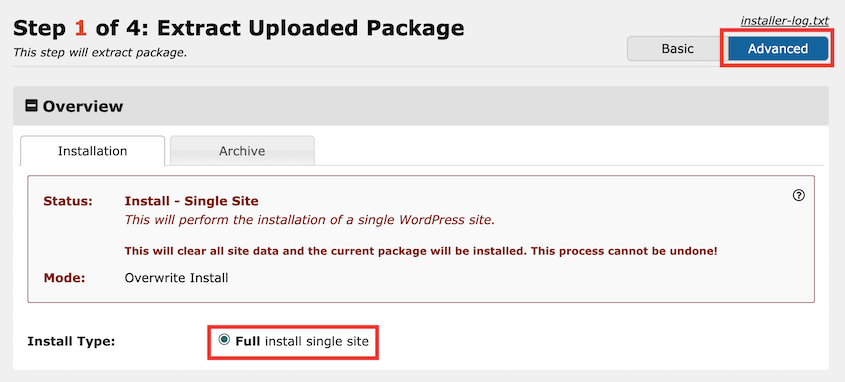
Cuando entrego un sitio web a un cliente y le digo: «Ahora puedes hacer tus propias copias de seguridad», le recomiendo Duplicator. Si una actualización causa algún problema, no es necesario comprender configuraciones complicadas.
Para restaurar la copia de seguridad, pulsa el botón Restaurar. El sitio volverá a estar exactamente como estaba.

Esa simplicidad elimina el miedo a mantener un sitio de WordPress. Puedes probar cosas sabiendo que tienes un botón para deshacer.
Ten en cuenta que la versión gratuita está ligeramente más orientada a los desarrolladores. Aún así, puedes utilizarla para realizar copias de seguridad y migrar tu sitio web, pero necesitarás un cliente FTP para importar los datos a una segunda ubicación.
Funciones de WP Migrate aptas para principiantes
La interfaz de WP Migrate es bastante fácil de usar. Hay dos acciones principales: sustituir el sitio actual por otro sitio y sustituir otro sitio por estos datos. Básicamente, importar y exportar.
También puede buscar y reemplazar URL para corregir cualquier dato incorrecto. Hay otra opción para hacer una copia de seguridad de su base de datos.
WP Migrate tiene una asociación con LocalWP, una herramienta de desarrollo local. Una vez que descargues una copia de seguridad con WP Migrate, podrás importarla como un nuevo sitio local en Local WP.

Sin embargo, esta es realmente la única forma de migrar sitios con la versión gratuita. Tendrás que actualizar a WP Migrate Pro para obtener más opciones de importación.
Otro pequeño detalle que he observado es que no hay una configuración preestablecida para realizar una copia de seguridad completa del sitio. Es necesario comprobar individualmente todos los datos para incluirlos en la exportación, lo que añade algo de tiempo a cada descarga.
Precios y valor
Las versiones gratuitas tienen limitaciones, pero las versiones de pago cuestan dinero. La pregunta es si esos costes tienen sentido para lo que realmente necesitas hacer.
Precios de Duplicator
Duplicator tiene una versión totalmente gratuita. Puedes mover sitios web de gran tamaño (gigabytes de archivos y bases de datos) utilizando el método de instalación clásico. No hay límites artificiales en cuanto al tamaño de los archivos ni restricciones de carga.
Sí, necesitas saber cómo usar FTP. Pero si estás dispuesto a aprender esa habilidad, podrás migrar sitios web de nivel empresarial sin gastar un solo dólar.
Duplicator Pro cuesta a partir de 69,30 $ al año, pero creo que se amortiza con el tiempo que ahorra.

La versión premium permite realizar migraciones mediante arrastrar y soltar en lugar de cargas FTP. Puede utilizar copias de seguridad programadas en la nube en lugar de tener que acordarse de realizar copias de seguridad manualmente.
El plan Elite incluye el plugin gratuito WP Media Cleanup, y aquí es donde las agencias encuentran un valor real.

WordPress crea variaciones en miniatura para cada imagen que subes. Con el paso de los años, esto se acumula. Un sitio con 5000 imágenes puede tener 35 000 archivos de imagen reales almacenados en wp-content/uploads.
La mayoría de esas miniaturas nunca se utilizan. Los temas antiguos generaban tamaños que ya no necesitas. Los plugins creaban variaciones a las que nada hace referencia.
WP Media Cleanup analiza todo tu sitio web (incluidos los temas, los plugins, los campos ACF y el contenido de las entradas) para identificar qué imágenes se están utilizando realmente.

¿Los que no se utilizan? Los traslada a una carpeta temporal durante 30 días, para que puedas restaurarlos si lo necesitas.
Para las agencias que gestionan docenas de sitios web, Elite incluye compatibilidad con WP-CLI. Puedes realizar copias de seguridad y limpiezas de imágenes en toda tu cartera de clientes desde el terminal. No es una función para todo el mundo, pero si tienes un gran volumen de trabajo, es oro puro.
Precios de WP Migrate
Al igual que Duplicator, WP Migrate tiene una versión gratuita. Sin embargo, solo puede exportar copias de seguridad e importar datos a un sitio LocalWP.
Las funciones básicas están disponibles de forma gratuita, pero para enviar o recibir archivos (no solo bases de datos) se necesita una licencia de pago. WP Migrate Pro tiene un precio inicial de 49 $ al año.

El plan más básico solo permite enviar/recibir bases de datos entre sitios de WordPress y es válido para una sola persona. Tendrás que actualizar tu plan para migrar archivos multimedia, temas o plugins.
Esto se vuelve molesto rápidamente si eres un usuario que mueve grandes volúmenes. O bien pagas por sitio o alcanzas los límites de transferencia.
Reseñas
Las opiniones de los usuarios revelan patrones que las listas de características no muestran.
Cuando cientos de personas mencionan lo mismo, ya sea bueno o malo, merece la pena prestarle atención.
Reseñas de Duplicator
En WordPress.org, Duplicator tiene casi 5000 opiniones de usuarios. Su valoración media es de 4,9 sobre 5 estrellas.

El tema recurrente es que Duplicator funcionó mientras que otros plugins fallaron. La gente habla de haber probado diferentes plugins de migración antes de que Duplicator finalmente tuviera éxito.
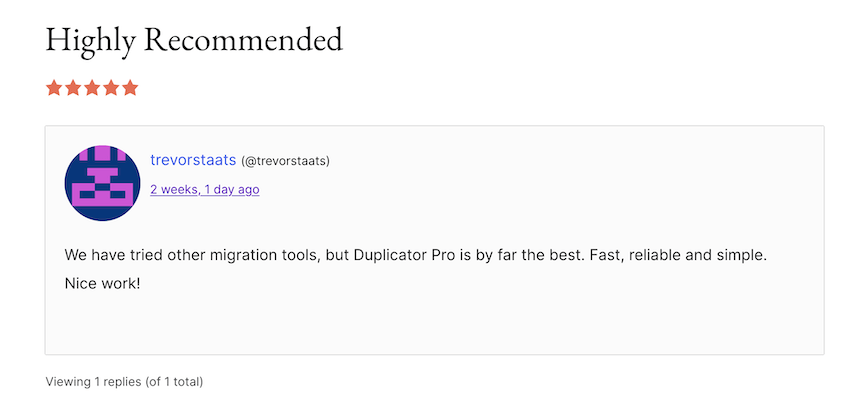
También mencionan el uso de Duplicator durante años para el desarrollo y otras tareas relacionadas con sitios web.

Duplicator cuenta con más de un millón de instalaciones activas. Con una valoración de 4,9/5 estrellas, ¡sabes que el plugin funciona para la gente!
Opiniones sobre WP Migrate
WP Migrate Lite tiene más de 300 reseñas en WordPress.org y 200 000 instalaciones activas. Por lo tanto, se utiliza con mucha menos frecuencia que Duplicator.

La valoración media es de 4,3 sobre 5 estrellas. Las opiniones negativas destacan la funcionalidad limitada de la versión gratuita. La exportación de datos funciona bien, pero la función de importación es de pago.

Por otro lado, a algunos desarrolladores les encanta para organizar flujos de trabajo. La capacidad de transferir cambios en la base de datos desde el entorno local al entorno en vivo, o extraer datos de producción para realizar pruebas, recibe elogios constantes.

WP Migrate frente a Duplicator: ventajas y desventajas
Permíteme resumir esto en listas de pros y contras para que puedas comparar WP Migrate y Duplicator uno al lado del otro.
Ventajas y desventajas del duplicador
Pros:
- Archivo de copia de seguridad física que puede almacenar en cualquier lugar.
- El escáner detecta los problemas antes de que afecten a la migración.
- Funciona en servidores completamente vacíos, sin necesidad de instalar WordPress previamente.
- Migraciones mediante arrastrar y soltar en la versión Pro (sin necesidad de FTP)
- El plan Elite incluye WP Media Cleanup para reducir el tamaño de los sitios web sobrecargados.
- El almacenamiento en la nube mantiene las copias de seguridad seguras fuera del servidor.
- Versión gratuita generosa sin límites artificiales de tamaño de archivo.
Contras:
- La versión gratuita requiere conocimientos de FTP o SFTP para migraciones clásicas.
Ventajas y desventajas de WP Migrate
Pros:
- Excelente para sincronizar bases de datos entre entornos locales y en vivo.
- Ideal para desarrolladores que necesitan enviar cambios en el esquema o extraer datos de producción.
- Asociación con LocalWP para flujos de trabajo de desarrollo local
Contras:
- Requiere tener WordPress instalado tanto en el origen como en el destino.
- No está diseñado como una solución de respaldo, sino como una herramienta de sincronización.
- Versión gratuita limitada únicamente a exportaciones e importaciones de LocalWP.
- Los planes de pago tienen límites de sitio y límites de transferencia.
- No hay una configuración predeterminada fácil para realizar una copia de seguridad completa del sitio (es necesario seleccionar manualmente todos los datos).
WP Migrate vs. Duplicator: ¿cuál deberías elegir?
Para la mayoría de los usuarios de WordPress, Duplicator es la opción más clara. Gestiona las migraciones y las copias de seguridad en una sola herramienta. Funciona en cualquier entorno de alojamiento sin necesidad de que ambos sitios estén activos al mismo tiempo.
Los propietarios de negocios obtienen copias de seguridad automatizadas en la nube y restauraciones con un solo clic. Los autónomos obtienen paquetes de sitios portátiles que pueden mover entre servidores. Las agencias obtienen flujos de trabajo de ensayo y recuperación ante desastres en el mismo complemento.
Su interfaz fácil de usar permite entregarlo a los clientes sin tener que atender llamadas de asistencia técnica. La versión gratuita es lo suficientemente potente como para realizar trabajos profesionales.
WP Migrate tiene un nicho específico para desarrolladores. Si realizas cambios diarios en la base de datos entre el entorno de pruebas y el de producción, está diseñado precisamente para ese flujo de trabajo.
Pero ese es un caso de uso limitado.
Para la gran mayoría de los usuarios de WordPress, Duplicator hace todo lo que necesitas. Es más fiable porque no depende de que dos servidores se comuniquen perfectamente. Es más seguro porque las copias de seguridad se guardan en tu ordenador o en un almacenamiento en la nube que tú controlas.
Cuando un cliente llama presionado porque su cuenta de alojamiento web ha sido suspendida, no necesito que su servidor esté en línea. Tengo su sitio web empaquetado en mi computadora. Puedo ponerlo en marcha en un nuevo servidor en 20 minutos.
Esa es la diferencia entre una herramienta de sincronización y una solución completa de copia de seguridad.
Preguntas más frecuentes (FAQ)
¿Cómo puedo hacer una copia de seguridad de un sitio WordPress con Duplicator?
Ve a Duplicator » Copias de seguridad » Añadir nueva. Sigue las instrucciones del asistente para configurar y escanear. Una vez creada la copia de seguridad, descarga los archivos comprimidos y de instalación. Eso es todo: todo tu sitio web queda guardado en un paquete portátil.
¿Cuál es la diferencia entre Migrate Guru y Duplicator?
Migrate Guru procesa las migraciones en sus servidores, lo que resulta útil si tienes un alojamiento deficiente con límites estrictos de recursos. Duplicator se ejecuta en tu servidor, lo que te ofrece mayor privacidad y control sobre tus datos. Duplicator también funciona como una solución de copia de seguridad completa, mientras que Migrate Guru solo se encarga de las migraciones.
¿Cuál es la diferencia entre All-in-One WP Migration y Duplicator?
All-in-One WP Migration alcanza rápidamente los límites de carga en la versión gratuita; tendrás que pagar para importar sitios web de más de 512 MB. Duplicator permite realizar traslados masivos de sitios web de forma gratuita utilizando el método clásico de extracción manual, sin límites artificiales de tamaño de archivo.
¿Cuál es el mejor plugin de migración de WordPress?
Duplicator. Equilibra el poder para los desarrolladores con la simplicidad para los principiantes. Obtienes migración, copia de seguridad, programación y almacenamiento en la nube en un solo complemento. La versión gratuita maneja todo tipo de migraciones, y la versión Pro añade funciones prácticas que ahorran horas de trabajo.
¿Es bueno All-in-One WP Migration?
Funciona bien para sitios pequeños, pero el muro de pago por importar cualquier cosa que supere los 512 MB pilla por sorpresa a los usuarios. Al final, acabas pagando por una extensión premium solo para completar migraciones básicas en la mayoría de los sitios web reales.
Deja de preocuparte por tu próximo paso
Las migraciones no deberían ser una apuesta arriesgada.
Las herramientas que dependen de conexiones en vivo entre servidores añaden variables que no puedes controlar. Duplicator elimina esos problemas al empaquetar tu sitio en un paquete portátil.
Aquí va un consejo que ojalá alguien me hubiera dado hace años: antes de borrar el sitio antiguo tras una migración, descarga el archivo installer.php y archive.zip en un almacenamiento en la nube. Si el nuevo host tiene problemas o se bloquea durante la configuración, seguirás teniendo una copia de tus datos.
Esa es la tranquilidad que necesitas cuando eres responsable de sitios que generan ingresos reales.
¿Listo para trasladar tu sitio web sin complicaciones? Consigue Duplicator Pro hoy mismo y disfruta de la migración más fácil de tu vida. O empieza con la versión gratuita y descubre por qué más de 1,5 millones de sitios web confían en Duplicator para gestionar sus traslados más importantes.
Ya que estás aquí, creo que te gustarán estas guías relacionadas con WordPress:
- Cómo trasladar un sitio web WordPress a un nuevo host
- Cómo migrar un sitio grande de WordPress
- Cómo migrar un sitio WordPress a un nuevo dominio
- Plugins de migración de WordPress que realmente funcionan en 2026
- Migraciones sin dinero: Los mejores plugins GRATUITOS de migración de WordPress
- Duplicator Free vs Pro: ¿Cuál es la mejor versión?


