


Explicación de los archivos de copia de seguridad de WordPress: Una guía sencilla para no técnicos
 Joella Dunn
Joella Dunn
Joella Dunn
 John Turner
John Turner
John Turner
Si está ejecutando un sitio de WordPress sin copias de seguridad periódicas, está a un percance de convertirse en una pesadilla.
Pero la cuestión es la siguiente: hacer una copia de seguridad de WordPress no es tan sencillo como pulsar el botón "Guardar".
Su sitio está formado por múltiples componentes, y saber qué partes respaldar (y cuándo) es crucial para una verdadera protección.
En este artículo, te explicaré todo lo que me gustaría saber sobre las copias de seguridad de WordPress. Veremos qué archivos son los más importantes, con qué frecuencia hacer copias de seguridad y las formas más sencillas de proteger tu sitio de un desastre.
He aquí las principales conclusiones:
- WordPress no tiene un sistema de copia de seguridad integrado; tienes que configurar uno tú mismo o te arriesgas a perderlo todo.
- Cuatro componentes esenciales que hay que respaldar: archivos principales, carpeta wp-content, archivos de configuración y tu base de datos.
- Realice copias de seguridad de su base de datos con la mayor frecuencia posible; esta cambia a diario con nuevas publicaciones y comentarios, mientras que los archivos principales rara vez cambian.
- Utiliza un plugin de copia de seguridad como Duplicator Pro; las copias de seguridad manuales son tediosas y propensas a errores, mientras que las soluciones automatizadas ahorran tiempo y garantizan la coherencia.
- Almacene las copias de seguridad fuera de las instalaciones en un almacenamiento en la nube (Duplicator Cloud, Google Drive, Dropbox, Amazon S3) para que los fallos del servidor no borren también sus copias de seguridad.
- Configure copias de seguridad programadas: las copias de seguridad semanales completas del sitio y las copias de seguridad diarias de la base de datos funcionan para la mayoría de los sitios; ajústelas en función de la frecuencia con la que actualice el contenido.
Índice
¿Tiene WordPress una copia de seguridad integrada?
Cuando configure su primer sitio de WordPress, éste no realizará copias de seguridad automáticas. Esto lo hace vulnerable a ciberataques, tiempos de inactividad, errores críticos y otros problemas inesperados.
Para proteger tu sitio web, es importante contar con una solución de copia de seguridad fiable. Al crear copias de seguridad, dispondrás de copias sanas de tu sitio que podrás restaurar siempre que algo vaya mal.
A menudo, no se piensa en las copias de seguridad hasta que realmente se necesitan. Sin embargo, las copias de seguridad deben ser su prioridad número uno para salvaguardar los datos de su sitio web.
¿De qué archivos de WordPress debe hacer una copia de seguridad?
Si quieres poder restaurar todo tu sitio web en caso de emergencia, necesitarás tener una copia de seguridad de todos estos elementos de WordPress:
- Archivos principales de WordPress
- carpeta wp-content
- Archivos de configuración de WordPress
- Base de datos de WordPress
Estos elementos trabajan juntos para que su sitio web se vea y funcione correctamente. Sin uno de ellos, podría tener dificultades para que su sitio vuelva a estar como estaba antes del error, el malware u otro problema.
Te explicaré cada uno de ellos en detalle, ¡para que sepas exactamente qué archivos debes respaldar!
1. Archivos principales de WordPress
Los archivos del núcleo de WordPress son los componentes fundamentales del sistema de gestión de contenidos (CMS) de WordPress. Construyen el marco esencial que impulsa un sitio web de WordPress.
Con estos archivos básicos, podrás:
- Acceda al panel de administración de WordPress
- Cargar archivos en la mediateca
- Añadir entradas y páginas
- Añadir etiquetas y categorías
- Y mucho más.
Los archivos principales de WordPress son los que se encuentran en el directorio raíz, en la carpeta wp-includes y en la carpeta wp-admin.


2. Carpeta wp-content
En sus archivos de WordPress, también verá una carpeta wp-content. Esta carpeta contiene todo el contenido que subes a tu sitio.
Esto es lo que hay en tu carpeta wp-content:
- Plugins de WordPress
- Temas de WordPress
- Carga de archivos multimedia

También puede ver:
- Una carpetamu-pluginsque contiene los plugins imprescindibles.
- Si gestionas un sitio web multilingüe, la carpetawp-contenttambién podría contener archivos de idioma.
- Si estás actualizando tu sitio de WordPress, habrá una carpetade actualizacióntemporal.
Para decidir si necesita hacer una copia de seguridad de su carpeta wp-content, considere si recuerda todos los plugins y temas que ha instalado. Si es así, siempre puedes volver a instalar estas herramientas.
Si tienes un tema personalizado o no puedes llevar un control de todos los plugins que necesitas, debes hacer una copia de seguridad de la carpetade pluginsytemasenwp-content.
Yo recomendaría hacer siempre una copia de seguridad de tu carpeta de subidas. Si un error la borra y no tienes una copia de seguridad, perderás tu biblioteca multimedia.
Algunos plugins como WP Super Cache y W3 Total Cache crean sus propios archivos de plugin y los almacenan en wp-content. Estos plugins pueden regenerar estos archivos, por lo que no necesitarás hacer copias de seguridad.
Por otro lado, puede que tengas instalado un plugin como Envira Galley. Este crea una carpeta para almacenar archivos multimedia para una galería de imágenes. En este caso, tendrás que hacer una copia de seguridad de estos archivos o carpetas adicionales.
3. Archivos de configuración de WordPress
Hay dos archivos importantes de WordPress que contienen información sobre la configuración de su sitio:
- wp-config.php
- .htaccess
El archivowp-config.phpse genera específicamente para tu sitio web al instalar WordPress. Almacena información importante sobre tu base de datos.
El archivo. htaccess contiene algunas de las configuraciones de WordPress. Por ejemplo, cuando actualizas la estructura de URL de tu blog, WordPress reescribe este archivo. htaccess.
Plugins como W3 Total Cache también pueden editar su archivo.htaccess para añadir soporte para herramientas de almacenamiento en caché y optimización.
4. Base de datos de WordPress
WordPress utiliza una base de datos MySQL para almacenar y organizar los datos de su sitio web. Esto incluye datos como entradas, páginas, usuarios, comentarios y ajustes de WordPress.
Como propietario de un sitio web, siempre estás actualizando tu sitio añadiendo nuevas entradas, recibiendo nuevos comentarios y consiguiendo nuevos clientes. Por eso suele ser mejor hacer copias de seguridad de la base de datos con más frecuencia que de los archivos principales.

Cómo hacer una copia de seguridad de su sitio web WordPress
Ahora que sabes más sobre las diferentes partes de tu sitio WordPress, ¡vamos a mostrarte cómo hacer copias de seguridad!
He aquí un rápido resumen de los pasos:
- Instala y configura Duplicator Pro para realizar copias de seguridad automatizadas y flexibles
- Cree su primera copia de seguridad completa utilizando casillas de verificación o filtros de archivos
- Descarga y almacena tus archivos de copia de seguridad de forma segura
- Configure copias de seguridad programadas para que nunca olvide ejecutarlas
- Cree puntos de recuperación en caso de catástrofe para restaurar el sitio al instante
Paso 1: Instalar un plugin de copia de seguridad de WordPress
Si tienes mucho tiempo, puedes hacer una copia de seguridad manual de tu sitio web. Como acabas de aprender, hay muchas partes diferentes para hacer copias de seguridad, por lo que esto puede ser difícil y tedioso.
Una solución más sencilla es instalar un plugin de copia de seguridad de WordPress.
Hay muchas opciones disponibles, pero Duplicator Pro es la mejor. Esta potente y flexible herramienta de copia de seguridad le permite personalizar sus copias de seguridad, enviarlas al almacenamiento en la nube, configurar copias de seguridad automáticas, ¡y mucho más!

Con la versión gratuita, puedes crear copias de seguridad completas de tu sitio WordPress. Si quieres tener más control sobre los archivos de los que haces copias de seguridad, tendrás que actualizar a una suscripción Duplicator Pro.
Asegúrese de copiar su clave de licencia. A continuación, abra su panel de WordPress e instale Duplicator.
Después, vaya a Duplicator Pro " Configuración " General.

Pegue la clave de licencia que recibió con su compra. Pulse Activar para desbloquear las funciones premium de Duplicator.
Paso 2: Crear una nueva copia de seguridad
Para hacer una copia de seguridad de tu sitio web, dirígete a Copias de seguridad " Añadir nueva.

Las etiquetas dinámicas de Duplicator hacen que las copias de seguridad sean fáciles de encontrar si alguna vez necesitas restaurarlas. Añade todas las etiquetas que necesites.

A continuación, elija una ubicación de almacenamiento. Duplicator admite copias de seguridad locales, así como almacenamiento en la nube de terceros.

A continuación, despliegue la sección Copia de seguridad. Aquí puedes decidir exactamente de qué datos quieres hacer una copia de seguridad.
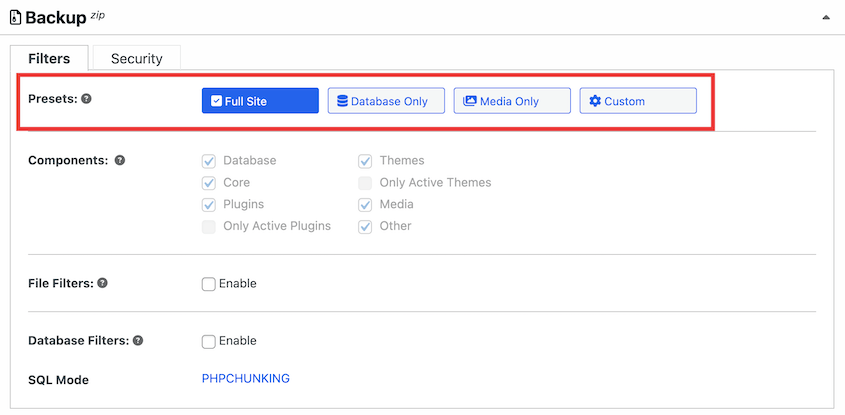
Para copias de seguridad completas, seleccione Sitio completo. Sin embargo, utilice los otros preajustes para crear copias de seguridad de medios o de bases de datos.
Si quieres tener más control sobre tus copias de seguridad, haz clic en Personalizada. Simplemente anule la selección de los archivos que desee excluir de la copia de seguridad.
Cuando haya terminado, haga clic en Siguiente. Duplicator escaneará completamente su sitio web en busca de cualquier problema.

Si todo parece correcto, pulse Crear copia de seguridad. Su sitio se copiará automáticamente.
Paso 3: Descarga tu copia de seguridad
Si elige el almacenamiento local, Duplicator guardará la copia de seguridad en su servidor. Puede descargarla en su ordenador haciendo clic en Descargar " Ambos archivos.

Cuando necesites restaurar una copia de seguridad, simplemente busca la copia de seguridad correcta. Haz clic en el botón Restaurar.

También puede establecer un punto de recuperación de desastres. Esencialmente, le dirá a Duplicator que restaure una determinada copia de seguridad si algo le ocurre a su sitio.
Ve a la copia de seguridad que acabas de crear y pulsa el icono de recuperación de desastres.

En la ventana emergente, seleccione Establecer recuperación ante desastres.

A continuación, puede copiar el enlace de recuperación de desastres o descargar el lanzador. Cualquiera de ellos iniciará inmediatamente el asistente de recuperación.

Esto le permitirá recuperar inmediatamente su sitio, incluso si se ha quedado fuera del panel de control de WordPress.
Paso 4: Configurar copias de seguridad automáticas
El mantenimiento de WordPress puede llegar a ser abrumador si no automatizas ciertas tareas. Con Duplicator, puedes programar copias de seguridad, para que nunca tengas que preocuparte de hacer copias de seguridad de tu sitio.
Para empezar a automatizar las copias de seguridad, busque Duplicator Pro " Programar copias de seguridad " Añadir nuevo.

Asigne un nombre descriptivo a la planificación. A continuación, elija una plantilla de copia de seguridad o cree una nueva.

Puede crear la plantilla siguiendo los mismos pasos para personalizar una copia de seguridad. Edita el archivo para que solo incluya los datos de los que quieres hacer copia de seguridad.

Cuando hayas terminado, vuelve a la nueva programación. A continuación, elija una ubicación de almacenamiento. Duplicator admite todas las opciones siguientes:
- Servidor local
- Duplicadora en la nube
- FTP
- Dropbox
- Microsoft OneDrive
- Google Drive
- Amazon S3
- DreamObjects
- Vultr
- Espacios DigitalOcean
- Wasabi
- Cloudflare R2
- Nube de Google
- Backblaze B2
- Otro servicio de almacenamiento en la nube compatible con S3
Después de esto, decida con qué frecuencia se ejecutará este programa de copias de seguridad. Puedes configurar copias de seguridad automáticas cada hora, cada día, cada semana y cada mes.
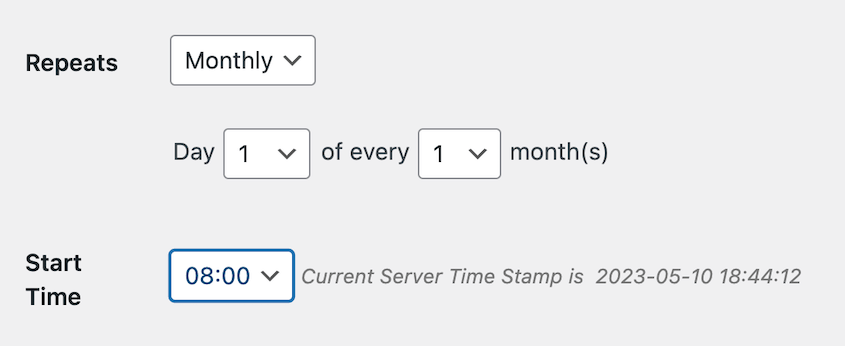
A continuación, elija una Hora de inicio, que es cuando se iniciará la copia de seguridad. Por último, activa la programación y guárdala.
Puedes crear tantas copias de seguridad como quieras. Puedes hacer copias de seguridad de diferentes partes de tu sitio con más frecuencia que de otras.
De este modo, harás una copia de seguridad de cada parte de tu sitio en el momento adecuado.
Preguntas frecuentes sobre los archivos de copia de seguridad de WordPress
¿Cómo puedo hacer una copia de seguridad de mi sitio WordPress sin plugins?
Incluso sin plugins, puedes hacer una copia de seguridad manual de tu sitio WordPress. Utilizando un cliente FTP como FileZilla, descarga todos los archivos de tu directorio public_html. También tendrás que usar phpMyAdmin para descargar una copia de tu base de datos como archivo SQL.
Si tienes un gestor de archivos como cPanel, puedes descargar tanto tus archivos de WordPress como tu base de datos en tu panel de control. Para más detalles, consulta nuestra guía sobre copias de seguridad manuales de WordPress.
¿Con qué frecuencia debo hacer una copia de seguridad de mi sitio de WordPress?
La mayoría de los propietarios de sitios WordPress deberían hacer copias de seguridad de sus sitios web al menos una vez a la semana. Dado que la base de datos se actualiza con más frecuencia, puede hacer una copia de seguridad diaria de su base de datos. Cada sitio web es diferente, por lo que tendrás que determinar el mejor programa de copias de seguridad para tus necesidades.
¿Cuál es la forma más rápida de hacer una copia de seguridad de WordPress?
La forma más rápida de hacer una copia de seguridad de WordPress es utilizar un plugin de copia de seguridad de WordPress como Duplicator Pro. Puede comprimir inmediatamente todo su sitio en un único archivo zip, que se puede utilizar como copia de seguridad. Si lo necesitas, puedes utilizar este archivo para una migración rápida a un nuevo proveedor de alojamiento web o nombre de dominio.
Alternativas: Algunos de los mejores plugins de copia de seguridad de WordPress son Jetpack Backup (VaultPress), UpdraftPlus, BlogVault y BackWPup. Jetpack es la mejor opción de copia de seguridad para los usuarios de WordPress.com. Sin embargo, todos ellos crearán copias de seguridad completas de los archivos y la base de datos de su sitio.
¿Cómo puedo hacer una copia de seguridad y restaurar un sitio de WordPress?
Puedes hacer una copia de seguridad de tu sitio WordPress con Duplicator Pro. Cree una nueva copia de seguridad, establézcala como punto de recuperación y copie la URL de recuperación. Cuando necesite restaurar su sitio, pegue esta URL en una ventana del navegador para iniciar el asistente de recuperación de Duplicator.
¿Dónde puedo encontrar los archivos de copia de seguridad de WordPress?
Con Duplicator, todos sus archivos de copia de seguridad aparecerán en la página Copias de seguridad. Las etiquetas dinámicas facilitan la búsqueda de una copia de seguridad de un día o mes concreto.

Haga hoy mismo una copia de seguridad de sus archivos de WordPress
Recuerde: la seguridad de su sitio no consiste sólo en tener copias de seguridad, sino en tener las copias de seguridad adecuadas de los archivos adecuados en el momento adecuado.
Tómate unos minutos para configurar tu sistema de copias de seguridad. En el futuro, cuando veas una pantalla de error a las 2 de la madrugada, te lo agradecerás eternamente.
Después de años gestionando varios sitios de WordPress, he aprendido que la mejor estrategia de copia de seguridad es la que realmente vas a cumplir. Tanto si eliges hacer copias de seguridad manualmente como si utilizas un plugin como Duplicator Pro, lo importante es empezar hoy mismo.
Ya que estás aquí, puede que te gusten estos tutoriales adicionales sobre WordPress:
- Cómo hacer una copia de seguridad de un sitio WordPress en 2025
- Cómo limpiar un sitio WordPress (11 consejos de expertos)
- 9 mejores servicios de mantenimiento de WordPress para facilitar la gestión del sitio
- Cómo restaurar un sitio WordPress a una fecha anterior sin una copia de seguridad
- Los mejores servicios automáticos de copia de seguridad para almacenar datos sin estrés
¿Le cuesta personalizar sus copias de seguridad? Descargue Duplicator Pro para realizar fácilmente copias de seguridad de los archivos correctos.


