


Cómo cifrar las copias de seguridad de sitios web
 Joella Dunn
Joella Dunn
Joella Dunn
 John Turner
John Turner
John Turner
Su copia de seguridad lo contiene todo: contraseñas de usuario, direcciones de correo electrónico, información de pago y contenido privado. Todo ello comprimido en un único archivo ZIP con protección cero.
Si alguien consigue acceder a su cuenta de almacenamiento en la nube, no necesita piratear su sitio web. Ya tienen todo lo que necesitan en ese archivo de copia de seguridad desprotegido.
Por eso los propietarios de sitios web utilizan el cifrado de copias de seguridad. En lugar de dejar expuestos tus datos más valiosos, el cifrado transforma tu copia de seguridad en una bóveda impenetrable que es inútil sin la clave adecuada.
He aquí las principales conclusiones:
- Las copias de seguridad sin cifrar son un riesgo para la seguridad, ya que contienen todos los datos confidenciales en un único archivo accesible.
- El cifrado AES-256 (utilizado por bancos y gobiernos) hace que las copias de seguridad sean ilegibles sin contraseña.
- Los plugins de WordPress como Duplicator Pro gestionan el cifrado automáticamente durante la creación de la copia de seguridad.
- El cifrado del almacenamiento en la nube por sí solo tiene lagunas de seguridad y no es protección suficiente
- Las contraseñas cifradas perdidas no pueden recuperarse, así que guárdelas siempre en un gestor de contraseñas.
Índice
¿Qué es el cifrado de copias de seguridad?
El cifrado de las copias de seguridad es como coger un documento, triturarlo hasta convertirlo en confeti y luego revolver todos esos trocitos siguiendo un patrón secreto que sólo tú conoces.
Sin tu clave, ese archivo de copia de seguridad no es más que datos revueltos sin sentido. Pero con la clave correcta, todo vuelve a ensamblarse perfectamente.
El estándar de encriptación del que hablamos es AES-256. Es la misma encriptación de grado militar que utilizan los bancos para proteger las transacciones y los gobiernos para proteger la información clasificada.
El cifrado de copia de seguridad protege tus datos en reposo (cuando están almacenados en algún lugar). Es diferente de los certificados SSL, que protegen los datos en tránsito (cuando se mueven entre tu navegador y un servidor). Ambos son necesarios, pero tienen finalidades distintas.
¿Necesita su sitio web una copia de seguridad cifrada?
Sí, todos los sitios web deben cifrar sus copias de seguridad.
Pero permítanme ser más específico sobre cuándo es absolutamente crítico:
- Sitios de comercio electrónico: maneja información de tarjetas de crédito y direcciones de clientes.
- Sitios de afiliación: Las contraseñas y los datos personales de los usuarios son minas de oro para el robo de identidad.
- Sitios con formularios de contacto: Incluso las direcciones de correo electrónico básicas pueden ser valiosas para los spammers
- Cumplimiento de GDPR o HIPAA: Tiene la obligación legal de proteger los datos personales
Si las copias de seguridad de su sitio local no están cifradas y la seguridad de su sitio es deficiente, los piratas informáticos pueden acceder a ellas fácilmente. Incluso si sus copias de seguridad están fuera del sitio, las copias de seguridad remotas también podrían verse comprometidas sin cifrado.
Ya lo he visto. La cuenta de Google Drive o Dropbox de alguien es violada, y de repente sus archivos de copia de seguridad sin cifrar están flotando alrededor de la web oscura. El hacker ni siquiera tuvo que tocar el sitio web real.
Cómo cifrar las copias de seguridad
Existen dos métodos principales para cifrar las copias de seguridad de su sitio web WordPress:
- Plugin de copia de seguridad con cifrado: El plugin gestiona el cifrado automáticamente durante la creación de la copia de seguridad (recomendado)
- Cifrado de almacenamiento en la nube: Crea copias de seguridad estándar y confía en el cifrado del lado del servidor de tu proveedor de nube.
Te explicaré ambos métodos para que puedas decidir cuál se adapta mejor a tu situación.
Utilice un complemento de copia de seguridad con cifrado
Esta es mi principal recomendación porque los plugins de copia de seguridad gestionan el cifrado automáticamente. No hay lugar para el error humano, no hay pasos olvidados.
Duplicator Pro es un popular plugin de copia de seguridad de WordPress que viene con cifrado. Utiliza cifrado estándar AES-256, pero también admite funciones de seguridad adicionales como almacenamiento en la nube y restauraciones con un solo clic.

Para configurar la encriptación de las copias de seguridad, primero instale y active Duplicator Pro en su sitio WordPress.
Con Duplicator, puede añadir el cifrado mientras crea la copia de seguridad. Vaya a Duplicator Pro " Copias de seguridad " Añadir nueva.

Busque la sección Copia de seguridad. Aquí puedes utilizar filtros para personalizar qué datos se incluyen en la copia de seguridad.
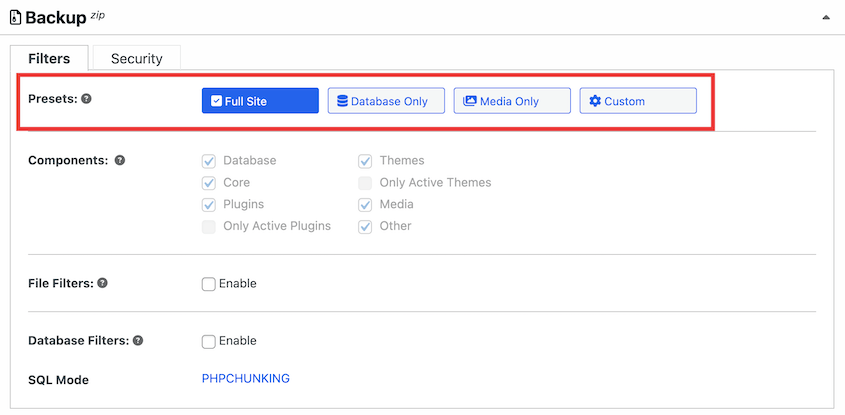
Para añadir cifrado, haz clic en la pestaña Seguridad. Junto a Modo, selecciona Cifrado de archivos.

Introduce una contraseña segura. Te recomiendo que utilices una combinación de letras, números y símbolos.
Complete el proceso de copia de seguridad con normalidad.
Una vez configurado, Duplicator Pro aplica automáticamente el cifrado AES-256 a la copia de seguridad. Todo el proceso se realiza entre bastidores.
Cuando intentes abrir la copia de seguridad, se te pedirá que introduzcas tu contraseña.

Aunque los hackers descarguen tus copias de seguridad, no podrán leerlas porque están encriptadas.
Utilice el almacenamiento en la nube con cifrado
Este es un enfoque alternativo en el que creas una copia de seguridad estándar y confías en que tu proveedor de la nube la cifre en sus servidores.
Servicios como Google Drive, Dropbox Business y Amazon S3 cifran los archivos almacenados en sus plataformas. Microsoft OneDrive también ofrece cifrado para cuentas empresariales.
Para este método, crearás una copia de seguridad con un plugin o manualmente. A continuación, sube tus archivos de copia de seguridad al proveedor de almacenamiento en la nube con cifrado. Este cifrará automáticamente tus archivos en tránsito y en reposo.
Pero he aquí algunas razones por las que no recomiendo este método:
Brecha de seguridad durante la carga: Tu archivo de copia de seguridad permanece sin cifrar en tu servidor web mientras se carga. Si alguien accede a tu servidor durante esta ventana, lo consigue todo.
Vulnerabilidad a nivel de cuenta: El cifrado en la nube no sirve de nada si alguien consigue acceder a toda tu cuenta de almacenamiento en la nube. Pueden descargar y acceder a tus archivos igual que tú.
Preguntas más frecuentes (FAQ)
¿Cómo encuentro mi contraseña de copia de seguridad encriptada?
No la tiene. No se almacena en ningún sitio y no se puede recuperar. Si has perdido la contraseña, tu copia de seguridad es permanentemente inaccesible.
¿Qué significa cifrar una copia de seguridad?
Cifrar una copia de seguridad significa codificar los datos con una contraseña para que sean ilegibles sin esa clave. Es como meter una copia de seguridad en una caja fuerte cerrada: sin la combinación, el contenido es inútil.
¿Cuál es el mejor cifrado para las copias de seguridad?
AES-256 es el estándar industrial utilizado por bancos, gobiernos y organizaciones militares de todo el mundo. Cualquier solución de copia de seguridad fiable debería utilizar este nivel de cifrado.
¿Cómo cifro las copias de seguridad del ordenador y del teléfono?
Para Mac, activa el cifrado en los ajustes de Time Machine. Los usuarios de Windows pueden utilizar BitLocker para las unidades de copia de seguridad. Las copias de seguridad de iPhone y Android a través de iCloud y Google están cifradas por defecto.
No deje indefensos los datos de su sitio web
Tu estrategia de copias de seguridad está incompleta (y es francamente peligrosa) sin cifrado.
He visto a demasiados propietarios de sitios web perderlo todo porque pensaban que una simple copia de seguridad era suficiente. La verdad es que una copia de seguridad sin cifrar en las manos equivocadas es a menudo peor que no tener ninguna copia de seguridad.
El uso de un complemento de copia de seguridad como Duplicator Pro elimina las conjeturas. El cifrado AES-256 incorporado se realiza automáticamente, protegiendo sus datos sin añadir complejidad a su flujo de trabajo.
¿Está listo para proteger sus copias de seguridad? Obtenga Duplicator Pro y empiece a crear copias de seguridad encriptadas hoy mismo. ¡Tu yo del futuro te lo agradecerá cuando tus datos permanezcan protegidos!
Ya que estás aquí, creo que te gustarán estos recursos de WordPress cuidadosamente seleccionados:
- Cómo obtener una copia de seguridad segura de su sitio WordPress
- Estrategias de redundancia de copias de seguridad de sitios web + Por qué es importante la ubicación
- Cómo proteger las copias de seguridad del ransomware
- El punto ciego de las copias de seguridad del NAS: Proteger lo que creía seguro
- Su sitio WordPress podría desaparecer mañana (a menos que haga esto)


